Standort aus iPhone-Fotos entfernen (3 Wege) – auch im Stapel
Veröffentlicht von @SoNiceInfo am 13.11.2026
Fotos, die mit einem iPhone aufgenommen wurden, enthalten oft den Aufnahmeort (den Standort). Wenn Sie ein zu Hause aufgenommenes Foto unverändert in sozialen Netzwerken, auf einer Verkaufsplattform oder in einem Blog veröffentlichen, können andere erfahren, wo Sie wohnen. Dieser Artikel stellt drei Wege vor: eine App, die den Standort aus vielen Fotos auf einmal entfernt, die Bordmittel der App „Fotos“ und eine Einstellung, mit der die Kamera den Standort nicht mehr aufzeichnet.
Die drei Methoden im Vergleich
| Methode | Gilt für | Stapel | Ihre Originale | Einrichtung |
|---|---|---|---|---|
| Photo Batch (empfohlen) | Vorhandene Fotos | Ja | Bleiben, wie sie sind | Installation aus dem App Store |
| Bordmittel in Fotos | Vorhandene Fotos | Ja | Teilen lässt sie unverändert; Anpassen ändert sie | Keine |
| Einstellung, die das Aufzeichnen beendet | Neue Fotos | — | Ändern sich nicht | Eine Einstellung ändern |
EmpfohlenMethode 1: Standort mit einer App stapelweise entfernen (Photo Batch)
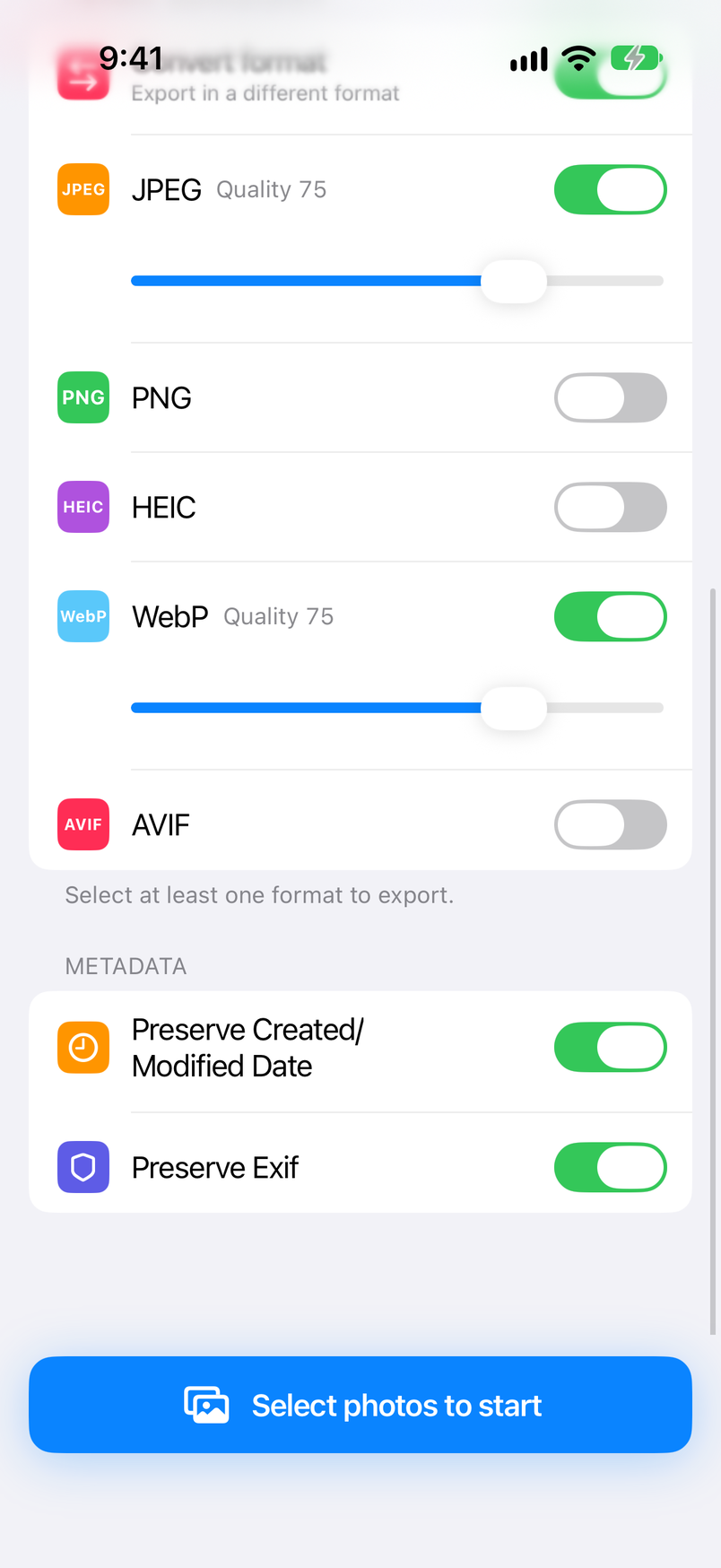
Photo Batch verkleinert Fotos auf iPhone und iPad stapelweise, wandelt sie um und kann EXIF (Aufnahmedaten und Standort) aus den exportierten Bildern entfernen. Mit den Einstellungen des ersten Starts entfernt die App alle EXIF-Daten einschließlich des Standorts.
Einstellungen prüfen
Prüfen Sie in der Home-Ansicht unter „Metadata“ (Metadaten), ob „Preserve Exif“ (EXIF beibehalten) deaktiviert ist. Wenn Sie Größe und Format nicht ändern möchten, deaktivieren Sie „Resize“ (Größe ändern) und „Convert format“ (Format umwandeln).
Fotos auswählen
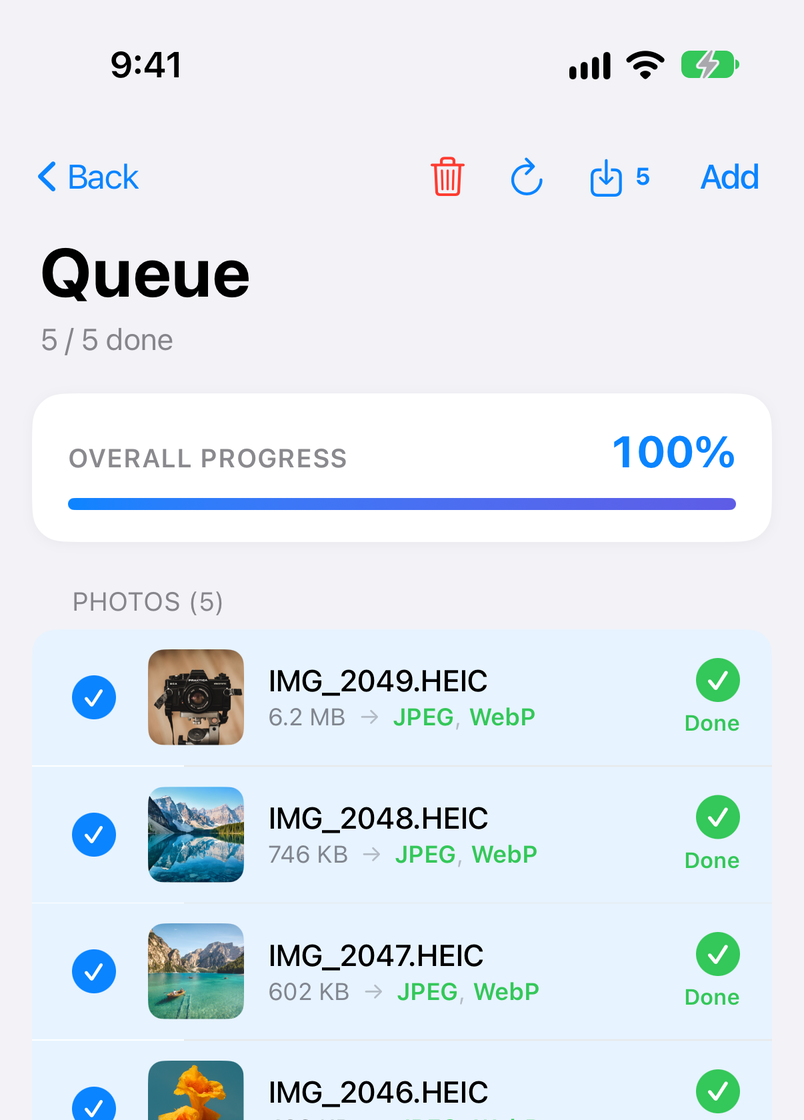
Tippen Sie auf „Select photos to start“, wählen Sie „From Photos“, tippen Sie auf die gewünschten Fotos und bestätigen Sie die Auswahl oben rechts. Die Verarbeitung beginnt von selbst.
Auf „Save to Photos“ tippen
Tippen Sie oben rechts in der Queue (Warteschlange) auf die Taste zum Sichern und dann im Teilen-Menü auf „Save to Photos“. Die Bilder werden mit ihren ursprünglichen Dateinamen in Fotos gesichert.
Folgendes kann die App, was die Bordmittel nicht können.
- Ihre Originale bleiben unangetastet – die App erstellt eigene Bilder ohne Standort; die Fotos in Ihrer Mediathek behalten also ihren Aufnahmeort, und Karte und Suche funktionieren wie bisher.
- Auf Wunsch nur der Standort – aktivieren Sie „Preserve Exif“ und dann „Remove location“ (Standort entfernen) darunter; so bleiben Kameramodell, Aufnahmeeinstellungen und Aufnahmedatum erhalten, und nur der Aufnahmeort wird entfernt.
- Alles für einen Beitrag in einem Durchgang – die App verkleinert Fotos und wandelt sie gleichzeitig in JPEG, PNG, WebP oder AVIF um; Fotos für einen Blog oder eine Verkaufsplattform sind also in einem Durchgang fertig.
- Unter demselben Namen zurück – ein aus IMG_1234.HEIC erstelltes Bild wird mit dem ursprünglichen Dateinamen in Fotos gesichert.
Entfernen von EXIF, Verkleinern, Umwandeln und Sichern sind kostenlos. Die kostenlose Version zeigt Werbung und übernimmt bis zu 10 Fotos auf einmal aus Fotos (ohne Begrenzung, wenn Sie Bilder aus Dateien auswählen). Pro, ein einmaliger In-App-Kauf, entfernt die Werbung, hebt das Limit auf 100 Fotos an und ergänzt unter anderem Presets für gespeicherte Einstellungen. Das Benutzerhandbuch von Photo Batch erklärt jeden Bildschirm.
iPhone und iPad · Kostenlos (mit Werbung) · Verarbeitung bleibt auf dem Gerät
Keine zusätzliche AppMethode 2: Die Bordmittel der App „Fotos“ nutzen
Die App „Fotos“ bietet zwei Wege, den Standort loszuwerden: ihn nur beim Senden weglassen oder ihn aus den Fotos in Ihrer Mediathek entfernen.
Den Standort nur beim Teilen weglassen
- Wählen Sie in Fotos die Fotos aus, die Sie senden möchten (eines oder mehrere).
- Tippen Sie auf die Taste „Teilen“ und dann oben im Teilen-Menü auf „Optionen“.
- Deaktivieren Sie unter „Einbeziehen“ die Option „Standort“ und tippen Sie dann auf „Fertig“.
- Wählen Sie anschließend aus, wohin Sie die Fotos senden möchten, zum Beispiel Mail oder AirDrop.
Der Schalter „Standort“ erscheint nur, wenn ein ausgewähltes Foto einen Standort hat, und ist zunächst aktiviert. Er gilt nur für dieses eine Teilen. Die Fotos in Ihrer Mediathek ändern sich nicht; deaktivieren Sie ihn also beim nächsten Teilen erneut.
Den Standort aus Fotos in Ihrer Mediathek entfernen
- Tippen Sie in Fotos auf „Auswählen“ und wählen Sie die Fotos aus, deren Standort Sie entfernen möchten.
- Tippen Sie auf die Menütaste (…) und wählen Sie „Ort anpassen“. Unter iOS 27 liegt der Eintrag eine Ebene tiefer, im Untermenü zum Anpassen der Fotoinformationen.
- Tippen Sie auf „Kein Standort“.
Bei einem einzelnen Foto wählen Sie nur dieses eine aus und gehen genauso vor. Mit „Zurücksetzen“ auf demselben Bildschirm holen Sie einen entfernten Standort zurück. Beachten Sie, dass ein Foto ohne Standort in Fotos nicht mehr auf der Karte und nicht mehr bei der Suche nach Orten erscheint.
Neue FotosMethode 3: Standort in neuen Fotos nicht mehr aufzeichnen
Mit dieser Einstellung wird der Standort gar nicht erst aufgezeichnet. Bereits aufgenommene Fotos bleiben, wie sie sind; Fotos, die Sie nach der Änderung aufnehmen, haben keinen Standort.
- Öffnen Sie in der App „Einstellungen“ den Bereich „Datenschutz & Sicherheit“.
- Tippen Sie auf „Ortungsdienste“ und dann auf „Kamera“.
- Wählen Sie „Nie“.
Mit dieser Einstellung behält kein Foto seinen Aufnahmeort; die Karte in Fotos, die Suche nach Orten und nach Orten geordnete Rückblicke funktionieren für neue Fotos also nicht mehr. Wenn Sie den Ort etwa bei Reisefotos behalten möchten, lassen Sie die Einstellung, wie sie ist, und bearbeiten Sie nur die Fotos, die Sie an andere weitergeben, mit Methode 1 oder Methode 2.
Welche Methode passt zu Ihnen?
- Viele Fotos für einen Blog, einen Onlineshop oder eine Verkaufsplattform – Photo Batch. Die App entfernt den Standort und kann im selben Durchgang verkleinern und umwandeln.
- Ein oder zwei Fotos, nur beim Senden – deaktivieren Sie „Standort“ unter „Optionen“ beim Teilen.
- Aus den Fotos in Ihrer Mediathek entfernen – „Ort anpassen“ > „Kein Standort“.
- Ab jetzt keinen Standort mehr aufzeichnen – stellen Sie den Standortzugriff der Kamera auf „Nie“.
- Kleinere Fotos vor dem Veröffentlichen – siehe Fotos auf dem iPhone verkleinern.
Häufige Fragen
Q. Was ist der Standort in einem Foto?
Das sind Breiten- und Längengrad des Ortes, an dem das Foto aufgenommen wurde, gespeichert in der Fotodatei. Wenn die iPhone-Kamera Ihren Standort verwenden darf, zeichnet sie den Ort bei jedem Foto auf. Er steckt im Foto als Teil der Aufnahmedaten, die EXIF genannt werden, zusammen mit dem Aufnahmedatum und dem Kameramodell.
Q. Wie erkenne ich, ob ein Foto einen Standort hat?
Öffnen Sie das Foto in der App „Fotos“ und tippen Sie auf die Infotaste (das i), oder streichen Sie auf dem Foto nach oben. Bei einem Foto mit Standort erscheint eine Karte des Aufnahmeorts.
Q. Gelangt der Standort zum Empfänger, wenn ich ein Foto poste oder per E-Mail sende?
Das hängt davon ab, wie Sie es senden. Beim Teilen aus der App „Fotos“ ist der Standort zunächst enthalten; ein per E-Mail oder AirDrop gesendetes Foto hat ihn also noch. Soziale Netzwerke und Verkaufsplattformen gehen je nach Dienst unterschiedlich damit um. Sicher ist nur, ihn vor dem Senden selbst zu entfernen.
Q. Kann ich den Standort aus vielen Fotos auf einmal entfernen?
Ja. Photo Batch übernimmt bis zu 10 Fotos auf einmal aus Fotos (mit Pro 100) und hat keine Begrenzung, wenn Sie sie aus Dateien auswählen. Auch die Bordmittel in Fotos arbeiten mit mehreren ausgewählten Fotos: Deaktivieren Sie beim Teilen unter „Optionen“ die Option „Standort“, oder entfernen Sie ihn mit „Ort anpassen“ in einem Durchgang.
Q. Kann ich nur den Standort entfernen und Aufnahmedatum und Kameradaten behalten?
Ja. Aktivieren Sie in Photo Batch „Preserve Exif“ (EXIF beibehalten) und dann „Remove location“ (Standort entfernen) darunter: Nur die Angabe, wo das Foto aufgenommen wurde, wird entfernt; Kameramodell, Aufnahmeeinstellungen und Aufnahmedatum bleiben erhalten. Auch „Ort anpassen“ in Fotos und der Schalter „Standort“ unter „Optionen“ beim Teilen wirken nur auf den Standort.
Q. Kann ich einen entfernten Standort zurückholen?
Das hängt von der Methode ab. Photo Batch behält das Originalfoto und sichert das Bild ohne Standort getrennt davon; das Original hat seinen Standort also noch. Wenn Sie ihn mit „Ort anpassen“ in Fotos entfernt haben, holen Sie ihn mit „Zurücksetzen“ auf demselben Bildschirm zurück. Das Deaktivieren unter „Optionen“ lässt ihn nur bei dem weg, was Sie senden; das Foto in Ihrer Mediathek ändert sich nicht.
Zusammenfassung
Um den Standort aus vielen Fotos auf einmal zu entfernen, bevor Sie sie an andere weitergeben, ist Photo Batch der schnellste Weg, und Ihre Originale bleiben, wie sie sind. Für ein oder zwei Fotos deaktivieren Sie beim Teilen aus Fotos unter „Optionen“ die Option „Standort“. Um ihn aus den Fotos in Ihrer Mediathek zu entfernen, verwenden Sie „Ort anpassen“. Damit er in neuen Fotos nicht mehr aufgezeichnet wird, stellen Sie in den Einstellungen den Standortzugriff der Kamera auf „Nie“.