iPhoneで音声を文字起こしする方法3つ ─ ボイスメモ・メモの標準機能と、届いた音声の文字起こし
Published by @SoNiceInfo at 2026/11/14
会議や講義の録音、家族から届いたボイスメッセージなど、音声を文字で読めるようにしたい場面は多くあります。 iPhoneには、標準のボイスメモとメモに文字起こしの機能があり、受け取った音声ファイルはアプリで文字起こしできます。 この記事では3つの方法と、それぞれが向いている場面を紹介します。標準機能の条件は、Appleのユーザガイドで確かめています。
方法の比較
| 方法 | 文字にできる音声 | 使える条件 | あとから探す |
|---|---|---|---|
| ボイスメモリー (おすすめ) | 届いたボイスメッセージ、音声・動画ファイル、ボイスメモの録音 | iOS 18以降。無料プランは1日5件まで | 文字起こし・タグ・日時で検索 |
| ボイスメモ (標準) | ボイスメモで録音したもの | iPhone 12以降・iOS 18以降・対応する言語 | タイトルと文字起こしを検索 |
| メモ (標準) | メモの中で録音したもの | iPhone 12以降・iOS 18以降・対応する言語 | メモの中の文字起こしを検索 |
おすすめ方法1: アプリ (ボイスメモリー) で文字起こしする
ボイスメモリーは、受け取ったボイスメッセージや音声ファイルを保存して、文字起こしと一緒に残す、筆者が開発しているiPhoneアプリです。 ボイスメモやメモの文字起こしは、そのアプリで録音したものが対象なので、あとから受け取った音声を文字にするときに役立ちます。
音声を共有する
メッセージアプリのボイスメッセージ、「ファイル」の音声ファイル、ボイスメモの録音などで、共有シートを開きます。
「ボイスメモリー」を選んで「開く」
共有シートで「ボイスメモリー」をタップし、保存が終わったら「開く」をタップします。一度に10件まで送れます。
自動で文字起こし
一覧に追加され、保存した順に1件ずつ文字起こしされます。終わるまでボイスメモリーを開いたままにします。
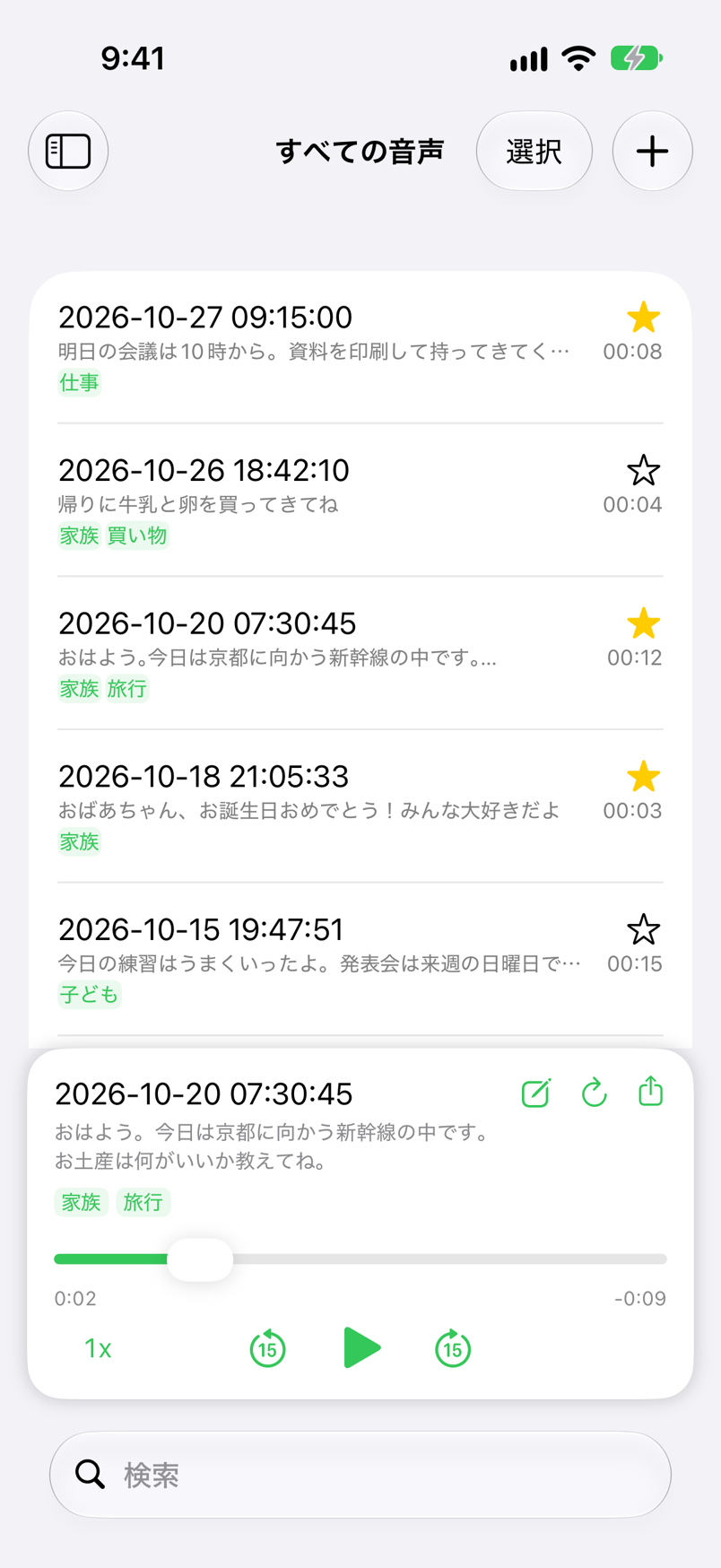
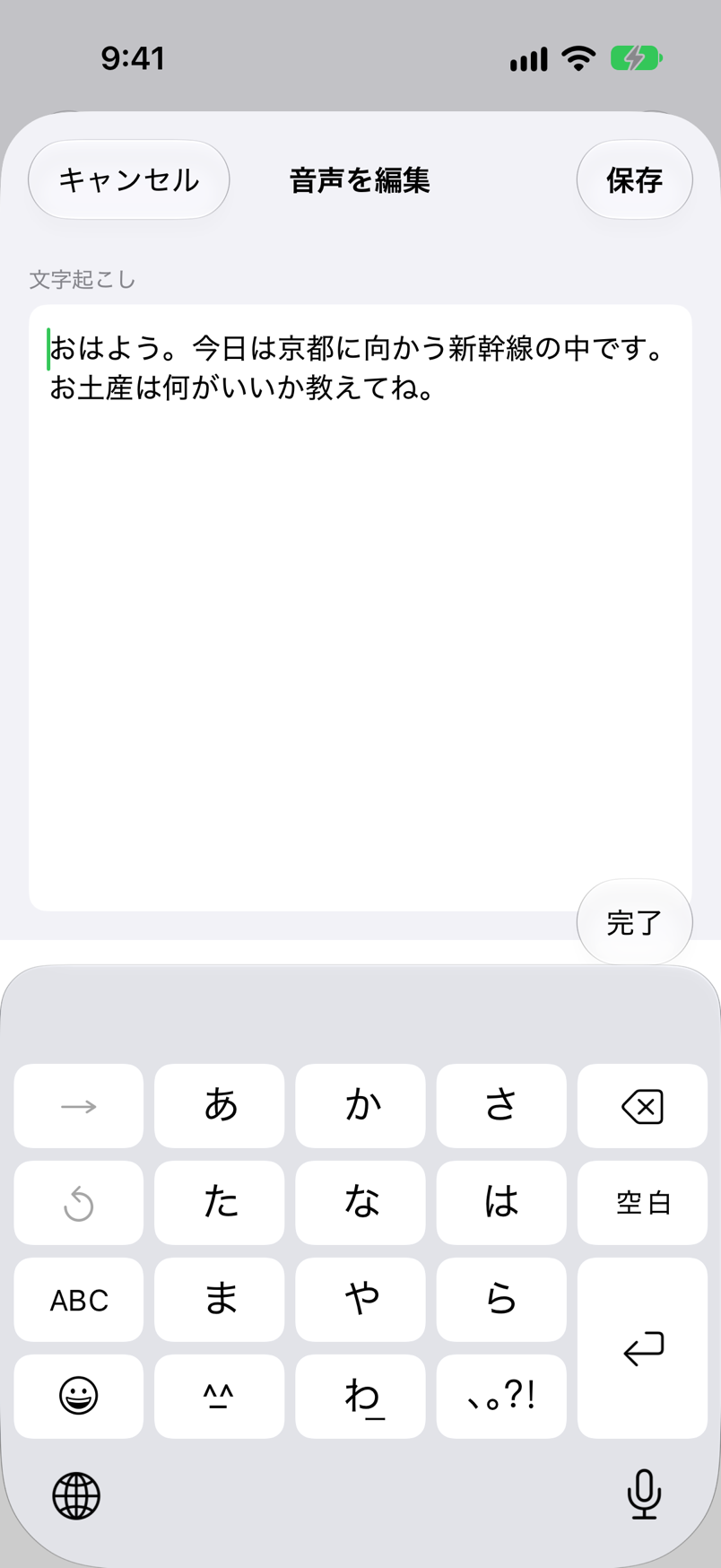
- ファイルや動画からも ─ 一覧の右上の「+」から、「ファイル」アプリの音声・動画ファイルや、「写真」アプリの動画を読み込めます。動画は音声だけを文字起こしします。
- 長い音声 ─ 1分を超える音声は、話の切れ目で区切って順に認識し、つなげて表示します。
- 言語 ─ Appleの音声認識を使います。はじめはiPhoneの言語に合わせて決まり、ほかの言語の声は、設定の「言語」で変えてから文字起こしします。
- 直す・やり直す ─ 文字起こしをタップすると編集画面が開き、聞き間違いを直せます。プレイヤーの ↻ で、最初から認識し直すこともできます。
- 端末の中だけで ─ 設定の「端末内で実行」をオンにすると、音声をAppleのサーバーに送らずに文字起こしします。
音声の保存・再生・整理は無料で使えます。無料プランの文字起こしは1日5件までで、プレミアム(買い切り)にすると無制限になり、広告も表示されなくなります。 LINEのボイスメッセージを保存する手順は、LINEのボイスメッセージをiPhoneに保存する方法で紹介しています。
iPhone・iPad · iOS 18以降 · 無料 (広告あり) · 登録不要
追加インストールなし方法2: ボイスメモの「文字起こしを表示」
iOS 18以降のボイスメモアプリは、録音で話されている内容を文字に起こせます。文字起こしは、録音中でも録音のあとでも表示できます。
録音をタップ
ボイスメモアプリを開き、文字起こしを見たい録音をタップします。
メニューから「文字起こしを表示」
録音のメニューを開き、「文字起こしを表示」を選びます。文章の一部を選んで「コピー」することもできます。
全文は「文字起こしをコピー」
同じメニューの「文字起こしをコピー」で全文をコピーし、メールやメモなどに貼り付けます。
- 条件 ─ Appleのユーザガイドでは、iPhone 12以降で、英語・スペイン語・ポルトガル語・イタリア語・フランス語・ドイツ語・日本語・韓国語・簡体字中国語・繁体字中国語に対応すると案内されています。一部の国や地域では使えません。
- 以前の録音 ─ iOS 17以前のボイスメモで録音したものも、開いたときに、話し声が入っていれば自動で文字起こしされます。
- 検索 ─ 検索欄に言葉を入れると、タイトルか文字起こしにその言葉がある録音だけが一覧に表示されます。
追加インストールなし方法3: メモアプリで録音して文字に起こす
メモアプリでは、メモの中でオーディオを録音し、話されている内容を文字に起こせます。会議や講義で、録音しながらメモを取りたいときに向いています。
「オーディオを録音」をタップ
メモアプリでメモを開き、ツールバーのボタンから「オーディオを録音」をタップします。
録音する
録音を始めます。録音中に文字起こしを表示でき、画面の上から下にスワイプするとメモも取れます。
文字起こしを確かめる
録音したオーディオをタップして文字起こしを表示します。文章をタップすると、その位置から再生します。
- 文字起こしを使う ─ 文字起こしの画面のメニューから、「メモに文字起こしを追加」「文字起こしをコピー」「文字起こしを検索」を選べます。
- 条件 ─ Appleのユーザガイドでは、iPhone 12以降で、デバイスの言語が英語・スペイン語・ポルトガル語・イタリア語・フランス語・ドイツ語・日本語・韓国語・簡体字中国語・繁体字中国語に設定されているときに使えると案内されています。
- 削除に注意 ─ オーディオの録音を削除すると、文字起こしも削除されます。
こんな人にはこの方法
- 家族や友だちから届いた声・音声ファイルを文字で読みたい ─ ボイスメモリー。届いた音声を保存して、文字起こしと一緒に残せます。
- 自分で録音した会議や講義を文字にしたい ─ ボイスメモ。録音しながら文字起こしを見られ、長い録音にも向いています。
- 録音とメモを1か所にまとめたい ─ メモ。文字起こしをそのままメモに追加できます。
- 標準機能の条件に合わない ─ ボイスメモリー。iOS 18が入っていれば、iPhone 12より前の機種でも使えます。
よくある質問
Q. ボイスメモに「文字起こしを表示」が出ないのはなぜですか?
Appleの案内では、ボイスメモの文字起こしはiPhone 12以降で、英語・スペイン語・ポルトガル語・イタリア語・フランス語・ドイツ語・日本語・韓国語・簡体字中国語・繁体字中国語に対応していて、一部の国や地域では使えません。 機種や言語がこの条件に合わないと表示されません。iOSが18より前の場合は、アップデートが必要です。
Q. iPhone 11など、iPhone 12より前の機種で文字起こしするには?
ボイスメモとメモの文字起こしは、iPhone 12以降が条件です。ボイスメモリーはiOS 18以降のiPhoneで使えるので、iOS 18が入っていれば、録音を共有して文字起こしできます。
Q. 文字起こしした文章を、ほかのアプリに貼り付けるには?
ボイスメモでは、録音のメニューから「文字起こしをコピー」を選ぶと、全文をコピーできます。メモでは、文字起こしの画面のメニューから「メモに文字起こしを追加」か「文字起こしをコピー」を選びます。 ボイスメモリーでは、プレイヤーの文字起こしをタップして編集画面を開き、文章を選んでコピーします。
Q. 録音した音声は、文字起こしのために外部へ送られますか?
ボイスメモリーは、Appleの音声認識を使います。設定の「端末内で実行」をオンにすると、音声をiPhoneの中だけで文字起こしします。オフの場合は、認識のために音声がAppleに送られることがあります。 どちらの場合も、SoNice!のサーバーに送られることはありません。
Q. 1時間の会議のような長い録音も文字起こしできますか?
ボイスメモとメモは、録音しながら文字起こしを表示できます。ボイスメモリーは、1分を超える音声を話の切れ目で区切って順に認識し、つなげて表示します。 ボイスメモリーは文字起こしの間アプリを開いたままにする必要があるので、長い録音にはボイスメモやメモの標準機能が向いています。
まとめ
自分で録音した音声は、ボイスメモの「文字起こしを表示」か、メモアプリの「オーディオを録音」で文字にできます(iPhone 12以降・iOS 18以降)。ボイスメッセージや音声ファイルのように、あとから受け取った音声は、ボイスメモリーに保存すると自動で文字起こしされ、言葉で探せるようになります。
iPhone・iPad · iOS 18以降 · 無料 (広告あり) · 登録不要