iPhone 語音轉文字的 3 種方法:語音備忘錄、備忘錄與收到的語音
@SoNiceInfo 發布於 2026年11月14日
錄下來的會議或課程、家人傳來的語音訊息——想把語音當成文字來讀的時候其實很多。 iPhone 的「語音備忘錄」和「備忘錄」內建了逐字稿功能,而收到的音訊檔則可以用 App 轉成文字。 本文介紹 3 種方法,以及各自適合的情況。內建功能的使用條件取自 Apple 的使用手冊。
3 種方法比較
| 方法 | 可轉成文字的語音 | 使用條件 | 日後尋找 |
|---|---|---|---|
| Voice Memories(推薦) | 收到的語音訊息、音訊檔與影片檔、「語音備忘錄」的錄音 | iOS 18 以上。免費版每天最多轉錄 5 則 | 搜尋轉錄文字、標籤與日期 |
| 「語音備忘錄」(內建) | 在「語音備忘錄」中錄製的錄音 | iPhone 12 或後續機型、iOS 18 以上、支援的語言 | 搜尋標題與逐字稿 |
| 「備忘錄」(內建) | 在備忘錄裡錄製的錄音 | iPhone 12 或後續機型、iOS 18 以上、支援的語言 | 在備忘錄裡搜尋逐字稿 |
推薦方法 1:用 App 轉成文字 (Voice Memories)
Voice Memories 是本文作者開發的 iPhone App,可以儲存收到的語音訊息和音訊檔,並連同轉錄文字一起保存。 「語音備忘錄」和「備忘錄」的逐字稿功能只涵蓋在這些 App 中錄製的內容,所以之後才收到的語音就可以交給它。
分享語音
針對通訊 App 中的語音訊息、「檔案」中的音訊檔、「語音備忘錄」的錄音等,打開分享表單。
選擇 Voice Memories,點一下「Open」
在分享表單中點一下 Voice Memories,儲存完成後點一下「Open」(打開)。一次最多可以傳送 10 則。
自動轉成文字
語音會加入列表,並依儲存的順序逐一轉成文字。完成之前請讓 Voice Memories 保持開啟。
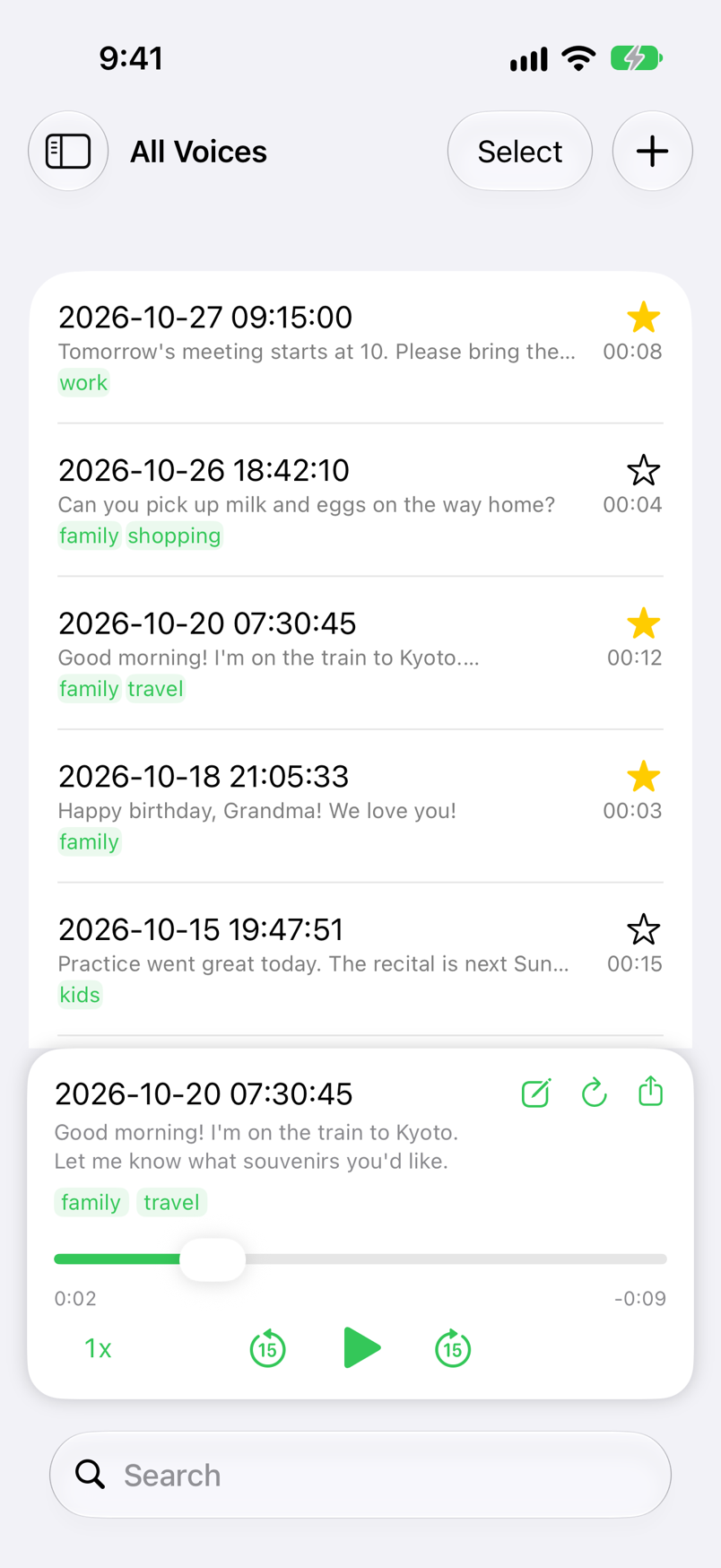
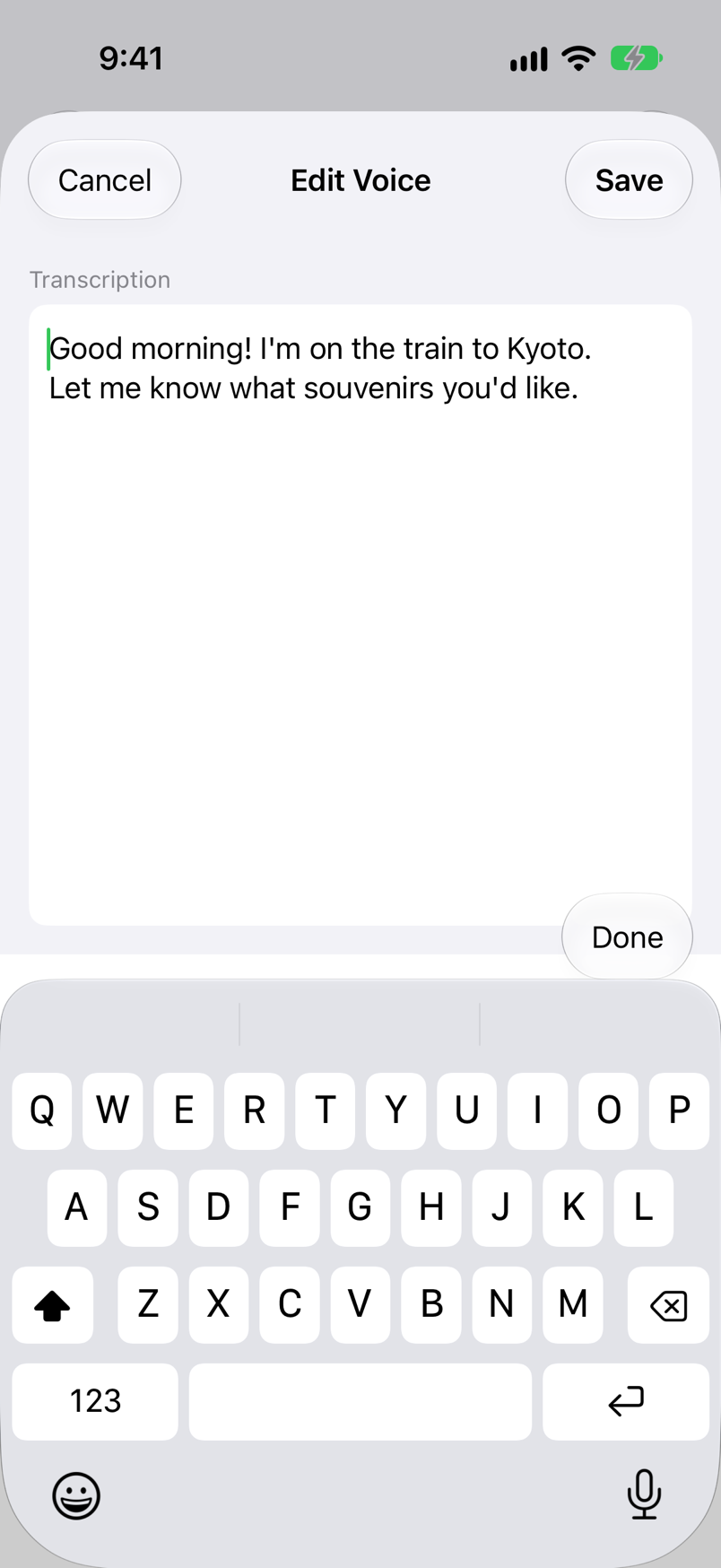
- 檔案和影片也可以——用列表右上角的 +,從「檔案」App 匯入音訊檔與影片檔,或從「照片」App 匯入影片。影片只會轉錄其中的聲音。
- 長錄音——超過 1 分鐘的錄音會在停頓處分段,依序辨識後再接起來。
- 語言——使用的是 Apple 的語音辨識。語言一開始會依 iPhone 的語言設定;若要轉錄其他語言,請先在「Settings」(設定)中更改「Locale」(語言與地區)。
- 修正或重新辨識——點一下轉錄文字打開編輯畫面,就能修正錯誤。點一下播放器中的 ↻,則會從頭重新辨識語音。
- 只在裝置上處理——在「Settings」中開啟「Run on Device」(在裝置上執行),就能在不把語音傳送到 Apple 伺服器的情況下轉錄。
儲存、播放與整理都可以免費使用。免費版每天最多可將 5 則語音轉成文字;升級為 Premium(一次性購買)後就沒有上限,並會移除廣告。 儲存 LINE 語音訊息的步驟,請參考在 iPhone 上儲存 LINE 語音訊息的方法。
iPhone 與 iPad · iOS 18 以上 · 免費(含廣告) · 免註冊
不需要額外的 App方法 2:「語音備忘錄」的「檢視逐字稿」
在 iOS 18 以上,「語音備忘錄」App 可以把錄音中的語音轉錄為文字。你可以在錄製時或錄製後檢視逐字稿。
點一下錄音
打開「語音備忘錄」App,點一下要檢視逐字稿的錄音。
選擇「檢視逐字稿」
打開錄音的選單,選擇「檢視逐字稿」。也可以選取部分文字,再點一下「拷貝」。
用「拷貝逐字稿」拷貝全文
在同一個選單中選擇「拷貝逐字稿」,即可拷貝整份逐字稿,再貼到「郵件」、「備忘錄」等 App。
- 使用條件——Apple 的使用手冊指出,此功能可在 iPhone 12 或後續機型上使用,適用於英文、西班牙文、葡萄牙文、義大利文、法文、德文、日文、韓文、簡體中文與繁體中文,且無法在某些國家或地區使用。
- 較早的錄音——在 iOS 17 或更早版本的「語音備忘錄」中錄製的錄音,如果其中包含語音,打開時就會自動轉錄。
- 搜尋——在搜尋欄位中輸入文字,列表就只會顯示標題或逐字稿中包含該文字的錄音。
不需要額外的 App方法 3:在「備忘錄」中錄音並轉錄
在「備忘錄」App 中,可以在備忘錄裡錄音,並把說的話轉錄成逐字稿。適合想邊錄音邊做筆記的會議和課程。
點一下「錄音」
在「備忘錄」App 中打開一則備忘錄,從工具列的按鈕選擇「錄音」。
錄音
開始錄音。錄音時可以檢視即時逐字稿,也可以從螢幕最上方向下滑動來記下筆記。
查看逐字稿
點一下音訊錄音,就會顯示逐字稿。點一下任何一段文字,就會從該處播放音訊。
- 運用逐字稿——從逐字稿畫面的選單選擇「將逐字稿加入備忘錄」、「拷貝逐字稿」或「在逐字稿中尋找」。
- 使用條件——Apple 的使用手冊指出,iPhone 12 和後續機型在裝置語言設定為英文、西班牙文、葡萄牙文、義大利文、法文、德文、日文、韓文、簡體中文或繁體中文時可以使用。
- 刪除——刪除錄音也會同時刪除逐字稿。
哪種方法適合你
- 想閱讀家人和朋友傳來的語音與音訊檔——Voice Memories。它會儲存你收到的語音,並連同轉錄文字一起保存。
- 想把自己錄的會議或課程轉成文字——「語音備忘錄」。錄音時就能看到逐字稿,也適合長錄音。
- 想把錄音和筆記放在同一個地方——「備忘錄」。可以直接把逐字稿加入備忘錄。
- 你的 iPhone 不符合內建功能的條件——Voice Memories。在 iOS 18 上,比 iPhone 12 舊的機型也能使用。
常見問題
Q. 為什麼「語音備忘錄」裡沒有「檢視逐字稿」?
Apple 表示,「語音備忘錄」的音訊逐字稿可在 iPhone 12 或後續機型上使用,適用於英文、西班牙文、葡萄牙文、義大利文、法文、德文、日文、韓文、簡體中文與繁體中文,且無法在某些國家或地區使用。 機型或語言不符合時,就不會顯示這個選項。如果是 iOS 18 之前的版本,請先更新。
Q. iPhone 11 等比 iPhone 12 舊的機型,要怎麼把語音轉成文字?
「語音備忘錄」和「備忘錄」的逐字稿功能需要 iPhone 12 或後續機型。Voice Memories 可在任何搭載 iOS 18 以上的 iPhone 上使用,所以在 iOS 18 上,可以把錄音分享給它來轉成文字。
Q. 要怎麼把逐字稿貼到其他 App?
在「語音備忘錄」中,從錄音的選單選擇「拷貝逐字稿」就能拷貝全文。在「備忘錄」中,從逐字稿畫面的選單選擇「將逐字稿加入備忘錄」或「拷貝逐字稿」。 在 Voice Memories 中,點一下播放器中的轉錄文字打開編輯畫面,再選取並拷貝文字。
Q. 轉成文字時,我的語音會被傳送到別的地方嗎?
Voice Memories 使用 Apple 的語音辨識。在「Settings」(設定)中開啟「Run on Device」(在裝置上執行)時,語音只會在你的 iPhone 上轉錄。關閉時,語音可能會傳送給 Apple 進行辨識。 不論哪一種情況,都不會傳送到 SoNice! 的伺服器。
Q. 一小時的會議之類的長錄音,也能轉成文字嗎?
「語音備忘錄」和「備忘錄」會在錄音的同時顯示逐字稿。Voice Memories 則會把超過 1 分鐘的錄音在停頓處分段,依序辨識後再接起來。 Voice Memories 在轉錄期間必須保持開啟,所以長錄音比較適合使用內建的「語音備忘錄」和「備忘錄」功能。
總結
自己錄的音,可以用「語音備忘錄」的「檢視逐字稿」或「備忘錄」的「錄音」轉成文字(iPhone 12 或後續機型、iOS 18 以上)。語音訊息、音訊檔等之後才收到的語音,只要儲存到 Voice Memories 就會自動轉成文字,之後還能用關鍵字找到。
iPhone 與 iPad · iOS 18 以上 · 免費(含廣告) · 免註冊