Transkrypcja nagrań na iPhonie: 3 sposoby zamiany mowy na tekst
Autor: @SoNiceInfo · opublikowano 14.11.2026
Nagrane spotkanie lub wykład, wiadomość głosowa od rodziny — często chce się przeczytać nagranie jako tekst. iPhone ma transkrypcję wbudowaną w aplikacje Dyktafon i Notatki, a pliki audio, które dostajesz od innych, może transkrybować osobna aplikacja. Ten artykuł pokazuje trzy sposoby i podpowiada, kiedy który się sprawdza. Wymagania wbudowanych funkcji pochodzą z podręcznika użytkownika Apple.
Porównanie
| Metoda | Jaki dźwięk transkrybuje | Wymagania | Późniejsze wyszukiwanie |
|---|---|---|---|
| Voice Memories (polecane) | Otrzymane wiadomości głosowe, pliki audio i wideo, nagrania z Dyktafonu | iOS 18 lub nowszy. Wersja bezpłatna transkrybuje do 5 nagrań dziennie | Przeszukiwanie transkrypcji, tagów i dat |
| Dyktafon (wbudowany) | Nagrania wykonane w Dyktafonie | iPhone 12 lub nowszy, iOS 18 lub nowszy, obsługiwany język | Przeszukiwanie tytułów i transkrypcji |
| Notatki (wbudowane) | Nagrania wykonane w notatce | iPhone 12 lub nowszy, iOS 18 lub nowszy, obsługiwany język | Przeszukiwanie transkrypcji w notatce |
PolecaneMetoda 1: transkrypcja w aplikacji (Voice Memories)
Voice Memories to tworzona przeze mnie aplikacja na iPhone’a, która zapisuje otrzymane wiadomości głosowe i pliki audio i przechowuje je razem z transkrypcjami. Transkrypcja w Dyktafonie i Notatkach obejmuje to, co nagrasz w tych aplikacjach, więc Voice Memories przydaje się do dźwięku, który dostajesz później od innych.
Udostępnij dźwięk
Otwórz arkusz udostępniania dla wiadomości głosowej w komunikatorze, pliku audio w aplikacji Pliki, nagrania z Dyktafonu itd.
Wybierz Voice Memories i stuknij „Open”
Stuknij Voice Memories w arkuszu udostępniania, a po zakończeniu zapisywania stuknij „Open”. Naraz możesz wysłać do 10 nagrań.
Transkrypcja wykona się automatycznie
Nagrania zostaną dodane do listy i przetranskrybowane jedno po drugim, w kolejności zapisania. Nie zamykaj Voice Memories, dopóki transkrypcja się nie skończy.
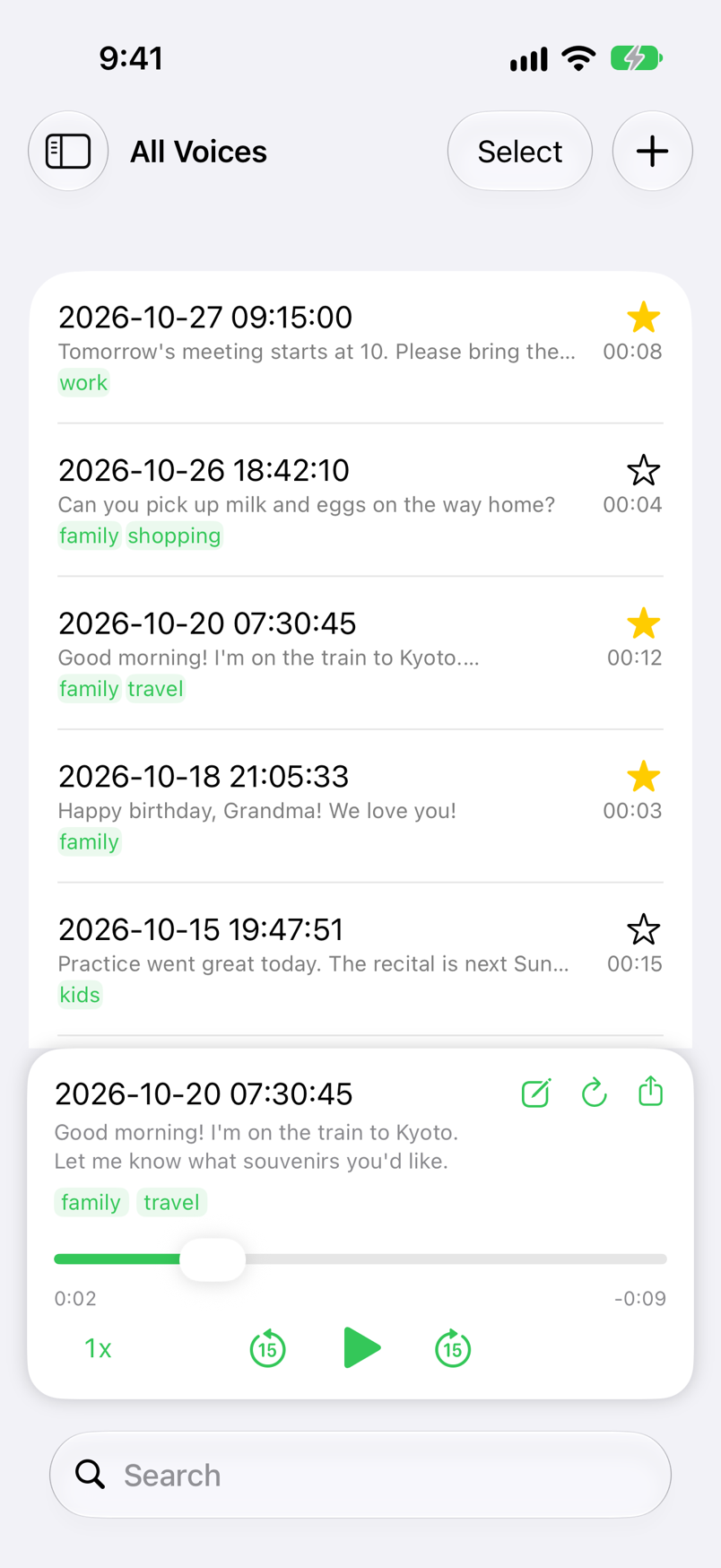
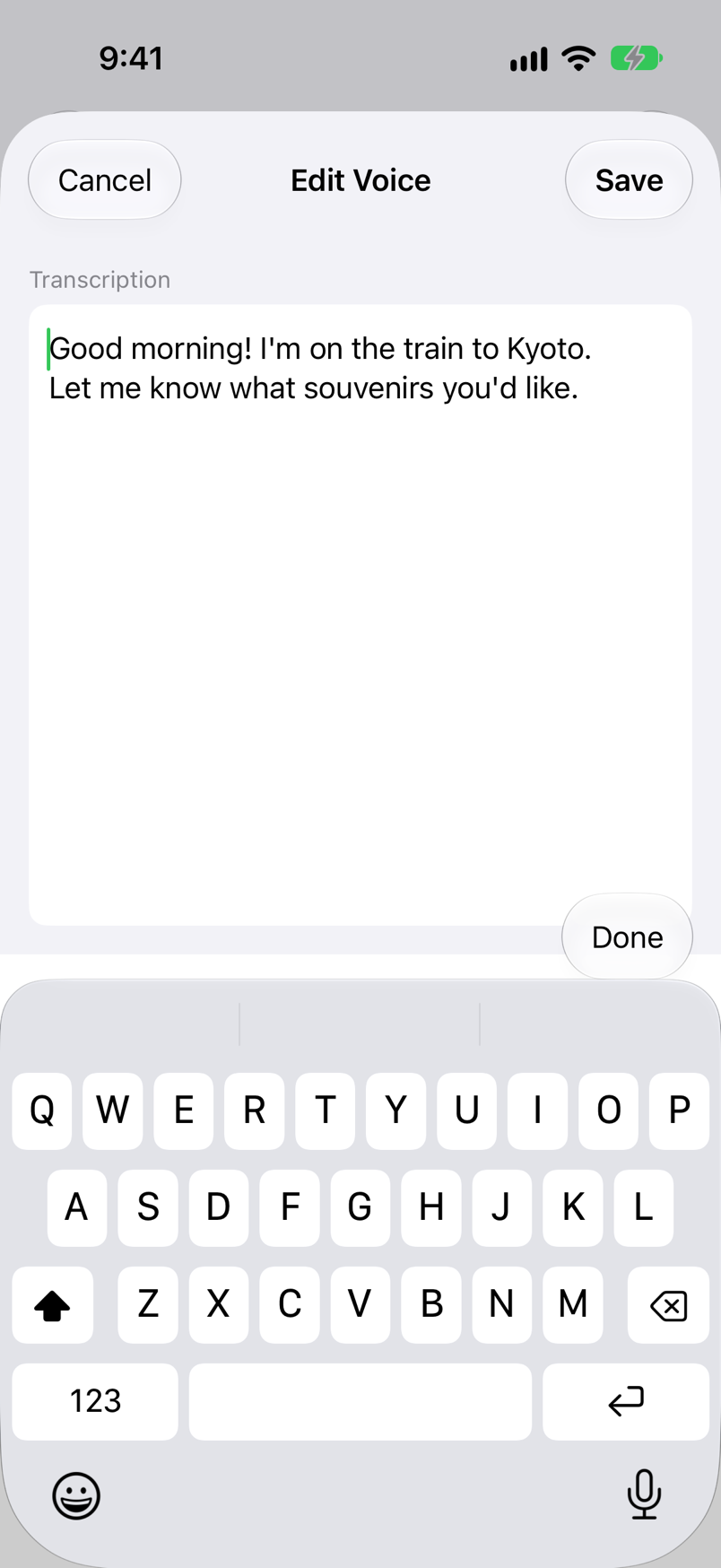
- Także pliki i wideo — przyciskiem + w prawym górnym rogu listy zaimportujesz pliki audio i wideo z aplikacji Pliki albo wideo z aplikacji Zdjęcia. W przypadku wideo transkrybowany jest tylko dźwięk.
- Długie nagrania — nagrania dłuższe niż minuta są dzielone w miejscach pauz, rozpoznawane po kolei i łączone w całość.
- Język — aplikacja korzysta z rozpoznawania mowy Apple. Język jest początkowo ustawiany według języka iPhone’a; aby transkrybować inny język, zmień najpierw „Locale” w „Settings”.
- Poprawianie i ponawianie — stuknij transkrypcję, aby otworzyć ekran edycji i poprawić błędy. Stuknij ↻ w odtwarzaczu, aby rozpoznać nagranie ponownie od początku.
- Tylko na urządzeniu — włącz „Run on Device” w „Settings”, aby transkrybować bez wysyłania dźwięku na serwery Apple.
Zapisywanie, odtwarzanie i porządkowanie nagrań są bezpłatne. Wersja bezpłatna transkrybuje do 5 nagrań dziennie; Premium, kupowane jednorazowo, znosi ten limit i usuwa reklamy. Zapisywanie wiadomości głosowych z LINE krok po kroku opisuje poradnik Jak zapisać wiadomości głosowe z LINE na iPhonie.
iPhone i iPad · iOS 18 lub nowszy · bezpłatnie (z reklamami) · bez rejestracji
Bez dodatkowej aplikacjiMetoda 2: „Wyświetl transkrypcję” w Dyktafonie
W iOS 18 lub nowszym aplikacja Dyktafon potrafi zamienić mowę z nagrań na tekst. Transkrypcję można wyświetlić podczas nagrywania lub po jego zakończeniu.
Stuknij nagranie
Otwórz aplikację Dyktafon i stuknij nagranie, którego transkrypcję chcesz wyświetlić.
Wybierz „Wyświetl transkrypcję”
Otwórz menu nagrania i wybierz „Wyświetl transkrypcję”. Możesz też zaznaczyć fragment tekstu i stuknąć „Kopiuj”.
„Kopiuj transkrypcję” kopiuje cały tekst
Wybierz w tym samym menu „Kopiuj transkrypcję”, aby skopiować całą transkrypcję, a potem wklej ją np. do aplikacji Mail lub Notatki.
- Wymagania — według podręcznika użytkownika Apple transkrypcja audio jest dostępna na iPhonie 12 lub nowszym w języku angielskim (wszystkie warianty), hiszpańskim, portugalskim, włoskim, francuskim, niemieckim, japońskim, koreańskim, chińskim uproszczonym i chińskim tradycyjnym, a jej dostępność zależy od kraju i regionu.
- Starsze nagrania — nagranie wykonane w Dyktafonie w iOS 17 lub starszym jest transkrybowane automatycznie po otwarciu, jeśli zawiera mowę.
- Wyszukiwanie — wpisz tekst w polu wyszukiwania, a lista pokaże tylko nagrania zawierające ten tekst w tytule lub w transkrypcji.
Bez dodatkowej aplikacjiMetoda 3: nagrywanie i transkrypcja w Notatkach
W aplikacji Notatki możesz nagrać dźwięk w notatce i otrzymać transkrypcję wypowiedzianych słów. To dobre rozwiązanie na spotkania i wykłady, podczas których chcesz robić notatki w trakcie nagrywania.
Stuknij „Nagranie audio”
Otwórz notatkę w aplikacji Notatki i wybierz „Nagranie audio” spod przycisku na pasku narzędzi.
Nagrywaj
Rozpocznij nagrywanie. Podczas nagrywania możesz oglądać transkrypcję na żywo, a po przesunięciu palcem w dół od górnej części ekranu — robić notatki.
Sprawdź transkrypcję
Stuknij nagranie audio, aby wyświetlić jego transkrypcję. Stuknij dowolny fragment tekstu, aby odtworzyć dźwięk od tego miejsca.
- Korzystanie z transkrypcji — z menu na ekranie transkrypcji wybierz „Dodaj transkrypcję do notatki”, „Kopiuj transkrypcję” lub „Znajdź w transkrypcji”.
- Wymagania — według podręcznika użytkownika Apple transkrypcja audio jest dostępna na iPhonie 12 lub nowszym, gdy język urządzenia ustawiony jest na angielski, hiszpański, portugalski, włoski, francuski, niemiecki, japoński, koreański, chiński uproszczony lub chiński tradycyjny.
- Usuwanie — usunięcie nagrania audio powoduje również usunięcie transkrypcji.
Którą metodę wybrać
- Chcesz czytać nagrania głosowe i pliki audio od rodziny i przyjaciół — Voice Memories. Zapisuje dźwięk, który dostajesz, i przechowuje go razem z transkrypcją.
- Chcesz mieć tekst nagranego spotkania lub wykładu — Dyktafon. Transkrypcję widać już podczas nagrywania, a funkcja sprawdza się przy długich nagraniach.
- Chcesz mieć nagranie i notatki w jednym miejscu — Notatki. Transkrypcję dodasz prosto do notatki.
- Twój iPhone nie spełnia wymagań wbudowanych funkcji — Voice Memories. W iOS 18 działa także na modelach starszych niż iPhone 12.
Często zadawane pytania
Q. Dlaczego w Dyktafonie nie widzę opcji „Wyświetl transkrypcję”?
Apple podaje, że transkrypcja audio w Dyktafonie jest dostępna na iPhonie 12 lub nowszym w języku angielskim (wszystkie warianty), hiszpańskim, portugalskim, włoskim, francuskim, niemieckim, japońskim, koreańskim, chińskim uproszczonym i chińskim tradycyjnym, a jej dostępność zależy od kraju i regionu. Opcja nie pojawia się, gdy Twój model lub język nie spełnia tych warunków. Jeśli masz iOS starszy niż 18, najpierw go uaktualnij.
Q. Jak transkrybować na modelu starszym niż iPhone 12, np. na iPhonie 11?
Transkrypcja w Dyktafonie i Notatkach wymaga iPhone’a 12 lub nowszego. Voice Memories działa na każdym iPhonie z iOS 18 lub nowszym, więc w iOS 18 możesz udostępnić jej nagranie i otrzymać transkrypcję.
Q. Jak wkleić transkrypcję do innej aplikacji?
W Dyktafonie wybierz z menu nagrania „Kopiuj transkrypcję”, aby skopiować cały tekst. W Notatkach wybierz „Dodaj transkrypcję do notatki” lub „Kopiuj transkrypcję” z menu na ekranie transkrypcji. W Voice Memories stuknij transkrypcję w odtwarzaczu, aby otworzyć ekran edycji, a następnie zaznacz i skopiuj tekst.
Q. Czy na potrzeby transkrypcji mój dźwięk jest gdzieś wysyłany?
Voice Memories korzysta z rozpoznawania mowy Apple. Gdy w „Settings” włączona jest opcja „Run on Device”, dźwięk jest transkrybowany wyłącznie na iPhonie. Gdy jest wyłączona, dźwięk może być wysyłany do Apple w celu rozpoznania. W obu przypadkach na serwery SoNice! nic nie trafia.
Q. Czy mogę transkrybować długie nagranie, np. godzinne spotkanie?
Dyktafon i Notatki pokazują transkrypcję już podczas nagrywania. Voice Memories dzieli nagrania dłuższe niż minuta w miejscach pauz, rozpoznaje części po kolei i łączy je w całość. Podczas transkrypcji aplikacja Voice Memories musi pozostać otwarta, więc do długich nagrań lepiej nadają się wbudowane funkcje Dyktafonu i Notatek.
Podsumowanie
Dźwięk nagrany samodzielnie zamienisz na tekst opcją „Wyświetl transkrypcję” w Dyktafonie albo funkcją „Nagranie audio” w Notatkach (iPhone 12 lub nowszy, iOS 18 lub nowszy). Dźwięk, który dostajesz później od innych, np. wiadomości głosowe i pliki audio, jest transkrybowany automatycznie po zapisaniu w Voice Memories, a potem znajdziesz go po słowach.
iPhone i iPad · iOS 18 lub nowszy · bezpłatnie (z reklamami) · bez rejestracji