iPhone 语音转文字的 3 种方法:语音备忘录、备忘录与收到的音频
@SoNiceInfo 发布于 2026年11月14日
会议或讲座的录音、家人发来的语音消息……想把声音当作文字来读的时候很多。 iPhone 的“语音备忘录”和“备忘录”内置了转写功能,而收到的音频文件可以用应用来转写。 本文介绍三种方法及各自适用的场合。系统自带功能的使用条件以 Apple 的使用手册为依据。
方法对比
| 方法 | 可转写的音频 | 使用条件 | 日后查找 |
|---|---|---|---|
| Voice Memories(推荐) | 收到的语音消息、音频和视频文件、“语音备忘录”的录音 | iOS 18 或更高版本。免费版每天最多转写 5 条 | 搜索转写文本、标签和日期 |
| “语音备忘录”(系统自带) | 在“语音备忘录”中录制的录音 | iPhone 12 或后续机型、iOS 18 或更高版本、支持的语言 | 搜索标题和听写文本 |
| “备忘录”(系统自带) | 在备忘录中录制的录音 | iPhone 12 或后续机型、iOS 18 或更高版本、支持的语言 | 在备忘录内搜索听写文本 |
推荐方法 1:用应用转写 (Voice Memories)
Voice Memories 是我开发的 iPhone 应用,可以保存收到的语音消息和音频文件,并连同转写文本一起保留。 “语音备忘录”和“备忘录”的转写功能针对的是在这两个 App 中录制的内容,所以对于之后收到的音频,这个应用能派上用场。
共享音频
对聊天应用中的语音消息、“文件”中的音频文件、“语音备忘录”的录音等,打开共享表单。
选择 Voice Memories,轻点 Open
在共享表单中轻点 Voice Memories,保存完成后轻点 Open(打开)。一次最多可发送 10 条。
自动转写
语音会添加到列表中,并按保存的先后顺序逐条转写。请保持 Voice Memories 处于打开状态,直到转写完成。
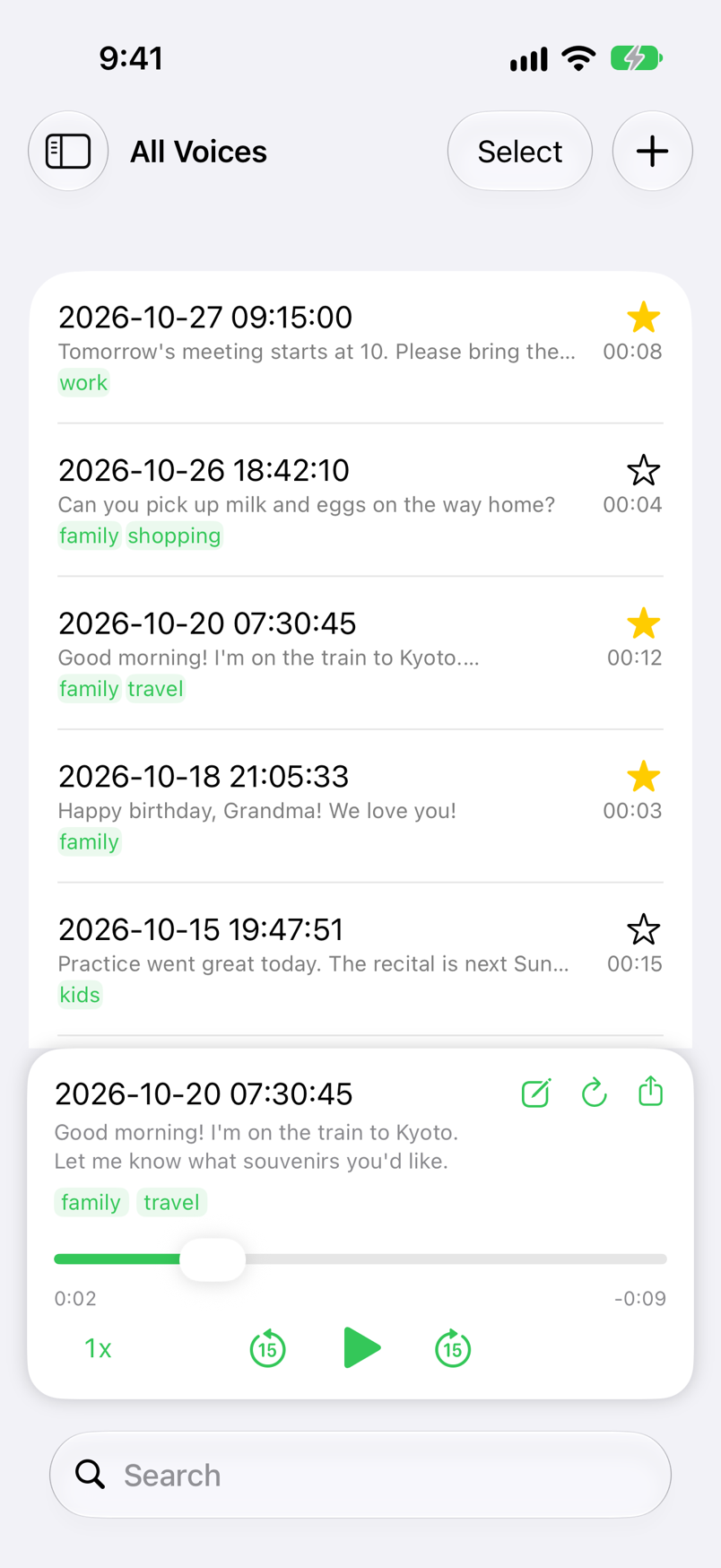
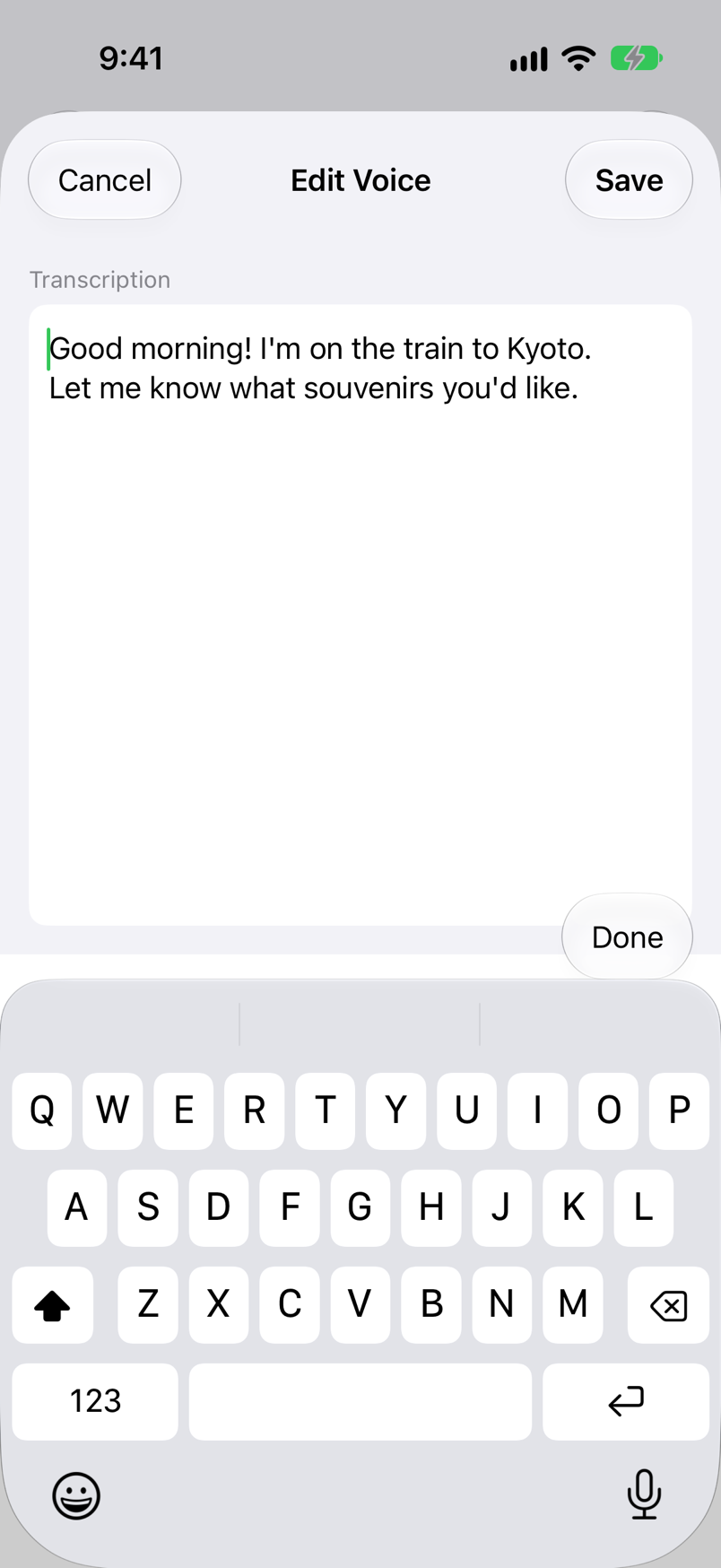
- 文件和视频也可以 ─ 用列表右上角的 +,可以从“文件” App 导入音频和视频文件,或从“照片” App 导入视频。视频只转写其中的声音。
- 长录音 ─ 超过一分钟的录音会在停顿处分段,依次识别后再拼接起来。
- 语言 ─ 使用 Apple 的语音识别。语言最初按 iPhone 的语言设定;要转写其他语言,请先在 Voice Memories 的 Settings(设置)中更改 Locale(语言区域)。
- 修改或重做 ─ 轻点转写文本打开编辑界面,修改错误。轻点播放器中的 ↻,可以从头重新识别这条语音。
- 仅在设备上处理 ─ 在 Settings 中打开 Run on Device(在设备上运行),转写时就不会把音频发送到 Apple 的服务器。
保存、播放和整理都是免费的。免费版每天最多转写 5 条语音;Premium 是一次性购买,购买后转写不限次数,并移除广告。 保存 LINE 语音消息的步骤见如何在 iPhone 上保存 LINE 语音消息。
iPhone 和 iPad · iOS 18 或更高版本 · 免费(含广告)· 无需注册
无需额外应用方法 2:“语音备忘录”的“查看听写文本”
在 iOS 18 或更高版本中,“语音备忘录” App 可以把录音内的语音转写为文本。你可以在录音期间或之后查看听写文本。
轻点录音
打开“语音备忘录” App,轻点要查看听写文本的录音。
选择“查看听写文本”
打开该录音的菜单,选择“查看听写文本”。也可以选择其中一部分文本,然后轻点“拷贝”。
用“拷贝听写文本”拷贝全文
在同一个菜单中选择“拷贝听写文本”,即可拷贝整个听写文本,然后粘贴到“邮件”“备忘录”等处。
- 使用条件 ─ Apple 的使用手册称,该功能在 iPhone 12 或后续机型上针对英语、西班牙语、葡萄牙语、意大利语、法语、德语、日语、韩语、简体中文和繁体中文可用,且并非在所有国家或地区都可用。
- 较早的录音 ─ 在 iOS 17 或更低版本的“语音备忘录”中录制的录音,如果其中包含话语,打开时会自动转写。
- 搜索 ─ 在搜索栏中输入文本,列表就只显示标题或听写文本中包含该文本的录音。
无需额外应用方法 3:在“备忘录”中录音并转写
在“备忘录” App 中,可以在备忘录内录音,并把所说的话转写成文本。适合想边录音边记笔记的会议和讲座。
轻点“录音”
在“备忘录” App 中打开一则备忘录,从工具栏按钮中选择“录音”。
录音
开始录音。录音期间可以查看实时听写文本,从屏幕顶部向下轻扫即可写备忘录。
检查听写文本
轻点录音以显示其听写文本。轻点任意文本,即可从该位置播放音频。
- 使用听写文本 ─ 在听写文本界面的菜单中,选择“将听写文本添加到备忘录”“拷贝听写文本”或“在听写文本中查找”。
- 使用条件 ─ Apple 的使用手册称,该功能在 iPhone 12 及后续机型的设备语言设为英语、西班牙语、葡萄牙语、意大利语、法语、德语、日语、韩语、简体中文或繁体中文时可用。
- 删除 ─ 删除录音会一并删除听写文本。
哪种方法适合你
- 想阅读家人和朋友发来的语音和音频文件 ─ Voice Memories。它会保存收到的音频,并连同转写文本一起保留。
- 想把自己录的会议或讲座变成文字 ─ “语音备忘录”。录音时就能看到听写文本,也适合长时间录音。
- 想把录音和笔记放在一起 ─ “备忘录”。可以把听写文本直接添加到备忘录中。
- 你的 iPhone 不满足系统自带功能的使用条件 ─ Voice Memories。在 iOS 18 上,早于 iPhone 12 的机型也能使用。
常见问题
Q. 为什么“语音备忘录”里没有“查看听写文本”?
Apple 称,“语音备忘录”的音频听写文本在 iPhone 12 或后续机型上针对英语、西班牙语、葡萄牙语、意大利语、法语、德语、日语、韩语、简体中文和繁体中文可用,且并非在所有国家或地区都可用。 机型或语言不在此范围内时,就不会显示该选项。如果 iOS 版本低于 18,请先更新。
Q. 在 iPhone 11 等早于 iPhone 12 的机型上,怎样转写?
“语音备忘录”和“备忘录”的转写功能需要 iPhone 12 或后续机型。Voice Memories 可在任何装有 iOS 18 或更高版本的 iPhone 上运行,因此在 iOS 18 上,可以把录音共享给它来转写。
Q. 怎样把听写文本粘贴到其他应用?
在“语音备忘录”中,从录音的菜单选择“拷贝听写文本”即可拷贝全文。在“备忘录”中,从听写文本界面的菜单选择“将听写文本添加到备忘录”或“拷贝听写文本”。 在 Voice Memories 中,轻点播放器中的转写文本打开编辑界面,然后选择并拷贝文本。
Q. 转写时,我的音频会被发送到别处吗?
Voice Memories 使用 Apple 的语音识别。在 Voice Memories 的 Settings(设置)中打开 Run on Device 后,音频只在你的 iPhone 上转写。关闭时,音频可能会被发送给 Apple 进行识别。 无论哪种情况,都不会向 SoNice! 的服务器发送任何内容。
Q. 能转写一小时的会议这样的长录音吗?
“语音备忘录”和“备忘录”会在录音的同时显示听写文本。Voice Memories 会把超过一分钟的录音在停顿处分段,依次识别各部分,再拼接起来。 Voice Memories 在转写期间必须保持打开,所以对于长录音,系统自带的“语音备忘录”和“备忘录”功能更合适。
总结
自己录制的音频,可以用“语音备忘录”的“查看听写文本”或“备忘录”的“录音”转成文字(iPhone 12 或后续机型,iOS 18 或更高版本)。语音消息、音频文件等之后收到的音频,保存到 Voice Memories 后会自动转写,之后就能按词语查找。
iPhone 和 iPad · iOS 18 或更高版本 · 免费(含广告)· 无需注册