Manual do usuário do Photo Batch
O Photo Batch é um app para iPhone e iPad que reduz fotos em lote e as converte para JPEG, PNG, HEIC, WebP ou AVIF. Os originais ficam como estão, e as imagens convertidas podem ser salvas no app Fotos com os nomes de arquivo originais. Tudo é processado no seu dispositivo; nunca é feito upload das imagens.
Principais recursos do Photo Batch
Na tela Home, escolha o tamanho, os formatos de exportação e como os metadados serão tratados; depois escolha suas fotos, e o Photo Batch processa todas de uma vez. Os ajustes são salvos assim que você os altera e continuam iguais na próxima vez que você abrir o app.
Reduza em lote até um tamanho máximo
Defina uma largura e uma altura máximas em pixels, e só as fotos maiores que isso são reduzidas, mantendo a proporção. Fotos menores nunca são ampliadas.
Converta para cinco formatos de uma vez
Exporte JPEG, PNG, HEIC, WebP ou AVIF. Escolha vários formatos, e cada foto é exportada em todos eles. JPEG, HEIC, WebP e AVIF têm um ajuste de qualidade de 0 a 100.
Remova EXIF e localização
Por padrão, o EXIF (dados de captura e localização) é removido, e as imagens ficam prontas para publicar nas redes sociais ou na web. Ative “Preserve Exif” (preservar o EXIF) para mantê-lo. Você também pode remover só a localização.
Salve no app Fotos com os nomes originais
A ação “Save to Photos” (salvar no Fotos) do menu Compartilhar salva uma imagem feita a partir de IMG_1234.HEIC como IMG_1234.jpg. Diferente da ação padrão “Save Image” (Salvar Imagem), nenhum número novo é atribuído.
Compare com o original
Coloque uma imagem convertida lado a lado com a original e arraste a divisória para comparar. Use o gesto de pinça para ampliar até 20× e confira as dimensões e o tamanho do arquivo antes e depois.
Alterne com predefinições (Pro)
Salve combinações de ajustes de tamanho, formato e metadados com nomes como “Web” ou “Social” e recupere-as com um toque.
Início rápido (passos básicos)
Escolha o tamanho e os formatos na tela Home e toque em “Select photos to start” (selecionar fotos para começar) para escolher as fotos e iniciar. Quando o processamento terminar, salve as imagens com o botão de salvar e “Save to Photos”.
Escolha o tamanho
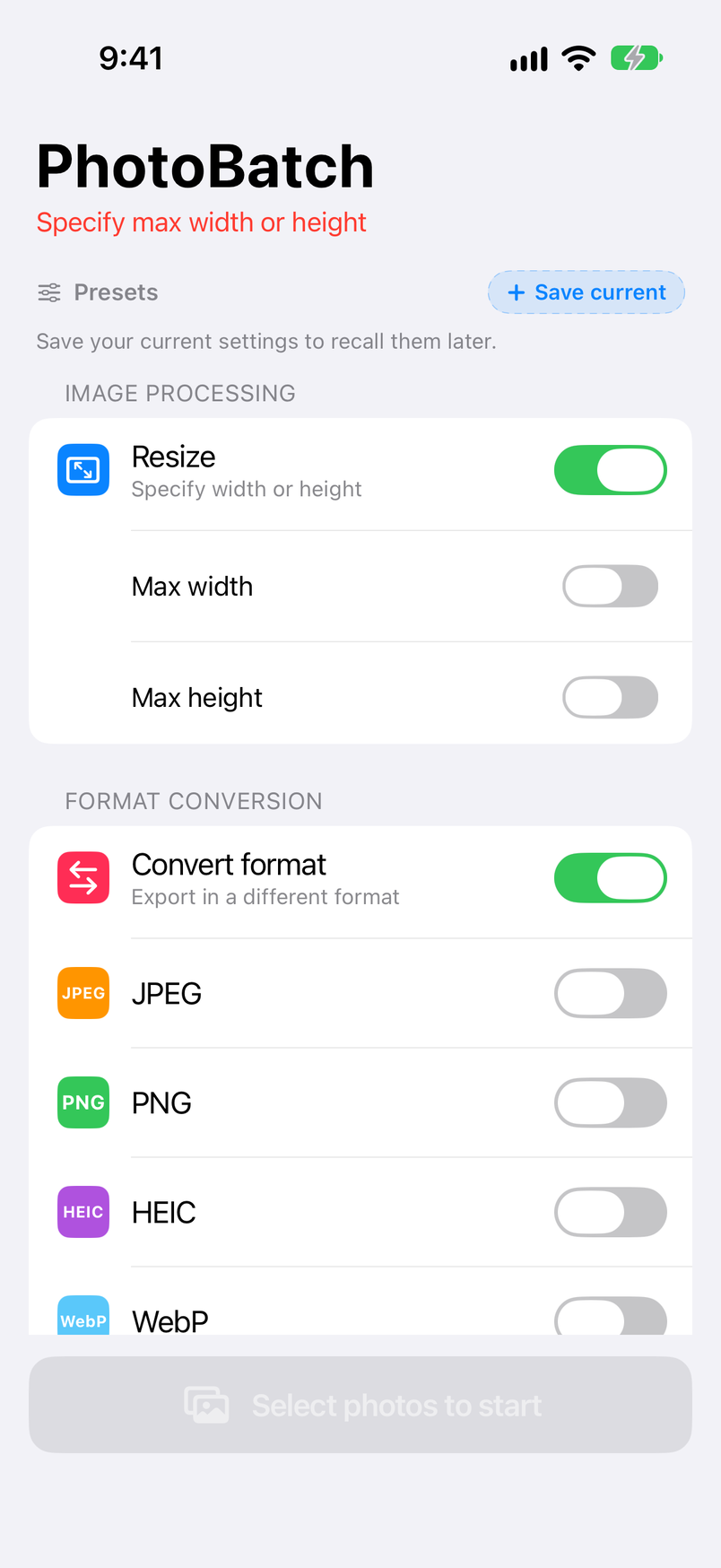
Em “Image processing” (processamento de imagem), na tela Home, ative “Max width” (largura máxima) ou “Max height” (altura máxima), digite um valor em pixels e toque em “Done” no teclado. As duas opções vêm desativadas na primeira vez que você abre o app, por isso a linha vermelha abaixo do título mostra “Specify max width or height” e ainda não é possível começar. Se não quiser reduzir as fotos, desative “Resize” (veja Redimensionamento).
Escolha os formatos de exportação
Em “Format conversion” (conversão de formato), ative os formatos que serão exportados. Se você ativar vários, cada foto é exportada em cada um deles. Para apenas reduzir as fotos sem mudar o formato, desative “Convert format” (veja Formatos de exportação e qualidade).
Escolha suas fotos
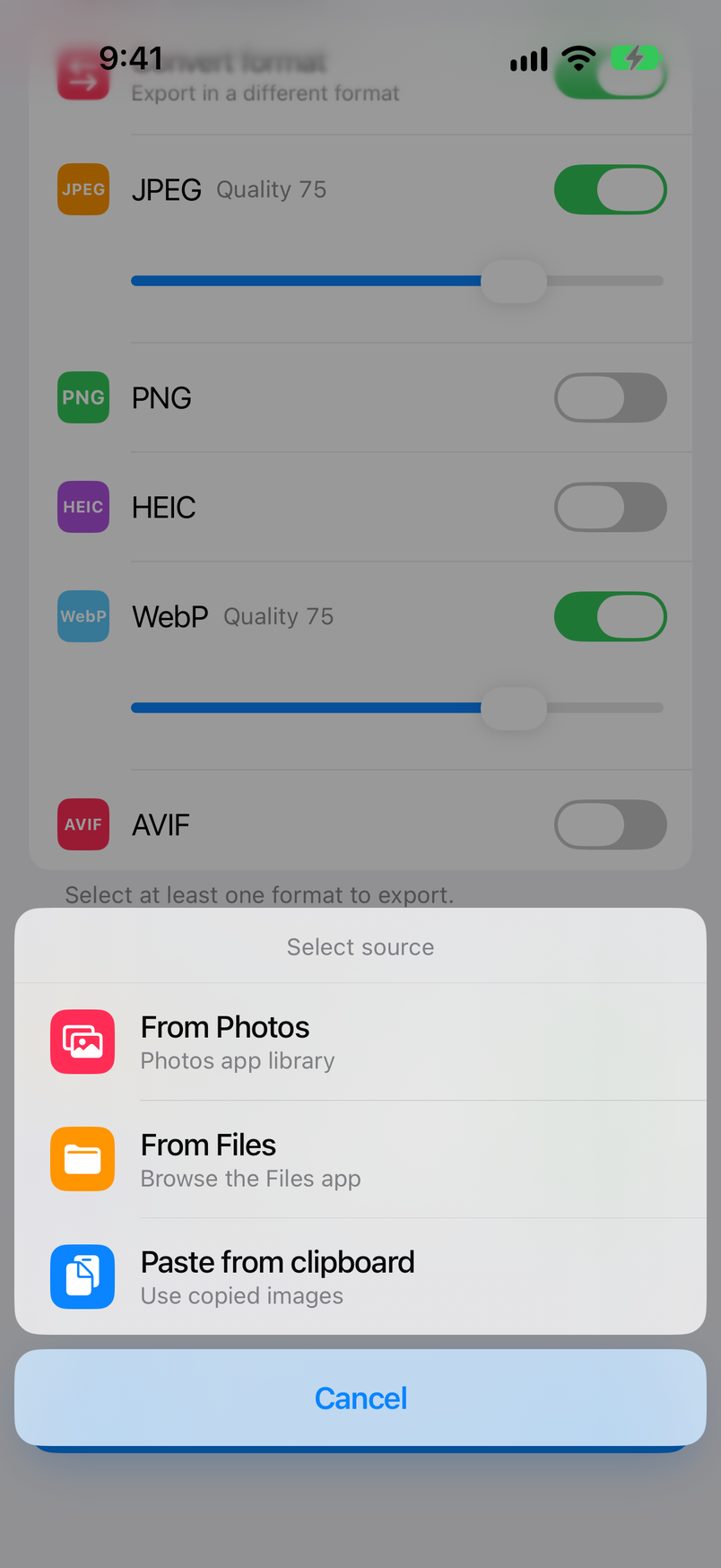
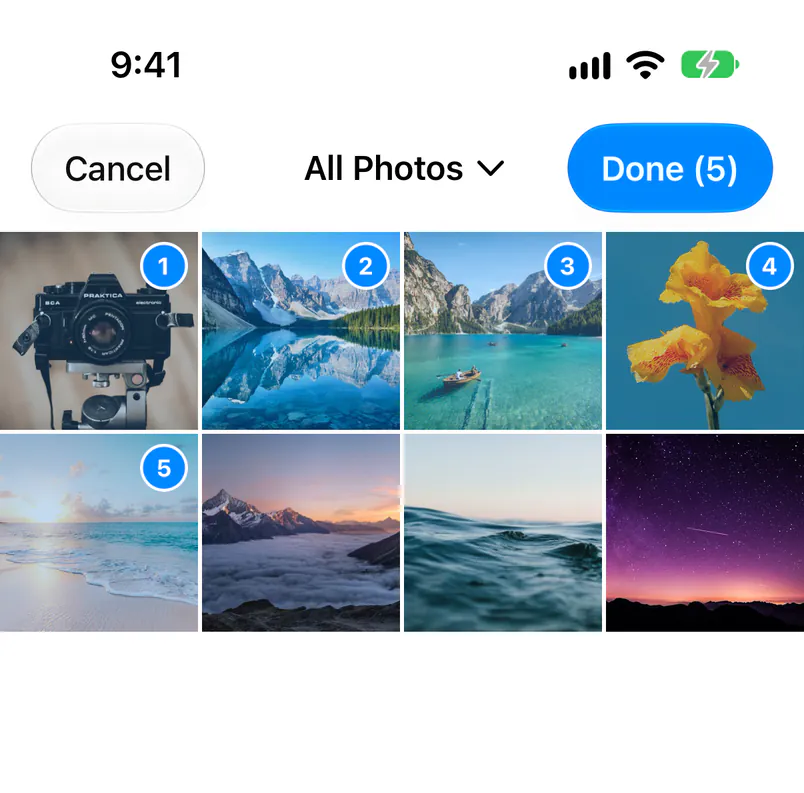
Toque em “Select photos to start” e escolha “From Photos” (do app Fotos). Toque nas fotos para selecioná-las (elas são numeradas na ordem em que você as escolhe) e depois toque em “OK”, no canto superior direito (veja Importar fotos).
Aguarde o fim do processamento
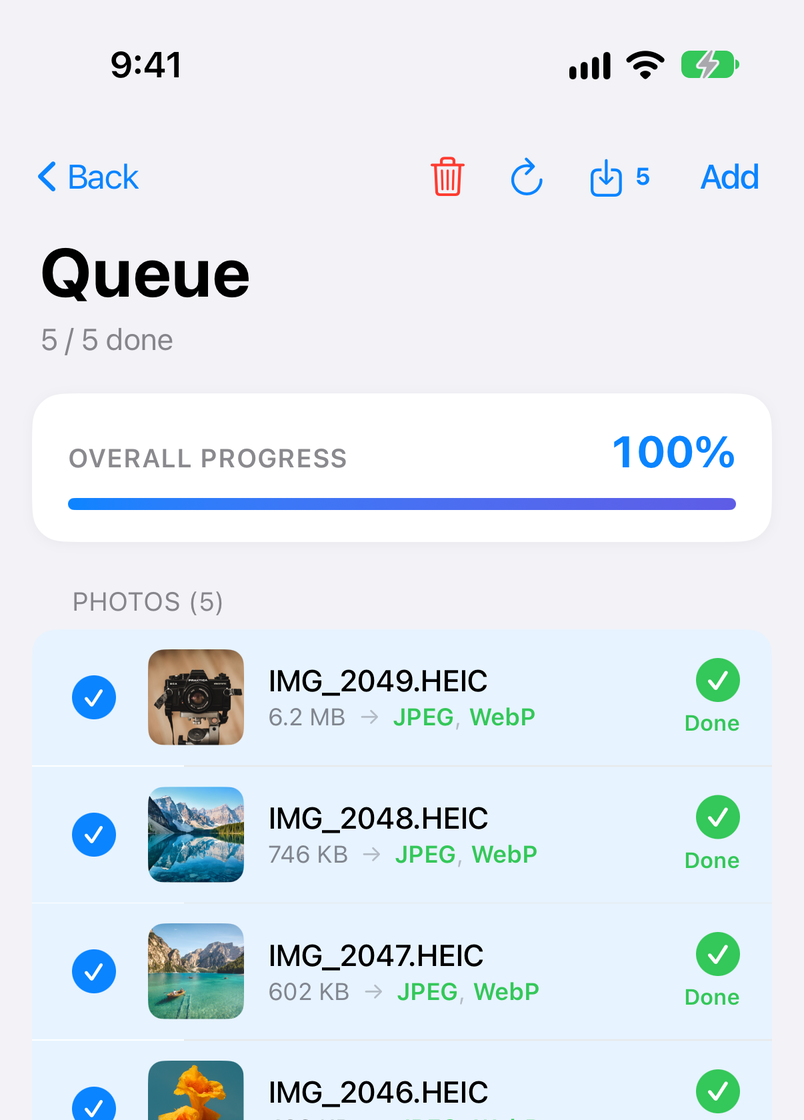
O app passa para a Queue, que mostra o progresso de cada foto. Tudo termina quando todas as fotos mostram “Done” (concluído); veja A Queue.
Toque em “Save to Photos”
Toque no botão de salvar no canto superior direito da Queue (o que mostra uma contagem) e depois em “Save to Photos”, no menu Compartilhar. As imagens são salvas no app Fotos com os nomes de arquivo originais (veja Salvar e exportar).
A tela Home
Home é a tela que você vê ao abrir o app. De cima para baixo, ela mostra o que vai acontecer com os ajustes atuais, suas predefinições e os cartões de ajustes, com o botão “Select photos to start” no fim.
| Botão / indicador | O que faz |
|---|---|
| Linha abaixo do título | Mostra o que os ajustes atuais vão fazer (por exemplo, “Export as JPEG, WebP” ou “Resize only”). Em vermelho, indica por que ainda não é possível começar (por exemplo, “Specify max width or height” ou “Select at least one export format”). |
| Queue | Aparece com uma contagem enquanto houver fotos em processamento ou já processadas. Toque para abrir a Queue (veja A Queue). |
| Presets | Seus ajustes salvos e o botão “Save current” (Pro; veja Predefinições). |
| Image processing, Format conversion, Metadata | Os cartões em que você escolhe o tamanho, os formatos de exportação e a qualidade, e como o EXIF e as datas são tratados (veja Redimensionamento, Formatos de exportação e qualidade e EXIF e datas). |
| HDR | O cartão em que você escolhe se as fotos HDR continuam em HDR (Pro; veja Fotos HDR). |
| Import Options | O cartão em que você escolhe qual imagem vem do app Fotos, a original ou a editada (Pro; veja Original ou editada). |
| Select photos to start | Escolha de onde importar e inicie o processamento (veja Importar fotos). |
| Anúncios e banner do Pro | Aparecem só na versão gratuita (veja Versão gratuita e Pro). |
No iPad
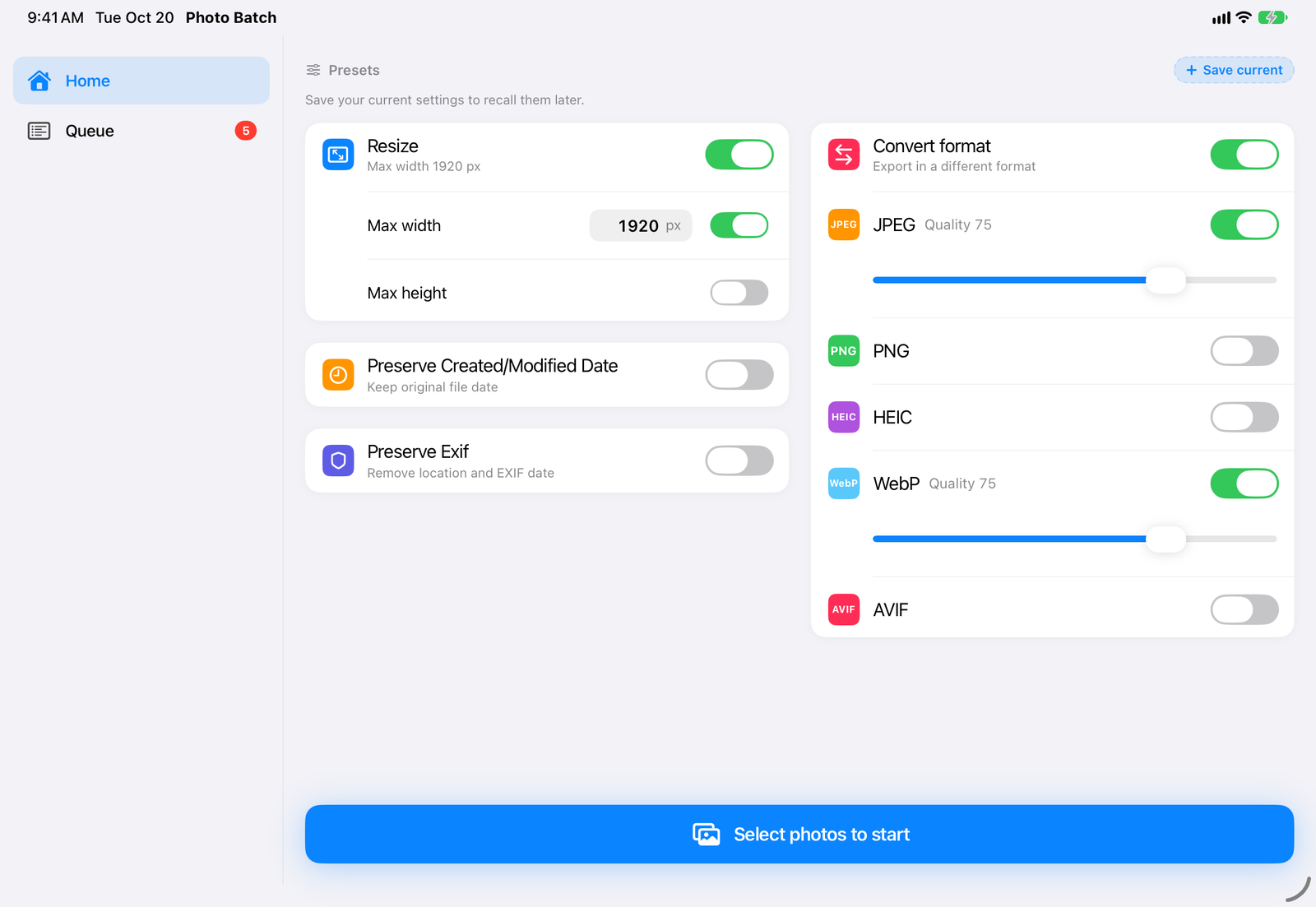
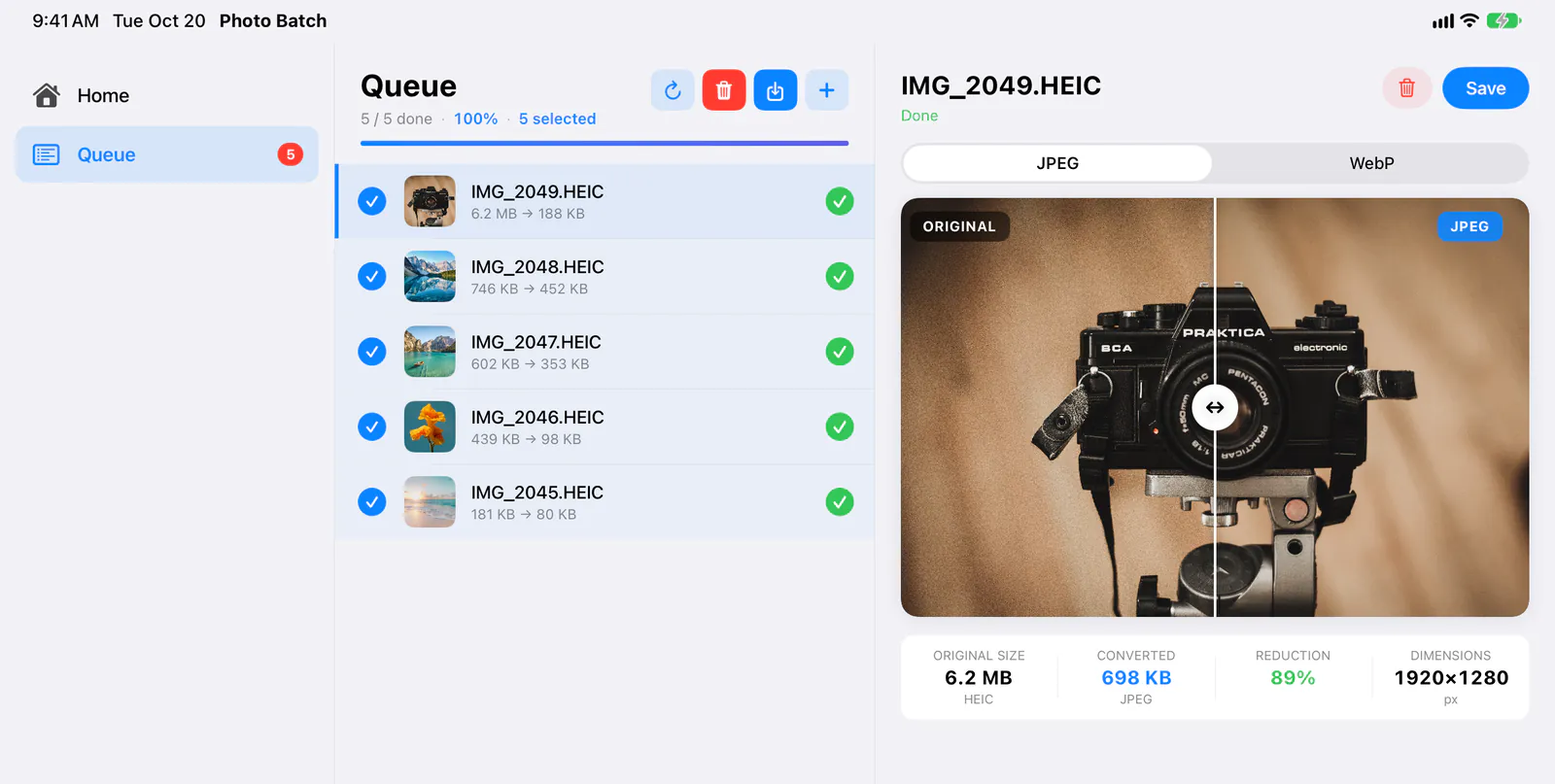
No iPad, alterne entre Home e Queue na barra lateral à esquerda (a versão gratuita também mostra “Upgrade to Pro”). Na horizontal, os cartões de ajustes ficam em duas colunas, e a Queue mostra a foto selecionada na lista como uma pré-visualização grande à direita, com o tamanho original, o tamanho após a conversão, a redução e as dimensões. Na vertical, a barra lateral vira uma faixa estreita de ícones.
Redimensionamento (largura e altura máximas)
Defina o tamanho máximo das imagens exportadas em “Image processing” (processamento de imagem), na tela Home. Os valores padrão são os que o app usa na primeira vez que você o abre.
| Ajuste | Padrão | Descrição |
|---|---|---|
| Resize | On |
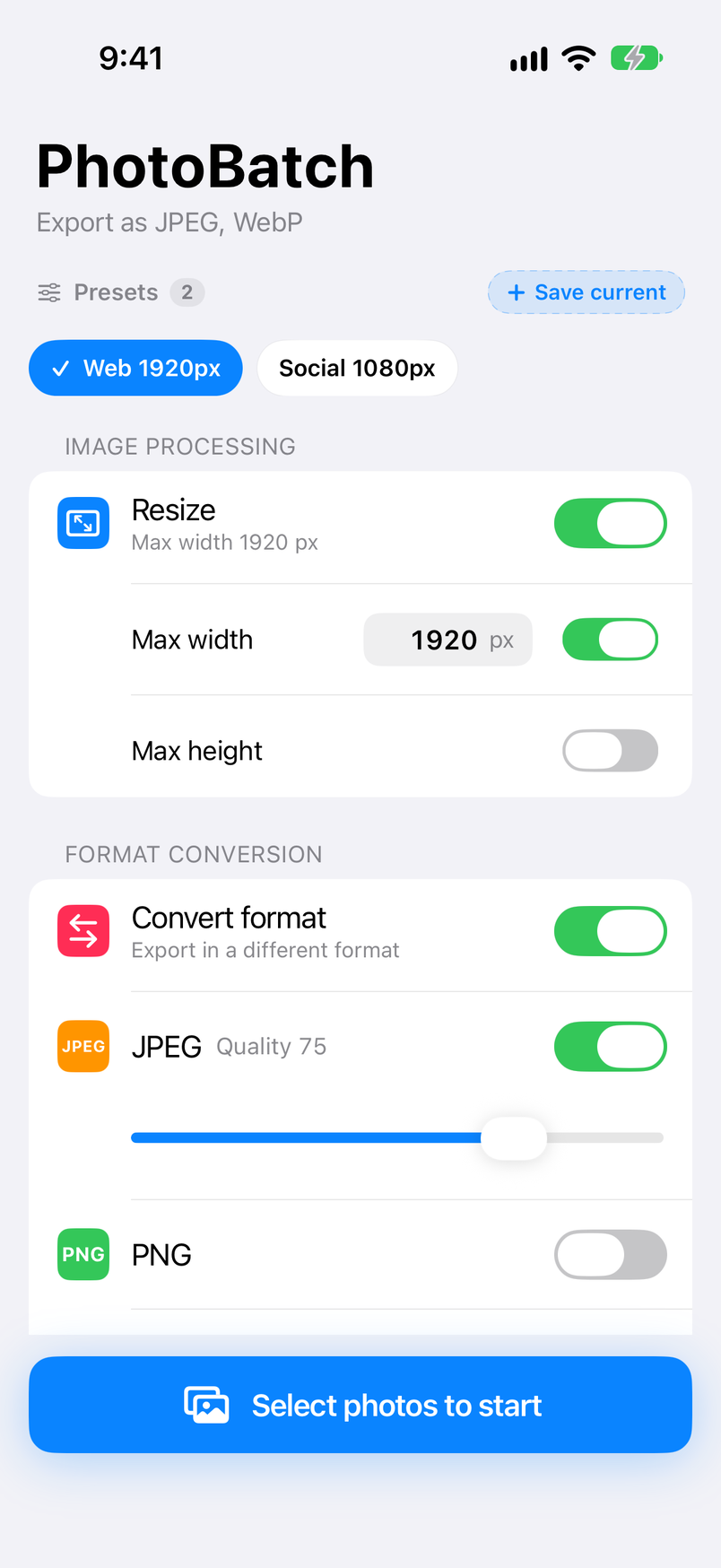
Quando ativado, as fotos são reduzidas para caber em “Max width” (largura máxima) e “Max height” (altura máxima). Desative para não reduzir e apenas converter formatos e tratar os metadados. O limite atual aparece logo abaixo (por exemplo, “Max width 1920 px”). |
| Max width | Off / 500 |
Ative e digite a largura máxima, de 1 a 99999 px. Só as fotos mais largas que isso são reduzidas, mantendo a proporção. Toque em “Done” no teclado depois de digitar o valor. |
| Max height | Off / 500 |
Ative e digite a altura máxima, de 1 a 99999 px. Com as duas opções ativadas, as fotos são reduzidas para caber nos dois limites (por exemplo, “Max 1920 × 1080 px”). |
📐 Só reduz, nunca amplia
Fotos menores que o limite são exportadas no próprio tamanho. Fotos na vertical e na horizontal podem ser misturadas; nenhuma delas muda de proporção.
🔄 Orientação aplicada aos pixels
A orientação da foto (a tag de rotação do EXIF) é aplicada aos pixels antes da exportação, para que qualquer app mostre a imagem do jeito que ela foi tirada.
Formatos de exportação e qualidade
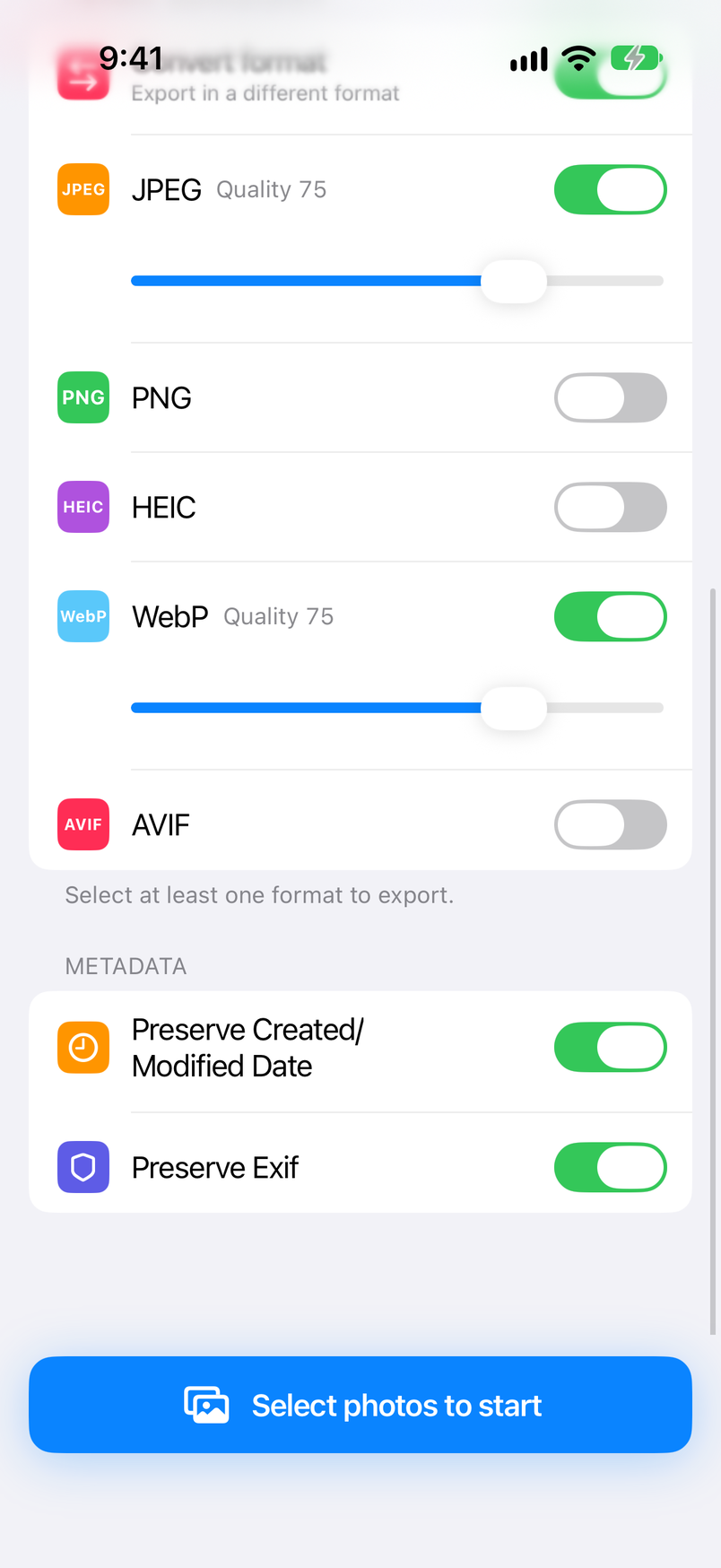
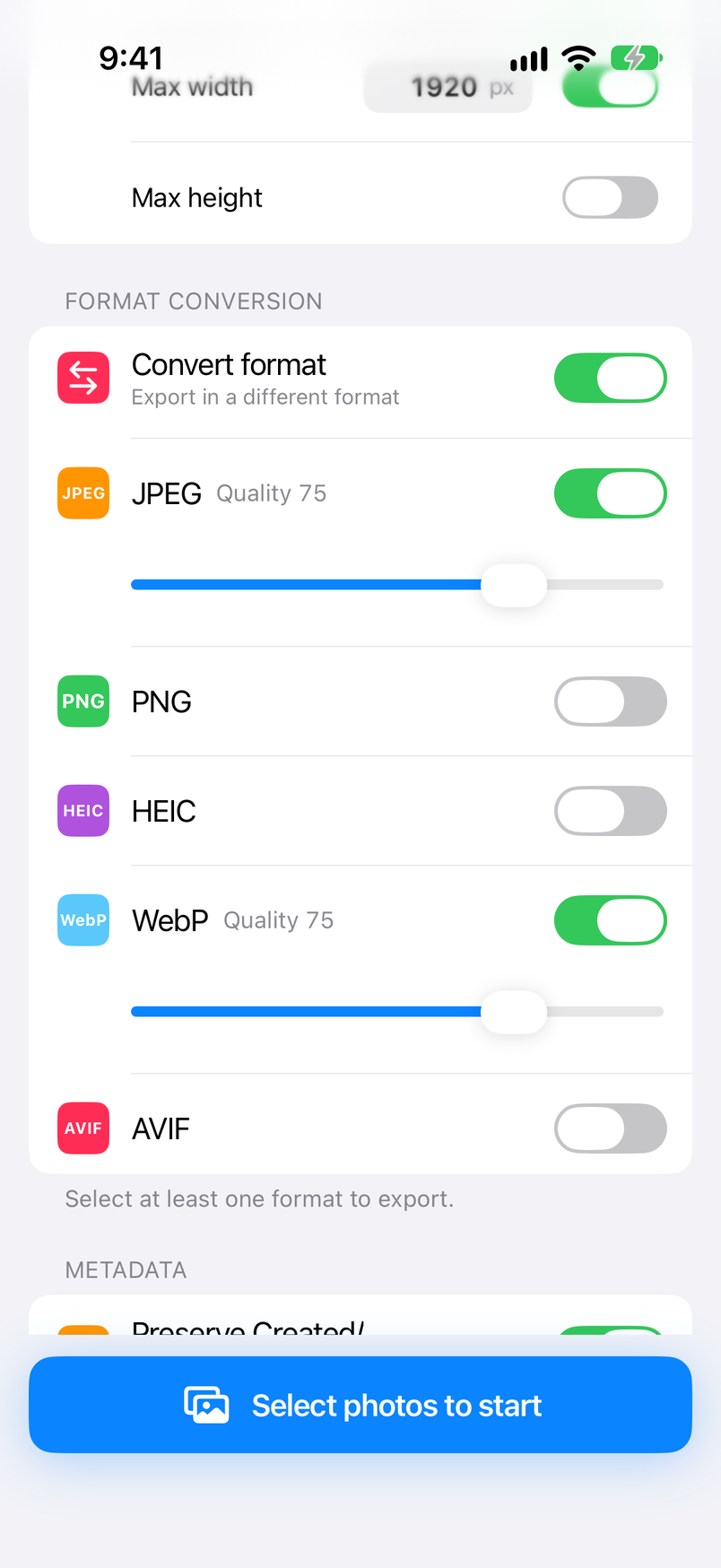
Ative os formatos que serão exportados em “Format conversion” (conversão de formato), na tela Home. Ao ativar um formato, aparece um controle deslizante de qualidade abaixo dele. Os valores padrão são os que o app usa na primeira vez que você o abre.
| Ajuste | Padrão | Descrição |
|---|---|---|
| Convert format | On |
Quando ativado, as imagens são exportadas nos formatos que você ativar abaixo. Desative para manter o formato de cada imagem (veja “Manter o formato original” mais abaixo). |
| JPEG | Off / qualidade 75 |
Qualidade de 0 a 100. Um formato para fotos que abre em qualquer app e em qualquer dispositivo. |
| PNG | Off |
Um formato sem perdas. Com fotos, tende a gerar arquivos grandes, por isso é mais indicado para capturas de tela e ilustrações. |
| HEIC | Off / qualidade 75 |
Qualidade de 0 a 100. O formato padrão da câmera do iPhone, menor que o JPEG. |
| WebP | Off / qualidade 75 |
Qualidade de 0 a 100. Um formato muito usado em sites. |
| AVIF | Off / qualidade 75 |
Qualidade de 0 a 100. Em geral, fica ainda menor que o WebP; com qualidade 100, a exportação é sem perdas. |
🎛️ Exporte vários formatos de uma vez
Com dois ou mais formatos ativados, cada foto gera uma imagem por formato. Por exemplo, com JPEG e WebP ativados, cinco fotos resultam em dez imagens.
🔁 Manter o formato original
Com “Convert format” (converter formato) desativado, as imagens JPEG, PNG, HEIC, WebP, AVIF, GIF e TIFF são exportadas no mesmo formato. Outros formatos (HEIF, BMP, RAW etc.) viram JPEG. Use quando quiser apenas reduzir as fotos ou remover o EXIF.
Fotos HDR
Escolha se as fotos HDR continuam em HDR no cartão “HDR”, abaixo de “Metadata”, na tela Home (no iPad, entre os cartões de ajustes). Esse ajuste foi adicionado na versão 2.0.6.
| Ajuste | Padrão | Descrição |
|---|---|---|
| Export in HDR (Pro) | Off |
Quando ativado, as fotos HDR continuam em HDR ao serem exportadas como HEIC e AVIF. Quando desativado, todos os formatos são exportados em SDR (8 bits). O ajuste também é salvo nas predefinições. Na versão gratuita, ativá-lo abre a tela de compra do Pro. |
| Foto original | HEIC e AVIF (“Export in HDR” ativado) | JPEG, PNG, WebP ou “Export in HDR” desativado |
|---|---|---|
| Fotos com mapa de ganho (como as fotos HDR tiradas no iPhone) | No iOS 18 ou posterior, são exportadas com mapa de ganho, como o original. No iOS 17, são exportadas como HLG (10 bits). No iOS 16, viram SDR. | SDR (8 bits) |
| HEIC de 10 bits ou mais gravado em PQ / HLG | Continua em PQ / HLG (10 bits) | Convertido para SDR |
🌈 Formatos que continuam em HDR
Só HEIC e AVIF podem continuar em HDR. JPEG, PNG e WebP são exportados em SDR mesmo com “Export in HDR” ativado. Se uma imagem exportada em HDR aparece em HDR depende do app e do dispositivo em que você a visualiza.
🔆 O selo HDR na tela de resultado
Na tela de resultado, as imagens HDR recebem o selo “HDR”. Para que você compare coisas equivalentes, o original só é mostrado em HDR quando a imagem convertida também é HDR (veja Revisar e comparar).
EXIF e datas
Em “Metadata” (metadados), na tela Home, escolha se as imagens exportadas mantêm os dados de captura (EXIF), a localização e a data de captura. Os valores padrão são os que o app usa na primeira vez que você o abre.
| Ajuste | Padrão | Descrição |
|---|---|---|
| Preserve Created/Modified Date (Pro) | Off |
Grava a data da foto original nas datas de criação e modificação da imagem exportada e na data de captura do EXIF. A data de captura é mantida mesmo com “Preserve Exif” desativado, então as imagens salvas no app Fotos ficam na mesma data que os originais. Na versão gratuita, ativá-lo abre a tela de compra do Pro. |
| Preserve Exif | Off |
Quando desativado, todos os metadados, incluindo o EXIF e a localização (GPS), são removidos (o perfil de cor é mantido). Quando ativado, o modelo da câmera, os ajustes de captura, a localização etc. são mantidos. A tag de orientação é regravada, porque a rotação já foi aplicada aos pixels. |
| Remove location | Off |
Aparece abaixo de “Preserve Exif” apenas enquanto essa opção estiver ativada. Quando ativado, remove só as informações sobre o local em que a foto foi tirada, como os dados de GPS e os nomes de lugares do IPTC; o modelo da câmera, os ajustes de captura, a data de captura e o restante do EXIF são mantidos. Também é salvo nas predefinições. Esse ajuste foi adicionado na versão 2.0.7. |
Em “Preserve Created/Modified Date”, a data de captura do EXIF do original sempre tem prioridade. Se não houver data no EXIF, é usada a data de captura do app Fotos para as fotos importadas do Fotos, e as datas do arquivo para as imagens importadas do app Arquivos.
Predefinições (Pro)
Salve combinações de ajustes de tamanho, formato, qualidade, metadados, HDR e importação com um nome e recupere-as com um toque nas predefinições da tela Home. As fotos importadas não são salvas nas predefinições.
Escolha os ajustes e toque em “Save current”
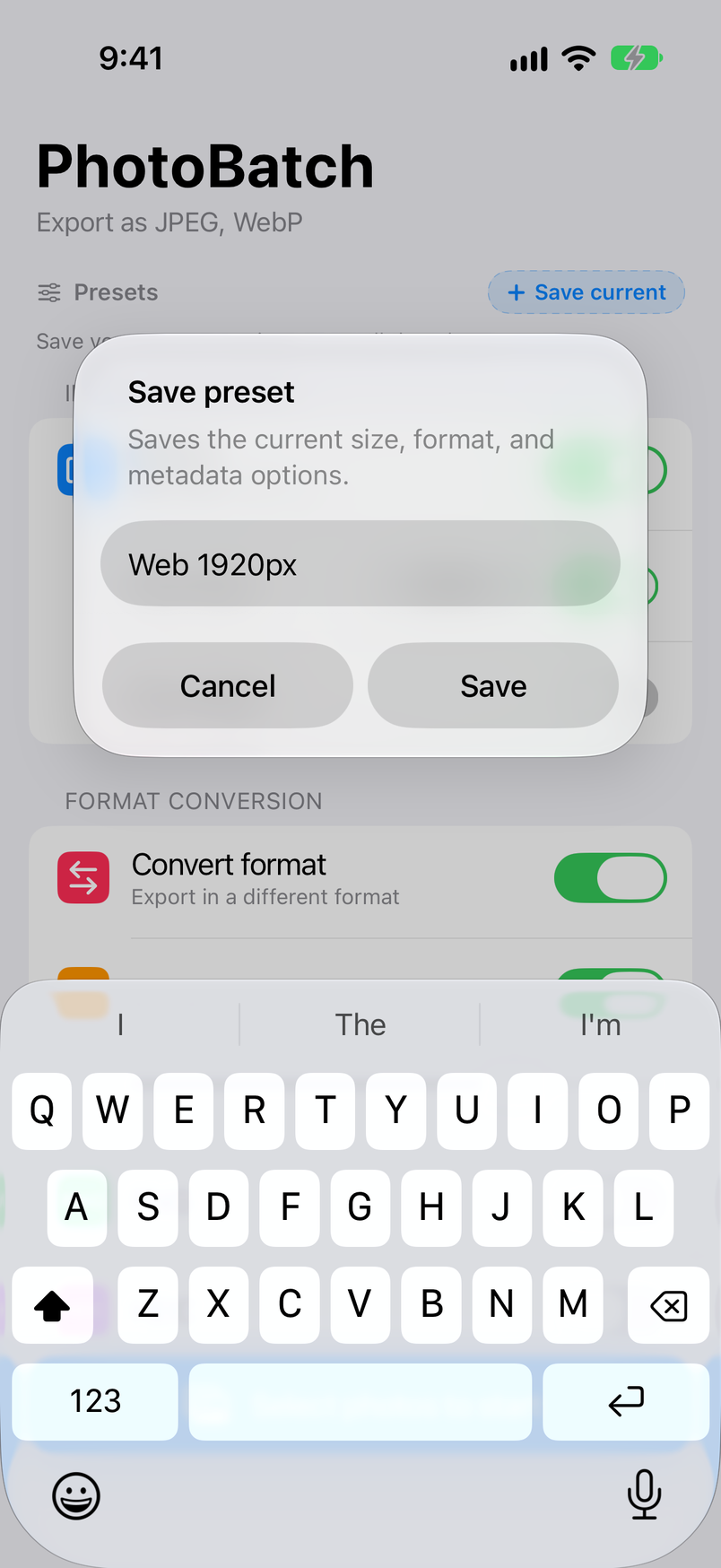
Configure tudo na tela Home e toque em “Save current” (salvar os ajustes atuais), ao lado de “Presets”.
Dê um nome e salve
Em “Save preset” (salvar predefinição), digite um nome (por exemplo, “Web 1920px”) e toque em “Save”. Se você deixar o nome em branco, ela é salva como “Preset 1” e assim por diante.
Toque em uma predefinição para aplicá-la
Toque em uma predefinição da lista para passar aos ajustes dela. A predefinição que corresponde aos ajustes atuais mostra uma marca de seleção.
| Item de menu | O que faz |
|---|---|
| Apply | Passa para os ajustes da predefinição (o mesmo que tocar nela). |
| Update with current | Substitui o conteúdo da predefinição pelos ajustes atuais da tela Home. |
| Rename | Dá um novo nome à predefinição em “Rename preset”. |
| Delete | Apaga a predefinição depois que você confirma. Seus ajustes atuais continuam como estão. |
Este menu aparece quando você toca e mantém pressionada uma predefinição. Na versão gratuita, “Unlock with Pro” aparece no lugar das predefinições.
Importar fotos
Toque em “Select photos to start”, na tela Home, ou em “Add”, na Queue, para abrir “Select source” (selecionar origem). Quando você termina de escolher, o app passa para a Queue e começa o processamento.
| Como adicionar | Como fazer |
|---|---|
| From Photos | Escolha na fototeca do app Fotos. Você pode escolher até 10 fotos por vez (100 com o Pro). |
| From Files | Escolha imagens no app Arquivos, incluindo o iCloud Drive e as pastas de outros apps. Não há limite de quantidade de imagens. |
| Paste from clipboard (Pro) | Importa imagens que você copiou em outro app. Se não houver imagens na área de transferência, o app mostra “No images on clipboard”. |
| Menu Compartilhar (Pro) | No menu Compartilhar do app Fotos ou de outro app, escolha “Photo Batch” para enviar até 100 imagens. Toque em “Open” em “Open in Photo Batch”, e o Photo Batch abre e as adiciona à Queue. Na versão gratuita, as imagens enviadas pelo menu Compartilhar não são importadas. |
Como escolher as fotos
✔ Toque ou deslize para selecionar
Toque em uma foto para selecioná-la; as fotos selecionadas são numeradas na ordem em que você as escolhe. Toque de novo para desmarcar. Deslize para o lado para selecionar (ou desmarcar) várias fotos de uma só vez. Deslize para baixo na coluna mais à direita para selecionar linhas inteiras, ou para cima para desmarcá-las; a grade rola automaticamente na borda da tela.
📁 Troque de álbum
Toque no título no topo (“Todas as Fotos”) para abrir “Álbuns”, onde você pode escolher em “Media Types” (tipos de mídia: Favorites, Capturas de Tela, Retrato e outros) ou em “Meus Álbuns”. Sua seleção é mantida quando você troca de álbum.
☁️ iCloud e fotos editadas
As fotos armazenadas apenas no Fotos do iCloud são baixadas antes da importação. As fotos que você editou no app Fotos são importadas já editadas, por padrão (veja Original ou editada). As Live Photos são importadas como imagens estáticas.
Original ou editada
Escolha qual imagem vem do app Fotos no cartão “Import Options” (opções de importação), abaixo de “HDR”, na tela Home (no iPad, entre os cartões de ajustes). Com “Original image” (imagem original), você também pode exportar fotos cujo efeito Retrato pode ser ativado e desativado. Esse ajuste foi adicionado na versão 2.0.7.
| Ajuste | Padrão | Descrição |
|---|---|---|
| Images from the Photos app (Pro) | Edited image | Escolha “Original image” ou “Edited image” (imagem editada). O ajuste também é salvo nas predefinições. Na versão gratuita, tocar em “Original image” abre a tela de compra do Pro. |
| Item | Imagem original | Edited image |
|---|---|---|
| Imagem importada | A imagem como foi tirada. As edições feitas no app Fotos, como recortes e filtros, não são incluídas. | A imagem com as edições que você fez no app Fotos, incluindo o desfoque do Retrato. |
| Ativar e desativar o Retrato | Disponível no iOS 18 ou posterior, ao exportar como HEIC com “Preserve Exif” ativado. | Não disponível. |
🎚️ O efeito Retrato é salvo desativado
As fotos exportadas são salvas com o Retrato desativado. Quando quiser o desfoque, abra a foto no app Fotos, toque em “Editar” e ative o Retrato. Você pode desativá-lo de novo depois.
📷 Quando os dados do Retrato são mantidos
Só o HEIC mantém os dados de profundidade; JPEG, PNG, WebP e AVIF não. Isso aumenta muito pouco o tamanho do arquivo. Com “Original image” selecionado, os arquivos HEIC importados do app Arquivos ou pelo menu Compartilhar também os mantêm, nas mesmas condições. Com “Edited image” e o EXIF mantido, o app Fotos ainda pode identificar a foto como Retrato, mas não é possível ativar nem desativar o efeito.
A Queue (fila)
A lista das fotos importadas e do progresso de cada uma. “Overall progress” (progresso geral), no topo, mostra a proporção de fotos concluídas. O processamento continua quando você volta à tela Home, e você pode retornar a qualquer momento com “Queue”, na tela Home.
| Botão / indicador | O que faz |
|---|---|
| Back | Volta à tela Home. O processamento continua. |
| Lixeira | Remove da lista as fotos selecionadas. Sem nada selecionado, limpa a lista inteira e volta à tela Home (os arquivos originais não são apagados). |
| ↻ (refazer) | Processa de novo as fotos selecionadas com os ajustes atuais da tela Home. Use para refazer as imagens depois de mudar os ajustes. |
| Save (com contagem) | Exporta pelo menu Compartilhar as imagens convertidas das fotos selecionadas. As fotos concluídas são selecionadas automaticamente, então tocar no botão logo em seguida exporta tudo (veja Salvar e exportar). |
| Add | Importa mais fotos. |
| Linhas das fotos | Toque no círculo à esquerda para selecionar ou desmarcar. Abaixo do nome do arquivo, a linha mostra o tamanho do arquivo original e os formatos de exportação ou o tamanho após a conversão. “Done” (concluído) aparece à direita quando a foto termina, ou “Failed” (falhou) se nada pôde ser exportado. Toque em uma linha concluída para abrir o resultado (veja Revisar e comparar). |
Revisar e comparar
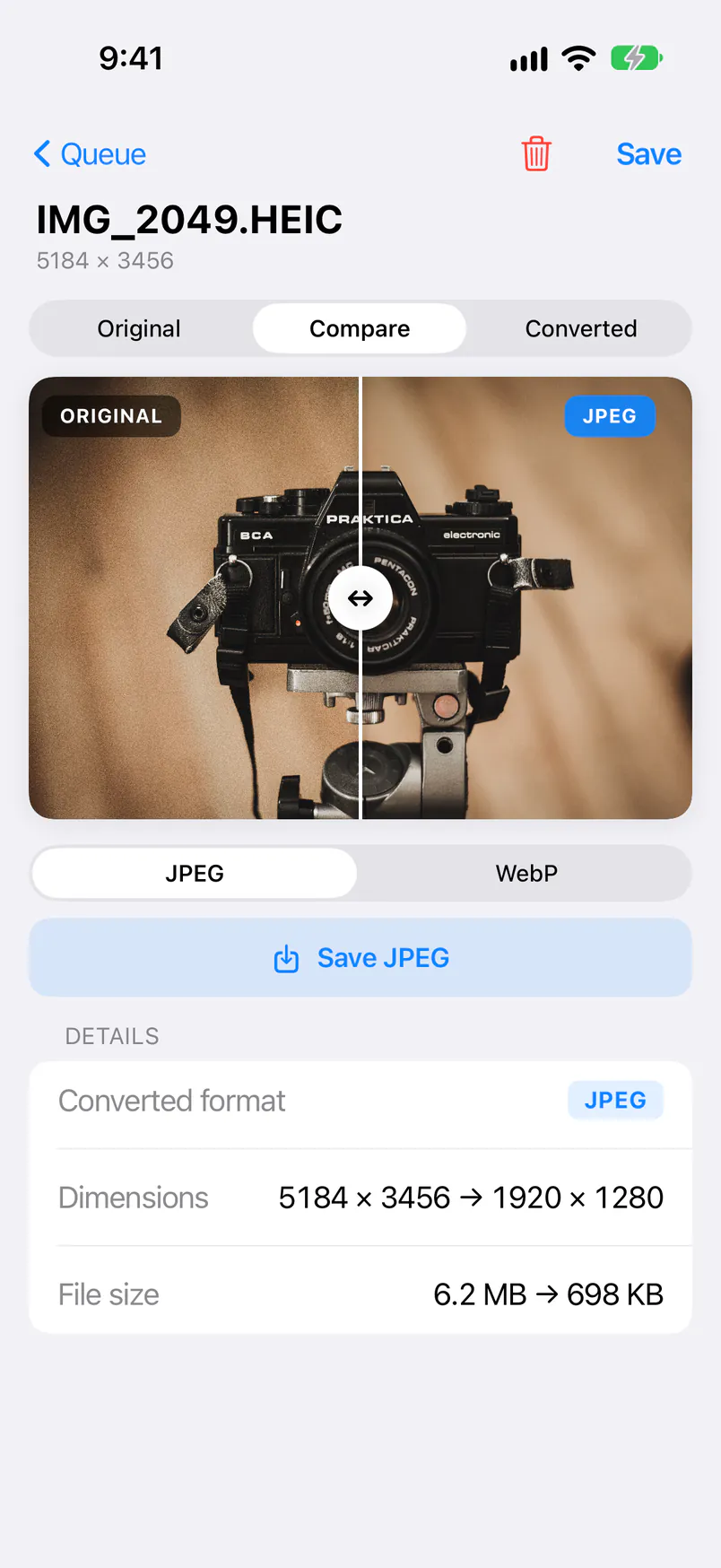
Toque em uma foto concluída na Queue para abrir o resultado. As dimensões originais aparecem abaixo do nome do arquivo, e você pode comparar a imagem convertida com a original.
↔️ Original, Compare, Converted
Escolha “Original”, “Compare” (comparar) ou “Converted” (convertida) no topo. Em “Compare”, o original fica à esquerda e a imagem convertida à direita; arraste a divisória no meio para comparar.
🔎 Amplie para conferir
Use o gesto de pinça para ampliar até 20×. Toque duas vezes para alternar entre 2× e o tamanho original. As imagens animadas reproduzem o original e a versão convertida em sincronia.
📊 Details (detalhes)
Mostra “Converted format”, “Dimensions” e “File size” (formato convertido, dimensões e tamanho do arquivo), com os valores do original e da imagem convertida lado a lado (por exemplo, “5184 × 3456 → 1920 × 1280”). Se você exportou vários formatos, use o seletor de formato para escolher qual imagem mostrar.
🌈 O selo HDR
Quando o original ou a imagem convertida é HDR, aparece o selo “HDR” ao lado de “Original” ou do rótulo do formato. O original só é mostrado em HDR quando “Export in HDR” está ativado e a imagem convertida também é HDR; caso contrário, ele é mostrado em SDR (veja Fotos HDR).
💾 Salve só esta foto
“Save”, no canto superior direito, exporta todos os formatos desta foto. Botões como “Save JPEG” exportam só o formato que você está vendo. O botão de lixeira, no canto superior direito, remove esta foto da lista.
Salvar e exportar
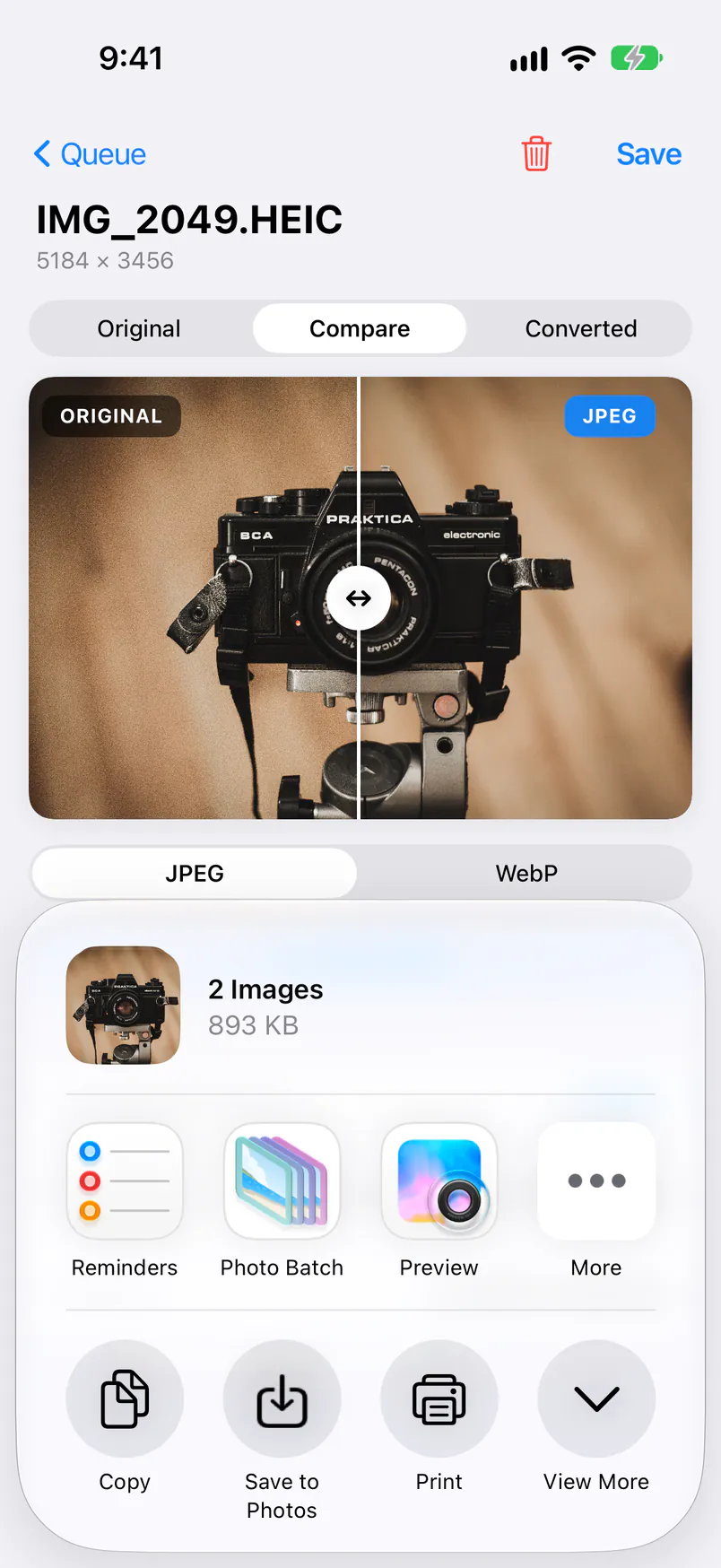
As imagens convertidas são exportadas pelo menu Compartilhar, que se abre com o botão de salvar. “Save to Photos” (salvar no Fotos) as salva no app Fotos com os nomes de arquivo originais, “Save to Files” (Salvar em Arquivos) as salva em qualquer pasta, e você também pode enviá-las por AirDrop ou para outros apps.
💾 “Save to Photos”
Uma ação que o Photo Batch adiciona ao menu Compartilhar. Uma imagem feita a partir de IMG_1234.HEIC é salva como IMG_1234.jpg: o nome de arquivo original com a nova extensão. Na primeira vez, é solicitada a permissão para adicionar fotos.
⚠️ Se não for permitido adicionar fotos
Sem a permissão para adicionar fotos, aparece a ação padrão “Save Image” (Salvar Imagem) no lugar de “Save to Photos”. Ainda é possível salvar, mas o app Fotos atribui um novo número (IMG_5678 etc.). Para manter os nomes originais, permita adicionar fotos no app Ajustes.
📁 “Save to Files” (Salvar em Arquivos)
Salva em qualquer pasta do app Arquivos, com o nome de arquivo original e a nova extensão. Prático para imagens WebP ou AVIF de um site ou para enviar imagens a um computador.
Versão gratuita e Pro
O Photo Batch é gratuito. O Pro, uma compra única dentro do app, remove os anúncios, aumenta o número de fotos que você pode importar por vez e acrescenta vários recursos.
| Recurso | Versão gratuita | Depois do upgrade (Pro) |
|---|---|---|
| Redimensionar, converter para cinco formatos, remover ou manter o EXIF, salvar | ✓ | ✓ |
| Fotos importadas por vez do app Fotos | 10 | 100 |
| Importação do app Arquivos | ✓ | ✓ |
| Anúncios | Exibidos | Nenhum |
| Presets | — | ✓ |
| Preserve Created/Modified Date | — | ✓ |
| Export in HDR | — | ✓ |
| Import originals from Photos | — | ✓ |
| Paste from clipboard | — | ✓ |
| Importação pelo menu Compartilhar | — | ✓ |
💳 Como obter o Pro
Toque no banner do Pro na tela Home, ou em um recurso bloqueado, como as predefinições, para abrir a tela de compra do Pro. No iPad, você também pode usar “Upgrade to Pro”, na barra lateral. É uma compra única, sem custos adicionais.
🔄 Restaurar a compra
Depois de trocar de aparelho, ou para usar o Pro em outro iPhone ou iPad, toque em “Restore purchase” (restaurar compra), na parte de baixo da tela de compra do Pro. Se você comprou o Pro com a mesma Conta Apple, ele fica disponível.
Formatos compatíveis e requisitos
As imagens que você pode importar, os formatos que pode exportar e os requisitos do sistema.
| Item | Detalhes |
|---|---|
| Imagens que você pode importar | JPEG, PNG, HEIC / HEIF, WebP, AVIF, GIF, TIFF e outras imagens que o iPhone e o iPad conseguem exibir, incluindo imagens animadas (GIF, PNG, WebP e AVIF animados). No app Arquivos também é possível escolher PDFs, mas eles não podem ser convertidos. |
| Formatos que você pode exportar | JPEG, PNG, HEIC, WebP e AVIF. Com “Convert format” desativado, GIF e TIFF também são exportados no próprio formato. Com “Export in HDR” (Pro) ativado, HEIC e AVIF continuam em HDR. Com “Original image” (Pro) selecionado em “Import Options”, o HEIC mantém os dados do Retrato no iOS 18 ou posterior. |
| Requisitos | iPhone com iOS 16 ou posterior, iPad com iPadOS 16 ou posterior |
| Idiomas | Inglês, japonês, coreano, chinês (simplificado e tradicional) |
| Onde acontece o processamento | Tudo é processado no seu iPhone ou iPad; as imagens nunca são enviadas a um servidor externo. |
FAQ
Respostas às perguntas mais comuns sobre a conversão de imagens e os ajustes do app.
Q. Minhas imagens originais podem ser sobrescritas ou apagadas?
O Photo Batch trabalha com cópias das fotos que você importa, então os originais no app Fotos ou no app Arquivos ficam como estão. Remover fotos da Queue não apaga os arquivos originais. As imagens convertidas são exportadas como arquivos novos quando você as salva.
Q. Um arquivo convertido pode ficar maior que o original?
Sim, por exemplo quando uma foto HEIC é convertida para JPEG ou PNG, ou exportada em alta qualidade sem redução. Confira o tamanho do arquivo em “Details”, na tela de resultado, e depois diminua a qualidade ou reduza as fotos com “Max width” ou “Max height” e processe-as de novo (↻, na Queue, refaz as imagens com os ajustes atuais).
Q. Por que não consigo tocar em “Select photos to start”?
O botão fica indisponível enquanto falta algum ajuste, e a linha vermelha abaixo do título, na tela Home, indica o motivo. Com “Specify max width or height”, ative “Max width” ou “Max height”, ou desative “Resize” se não quiser reduzir. Com “Select at least one export format”, ative pelo menos um formato, ou desative “Convert format” para manter os formatos.
Q. Os dados EXIF e de localização são mantidos?
Com o padrão, “Preserve Exif” desativado, o EXIF e os dados de localização não são mantidos nas imagens convertidas. Para mantê-los, ative “Preserve Exif” em “Metadata”, na tela Home. Para remover só a localização, ative também “Remove location”, logo abaixo. Com “Preserve Created/Modified Date” (Pro) ativado, a data de captura é mantida mesmo com “Preserve Exif” desativado (veja EXIF e datas).
Q. O que acontece quando converto fotos HDR?
Com “Export in HDR” (Pro) ativado, as fotos HDR continuam em HDR ao serem exportadas como HEIC e AVIF. No iOS 18 ou posterior, as fotos com mapa de ganho tiradas no iPhone são exportadas com mapa de ganho, como os originais. Converter para JPEG, PNG ou WebP, ou exportar com “Export in HDR” desativado, gera SDR de 8 bits (veja Fotos HDR).
Q. Posso reduzir fotos de Retrato e continuar ativando e desativando o efeito?
Sim, no iOS 18 ou posterior (Pro). Selecione “Original image” em “Import Options”, ative “Preserve Exif” e exporte como HEIC; depois, você pode ativar e desativar o Retrato no app Fotos. As fotos exportadas são salvas com o Retrato desativado, então ative-o no app Fotos quando quiser o desfoque. Recortes e filtros feitos no app Fotos não são incluídos (veja Original ou editada).
Q. Que nome as imagens convertidas recebem?
Elas mantêm o nome de arquivo original com uma nova extensão (IMG_1234.HEIC → IMG_1234.jpg). Quando salvas com “Save to Photos”, no menu Compartilhar, mantêm esse nome no app Fotos. Quando salvas com a ação padrão “Save Image” (Salvar Imagem), recebem um novo número do app Fotos (veja Salvar e exportar).
Q. Por que as imagens que salvei no Fotos mostram a data em que as salvei?
O app Fotos organiza as imagens pela data de captura do EXIF. Com “Preserve Exif” e “Preserve Created/Modified Date” desativados, nenhuma data de captura é mantida, então as imagens aparecem como fotos do dia em que você as salvou. Para que fiquem na mesma data que os originais, ative “Preserve Created/Modified Date” (Pro) ou “Preserve Exif” antes do processamento.
Q. Por que não encontro minhas imagens convertidas?
As imagens convertidas ficam no app apenas até você salvá-las e são removidas na próxima vez que o Photo Batch é aberto. Quando o processamento terminar, salve-as com o botão de salvar e “Save to Photos” ou “Save to Files” (Salvar em Arquivos).
Q. Por que as fotos que enviei pelo menu Compartilhar não são importadas?
A importação pelo menu Compartilhar é um recurso do Pro. Na versão gratuita, as imagens enviadas pelo menu Compartilhar não são adicionadas à Queue; em vez disso, abra o Photo Batch e importe-as com “From Photos” ou “From Files”.
Q. Como redefino todos os ajustes para o padrão?
Não há um botão para redefinir os ajustes. Restaure manualmente os itens da tela Home ou salve os ajustes que você usa com frequência como predefinições (Pro) e alterne entre eles. Apagar e reinstalar o app faz todos os ajustes, incluindo as predefinições, voltarem ao estado da primeira abertura (o Pro volta com “Restore purchase”).