Gebruikershandleiding van Photo Batch
Photo Batch is een app voor iPhone en iPad die foto's in één keer verkleint en converteert naar JPEG, PNG, HEIC, WebP of AVIF. Je originelen blijven zoals ze zijn, en de geconverteerde afbeeldingen kun je met hun originele bestandsnamen in Foto's opslaan. Alles wordt op je apparaat verwerkt; afbeeldingen worden nooit geüpload.
Belangrijkste functies van Photo Batch
Kies op het hoofdscherm de grootte, de exportformaten en wat er met de metadata gebeurt, kies daarna je foto's, en Photo Batch verwerkt ze allemaal tegelijk. Instellingen worden opgeslagen zodra je ze wijzigt en blijven hetzelfde als je de app de volgende keer opent.
In één keer verkleinen tot een maximale grootte
Stel een maximale breedte en hoogte in pixels in: alleen foto's die groter zijn, worden verkleind, met behoud van hun beeldverhouding. Kleinere foto's worden nooit vergroot.
Naar vijf formaten tegelijk converteren
Exporteer naar JPEG, PNG, HEIC, WebP of AVIF. Kies je meerdere formaten, dan wordt elke foto in elk daarvan geëxporteerd. JPEG, HEIC, WebP en AVIF hebben een kwaliteitsinstelling van 0 tot 100.
EXIF en locatie verwijderen
Standaard worden de EXIF-gegevens (opnamegegevens en locatie) verwijderd, zodat de afbeeldingen klaar zijn om op sociale media of het web te plaatsen. Zet ‘Preserve Exif’ (EXIF behouden) aan om ze te behouden. Je kunt ook alleen de locatie verwijderen.
In Foto's opslaan met de originele namen
De actie ‘Save to Photos’ (opslaan in Foto's) in het deelmenu slaat een afbeelding die van IMG_1234.HEIC is gemaakt op als IMG_1234.jpg. Anders dan bij de standaardactie ‘Save Image’ krijgt de afbeelding geen nieuw nummer.
Vergelijken met het origineel
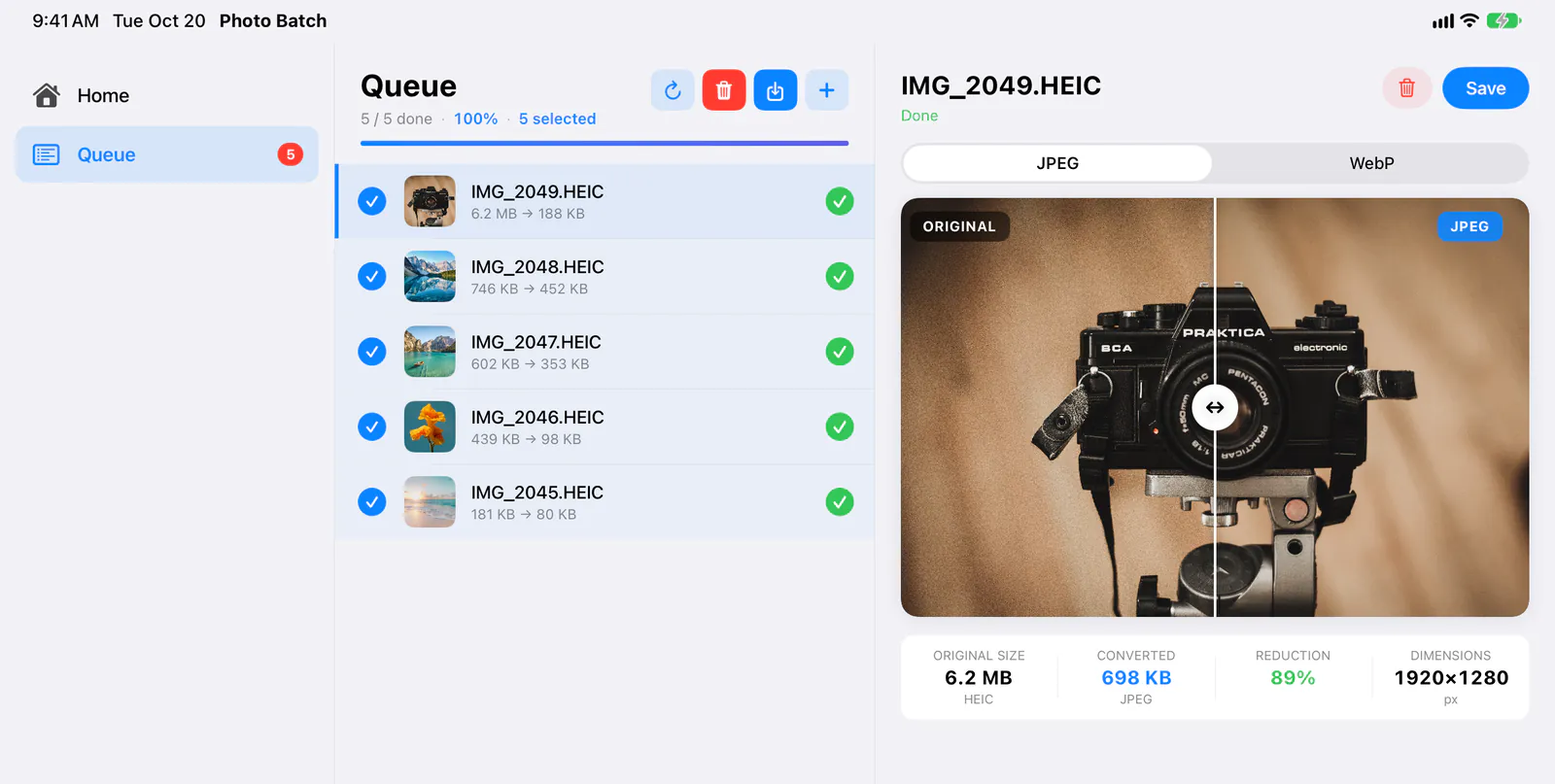
Zet een geconverteerde afbeelding naast het origineel en sleep de scheidingslijn om ze te vergelijken. Knijp om tot 20× in te zoomen en bekijk de afmetingen en de bestandsgrootte voor en na.
Wisselen met voorinstellingen (Pro)
Sla combinaties van instellingen voor grootte, formaat en metadata op onder namen als ‘Web’ of ‘Social’ en roep ze met één tik weer op.
Snel aan de slag (basisstappen)
Kies op het hoofdscherm de grootte en de formaten en begin door foto's te kiezen met ‘Select photos to start’. Als de verwerking klaar is, sla je de afbeeldingen op met de opslaanknop en ‘Save to Photos’.
De grootte kiezen
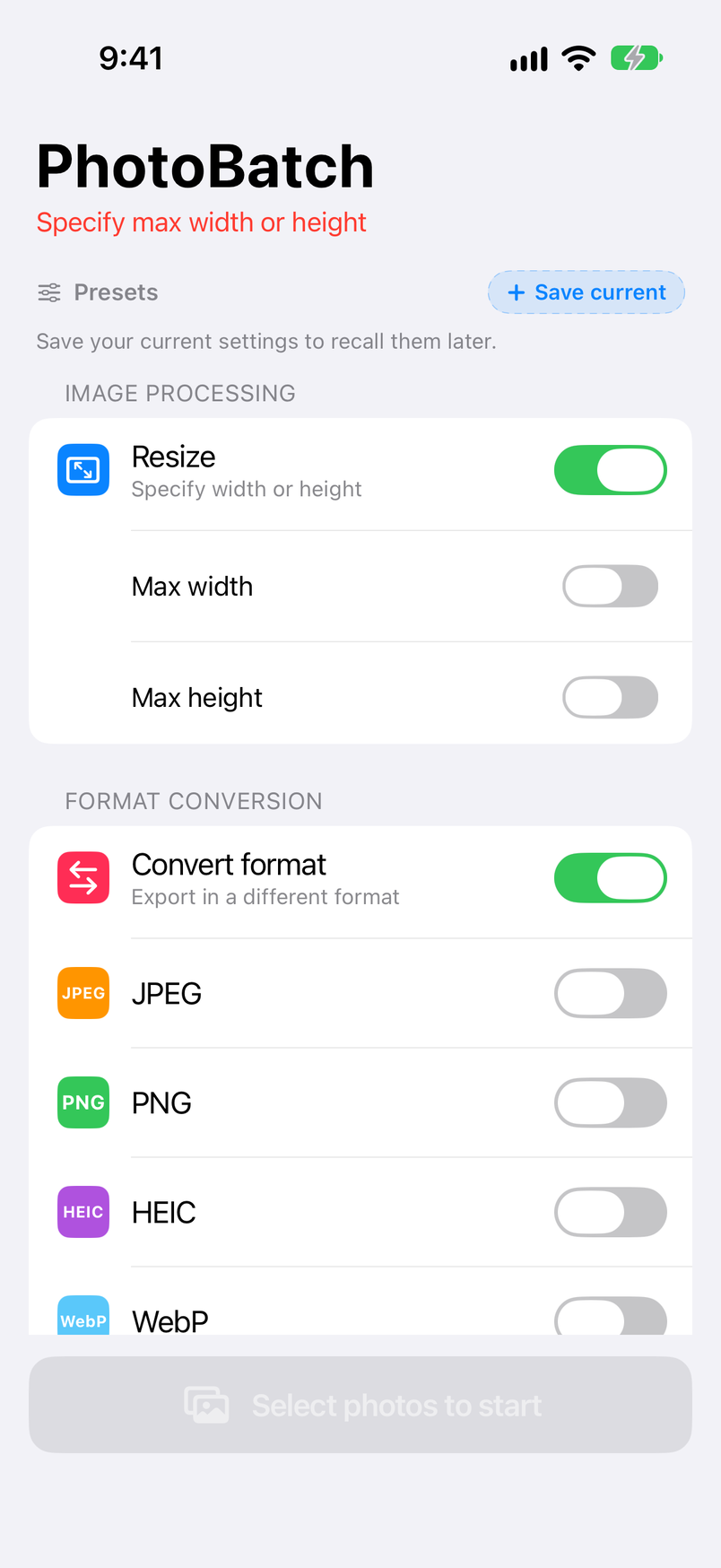
Zet onder ‘Image processing’ (beeldbewerking) op het hoofdscherm ‘Max width’ (maximale breedte) of ‘Max height’ (maximale hoogte) aan, voer een waarde in pixels in en tik op het toetsenbord op ‘Done’. Als je de app voor het eerst opent, staan beide uit. De rode regel onder de titel meldt dan ‘Specify max width or height’ en je kunt nog niet beginnen. Wil je de foto's niet verkleinen, zet dan ‘Resize’ (grootte aanpassen) uit (zie Grootte aanpassen).
De exportformaten kiezen
Zet onder ‘Format conversion’ (formaatconversie) de formaten aan die je wilt exporteren. Zet je er meerdere aan, dan wordt elke foto in elk daarvan geëxporteerd. Wil je foto's alleen verkleinen zonder hun formaat te wijzigen, zet dan ‘Convert format’ (formaat converteren) uit (zie Exportformaten en kwaliteit).
Je foto's kiezen
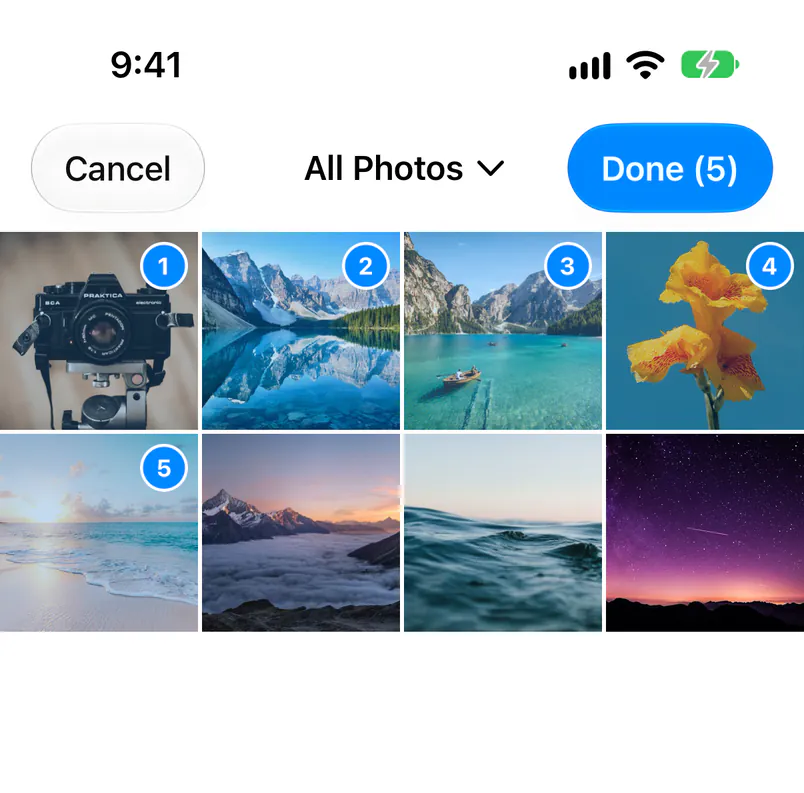
Tik op ‘Select photos to start’ en kies ‘From Photos’ (uit Foto's). Tik op foto's om ze te selecteren (ze worden genummerd in de volgorde waarin je ze kiest) en tik dan rechtsboven op ‘Gereed’ (zie Foto's importeren).
Wachten tot de verwerking klaar is
De app schakelt over naar de wachtrij, die de voortgang van elke foto toont. Alles is klaar als bij elke foto ‘Done’ staat (zie De wachtrij).
Op ‘Save to Photos’ tikken
Tik rechtsboven in de wachtrij op de opslaanknop (die met een aantal) en tik dan in het deelmenu op ‘Save to Photos’. De afbeeldingen worden met hun originele bestandsnamen in Foto's opgeslagen (zie Opslaan en exporteren).
Het hoofdscherm
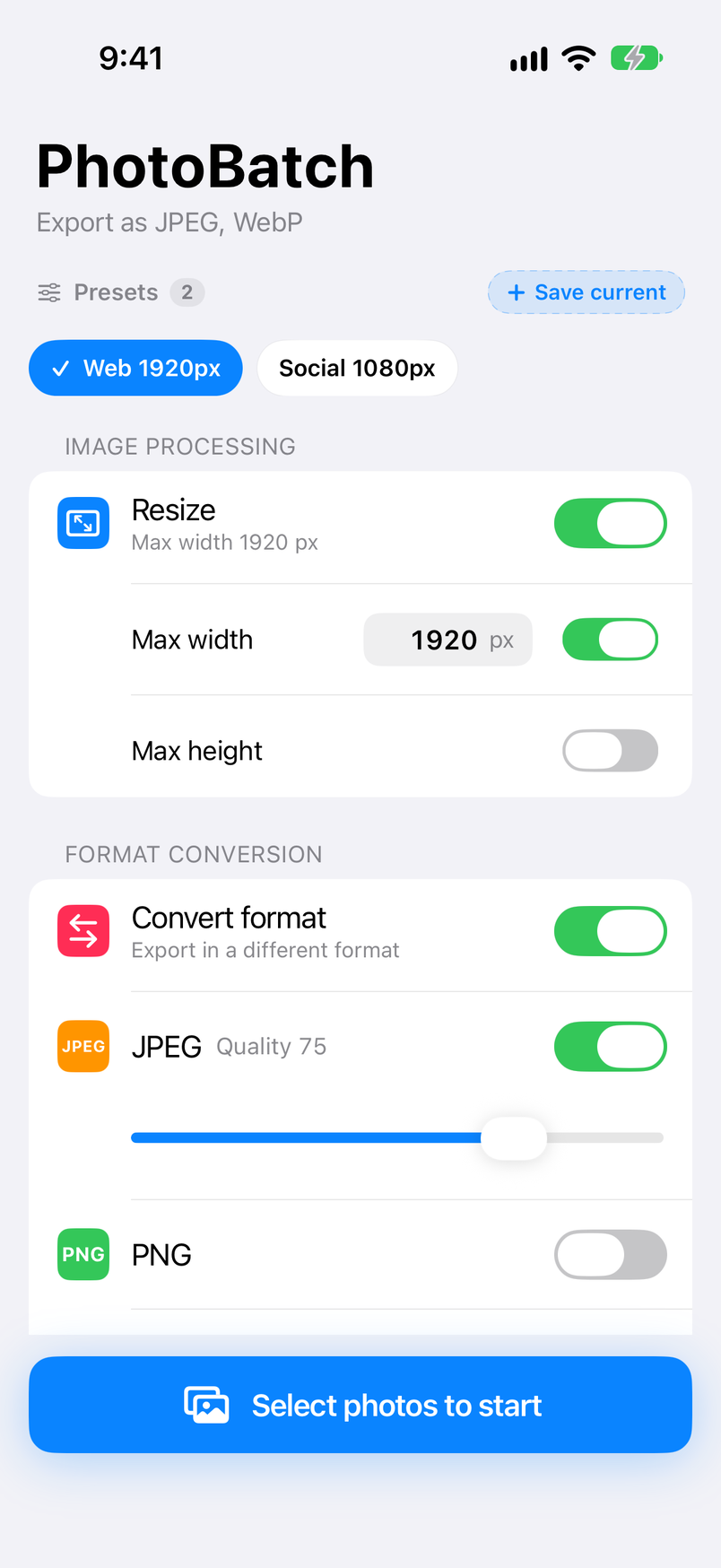
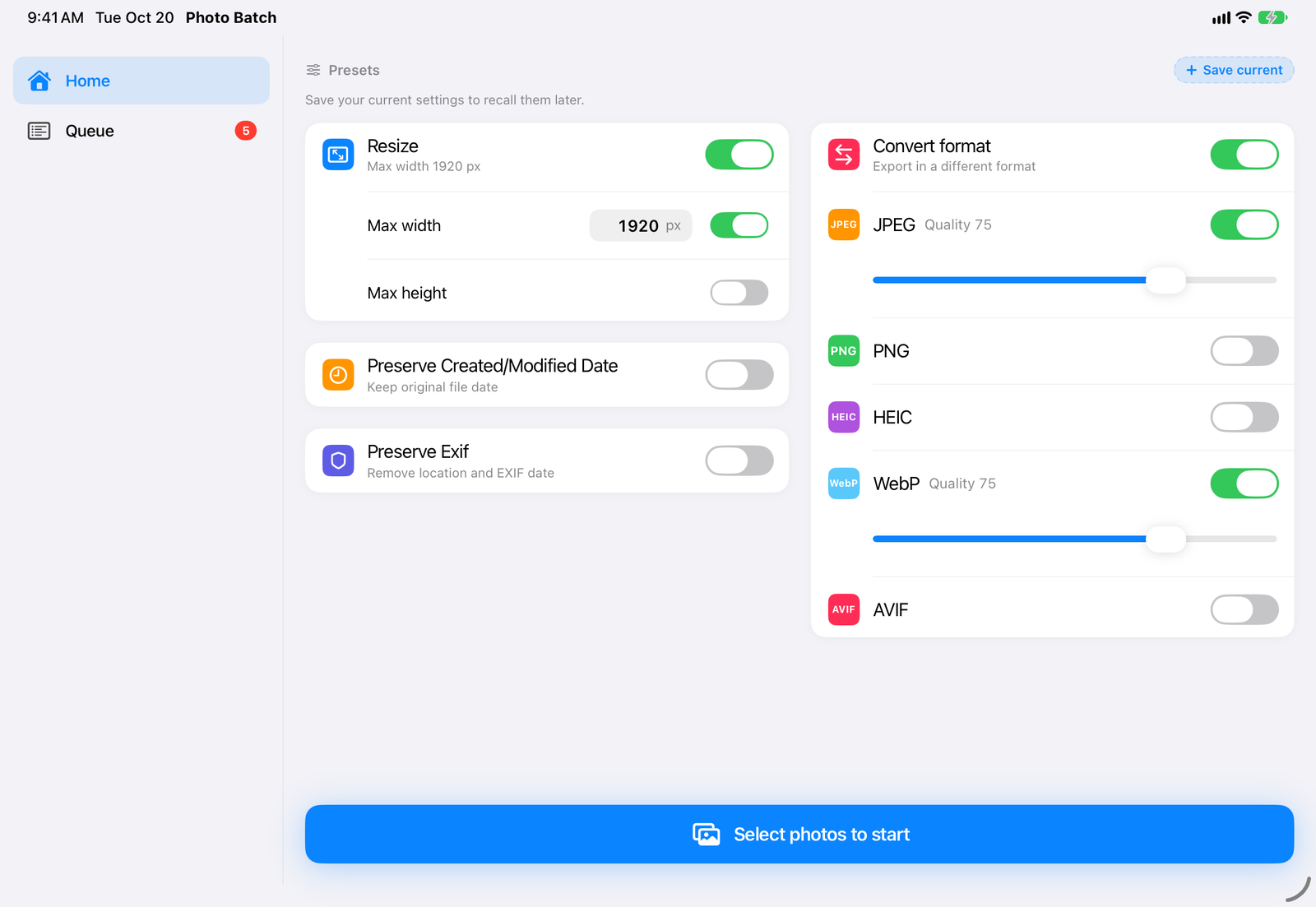
Het hoofdscherm is het scherm dat je ziet als je de app opent. Van boven naar beneden toont het wat er met de huidige instellingen gebeurt, je voorinstellingen en de instellingenkaarten, met onderaan de knop ‘Select photos to start’.
| Knop / weergave | Functie |
|---|---|
| Regel onder de titel | Toont wat de huidige instellingen doen (bijvoorbeeld ‘Export as JPEG, WebP’ of ‘Resize only’). In rood geeft de regel aan waarom je nog niet kunt beginnen (bijvoorbeeld ‘Specify max width or height’ of ‘Select at least one export format’). |
| Queue (wachtrij) | Verschijnt met een aantal zolang er foto's worden verwerkt of al verwerkt zijn. Tik erop om de wachtrij te openen (zie De wachtrij). |
| Presets | Je opgeslagen instellingen en de knop ‘Save current’ (Pro; zie Voorinstellingen). |
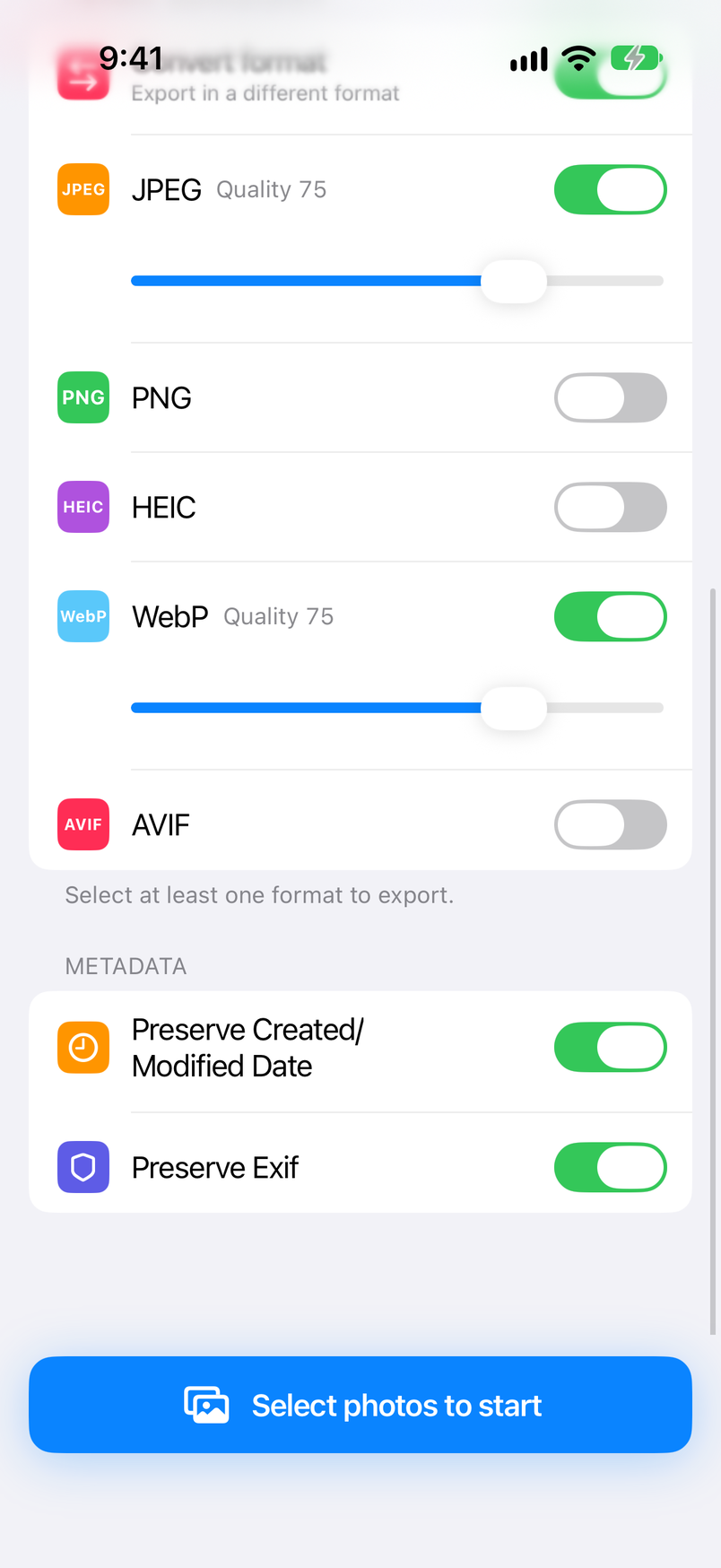
| Image processing, Format conversion, Metadata | De kaarten waarop je de grootte, de exportformaten en de kwaliteit kiest en bepaalt wat er met EXIF en datums gebeurt (zie Grootte aanpassen, Exportformaten en kwaliteit en EXIF en datums). |
| HDR | De kaart waarop je kiest of HDR-foto's HDR blijven (Pro; zie HDR-foto's). |
| Import Options | De kaart waarop je kiest welke afbeelding uit Foto's wordt geïmporteerd: het origineel of de bewerkte versie (Pro; zie Origineel of bewerkt). |
| Select photos to start | Kies waaruit je wilt importeren en start de verwerking (zie Foto's importeren). |
| Advertenties en de Pro-banner | Alleen zichtbaar in de gratis versie (zie Gratis versie en Pro). |
Op de iPad
Op de iPad wissel je in de zijbalk links tussen ‘Home’ (hoofdscherm) en ‘Queue’ (wachtrij); in de gratis versie staat daar ook ‘Upgrade to Pro’. In liggende stand staan de instellingenkaarten in twee kolommen en toont de wachtrij de foto die je in de lijst selecteert rechts als grote voorvertoning, samen met de originele grootte, de geconverteerde grootte, de besparing en de afmetingen. In staande stand wordt de zijbalk een smalle strook met symbolen.
Grootte aanpassen (maximale breedte en hoogte)
Stel onder ‘Image processing’ (beeldbewerking) op het hoofdscherm de maximale grootte van de geëxporteerde afbeeldingen in. De standaardwaarden zijn de waarden die de app gebruikt als je hem voor het eerst opent.
| Instelling | Standaardwaarde | Beschrijving |
|---|---|---|
| Resize | On |
Als deze optie aanstaat, worden foto's verkleind zodat ze binnen ‘Max width’ en ‘Max height’ passen. Zet de optie uit om niet te verkleinen en alleen formaten te converteren en metadata te verwerken. Eronder staat de huidige limiet (bijvoorbeeld ‘Max width 1920 px’). |
| Max width | Off / 500 |
Zet de optie aan en voer de grootste breedte in, van 1 tot 99999 px. Alleen foto's die breder zijn, worden verkleind, met behoud van hun beeldverhouding. Tik op het toetsenbord op ‘Done’ als je de waarde hebt ingevoerd. |
| Max height | Off / 500 |
Zet de optie aan en voer de grootste hoogte in, van 1 tot 99999 px. Staan beide aan, dan worden foto's zo verkleind dat ze binnen beide passen (bijvoorbeeld ‘Max 1920 × 1080 px’). |
📐 Alleen verkleinen, nooit vergroten
Foto's die kleiner zijn dan de limiet, worden op hun eigen grootte geëxporteerd. Staande en liggende foto's mogen door elkaar staan; bij geen enkele verandert de beeldverhouding.
🔄 Oriëntatie wordt in de pixels verwerkt
De oriëntatie van de foto (de EXIF-tag voor de rotatie) wordt vóór het exporteren in de pixels verwerkt, zodat elke app de afbeelding toont zoals die is gemaakt.
Exportformaten en kwaliteit
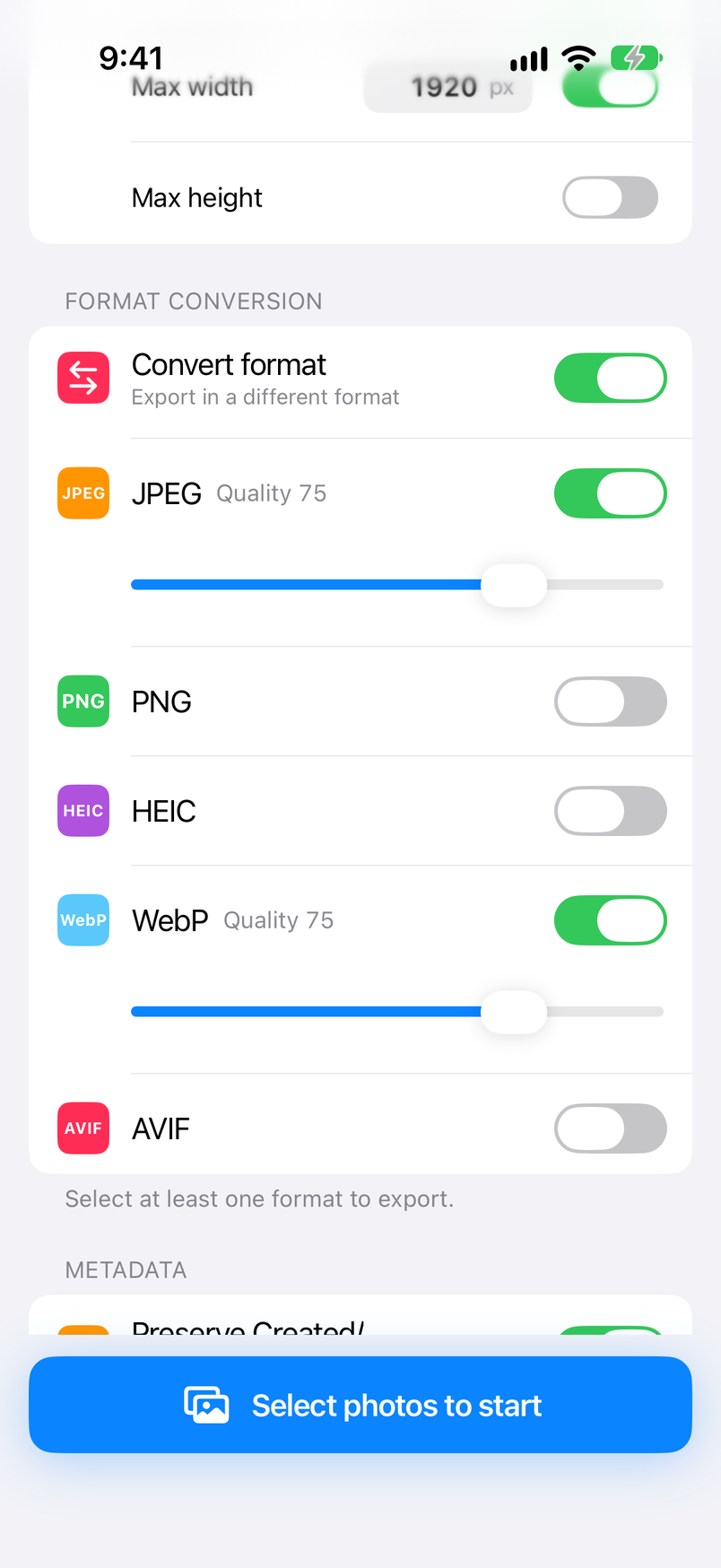
Zet onder ‘Format conversion’ (formaatconversie) op het hoofdscherm de formaten aan die je wilt exporteren. Als je een formaat aanzet, verschijnt eronder een schuifregelaar voor de kwaliteit. De standaardwaarden zijn de waarden die de app gebruikt als je hem voor het eerst opent.
| Instelling | Standaardwaarde | Beschrijving |
|---|---|---|
| Convert format | On |
Als deze optie aanstaat, worden afbeeldingen geëxporteerd in de formaten die je daaronder aanzet. Zet de optie uit om het formaat van elke afbeelding te behouden (zie ‘Het oorspronkelijke formaat behouden’ hieronder). |
| JPEG | Off / kwaliteit 75 |
Kwaliteit van 0 tot 100. Een formaat voor foto's dat in elke app en op elk apparaat opent. |
| PNG | Off |
Een verliesvrij formaat. Foto's worden er vaak grote bestanden van, dus het is geschikt voor schermafbeeldingen en illustraties. |
| HEIC | Off / kwaliteit 75 |
Kwaliteit van 0 tot 100. Het standaardformaat van de iPhone-camera, kleiner dan JPEG. |
| WebP | Off / kwaliteit 75 |
Kwaliteit van 0 tot 100. Een formaat dat veel op websites wordt gebruikt. |
| AVIF | Off / kwaliteit 75 |
Kwaliteit van 0 tot 100. Meestal nog kleiner dan WebP; met kwaliteit 100 wordt verliesvrij geëxporteerd. |
🎛️ Meerdere formaten tegelijk exporteren
Met twee of meer formaten aan levert elke foto één afbeelding per formaat op. Staan bijvoorbeeld JPEG en WebP aan, dan krijg je uit vijf foto's tien afbeeldingen.
🔁 Het oorspronkelijke formaat behouden
Met ‘Convert format’ uit worden JPEG-, PNG-, HEIC-, WebP-, AVIF-, GIF- en TIFF-afbeeldingen in hetzelfde formaat geëxporteerd. Andere formaten (HEIF, BMP, RAW enzovoort) worden JPEG. Gebruik dit als je foto's alleen wilt verkleinen of de EXIF-gegevens wilt verwijderen.
HDR-foto's
Kies met de kaart ‘HDR’ onder ‘Metadata’ op het hoofdscherm (op de iPad tussen de instellingenkaarten) of HDR-foto's HDR blijven. Deze instelling is toegevoegd in versie 2.0.6.
| Instelling | Standaardwaarde | Beschrijving |
|---|---|---|
| Export in HDR (Pro) | Off |
Als deze optie aanstaat, blijven HDR-foto's HDR wanneer ze als HEIC en AVIF worden geëxporteerd. Staat de optie uit, dan wordt elk formaat als SDR (8 bit) geëxporteerd. De instelling wordt ook in voorinstellingen opgeslagen. In de gratis versie verschijnt bij het aanzetten het scherm om Pro te kopen. |
| Originele foto | HEIC en AVIF (‘Export in HDR’ aan) | JPEG, PNG, WebP of ‘Export in HDR’ uit |
|---|---|---|
| Foto's met een gain map (zoals HDR-foto's die met een iPhone zijn gemaakt) | Op iOS 18 of later geëxporteerd met een gain map, net als het origineel. Op iOS 17 geëxporteerd als HLG (10 bit). Op iOS 16 worden ze SDR. | SDR (8 bit) |
| HEIC van 10 bit of meer, vastgelegd in PQ / HLG | Blijft PQ / HLG (10 bit) | Geconverteerd naar SDR |
🌈 Formaten die HDR blijven
Alleen HEIC en AVIF kunnen HDR blijven. JPEG, PNG en WebP worden als SDR geëxporteerd, ook als ‘Export in HDR’ aanstaat. Of een in HDR geëxporteerde afbeelding ook in HDR wordt weergegeven, hangt af van de app en het apparaat waarop je die bekijkt.
🔆 Het HDR-label op het resultaatscherm
Op het resultaatscherm krijgen HDR-afbeeldingen het label ‘HDR’. Om appels met appels te vergelijken, wordt het origineel alleen in HDR getoond als de geconverteerde afbeelding ook HDR is (zie Bekijken en vergelijken).
EXIF en datums
Kies onder ‘Metadata’ op het hoofdscherm of de geëxporteerde afbeeldingen hun opnamegegevens (EXIF), locatie en opnamedatum behouden. De standaardwaarden zijn de waarden die de app gebruikt als je hem voor het eerst opent.
| Instelling | Standaardwaarde | Beschrijving |
|---|---|---|
| Preserve Created/Modified Date (Pro) | Off |
Schrijft de datum van de originele foto naar de aanmaak- en wijzigingsdatum van de geëxporteerde afbeelding en naar de opnamedatum in de EXIF-gegevens. De opnamedatum blijft ook behouden als ‘Preserve Exif’ uitstaat, zodat afbeeldingen die je in Foto's opslaat op dezelfde datum staan als de originelen. In de gratis versie verschijnt bij het aanzetten het scherm om Pro te kopen. |
| Preserve Exif | Off |
Als deze optie uitstaat, worden alle metadata verwijderd, inclusief EXIF en locatie (GPS); het kleurprofiel blijft behouden. Als de optie aanstaat, blijven het cameramodel, de opname-instellingen, de locatie enzovoort behouden. De oriëntatietag wordt herschreven, omdat de rotatie al in de pixels is verwerkt. |
| Remove location | Off |
Verschijnt alleen onder ‘Preserve Exif’ zolang die optie aanstaat. Als ‘Remove location’ (locatie verwijderen) aanstaat, worden alleen de gegevens over waar de foto is gemaakt verwijderd, zoals GPS-gegevens en IPTC-plaatsnamen; het cameramodel, de opname-instellingen, de opnamedatum en de rest van de EXIF-gegevens blijven behouden. Ook deze instelling wordt in voorinstellingen opgeslagen. Ze is toegevoegd in versie 2.0.7. |
Bij ‘Preserve Created/Modified Date’ heeft de opnamedatum in de EXIF-gegevens van het origineel altijd voorrang. Staat er geen datum in de EXIF-gegevens, dan wordt voor foto's die uit Foto's zijn geïmporteerd de opnamedatum in Foto's gebruikt, en voor afbeeldingen die uit Bestanden zijn geïmporteerd de datums van het bestand.
Voorinstellingen (Pro)
Sla combinaties van instellingen voor grootte, formaat, kwaliteit, metadata, HDR en importeren op onder een naam en roep ze met één tik weer op via de voorinstellingen op het hoofdscherm. Geïmporteerde foto's worden niet in voorinstellingen opgeslagen.
Instellingen kiezen en op ‘Save current’ tikken
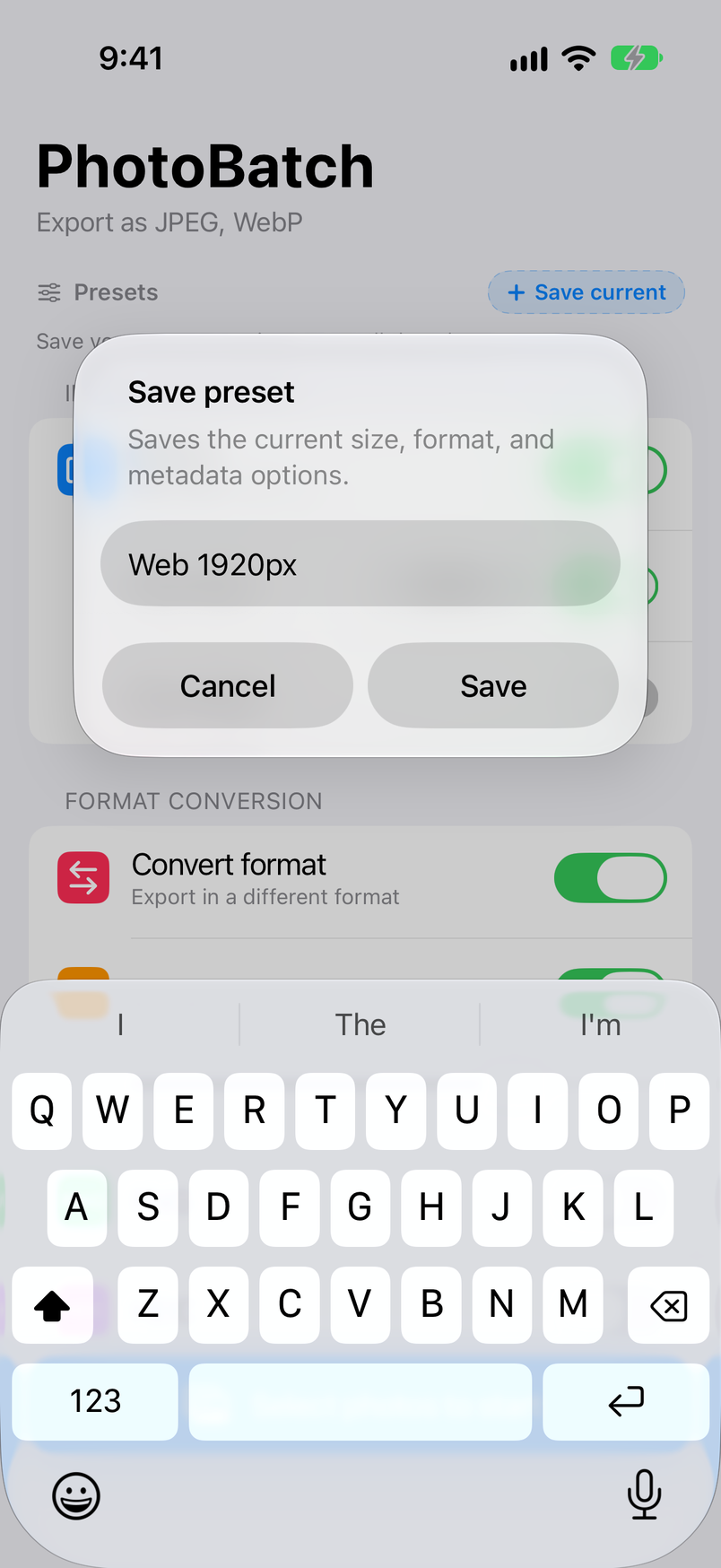
Stel alles in op het hoofdscherm en tik naast ‘Presets’ (voorinstellingen) op ‘Save current’ (huidige opslaan).
Een naam geven en opslaan
Voer bij ‘Save preset’ een naam in (bijvoorbeeld ‘Web 1920px’) en tik op ‘Save’. Laat je de naam leeg, dan wordt de voorinstelling opgeslagen als ‘Preset 1’ enzovoort.
Op een voorinstelling tikken om die toe te passen
Tik in de lijst op een voorinstelling om naar de instellingen ervan over te schakelen. De voorinstelling die overeenkomt met de huidige instellingen heeft een vinkje.
| Menucommando | Functie |
|---|---|
| Apply | Schakelt over naar de instellingen van de voorinstelling (hetzelfde als erop tikken). |
| Update with current | Vervangt de inhoud van de voorinstelling door de huidige instellingen op het hoofdscherm. |
| Rename | Geeft de voorinstelling een nieuwe naam bij ‘Rename preset’. |
| Delete | Verwijdert de voorinstelling nadat je hebt bevestigd. Je huidige instellingen blijven zoals ze zijn. |
Dit menu verschijnt als je een voorinstelling aanraakt en vasthoudt. In de gratis versie staat in plaats van de voorinstellingen ‘Unlock with Pro’.
Foto's importeren
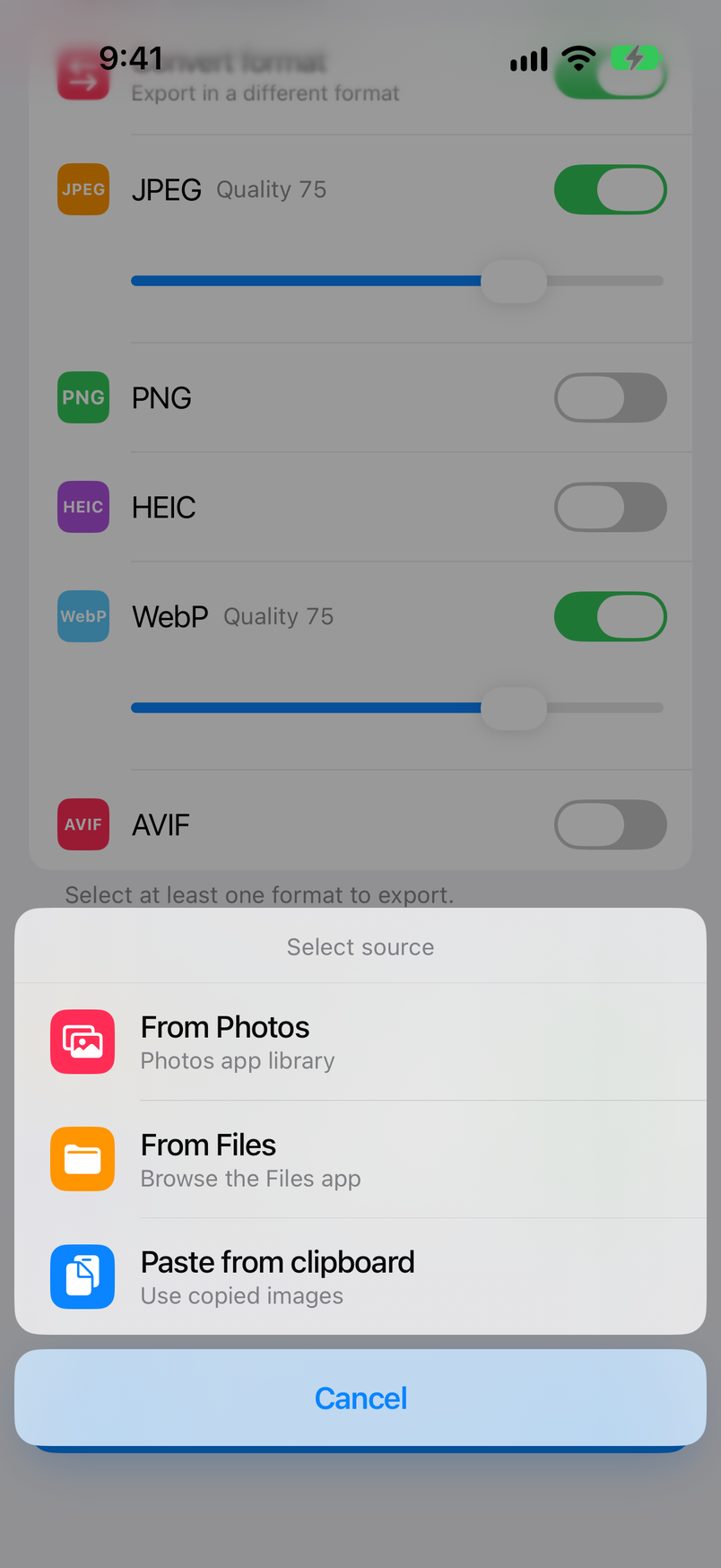
Tik op het hoofdscherm op ‘Select photos to start’ of in de wachtrij op ‘Add’ om ‘Select source’ (bron kiezen) te openen. Als je klaar bent met kiezen, schakelt de app over naar de wachtrij en begint de verwerking.
| Manier van toevoegen | Wat je doet |
|---|---|
| From Photos | Kies uit je fotobibliotheek. Je kunt maximaal 10 foto's tegelijk kiezen (100 met Pro). |
| From Files | Kies afbeeldingen in de app Bestanden, ook uit iCloud Drive en de mappen van andere apps. Het aantal afbeeldingen is niet beperkt. |
| Paste from clipboard (Pro) | Importeert afbeeldingen die je in een andere app hebt gekopieerd. Staan er geen afbeeldingen op het klembord, dan toont de app ‘No images on clipboard’. |
| Deelmenu (Pro) | Kies in het deelmenu van Foto's of een andere app ‘Photo Batch’ om maximaal 100 afbeeldingen te versturen. Tik in ‘Open in Photo Batch’ op ‘Open’: Photo Batch wordt geopend en voegt ze aan de wachtrij toe. In de gratis versie worden afbeeldingen die via het deelmenu zijn verstuurd niet geïmporteerd. |
Foto's kiezen
✔ Tikken of vegen om te selecteren
Tik op een foto om hem te selecteren; geselecteerde foto's worden genummerd in de volgorde waarin je ze kiest. Tik nogmaals om de selectie op te heffen. Veeg zijwaarts om meerdere foto's in één beweging te selecteren (of de selectie op te heffen). Veeg in de meest rechtse kolom omlaag om hele rijen te selecteren, of omhoog om de selectie op te heffen; aan de rand van het scherm scrolt het raster automatisch.
📁 Van album wisselen
Tik bovenaan op de titel (‘Alle foto's’) om ‘Albums’ te openen. Daar kies je uit ‘Media Types’ (mediatypen: favorieten, schermafbeeldingen, portret en meer) of ‘Mijn albums’. Je selectie blijft behouden als je van album wisselt.
☁️ iCloud en bewerkte foto's
Foto's die alleen in iCloud-foto's zijn opgeslagen, worden vóór het importeren gedownload. Foto's die je in Foto's hebt bewerkt, worden standaard in de bewerkte versie geïmporteerd (zie Origineel of bewerkt). Live Photos worden als stilstaande afbeeldingen geïmporteerd.
Origineel of bewerkt
Kies met de kaart ‘Import Options’ (importopties) onder ‘HDR’ op het hoofdscherm (op de iPad tussen de instellingenkaarten) welke afbeelding uit Foto's binnenkomt. Met ‘Original image’ kun je ook foto's exporteren waarvan je het portreteffect kunt aan- en uitzetten. Deze instelling is toegevoegd in versie 2.0.7.
| Instelling | Standaardwaarde | Beschrijving |
|---|---|---|
| Images from the Photos app (Pro) | Edited image | Kies ‘Original image’ (originele afbeelding) of ‘Edited image’ (bewerkte afbeelding). De instelling wordt ook in voorinstellingen opgeslagen. In de gratis versie opent een tik op ‘Original image’ het scherm om Pro te kopen. |
| Onderdeel | Originele afbeelding | Edited image |
|---|---|---|
| Geïmporteerde afbeelding | De afbeelding zoals die is gemaakt. Bewerkingen in Foto's, zoals bijsnijden en filters, worden niet meegenomen. | De afbeelding met je bewerkingen in Foto's, inclusief de portretvervaging. |
| Portret aan- en uitzetten | Beschikbaar op iOS 18 of later als je exporteert als HEIC met ‘Preserve Exif’ aan. | Niet beschikbaar. |
🎚️ Portret staat uit in opgeslagen foto's
Geëxporteerde foto's worden opgeslagen met ‘Portret’ uit. Wil je de vervaging, open de foto dan in Foto's, tik op ‘Wijzig’ en zet ‘Portret’ aan. Je kunt het effect ook weer uitzetten.
📷 Wanneer portretgegevens behouden blijven
Alleen HEIC behoudt de dieptegegevens; JPEG, PNG, WebP en AVIF niet. Het bestand wordt er maar heel weinig groter door. Met ‘Original image’ geselecteerd behouden ook HEIC-bestanden die uit Bestanden of via het deelmenu zijn geïmporteerd de dieptegegevens, onder dezelfde voorwaarden. Met ‘Edited image’ en behouden EXIF-gegevens kan Foto's een foto nog steeds als portret aanduiden, maar kun je het effect niet aan- of uitzetten.
De wachtrij
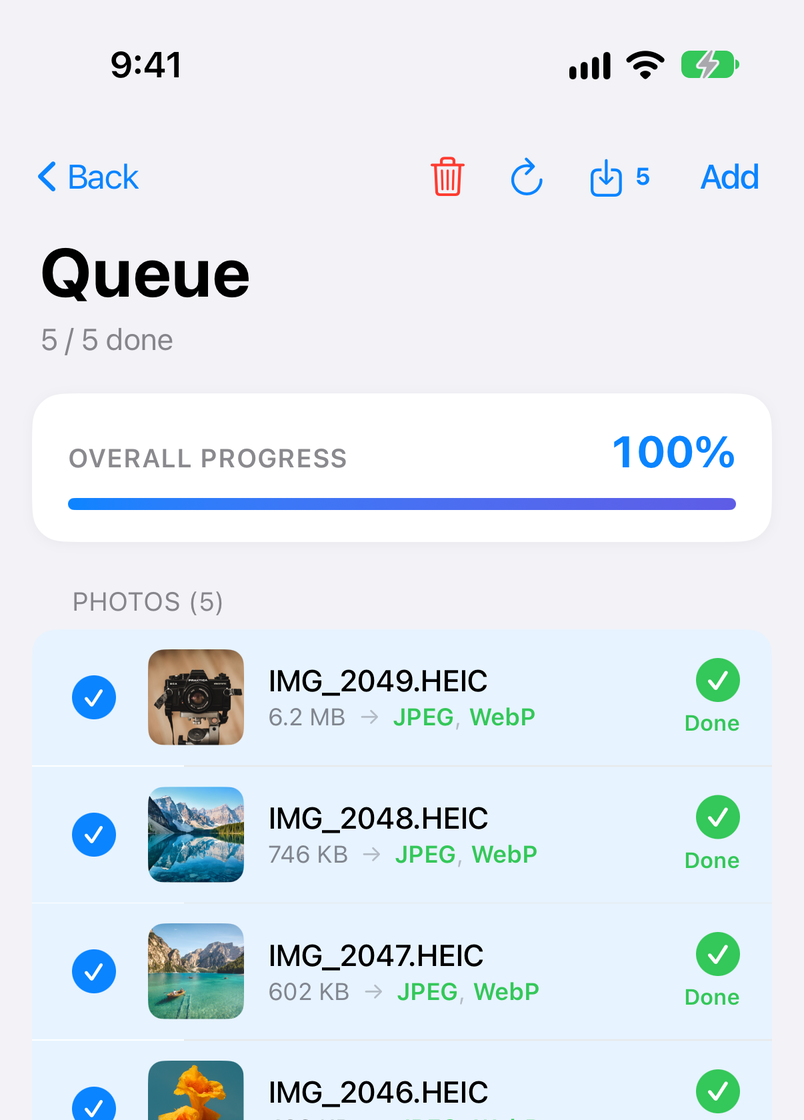
De lijst met geïmporteerde foto's en hun voortgang. ‘Overall progress’ (totale voortgang) bovenaan toont welk deel van de foto's klaar is. De verwerking gaat door als je teruggaat naar het hoofdscherm, en je kunt altijd terugkeren met ‘Queue’ op het hoofdscherm.
| Knop / weergave | Functie |
|---|---|
| Back | Gaat terug naar het hoofdscherm. De verwerking gaat door. |
| Prullenmand | Verwijdert de geselecteerde foto's uit de lijst. Is er niets geselecteerd, dan wordt de hele lijst gewist en ga je terug naar het hoofdscherm (de originele bestanden worden niet verwijderd). |
| ↻ (Opnieuw verwerken) | Verwerkt de geselecteerde foto's opnieuw met de huidige instellingen op het hoofdscherm. Gebruik dit om afbeeldingen opnieuw te maken nadat je instellingen hebt gewijzigd. |
| Save (met een aantal) | Exporteert de geconverteerde afbeeldingen van de geselecteerde foto's via het deelmenu. Foto's die klaar zijn, worden automatisch geselecteerd, dus als je er meteen op tikt, wordt alles geëxporteerd (zie Opslaan en exporteren). |
| Add | Importeert meer foto's. |
| Fotorijen | Tik op het rondje links om te selecteren of de selectie op te heffen. Onder de bestandsnaam toont de rij de originele bestandsgrootte en de exportformaten of de geconverteerde grootte. Rechts verschijnt ‘Done’ als de foto klaar is, of ‘Failed’ als er niets kon worden geëxporteerd. Tik op een rij die klaar is om het resultaat te openen (zie Bekijken en vergelijken). |
Bekijken en vergelijken
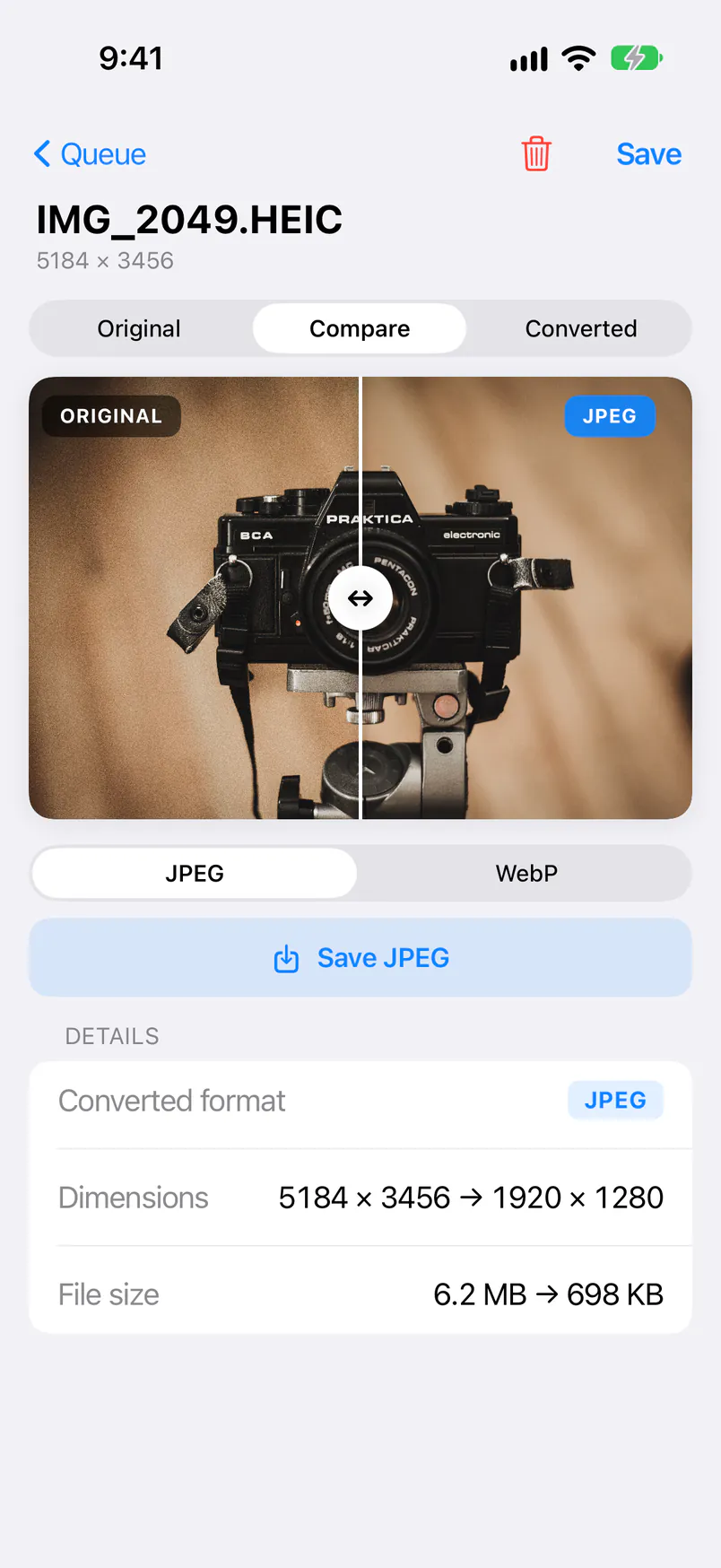
Tik in de wachtrij op een foto die klaar is om het resultaat te openen. Onder de bestandsnaam staan de originele afmetingen, en je kunt de geconverteerde afbeelding met het origineel vergelijken.
↔️ Original, Compare, Converted
Kies bovenaan ‘Original’ (origineel), ‘Compare’ (vergelijken) of ‘Converted’ (geconverteerd). Bij ‘Compare’ staat het origineel links en de geconverteerde afbeelding rechts; sleep de scheidingslijn in het midden om ze te vergelijken.
🔎 Inzoomen om te controleren
Knijp om tot 20× in te zoomen. Tik twee keer om te wisselen tussen 2× en de originele grootte. Bij geanimeerde afbeeldingen worden het origineel en de geconverteerde versie gelijktijdig afgespeeld.
📊 Details
Toont ‘Converted format’ (geconverteerd formaat), ‘Dimensions’ (afmetingen) en ‘File size’ (bestandsgrootte), met de originele en de geconverteerde waarden naast elkaar (bijvoorbeeld ‘5184 × 3456 → 1920 × 1280’). Heb je meerdere formaten geëxporteerd, kies dan met de formaatkiezer welke afbeelding wordt getoond.
🌈 Het HDR-label
Als het origineel of de geconverteerde afbeelding HDR is, verschijnt het label ‘HDR’ naast ‘Original’ of het formaatlabel. Het origineel wordt alleen in HDR getoond als ‘Export in HDR’ aanstaat en de geconverteerde afbeelding ook HDR is; anders wordt het in SDR getoond (zie HDR-foto's).
💾 Alleen deze foto opslaan
Met ‘Save’ rechtsboven exporteer je alle formaten van deze foto. Knoppen zoals ‘Save JPEG’ exporteren alleen het formaat dat je bekijkt. Met de prullenmandknop rechtsboven verwijder je deze foto uit de lijst.
Opslaan en exporteren
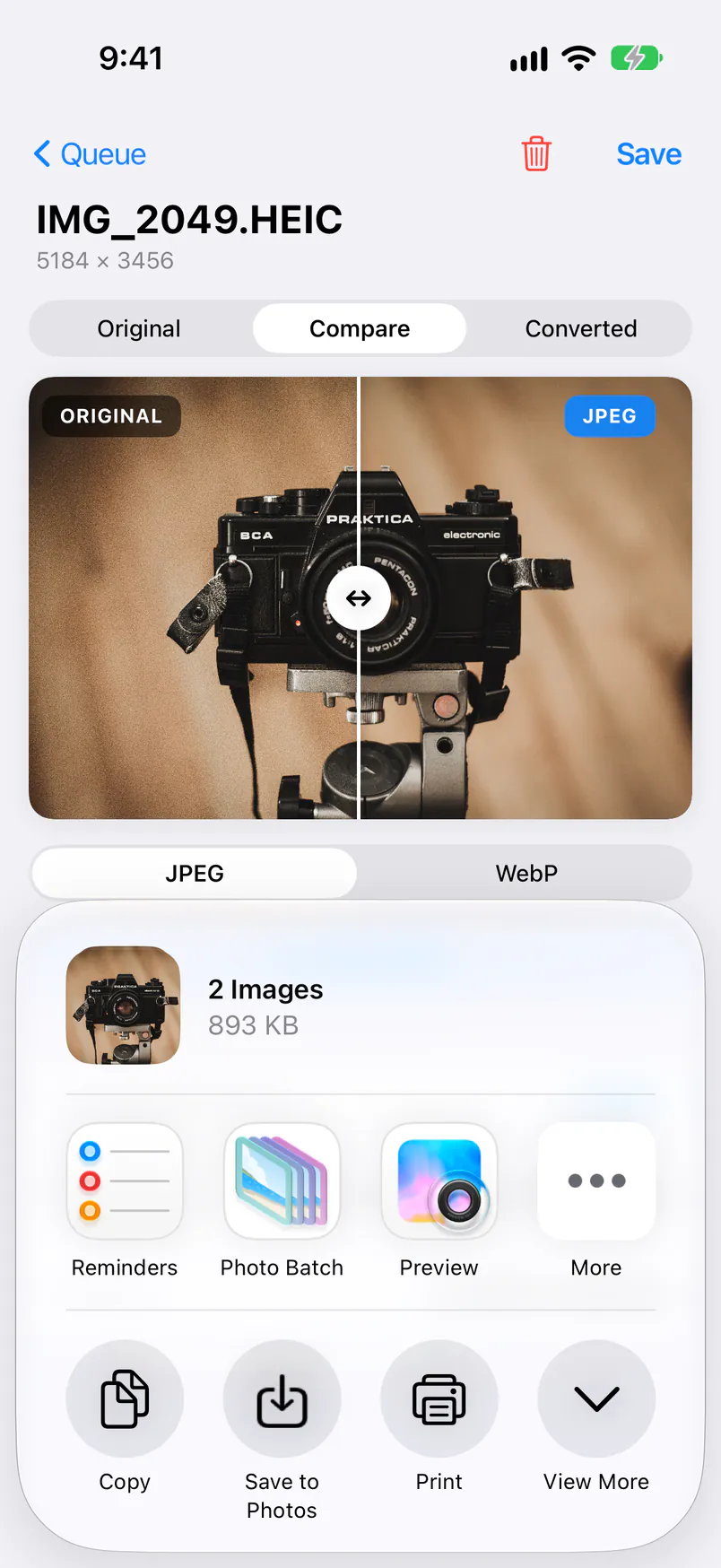
Geconverteerde afbeeldingen worden geëxporteerd via het deelmenu dat opengaat met de opslaanknop. ‘Save to Photos’ slaat ze met hun originele bestandsnamen op in Foto's, ‘Save to Files’ slaat ze op in een map naar keuze, en je kunt ze ook via AirDrop of naar andere apps versturen.
💾 ‘Save to Photos’
Een actie die Photo Batch aan het deelmenu toevoegt. Een afbeelding die van IMG_1234.HEIC is gemaakt, wordt opgeslagen als IMG_1234.jpg: de originele bestandsnaam met de nieuwe extensie. De eerste keer word je gevraagd om toestemming te geven voor het toevoegen van foto's.
⚠️ Als het toevoegen van foto's niet is toegestaan
Zonder toestemming om foto's toe te voegen verschijnt de standaardactie ‘Save Image’ in plaats van ‘Save to Photos’. Opslaan werkt dan nog steeds, maar Foto's geeft de afbeelding een nieuw nummer (IMG_5678 enzovoort). Wil je de originele namen behouden, geef dan in Instellingen toestemming om foto's toe te voegen.
📁 ‘Save to Files’
Slaat op in een map naar keuze in de app Bestanden, met de originele bestandsnaam en de nieuwe extensie. Handig voor WebP- of AVIF-afbeeldingen voor een website, of om afbeeldingen naar een computer te sturen.
Gratis versie en Pro
Photo Batch kun je gratis gebruiken. Pro, een eenmalige in-app-aankoop, verwijdert de advertenties, verhoogt het aantal foto's dat je tegelijk kunt importeren en voegt meerdere functies toe.
| Functie | Gratis versie | Na het upgraden (Pro) |
|---|---|---|
| Grootte aanpassen, converteren naar vijf formaten, EXIF verwijderen of behouden, opslaan | ✓ | ✓ |
| Aantal foto's per import uit Foto's | 10 | 100 |
| Importeren uit Bestanden | ✓ | ✓ |
| Advertenties | Worden getoond | Geen |
| Presets | — | ✓ |
| Preserve Created/Modified Date | — | ✓ |
| Export in HDR | — | ✓ |
| Import originals from Photos | — | ✓ |
| Paste from clipboard | — | ✓ |
| Importeren via het deelmenu | — | ✓ |
💳 Pro aanschaffen
Tik op de Pro-banner op het hoofdscherm, of op een vergrendelde functie zoals voorinstellingen, om het scherm te openen waarop je Pro koopt. Op de iPad kun je ook ‘Upgrade to Pro’ in de zijbalk gebruiken. Het is een eenmalige aankoop zonder extra kosten.
🔄 Je aankoop herstellen
Na het overstappen op een nieuwe telefoon, of om Pro op een andere iPhone of iPad te gebruiken, tik je onderaan het scherm voor het kopen van Pro op ‘Restore purchase’ (aankoop herstellen). Als je Pro met hetzelfde Apple Account hebt gekocht, wordt het beschikbaar.
Ondersteunde formaten en systeemvereisten
De afbeeldingen die je kunt importeren, de formaten waarnaar je kunt exporteren en de systeemvereisten.
| Onderdeel | Details |
|---|---|
| Afbeeldingen die je kunt importeren | JPEG, PNG, HEIC / HEIF, WebP, AVIF, GIF, TIFF en andere afbeeldingen die iPhone en iPad kunnen weergeven, inclusief geanimeerde afbeeldingen (geanimeerde GIF, PNG, WebP en AVIF). In Bestanden kun je ook pdf's kiezen, maar die kunnen niet worden geconverteerd. |
| Formaten waarnaar je kunt exporteren | JPEG, PNG, HEIC, WebP en AVIF. Met ‘Convert format’ uit worden ook GIF en TIFF in hun eigen formaat geëxporteerd. Met ‘Export in HDR’ (Pro) aan blijven HEIC en AVIF HDR. Met ‘Original image’ (Pro) geselecteerd onder ‘Import Options’ behoudt HEIC op iOS 18 of later de portretgegevens. |
| Systeemvereisten | iPhone met iOS 16 of later, iPad met iPadOS 16 of later |
| Talen | Engels, Japans, Koreaans, Chinees (vereenvoudigd en traditioneel) |
| Waar de verwerking plaatsvindt | Alles wordt verwerkt op je iPhone of iPad; afbeeldingen worden nooit naar een externe server gestuurd. |
Veelgestelde vragen
Antwoorden op veelgestelde vragen over het converteren van afbeeldingen en de instellingen van de app.
Q. Kunnen mijn originele afbeeldingen worden overschreven of verwijderd?
Photo Batch werkt met kopieën van de foto's die je importeert, dus de originelen in Foto's of Bestanden blijven zoals ze zijn. Als je foto's uit de wachtrij verwijdert, worden de originele bestanden niet verwijderd. Geconverteerde afbeeldingen worden als nieuwe bestanden geëxporteerd als je ze opslaat.
Q. Kan een geconverteerd bestand groter worden dan het origineel?
Ja, bijvoorbeeld als een HEIC-foto naar JPEG of PNG wordt geconverteerd, of zonder verkleinen in hoge kwaliteit wordt geëxporteerd. Bekijk de bestandsgrootte onder ‘Details’ op het resultaatscherm, verlaag dan de kwaliteit of verklein de foto's met ‘Max width’ of ‘Max height’ en verwerk ze opnieuw (↻ in de wachtrij maakt ze opnieuw met de huidige instellingen).
Q. Waarom kan ik niet op ‘Select photos to start’ tikken?
De knop is niet beschikbaar zolang er een instelling ontbreekt, en de rode regel onder de titel op het hoofdscherm vertelt je waarom. Bij ‘Specify max width or height’ zet je ‘Max width’ of ‘Max height’ aan, of zet je ‘Resize’ uit als je niet wilt verkleinen. Bij ‘Select at least one export format’ zet je minstens één formaat aan, of zet je ‘Convert format’ uit om de formaten te behouden.
Q. Blijven EXIF- en locatiegegevens behouden?
Met de standaardwaarde, ‘Preserve Exif’ uit, blijven EXIF- en locatiegegevens niet behouden in geconverteerde afbeeldingen. Wil je ze behouden, zet dan ‘Preserve Exif’ aan onder ‘Metadata’ op het hoofdscherm. Wil je alleen de locatie verwijderen, zet dan ook ‘Remove location’ eronder aan. Met ‘Preserve Created/Modified Date’ (Pro) aan blijft de opnamedatum behouden, ook als ‘Preserve Exif’ uitstaat (zie EXIF en datums).
Q. Wat gebeurt er als ik HDR-foto's converteer?
Met ‘Export in HDR’ (Pro) aan blijven HDR-foto's HDR als ze als HEIC en AVIF worden geëxporteerd. Op iOS 18 of later worden foto's met een gain map die met een iPhone zijn gemaakt met een gain map geëxporteerd, net als de originelen. Converteren naar JPEG, PNG of WebP, of exporteren met ‘Export in HDR’ uit, levert SDR (8 bit) op (zie HDR-foto's).
Q. Kan ik portretfoto's verkleinen en het effect daarna nog aan- en uitzetten?
Ja, op iOS 18 of later (Pro). Selecteer ‘Original image’ onder ‘Import Options’, zet ‘Preserve Exif’ aan en exporteer als HEIC; daarna kun je ‘Portret’ in Foto's aan- en uitzetten. Geëxporteerde foto's worden opgeslagen met ‘Portret’ uit, dus zet het in Foto's aan als je de vervaging wilt. Bijsnijden en filters die je in Foto's hebt toegepast, worden niet meegenomen (zie Origineel of bewerkt).
Q. Welke namen krijgen de geconverteerde afbeeldingen?
Ze houden de originele bestandsnaam met een nieuwe extensie (IMG_1234.HEIC → IMG_1234.jpg). Sla je ze op met ‘Save to Photos’ in het deelmenu, dan houden ze die naam in Foto's. Sla je ze op met de standaardactie ‘Save Image’, dan geeft Foto's ze een nieuw nummer (zie Opslaan en exporteren).
Q. Waarom tonen afbeeldingen die ik in Foto's heb opgeslagen de datum van het opslaan?
Foto's sorteert afbeeldingen op de opnamedatum in hun EXIF-gegevens. Staan ‘Preserve Exif’ en ‘Preserve Created/Modified Date’ allebei uit, dan blijft er geen opnamedatum behouden en verschijnen de afbeeldingen als foto's van de dag waarop je ze hebt opgeslagen. Wil je ze op dezelfde datum als de originelen zien, zet dan vóór het verwerken ‘Preserve Created/Modified Date’ (Pro) of ‘Preserve Exif’ aan.
Q. Waarom kan ik mijn geconverteerde afbeeldingen niet vinden?
Geconverteerde afbeeldingen blijven alleen in de app staan tot je ze opslaat, en ze worden verwijderd als Photo Batch de volgende keer start. Sla ze op met de opslaanknop en ‘Save to Photos’ of ‘Save to Files’ zodra de verwerking klaar is.
Q. Waarom worden foto's die ik via het deelmenu heb gestuurd niet geïmporteerd?
Importeren via het deelmenu is een Pro-functie. In de gratis versie worden afbeeldingen die via het deelmenu zijn verstuurd niet aan de wachtrij toegevoegd; open in dat geval Photo Batch en importeer ze met ‘From Photos’ of ‘From Files’.
Q. Hoe zet ik alle instellingen terug naar de standaardwaarden?
Er is geen knop om de instellingen te resetten. Zet de onderdelen op het hoofdscherm met de hand terug, of sla de instellingen die je vaak gebruikt op als voorinstellingen (Pro) en wissel daartussen. Als je de app verwijdert en opnieuw installeert, gaan alle instellingen, inclusief voorinstellingen, terug naar de staat van de eerste keer openen (Pro krijg je terug met ‘Restore purchase’).