Manual de usuario de Photo Batch
Photo Batch es una app para iPhone y iPad que reduce fotos por lotes y las convierte a JPEG, PNG, HEIC, WebP o AVIF. Tus originales no cambian, y las imágenes convertidas se pueden guardar en Fotos con sus nombres de archivo originales. Todo se procesa en tu dispositivo; las imágenes nunca se suben.
Funciones principales de Photo Batch
Define en la pantalla principal el tamaño, los formatos de exportación y qué hacer con los metadatos; después elige tus fotos y Photo Batch las procesa todas a la vez. Los ajustes se guardan en cuanto los cambias y se mantienen la próxima vez que abres la app.
Reduce fotos por lotes a un tamaño máximo
Indica una anchura y una altura máximas en píxeles y solo se reducen las fotos que las superan, manteniendo su relación de aspecto. Las fotos más pequeñas nunca se amplían.
Convierte a cinco formatos a la vez
Exporta en JPEG, PNG, HEIC, WebP o AVIF. Si eliges varios formatos, cada foto se exporta en todos ellos. JPEG, HEIC, WebP y AVIF tienen un ajuste de calidad de 0 a 100.
Quita el EXIF y la ubicación
De forma predeterminada se elimina el EXIF (datos de la toma y ubicación), así que las imágenes quedan listas para publicarlas en redes sociales o en la web. Activa “Preserve Exif” (conservar el EXIF) para mantenerlo. También puedes quitar solo la ubicación.
Guarda en Fotos con los nombres originales
La acción “Save to Photos” (guardar en Fotos) del menú Compartir guarda una imagen creada a partir de IMG_1234.HEIC como IMG_1234.jpg. A diferencia de la acción estándar “Save Image” (Guardar imagen), no se asigna un número nuevo.
Compara con el original
Coloca una imagen convertida junto al original y arrastra el separador para compararlas. Pellizca para ampliar hasta 20× y comprueba las dimensiones y el tamaño de archivo antes y después.
Cambia de ajustes con preajustes (Pro)
Guarda combinaciones de ajustes de tamaño, formato y metadatos con nombres como “Web” o “Social” y recupéralas con un solo toque.
Inicio rápido (pasos básicos)
Elige el tamaño y los formatos en la pantalla principal y luego selecciona las fotos con “Select photos to start” (seleccionar fotos para empezar) para comenzar. Cuando termine el procesamiento, guarda las imágenes con el botón de guardar y “Save to Photos” (guardar en Fotos).
Elige el tamaño
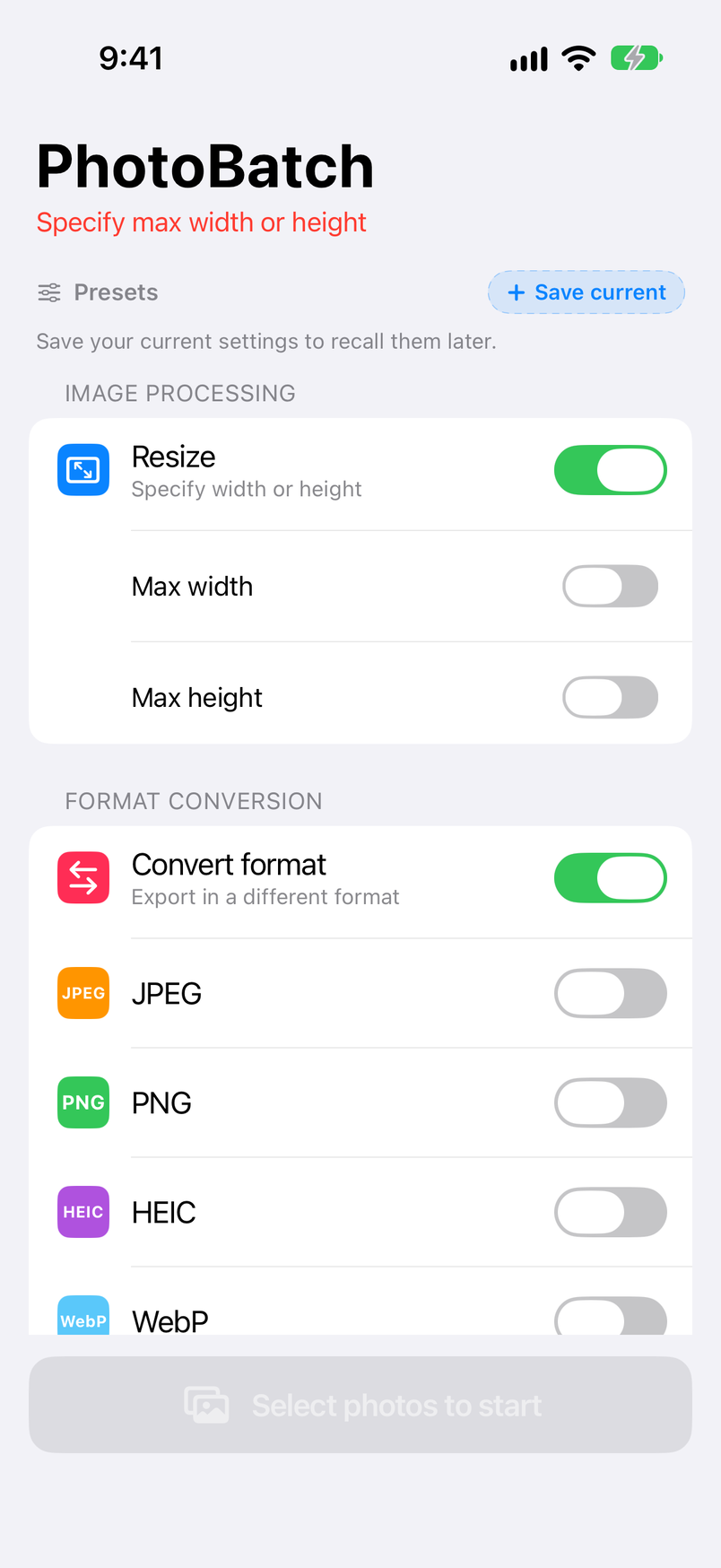
En “Image processing” (procesamiento de imagen) de la pantalla principal, activa “Max width” (anchura máxima) o “Max height” (altura máxima), introduce un valor en píxeles y toca “Done” en el teclado. La primera vez que abres la app las dos opciones están desactivadas, así que la línea en rojo bajo el título dice “Specify max width or height” (indica una anchura o altura máxima) y todavía no puedes empezar. Si no quieres reducir las fotos, desactiva “Resize” (consulta Redimensionar).
Elige los formatos de exportación
En “Format conversion” (conversión de formato), activa los formatos que quieras exportar. Si activas varios, cada foto se exporta en cada uno de ellos. Para solo reducir las fotos sin cambiar su formato, desactiva “Convert format” (consulta Formatos de exportación y calidad).
Elige tus fotos
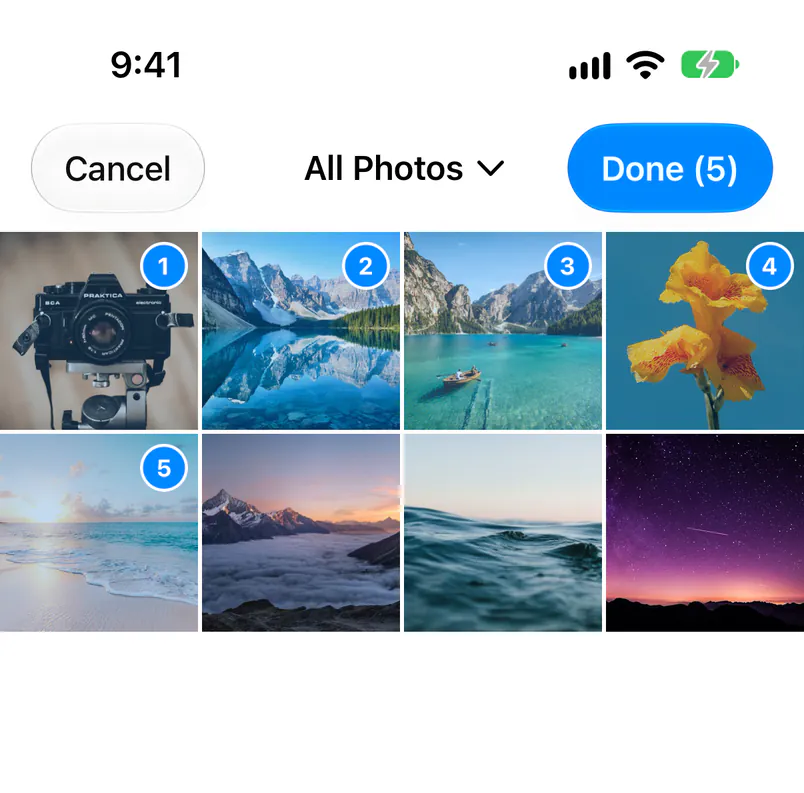
Toca “Select photos to start” y elige “From Photos” (desde Fotos). Toca las fotos para seleccionarlas (se numeran en el orden en que las eliges) y luego toca “Aceptar” arriba a la derecha (consulta Importar fotos).
Espera a que termine el procesamiento
La app pasa a la cola (Queue), que muestra el progreso de cada foto. El proceso ha terminado cuando todas las fotos muestran “Done” (consulta La cola (Queue)).
Toca “Save to Photos”
Toca el botón de guardar arriba a la derecha de la cola (el que muestra un número) y luego toca “Save to Photos” en el menú Compartir. Las imágenes se guardan en Fotos con sus nombres de archivo originales (consulta Guardar y exportar).
La pantalla principal (Home)
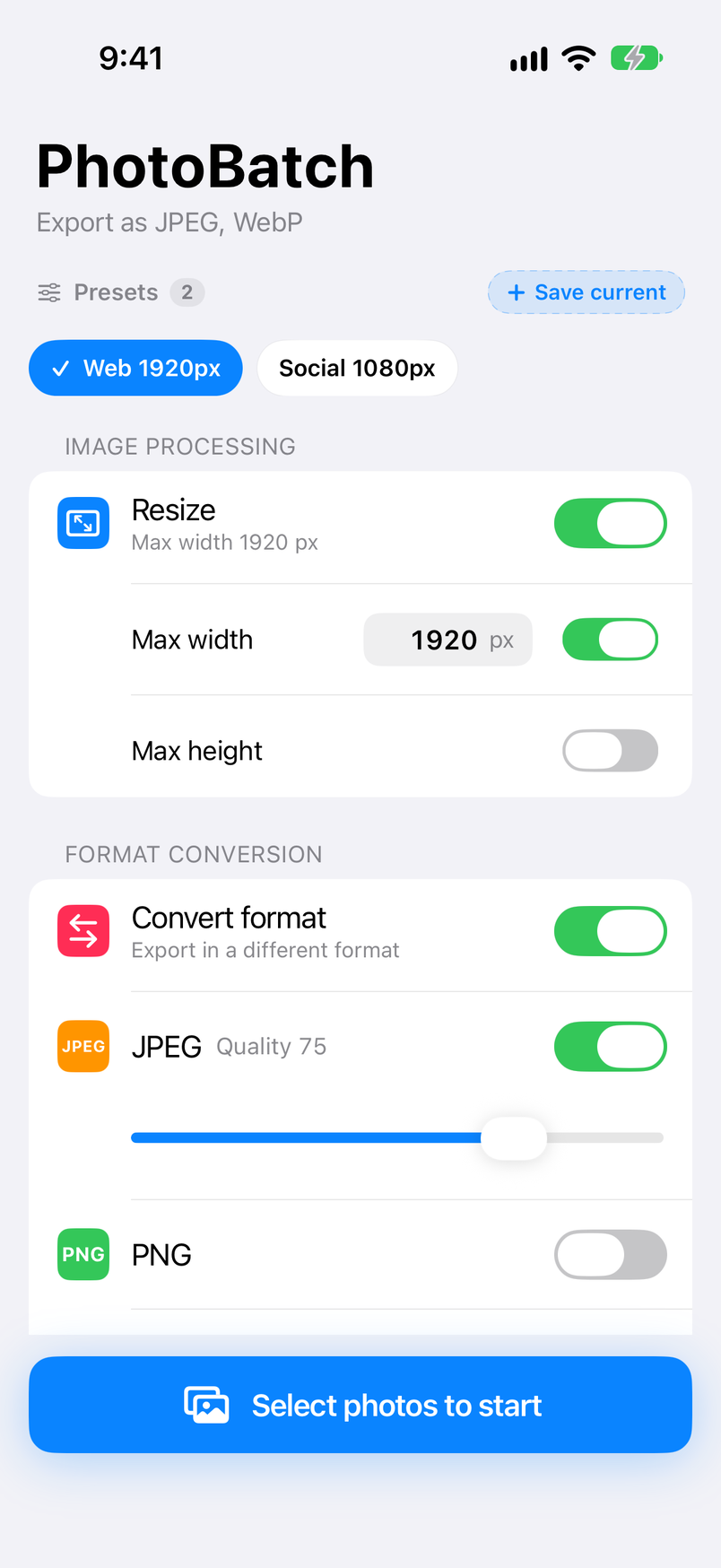
Home es la pantalla que ves al abrir la app. De arriba abajo muestra lo que harán los ajustes actuales, tus preajustes y las tarjetas de ajustes, y al final, el botón “Select photos to start”.
| Botón / indicador | Qué hace |
|---|---|
| Línea bajo el título | Muestra lo que harán los ajustes actuales (por ejemplo, “Export as JPEG, WebP” o “Resize only”). En rojo, indica por qué todavía no puedes empezar (por ejemplo, “Specify max width or height” o “Select at least one export format”). |
| Queue | Aparece con un número mientras haya fotos en proceso o ya procesadas. Tócalo para abrir la cola (consulta La cola (Queue)). |
| Presets | Tus ajustes guardados y el botón “Save current” (Pro; consulta Preajustes). |
| Image processing, Format conversion, Metadata | Las tarjetas en las que eliges el tamaño, los formatos de exportación y la calidad, y qué hacer con el EXIF y las fechas (consulta Redimensionar, Formatos de exportación y calidad y EXIF y fechas). |
| HDR | La tarjeta en la que eliges si las fotos HDR siguen siendo HDR (Pro; consulta Fotos HDR). |
| Import Options | La tarjeta en la que eliges qué imagen llega desde Fotos: la original o la editada (Pro; consulta Original o editada). |
| Select photos to start | Elige de dónde importar y empieza el procesamiento (consulta Importar fotos). |
| Anuncios y banner de Pro | Solo se muestran en la versión gratuita (consulta Versión gratuita y Pro). |
En el iPad
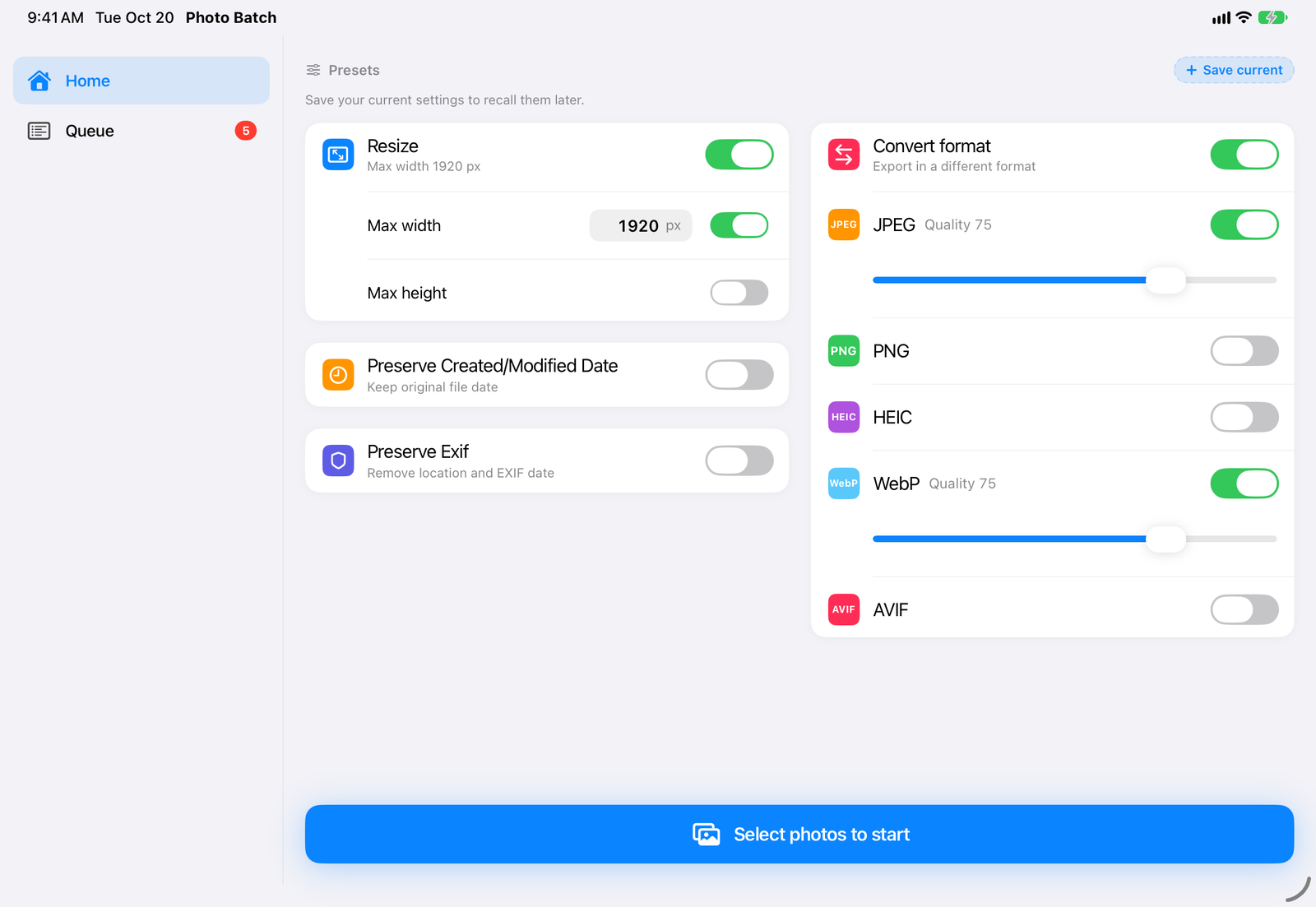
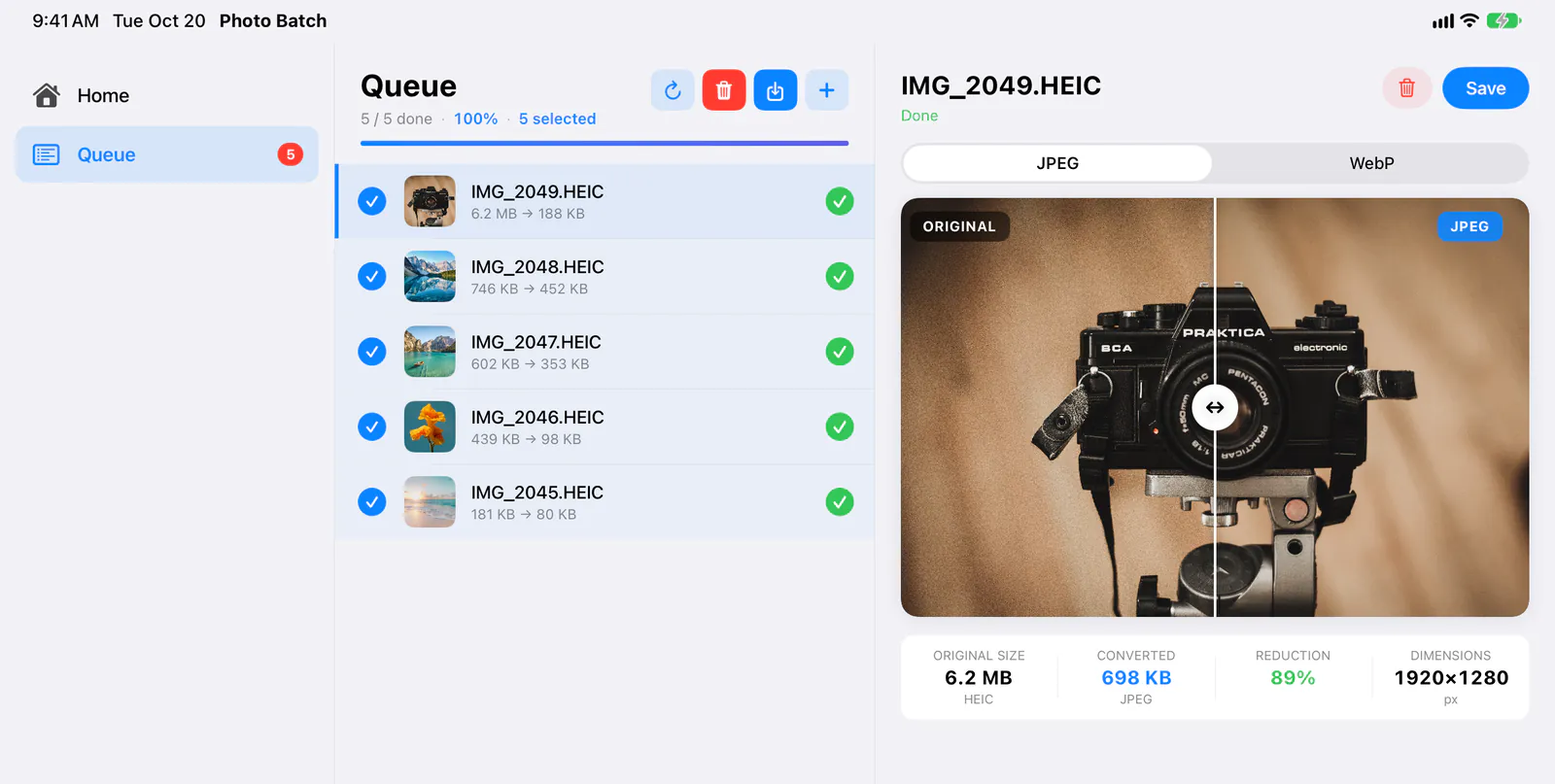
En el iPad, cambia entre Home y Queue en la barra lateral de la izquierda (la versión gratuita también muestra “Upgrade to Pro”). En horizontal, las tarjetas de ajustes se reparten en dos columnas, y la cola muestra a la derecha la foto que seleccionas en la lista como una vista previa grande, junto con el tamaño original, el tamaño tras la conversión, la reducción y las dimensiones. En vertical, la barra lateral se convierte en una franja estrecha de iconos.
Redimensionar (anchura y altura máximas)
Indica el tamaño máximo de las imágenes exportadas en “Image processing” (procesamiento de imagen), en la pantalla principal. Los valores predeterminados son los que usa la app la primera vez que la abres.
| Ajuste | Predeterminado | Descripción |
|---|---|---|
| Resize | On |
Si está activado, las fotos se reducen para caber en “Max width” (anchura máxima) y “Max height” (altura máxima). Desactívalo para no reducirlas y solo convertir formatos y tratar los metadatos. Debajo se muestra el límite actual (por ejemplo, “Max width 1920 px”). |
| Max width | Off / 500 |
Actívalo e introduce la anchura máxima, de 1 a 99 999 px. Solo se reducen las fotos más anchas, manteniendo su relación de aspecto. Cuando hayas introducido el valor, toca “Done” en el teclado. |
| Max height | Off / 500 |
Actívalo e introduce la altura máxima, de 1 a 99 999 px. Con los dos activados, las fotos se reducen hasta caber dentro de ambos límites (por ejemplo, “Max 1920 × 1080 px”). |
📐 Solo reduce, nunca amplía
Las fotos más pequeñas que el límite se exportan a su propio tamaño. Puedes mezclar fotos en vertical y en horizontal; ninguna cambia de relación de aspecto.
🔄 La orientación se aplica a los píxeles
La orientación de la foto (la etiqueta de rotación del EXIF) se aplica a los píxeles antes de exportar, así que todas las apps muestran la imagen tal como se tomó.
Formatos de exportación y calidad
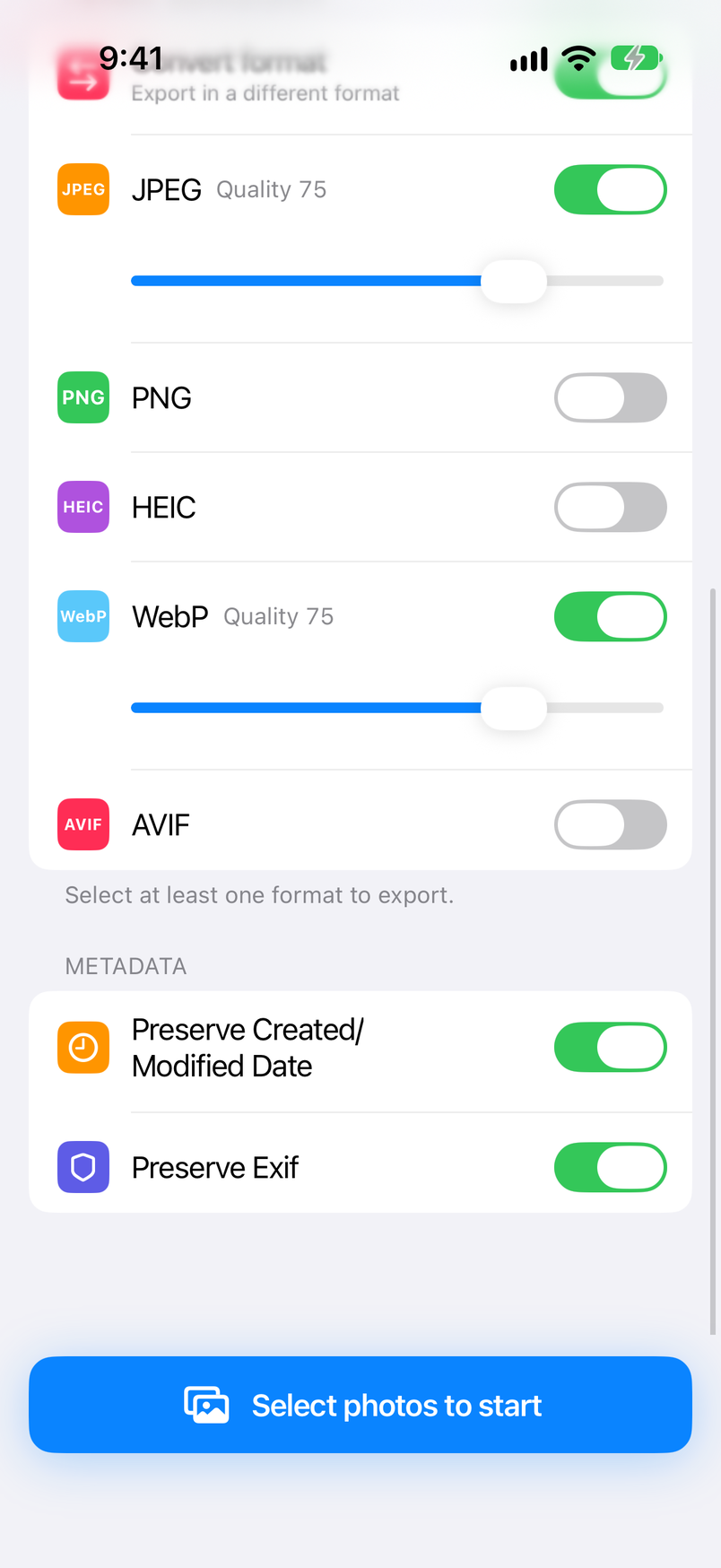
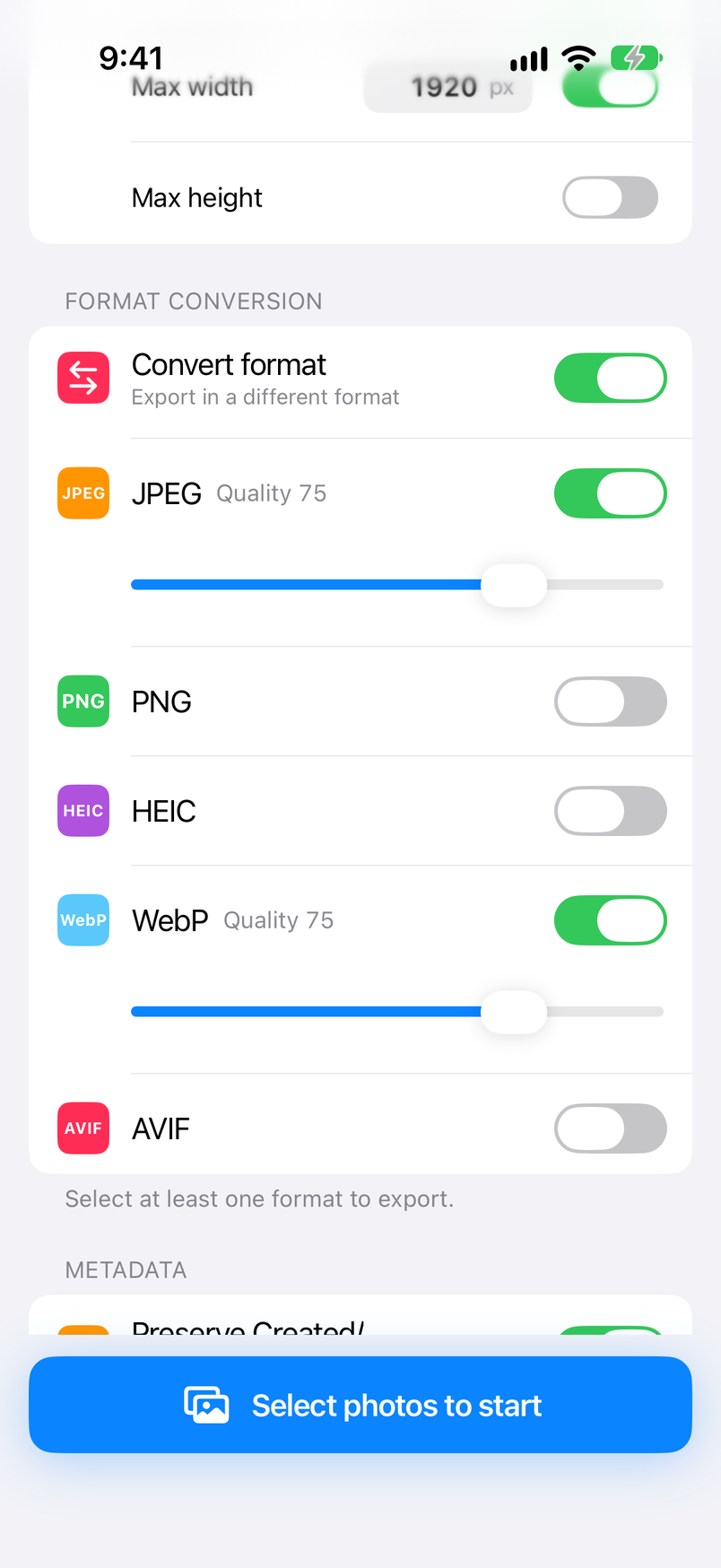
Activa los formatos que quieras exportar en “Format conversion” (conversión de formato), en la pantalla principal. Al activar un formato, aparece debajo un control deslizante de calidad. Los valores predeterminados son los que usa la app la primera vez que la abres.
| Ajuste | Predeterminado | Descripción |
|---|---|---|
| Convert format | On |
Si está activado, las imágenes se exportan en los formatos que actives debajo. Desactívalo para conservar el formato de cada imagen (consulta “Conservar el formato original” más abajo). |
| JPEG | Off / calidad 75 |
Calidad de 0 a 100. Un formato para fotos que se abre en cualquier app y en cualquier dispositivo. |
| PNG | Off |
Un formato sin pérdida. Con fotos suele dar archivos grandes, así que es más adecuado para capturas de pantalla y gráficos. |
| HEIC | Off / calidad 75 |
Calidad de 0 a 100. El formato estándar de la cámara del iPhone; ocupa menos que JPEG. |
| WebP | Off / calidad 75 |
Calidad de 0 a 100. Un formato muy usado en sitios web. |
| AVIF | Off / calidad 75 |
Calidad de 0 a 100. Suele ocupar aún menos que WebP; con calidad 100 exporta sin pérdida. |
🎛️ Exporta varios formatos a la vez
Con dos o más formatos activados, cada foto genera una imagen por formato. Por ejemplo, con JPEG y WebP activados, cinco fotos dan diez imágenes.
🔁 Conservar el formato original
Con “Convert format” desactivado, las imágenes JPEG, PNG, HEIC, WebP, AVIF, GIF y TIFF se exportan en el mismo formato. Los demás formatos (HEIF, BMP, RAW, etc.) pasan a JPEG. Úsalo cuando solo quieras reducir las fotos o quitar el EXIF.
Fotos HDR
Elige si las fotos HDR siguen siendo HDR con la tarjeta “HDR”, debajo de “Metadata” en la pantalla principal (en el iPad, entre las tarjetas de ajustes). Este ajuste se añadió en la versión 2.0.6.
| Ajuste | Predeterminado | Descripción |
|---|---|---|
| Export in HDR (Pro) | Off |
Si está activado, las fotos HDR siguen siendo HDR al exportarlas como HEIC y AVIF. Si está desactivado, todos los formatos se exportan en SDR (8 bits). El ajuste también se guarda en los preajustes. En la versión gratuita, al activarlo se abre la pantalla de compra de Pro. |
| Foto original | HEIC y AVIF (“Export in HDR” activado) | JPEG, PNG, WebP o “Export in HDR” desactivado |
|---|---|---|
| Fotos con mapa de ganancia (como las fotos HDR tomadas con el iPhone) | En iOS 18 o posterior, se exportan con mapa de ganancia, igual que el original. En iOS 17, se exportan como HLG (10 bits). En iOS 16, pasan a SDR. | SDR (8 bits) |
| HEIC de 10 bits o más grabados en PQ / HLG | Se mantienen en PQ / HLG (10 bits) | Se convierten a SDR |
🌈 Formatos que se mantienen en HDR
Solo HEIC y AVIF pueden seguir siendo HDR. JPEG, PNG y WebP se exportan en SDR aunque “Export in HDR” esté activado. Que una imagen exportada en HDR se vea en HDR depende de la app y del dispositivo en que la mires.
🔆 El distintivo HDR en la pantalla de resultados
En la pantalla de resultados, las imágenes HDR llevan el distintivo “HDR”. Para que compares en igualdad de condiciones, el original solo se muestra en HDR cuando la imagen convertida también es HDR (consulta Revisar y comparar).
EXIF y fechas
En “Metadata” (metadatos) de la pantalla principal, elige si las imágenes exportadas conservan los datos de la toma (EXIF), la ubicación y la fecha de captura. Los valores predeterminados son los que usa la app la primera vez que la abres.
| Ajuste | Predeterminado | Descripción |
|---|---|---|
| Preserve Created/Modified Date (Pro) | Off |
Escribe la fecha de la foto original en las fechas de creación y modificación de la imagen exportada y en la fecha de captura de su EXIF. La fecha de captura se conserva aunque “Preserve Exif” esté desactivado, así que las imágenes guardadas en Fotos quedan en la misma fecha que los originales. En la versión gratuita, al activarlo se abre la pantalla de compra de Pro. |
| Preserve Exif | Off |
Si está desactivado, se eliminan todos los metadatos, incluidos el EXIF y la ubicación (GPS); el perfil de color se conserva. Si está activado, se conservan el modelo de cámara, los ajustes de la toma, la ubicación, etc. La etiqueta de orientación se reescribe porque la rotación ya se ha aplicado a los píxeles. |
| Remove location | Off |
Aparece debajo de “Preserve Exif” solo mientras esa opción está activada. Si está activado, solo se elimina la información sobre dónde se tomó la foto, como los datos GPS y los nombres de lugar IPTC; el modelo de cámara, los ajustes de la toma, la fecha de captura y el resto del EXIF se conservan. También se guarda en los preajustes. Este ajuste se añadió en la versión 2.0.7. |
En “Preserve Created/Modified Date” (conservar las fechas de creación y modificación), siempre tiene prioridad la fecha de captura del EXIF del original. Si el EXIF no tiene fecha, se usa la fecha de captura de Fotos para las fotos importadas desde Fotos, y las fechas del archivo para las imágenes importadas desde Archivos.
Preajustes (Pro)
Guarda con un nombre combinaciones de ajustes de tamaño, formato, calidad, metadatos, HDR e importación, y recupéralas con un toque desde los preajustes de la pantalla principal. Las fotos importadas no se guardan en los preajustes.
Elige tus ajustes y toca “Save current”
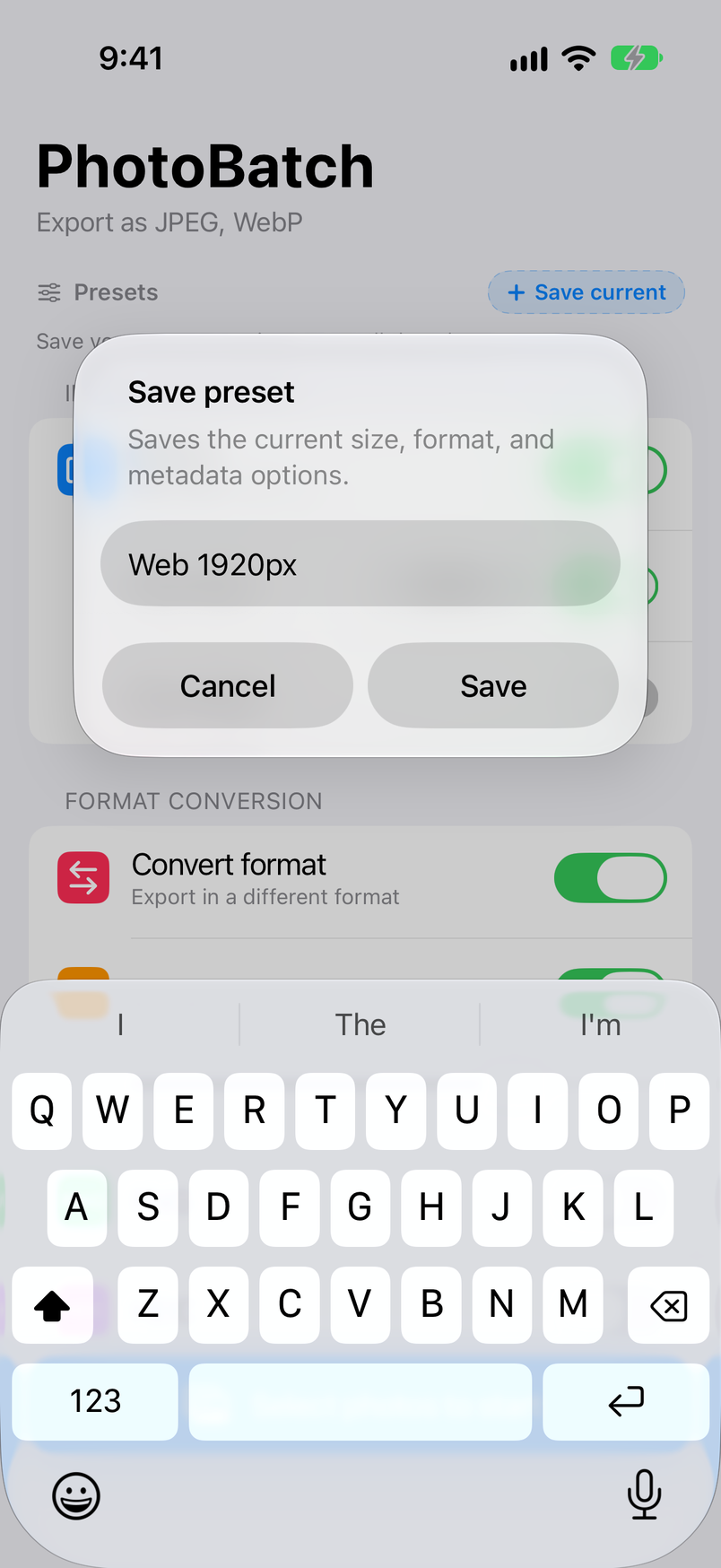
Configura los ajustes en la pantalla principal y toca “Save current” (guardar los actuales) junto a “Presets”.
Ponle un nombre y guárdalo
En “Save preset”, escribe un nombre (por ejemplo, “Web 1920px”) y toca “Save”. Si dejas el nombre vacío, se guarda como “Preset 1”, y así sucesivamente.
Toca un preajuste para aplicarlo
Toca un preajuste de la lista para cambiar a sus ajustes. El preajuste que coincide con los ajustes actuales muestra una marca de verificación.
| Opción del menú | Qué hace |
|---|---|
| Apply | Cambia a los ajustes del preajuste (lo mismo que tocarlo). |
| Update with current | Sustituye el contenido del preajuste por los ajustes actuales de la pantalla principal. |
| Rename | Le pone un nombre nuevo al preajuste en “Rename preset”. |
| Delete | Elimina el preajuste tras pedirte confirmación. Tus ajustes actuales no cambian. |
Este menú aparece al mantener pulsado un preajuste. En la versión gratuita, en lugar de los preajustes se muestra “Unlock with Pro” (desbloquear con Pro).
Importar fotos
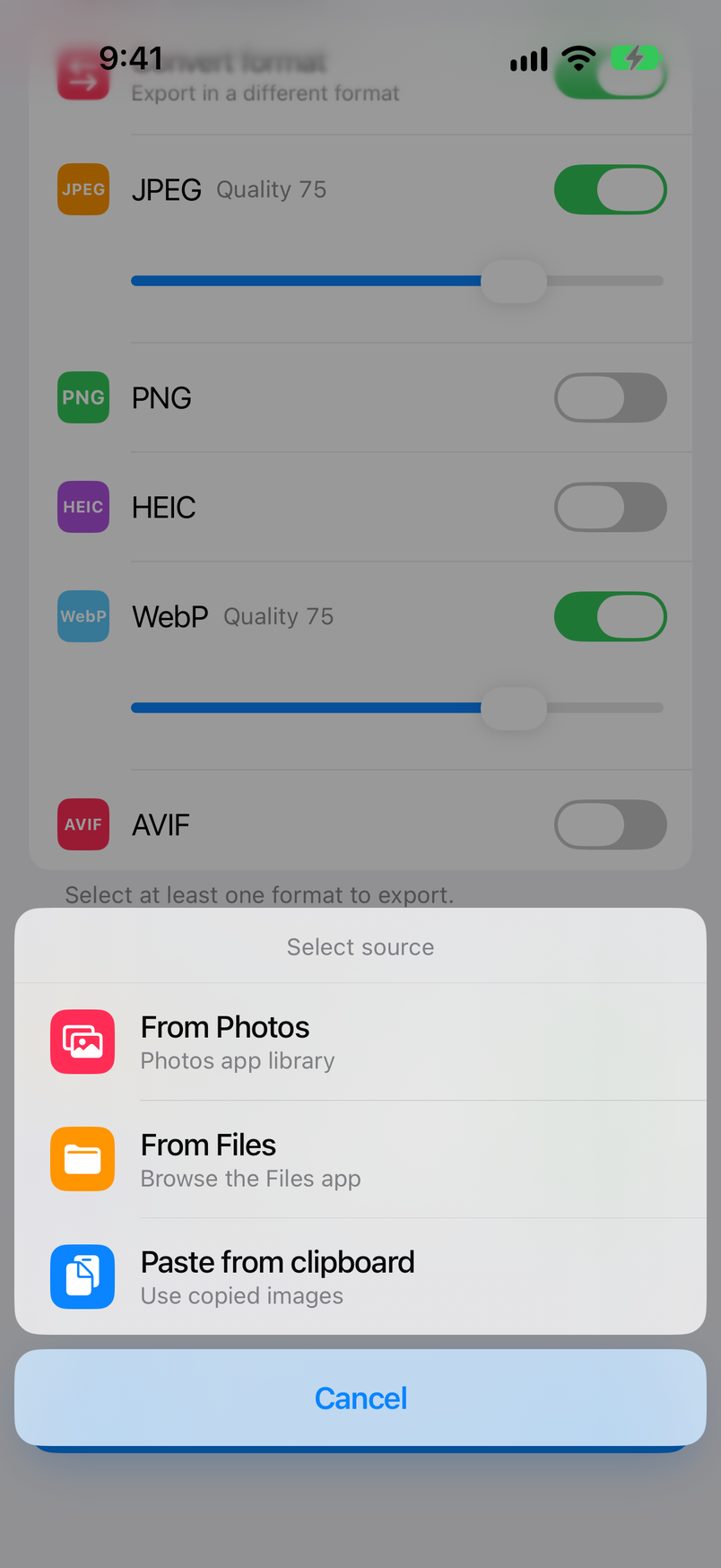
Toca “Select photos to start” en la pantalla principal, o “Add” en la cola, para abrir “Select source” (seleccionar origen). Cuando terminas de elegir, la app pasa a la cola y empieza el procesamiento.
| Cómo añadir | Qué hacer |
|---|---|
| From Photos | Elige fotos de tu fototeca. Puedes elegir hasta 10 fotos a la vez (100 con Pro). |
| From Files | Elige imágenes en la app Archivos, incluidos iCloud Drive y las carpetas de otras apps. No hay límite de imágenes. |
| Paste from clipboard (Pro) | Importa imágenes que hayas copiado en otra app. Si el portapapeles no tiene imágenes, la app muestra “No images on clipboard”. |
| Menú Compartir (Pro) | En el menú Compartir de Fotos o de otra app, elige “Photo Batch” para enviar hasta 100 imágenes. Toca “Open” en “Open in Photo Batch”: Photo Batch se abre y las añade a la cola. En la versión gratuita, las imágenes enviadas desde el menú Compartir no se importan. |
Elegir fotos
✔ Toca o desliza para seleccionar
Toca una foto para seleccionarla; las fotos seleccionadas se numeran en el orden en que las eliges. Vuelve a tocarla para anular la selección. Desliza hacia los lados para seleccionar varias fotos de una pasada (o anular su selección). Desliza hacia abajo por la columna de más a la derecha para seleccionar filas enteras, o hacia arriba para anular su selección; la cuadrícula se desplaza sola al llegar al borde de la pantalla.
📁 Cambiar de álbum
Toca el título de arriba (“Todas las fotos”) para abrir “Álbumes”, donde puedes elegir en “Media Types” (tipos de contenido: favoritos, capturas, retratos y más) o en “Mis álbumes”. La selección se mantiene al cambiar de álbum.
☁️ iCloud y fotos editadas
Las fotos que solo están en Fotos en iCloud se descargan antes de importarse. Las fotos que editaste en Fotos se importan editadas de forma predeterminada (consulta Original o editada). Las Live Photos se importan como imágenes fijas.
Original o editada
Elige qué imagen llega desde Fotos con la tarjeta “Import Options” (opciones de importación), debajo de “HDR” en la pantalla principal (en el iPad, entre las tarjetas de ajustes). Con “Original image” (imagen original) también puedes exportar fotos cuyo efecto Retrato se puede activar y desactivar. Este ajuste se añadió en la versión 2.0.7.
| Ajuste | Predeterminado | Descripción |
|---|---|---|
| Images from the Photos app (Pro) | Edited image | Elige “Original image” o “Edited image” (imagen editada). El ajuste también se guarda en los preajustes. En la versión gratuita, al tocar “Original image” se abre la pantalla de compra de Pro. |
| Elemento | Original image | Edited image |
|---|---|---|
| Imagen importada | La imagen tal como se tomó. No incluye las ediciones hechas en Fotos, como recortes y filtros. | La imagen con tus ediciones en Fotos, incluido el desenfoque de Retrato. |
| Activar y desactivar Retrato | Disponible en iOS 18 o posterior al exportar como HEIC con “Preserve Exif” activado. | No disponible. |
🎚️ El efecto Retrato se guarda desactivado
Las fotos exportadas se guardan con Retrato desactivado. Si quieres el desenfoque, abre la foto en Fotos, toca “Editar” y activa Retrato. Puedes volver a desactivarlo.
📷 Cuándo se conservan los datos de Retrato
Solo HEIC conserva los datos de profundidad; JPEG, PNG, WebP y AVIF no. Apenas aumenta el tamaño del archivo. Con “Original image” seleccionado, los archivos HEIC importados desde Archivos o desde el menú Compartir también los conservan en las mismas condiciones. Con “Edited image” y el EXIF conservado, puede que Fotos siga marcando la foto como Retrato, pero el efecto no se puede activar ni desactivar.
La cola (Queue)
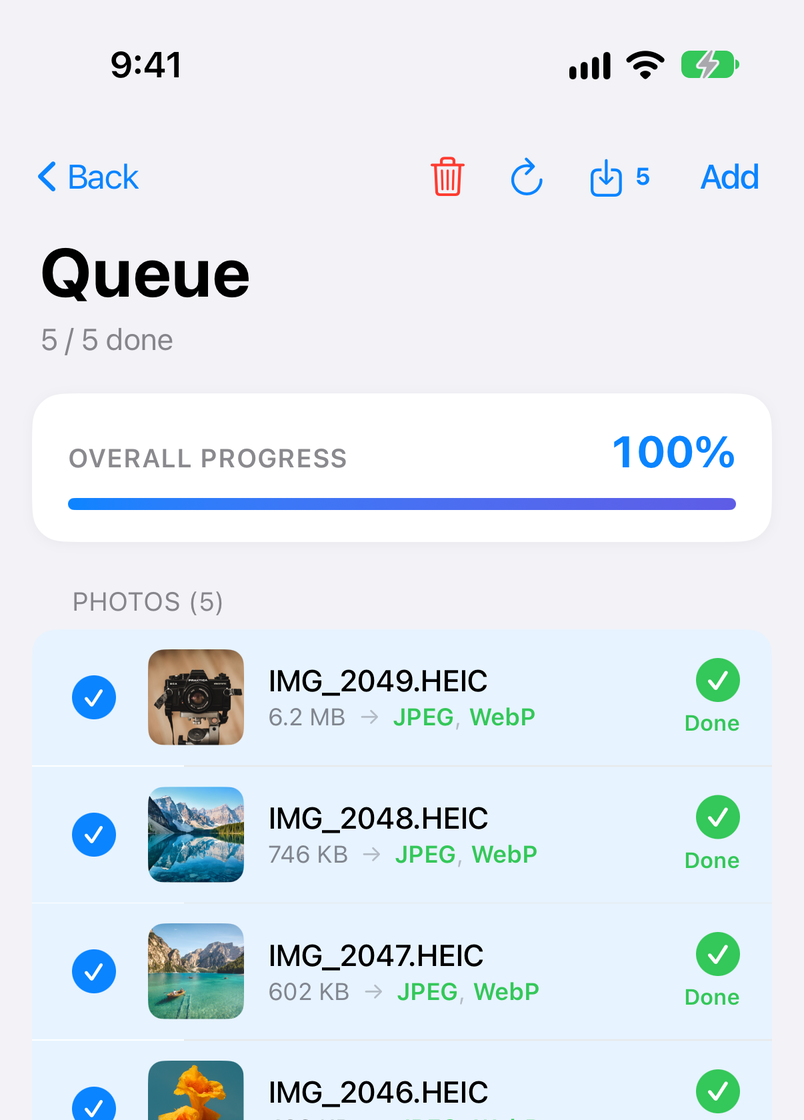
La lista de fotos importadas y su progreso. “Overall progress” (progreso total), arriba, muestra la proporción de fotos terminadas. El procesamiento continúa cuando vuelves a la pantalla principal, y puedes regresar cuando quieras con “Queue” en la pantalla principal.
| Botón / indicador | Qué hace |
|---|---|
| Back | Vuelve a la pantalla principal. El procesamiento continúa. |
| Papelera | Quita de la lista las fotos seleccionadas. Si no hay nada seleccionado, vacía toda la lista y vuelve a la pantalla principal (los archivos originales no se eliminan). |
| ↻ (Volver a procesar) | Vuelve a procesar las fotos seleccionadas con los ajustes actuales de la pantalla principal. Úsalo para rehacer las imágenes después de cambiar los ajustes. |
| Save (con el número) | Exporta las imágenes convertidas de las fotos seleccionadas a través del menú Compartir. Las fotos terminadas se seleccionan automáticamente, así que, si lo tocas enseguida, se exporta todo (consulta Guardar y exportar). |
| Add | Importa más fotos. |
| Filas de fotos | Toca el círculo de la izquierda para seleccionar o anular la selección. Bajo el nombre de archivo, la fila muestra el tamaño de archivo original y los formatos de exportación o el tamaño tras la conversión. A la derecha aparece “Done” cuando ha terminado, o “Failed” (error) si no se pudo exportar nada. Toca una fila terminada para abrir su resultado (consulta Revisar y comparar). |
Revisar y comparar
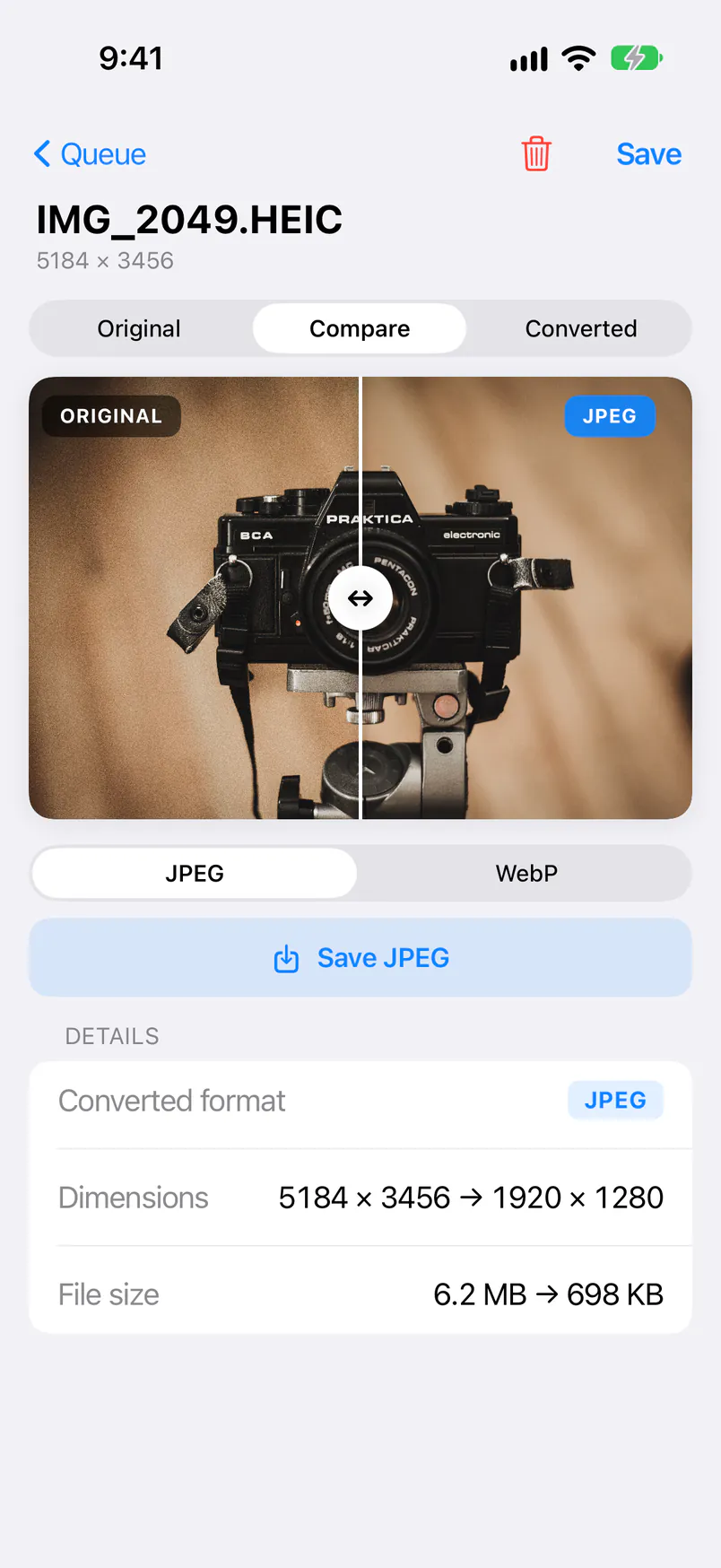
Toca una foto terminada en la cola para abrir su resultado. Las dimensiones originales se muestran bajo el nombre de archivo, y puedes comparar la imagen convertida con el original.
↔️ Original, Compare, Converted
Elige arriba “Original”, “Compare” (comparar) o “Converted” (convertida). En “Compare”, el original está a la izquierda y la imagen convertida a la derecha; arrastra el separador del centro para compararlas.
🔎 Amplía para comprobar
Pellizca para ampliar hasta 20×. Toca dos veces para cambiar entre 2× y el tamaño original. Las imágenes animadas reproducen el original y la versión convertida de forma sincronizada.
📊 Details (detalles)
Muestra “Converted format” (formato convertido), “Dimensions” (dimensiones) y “File size” (tamaño de archivo), con los valores del original y de la imagen convertida uno junto a otro (por ejemplo, “5184 × 3456 → 1920 × 1280”). Si exportaste varios formatos, usa el selector de formato para elegir qué imagen mostrar.
🌈 El distintivo HDR
Cuando el original o la imagen convertida es HDR, aparece el distintivo “HDR” junto a “Original” o a la etiqueta del formato. El original solo se muestra en HDR cuando “Export in HDR” está activado y la imagen convertida también es HDR; si no, se muestra en SDR (consulta Fotos HDR).
💾 Guardar solo esta foto
“Save”, arriba a la derecha, exporta todos los formatos de esta foto. Los botones como “Save JPEG” exportan solo el formato que estás viendo. El botón de la papelera, arriba a la derecha, quita esta foto de la lista.
Guardar y exportar
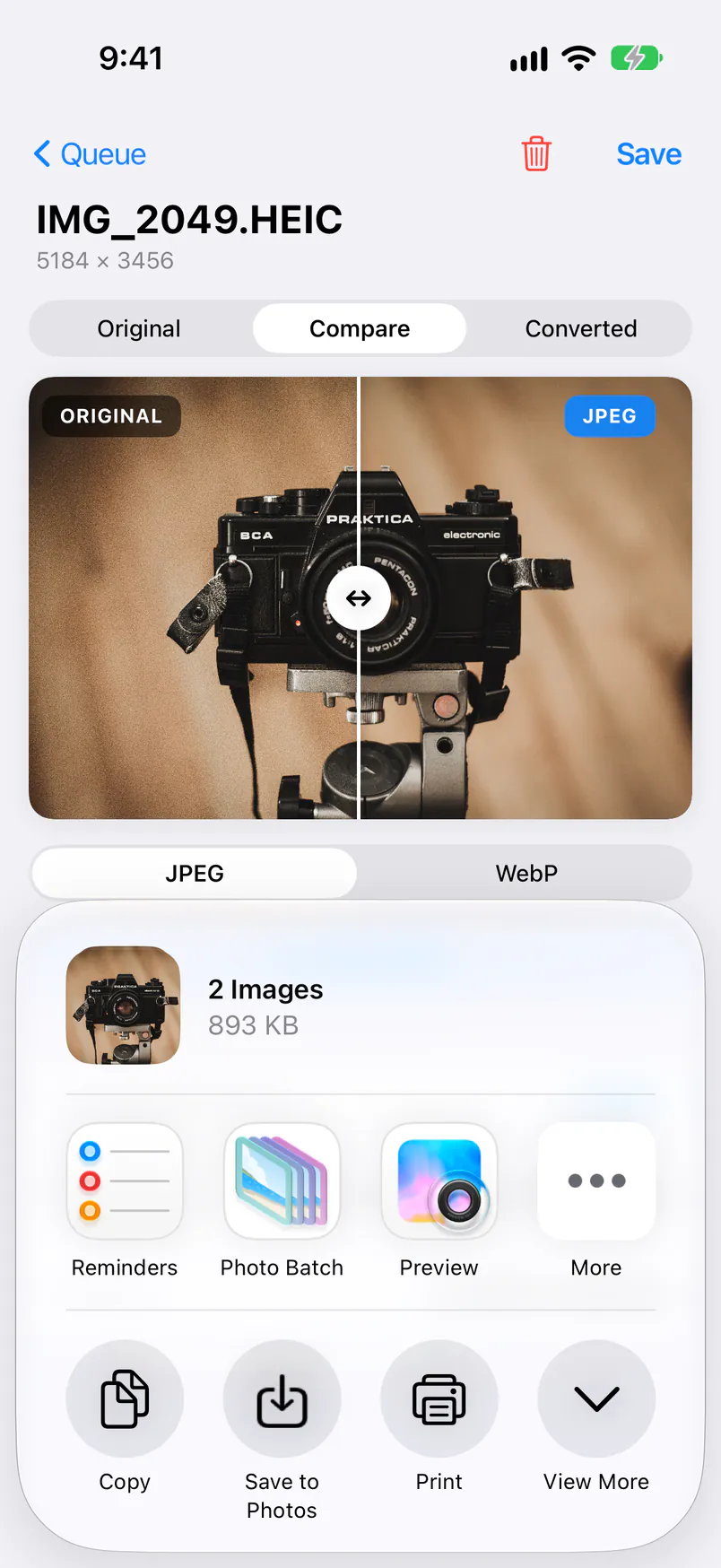
Las imágenes convertidas se exportan a través del menú Compartir que se abre con el botón de guardar. “Save to Photos” (guardar en Fotos) las guarda en Fotos con sus nombres de archivo originales, “Save to Files” (Guardar en Archivos) las guarda en cualquier carpeta, y también puedes enviarlas por AirDrop o a otras apps.
💾 “Save to Photos”
Una acción que Photo Batch añade al menú Compartir. Una imagen creada a partir de IMG_1234.HEIC se guarda como IMG_1234.jpg: el nombre de archivo original con la nueva extensión. La primera vez, se te pide que permitas añadir fotos.
⚠️ Si no se permite añadir fotos
Sin permiso para añadir fotos, en lugar de “Save to Photos” aparece la acción estándar “Save Image” (Guardar imagen). La imagen se guarda igualmente, pero Fotos le asigna un número nuevo (IMG_5678, etc.). Para conservar los nombres originales, permite añadir fotos en Ajustes.
📁 “Save to Files” (Guardar en Archivos)
Guarda en cualquier carpeta de la app Archivos, con el nombre de archivo original y la nueva extensión. Práctico para imágenes WebP o AVIF destinadas a un sitio web, o para pasar imágenes a un equipo.
Versión gratuita y Pro
Photo Batch se puede usar gratis. Pro, que se compra dentro de la app con un pago único, quita los anuncios, aumenta el número de fotos que puedes importar a la vez y añade varias funciones.
| Función | Versión gratuita | Tras actualizar (Pro) |
|---|---|---|
| Redimensionar, convertir a cinco formatos, quitar o conservar el EXIF, guardar | ✓ | ✓ |
| Fotos importadas a la vez desde Fotos | 10 | 100 |
| Importar desde Archivos | ✓ | ✓ |
| Anuncios | Se muestran | Ninguno |
| Presets | — | ✓ |
| Preserve Created/Modified Date | — | ✓ |
| Export in HDR | — | ✓ |
| Import originals from Photos (importar originales desde Fotos) | — | ✓ |
| Paste from clipboard | — | ✓ |
| Importar desde el menú Compartir | — | ✓ |
💳 Conseguir Pro
Toca el banner de Pro en la pantalla principal, o una función bloqueada como los preajustes, para abrir la pantalla de compra de Pro. En el iPad también puedes usar “Upgrade to Pro” en la barra lateral. Es un pago único, sin cargos adicionales.
🔄 Restaurar la compra
Después de cambiar de teléfono, o para usar Pro en otro iPhone o iPad, toca “Restore purchase” (restaurar la compra) en la parte inferior de la pantalla de compra de Pro. Si compraste Pro con la misma Cuenta de Apple, quedará disponible.
Formatos compatibles y requisitos
Las imágenes que puedes importar, los formatos que puedes exportar y los requisitos del sistema.
| Elemento | Detalles |
|---|---|
| Imágenes que puedes importar | JPEG, PNG, HEIC / HEIF, WebP, AVIF, GIF, TIFF y otras imágenes que el iPhone y el iPad pueden mostrar, incluidas las imágenes animadas (GIF, PNG, WebP y AVIF animados). En Archivos también puedes elegir archivos PDF, pero no se pueden convertir. |
| Formatos que puedes exportar | JPEG, PNG, HEIC, WebP y AVIF. Con “Convert format” desactivado, GIF y TIFF también se exportan en su propio formato. Con “Export in HDR” (Pro) activado, HEIC y AVIF siguen siendo HDR. Con “Original image” (Pro) seleccionado en “Import Options”, HEIC conserva los datos de Retrato en iOS 18 o posterior. |
| Requisitos | iPhone con iOS 16 o posterior, iPad con iPadOS 16 o posterior |
| Idiomas | Inglés, japonés, coreano y chino (simplificado y tradicional) |
| Dónde se procesa | Todo se procesa en tu iPhone o iPad; las imágenes nunca se envían a un servidor externo. |
Preguntas frecuentes
Respuestas a las preguntas más habituales sobre la conversión de imágenes y los ajustes de la app.
Q. ¿Se pueden sobrescribir o eliminar mis imágenes originales?
Photo Batch trabaja con copias de las fotos que importas, así que los originales de Fotos o Archivos no cambian. Quitar fotos de la cola no elimina los archivos originales. Las imágenes convertidas se exportan como archivos nuevos cuando las guardas.
Q. ¿Un archivo convertido puede ocupar más que el original?
Sí, por ejemplo cuando una foto HEIC se convierte a JPEG o PNG, o se exporta con una calidad alta sin reducirla. Comprueba el tamaño de archivo en “Details” en la pantalla de resultados y luego baja la calidad o reduce las fotos con “Max width” o “Max height” y vuelve a procesarlas (↻ en la cola las rehace con los ajustes actuales).
Q. ¿Por qué no puedo tocar “Select photos to start”?
No está disponible mientras falte un ajuste, y la línea en rojo bajo el título de la pantalla principal te dice por qué. Si dice “Specify max width or height”, activa “Max width” o “Max height”, o desactiva “Resize” si no quieres reducir las fotos. Si dice “Select at least one export format”, activa al menos un formato, o desactiva “Convert format” para conservar los formatos.
Q. ¿Se conservan los datos EXIF y de ubicación?
Con el valor predeterminado, “Preserve Exif” desactivado, el EXIF y los datos de ubicación no se conservan en las imágenes convertidas. Para conservarlos, activa “Preserve Exif” en “Metadata” de la pantalla principal. Para quitar solo la ubicación, activa además “Remove location”, justo debajo. Con “Preserve Created/Modified Date” (Pro) activado, la fecha de captura se conserva aunque “Preserve Exif” esté desactivado (consulta EXIF y fechas).
Q. ¿Qué pasa al convertir fotos HDR?
Con “Export in HDR” (Pro) activado, las fotos HDR siguen siendo HDR al exportarlas como HEIC y AVIF. En iOS 18 o posterior, las fotos con mapa de ganancia tomadas con el iPhone se exportan con mapa de ganancia, igual que los originales. Al convertir a JPEG, PNG o WebP, o al exportar con “Export in HDR” desactivado, se obtiene SDR (8 bits) (consulta Fotos HDR).
Q. ¿Puedo reducir fotos en modo Retrato y seguir activando y desactivando el efecto?
Sí, en iOS 18 o posterior (Pro). Selecciona “Original image” en “Import Options”, activa “Preserve Exif” y exporta como HEIC; después podrás activar y desactivar Retrato en Fotos. Las fotos exportadas se guardan con Retrato desactivado, así que actívalo en Fotos cuando quieras el desenfoque. No se incluyen los recortes ni los filtros hechos en Fotos (consulta Original o editada).
Q. ¿Qué nombre reciben las imágenes convertidas?
Conservan el nombre de archivo original con una nueva extensión (IMG_1234.HEIC → IMG_1234.jpg). Si las guardas con “Save to Photos” en el menú Compartir, mantienen ese nombre en Fotos. Si las guardas con la acción estándar “Save Image” (Guardar imagen), Fotos les asigna un número nuevo (consulta Guardar y exportar).
Q. ¿Por qué las imágenes que guardé en Fotos muestran la fecha en que las guardé?
Fotos ordena las imágenes por la fecha de captura de su EXIF. Con “Preserve Exif” y “Preserve Created/Modified Date” desactivados, no se conserva ninguna fecha de captura, así que las imágenes aparecen como fotos del día en que las guardaste. Para que queden en la misma fecha que los originales, activa “Preserve Created/Modified Date” (Pro) o “Preserve Exif” antes de procesarlas.
Q. ¿Por qué no encuentro mis imágenes convertidas?
Las imágenes convertidas solo se conservan en la app hasta que las guardas, y se eliminan la próxima vez que se abre Photo Batch. Cuando termine el procesamiento, guárdalas con el botón de guardar y “Save to Photos” o “Save to Files” (Guardar en Archivos).
Q. ¿Por qué no se importan las fotos que envío desde el menú Compartir?
Importar desde el menú Compartir es una función de Pro. En la versión gratuita, las imágenes enviadas desde el menú Compartir no se añaden a la cola; en su lugar, abre Photo Batch e impórtalas con “From Photos” o “From Files”.
Q. ¿Cómo restablezco todos los ajustes a sus valores predeterminados?
No hay ningún botón para restablecer los ajustes. Vuelve a cambiar a mano los elementos de la pantalla principal, o guarda los ajustes que usas a menudo como preajustes (Pro) y cambia entre ellos. Si eliminas la app y la vuelves a instalar, todos los ajustes, incluidos los preajustes, vuelven al estado del primer inicio (Pro se recupera con “Restore purchase”).