Cómo medir distancias en un plano PDF gratis (4 métodos)
Publicado por @SoNiceInfo el 01/10/2026 (Actualizado: 02/11/2026)
Si necesitas una longitud de un plano PDF que te ha enviado un cliente, o de un plano de planta en PDF, lo más fácil es Drawing Measure, que funciona en tu navegador. Establece la escala a partir de una medida escrita en el plano y cada clic te dará una longitud real, incluso en las partes que no tienen medidas. Si ya tienes un programa de PDF, la herramienta de medición de Acrobat Pro también sirve. Este artículo compara cuatro métodos, entre ellos imprimir el plano y usar un escalímetro, y explica cómo establecer bien la escala.
Comparativa de los cuatro métodos
| Método | Precio | Instalación | Qué mide | Cómo se establece la escala |
|---|---|---|---|---|
| Drawing Measure (recomendado) | Gratis | Ninguna (navegador) | Longitud, superficie, superficie de paredes | Hacer clic en los dos extremos de una medida; horizontal y vertical por separado si hace falta |
| Acrobat Pro | De pago | Necesaria | Distancia, perímetro, superficie | Escribir la relación de escala |
| Visores de PDF gratuitos | Gratis (según el programa) | Necesaria | Según el programa | Según el programa |
| Impresión y escalímetro | La impresión | Ninguna | Longitud | Leer las marcas |
Las capturas de pantalla usan nuestro propio plano de planta de ejemplo (A4, escala 1:50, medidas en milímetros a ejes de las paredes). Descarga el plano de ejemplo (PDF) para seguir los pasos.
RecomendadoMétodo 1: medir en Drawing Measure (navegador)
Drawing Measure es una herramienta web gratuita que mide longitudes, superficies y superficies de paredes en planos en PDF o en imagen (creada por el autor de este artículo). Funciona en tu navegador, y el PDF que cargas se procesa en tu dispositivo en lugar de subirse a un servidor.
Carga el PDF
Arrástralo y suéltalo en la página. Los PDF de varias páginas se miden página a página.
Establece la escala
Escribe una medida indicada en el plano y haz clic en los dos extremos de esa línea de cota.
Haz clic en los puntos
Haz clic en orden desde el punto inicial y termina para obtener la longitud real.
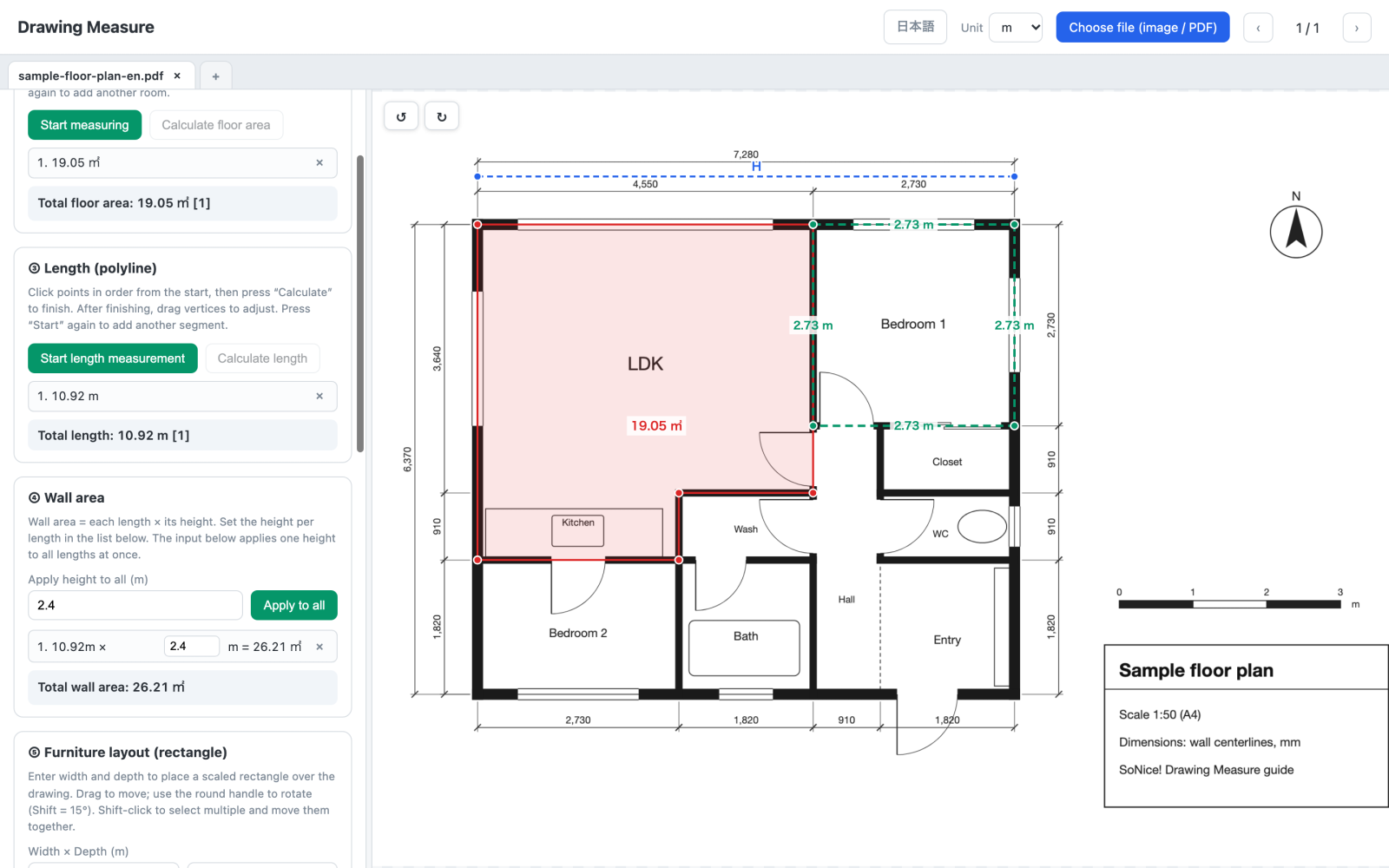
- Abre Drawing Measure y suelta el PDF en la página.
- Elige m en “Unidad”, arriba, y en “① Establecer escala” escribe la medida más larga del plano como escala horizontal. En el ejemplo, el ancho total es de 7280 mm, así que escribe 7,28 (o 7280 si dejas la unidad en mm).
- Haz clic en “Establecer horizontal” y luego en los dos extremos de esa línea de cota.
- En “③ Longitud”, haz clic en “Empezar a medir longitud” y después en los puntos, en orden. Para terminar, haz doble clic o haz clic en “Calcular longitud”.
Como es una polilínea, puedes medir una pared en L o el perímetro de una habitación de una sola vez. Si recorres los ejes de las paredes del dormitorio 1 (“Bedroom 1”) del ejemplo, obtienes 10,92 m (2,73 m × 4), un dato útil para calcular cuánto papel pintado o rodapié necesitas. Mantén pulsada la tecla Mayús al hacer clic para que la línea se ajuste en pasos de 15°: así es fácil trazar líneas horizontales y verticales.
En “④ Superficie de paredes”, escribe la altura del techo (2,4 m en el ejemplo) y haz clic en “Aplicar a todas” para obtener la superficie de paredes como longitud × altura: 26,21 m² en el dormitorio 1. Las ventanas y las puertas están incluidas, así que réstalas al calcular los materiales.
Gratis · Sin registro · El PDF se procesa en tu dispositivo
Si tienes un programa de PDFMétodo 2: la herramienta de medición de Acrobat Pro
Acrobat Pro, que es de pago, tiene una herramienta de medición con modos de distancia, perímetro y superficie. Primero establece la relación de escala (en un plano a 1:50, 1 mm = 50 mm) y luego haz clic en el plano para medir.
- Tienes que escribir la relación de escala correcta. En un PDF redimensionado, la escala indicada puede no coincidir con la relación real (consulta cómo establecer bien la escala).
- El Acrobat Reader gratuito tiene la misma herramienta, pero puede no estar disponible si el creador del PDF no ha permitido las mediciones.
- No está pensada para corregir planos escaneados cuyas escalas horizontal y vertical son distintas.
Si puedes instalar programas en WindowsMétodo 3: las herramientas de medición de un visor de PDF gratuito
Algunos visores de PDF, como PDF-XChange Editor para Windows, incluyen herramientas de medición en su versión gratuita. Eso sí, hay que instalarlos, y lo que permite la versión gratuita (por ejemplo, si los archivos guardados llevan marca de agua) depende del programa y de la versión. Consulta el sitio web oficial antes de confiar en uno. Si no puedes instalar programas en el equipo del trabajo, te conviene más una herramienta del navegador como la del método 1.
Para comprobar en papelMétodo 4: imprimir y usar un escalímetro
- Imprime en el tamaño de papel indicado en el plano, con la escala de impresión al 100 % (tamaño real). La opción de ajustar a la página reduce el plano y cambia la escala.
- Comprueba la impresión con una de las medidas escritas. En el ejemplo, la línea de cota de la medida total mide 145,6 mm en el papel, y 145,6 × 50 = 7280 mm.
- Mide con las marcas que correspondan a la escala del plano. Con una regla normal, multiplica los milímetros del papel por el factor de escala.
Los errores de escala al imprimir y los de lectura se suman con facilidad. Si tienes el PDF, medir en pantalla es más rápido y más preciso.
Cómo establecer bien la escala
Al medir un plano PDF, nada importa tanto como establecer bien la escala. Si la escala está mal, todas las mediciones se desvían en la misma proporción.
Usa una medida escrita en el plano (lo más fiable)
El número de una línea de cota es una longitud real, que no cambia aunque el plano se reduzca. Haz clic en los dos extremos de la línea de cota y escribe su número: la escala será correcta aunque el PDF se haya redimensionado. Elige una medida larga para que los pequeños errores al hacer clic pesen menos.
Una indicación de escala como 1:100 solo vale con el tamaño de papel original
Una nota como “1:100 en A3” describe la proporción al imprimir en ese tamaño de papel. Un plano hecho para A3 y guardado como PDF en A4 queda en torno al 71 % de su tamaño, así que en la página A4 está aproximadamente a 1:141. Escanear y enviar por fax también cambia el tamaño. Si mides solo con la indicación de escala, compruébala siempre con una medida escrita.
Usa la escala gráfica si la hay
Una escala gráfica como “0 1 2 3 m” se reduce junto con el plano, así que su longitud también sirve para establecer la escala.
En faxes y escaneos, establece la horizontal y la vertical por separado
Los planos enviados por fax o escaneados a veces se estiran de forma distinta en horizontal y en vertical. Establece la escala horizontal a partir de una medida horizontal y la vertical a partir de una vertical, y las longitudes en diagonal y las superficies también saldrán bien. Para eso sirve “Establecer vertical” en Drawing Measure.
Comprueba con otra medida
Después de establecer la escala, mide otra longitud indicada en el plano y comprueba que coincide. En el ejemplo, tras establecer la escala con la de 7280, la medida de 4550 debería dar 4,55 m.
Planos en pies y pulgadas
Drawing Measure funciona en pies y pulgadas además de en el sistema métrico. Elige ft o in en el menú Unidad: las longitudes se muestran en esa unidad, y las superficies, en ft² o in². Al establecer la escala, escribe la medida tal como aparece en el plano, por ejemplo 24'-0" o 12'-6": los pies y pulgadas se aceptan con cualquier unidad. Una escala de arquitecto como 1/4" = 1'-0" equivale a 1:48.
Consejos para medir con precisión
- Amplía antes de hacer clic: haz clic en las esquinas y en los cruces de líneas después de ampliar. En Drawing Measure se amplía con la rueda del ratón o pellizcando con dos dedos en un trackpad o una pantalla táctil.
- Establece la escala con una medida larga: si una medida ocupa 100 px en pantalla, desviarse 1 px supone un error del 1 %; en 1000 px, solo del 0,1 %.
- Haz clic siempre en el mismo sitio de las líneas gruesas: en el centro de la pared para medidas a ejes y en la cara interior para medidas interiores, y haz lo mismo al establecer la escala.
- Parte de un plano de buena calidad: los PDF exportados desde CAD se ven nítidos al ampliarlos. Si escaneas un plano en papel, usa unos 300 ppp o más y colócalo recto.
Por qué conviene no subir los planos
Al buscar cómo medir un PDF también aparecen herramientas de PDF online, y muchas suben tu PDF a un servidor para procesarlo. Los planos de clientes y los planos de viviendas pueden revelar la forma de un edificio o su dirección.
Ninguno de los métodos de este artículo envía tu plano a ninguna parte. Drawing Measure también lo procesa todo en tu navegador, así que puedes usarlo con planos confidenciales.
¿Qué método te conviene?
- Haces mediciones de interiorismo o de instalaciones: Drawing Measure. Mide tramos de pared como polilíneas y obtén superficies de paredes en el navegador de cualquier equipo del trabajo.
- Tienes que medir planos enviados por fax o escaneados: Drawing Measure, con escalas horizontal y vertical por separado.
- Tienes Acrobat Pro y además quieres anotar el PDF: la herramienta de medición de Acrobat Pro.
- Revisas planos en papel: un escalímetro, sin perder de vista la escala de impresión.
Preguntas frecuentes
Q. ¿Cómo puedo medir un plano PDF gratis?
Drawing Measure funciona en tu navegador, sin instalar nada y sin registrarte. Carga el PDF, establece la escala a partir de una medida escrita en el plano y haz clic en los dos puntos que quieras medir. También puede medir varios tramos a la vez como una polilínea y calcular la superficie de una zona delimitada. El PDF se procesa dentro de tu navegador y nunca se sube.
Q. ¿Puedo medir con el Adobe Acrobat Reader gratuito?
Acrobat tiene una herramienta de medición para distancias, perímetros y superficies, pero en el Acrobat Reader gratuito puede no estar disponible si el creador del PDF no ha permitido las mediciones. Para medir cualquier PDF, usa Acrobat Pro, que es de pago, o una herramienta del navegador como Drawing Measure.
Q. Si el plano dice 1:100, ¿puedo medirlo directamente?
Solo si la página del PDF conserva el tamaño de papel original; en ese caso, la longitud en el papel multiplicada por 100 es la longitud real. Un plano hecho para A3 y guardado como PDF en A4, o un plano escaneado, suele estar a otra escala. Lo fiable es establecer la escala a partir de una medida escrita y comprobarla con otra.
Q. ¿Puedo medir planos enviados por fax o escaneados?
Los planos enviados por fax o escaneados a veces se estiran de forma distinta en horizontal y en vertical. Drawing Measure te permite establecer la escala horizontal a partir de una medida horizontal y la vertical a partir de una vertical, lo que corrige la distorsión.
Q. ¿Funciona en un teléfono o un iPad?
Sí. Drawing Measure funciona en el navegador, así que también sirve en teléfonos y tabletas. Pellizca con dos dedos para ampliar el plano y toca para colocar los puntos. Si amplías antes de tocar, los detalles pequeños salen precisos.
Q. ¿Puedo guardar o compartir los resultados?
Drawing Measure guarda automáticamente el plano y tus mediciones en tu dispositivo y los restaura la próxima vez. Puedes exportar el plano con las mediciones como PDF para compartirlo, o exportar un archivo de proyecto (.data) para continuar en otro equipo.
Resumen
Para medir distancias en un plano PDF gratis, lo más fácil es usar Drawing Measure en tu navegador. Sea cual sea el método, establece la escala a partir de una medida escrita larga y compruébala con otra. Una indicación de escala deja de ser exacta cuando cambia el tamaño del papel, y los planos enviados por fax o escaneados necesitan escalas horizontal y vertical por separado.
Guías relacionadas
- Cómo calcular los metros cuadrados de un plano (3 métodos)
- Calcular papel pintado (papel tapiz) y suelo con un plano
- Calcular la escala de un plano: 1:50, 1:100 y 1/4 in = 1 ft
- Cómo medir áreas en fotos y capturas de planos y mapas
- Drawing Measure: medir longitudes y superficies en planos en PDF o en imagen