Como medir plantas e desenhos em PDF grátis (4 formas)
Publicado por @SoNiceInfo em 01/10/2026 (Atualizado em 02/11/2026)
Quando você precisa tirar uma medida de um desenho em PDF enviado por um cliente ou de uma planta baixa em PDF, a opção mais fácil é o Drawing Measure, que funciona no navegador. Defina a escala a partir de uma cota escrita no desenho, e cada clique dá um comprimento real, mesmo em partes que não têm cota. Se você já tem um programa de PDF, a ferramenta de medição do Acrobat Pro também serve. Este artigo compara quatro métodos, incluindo imprimir e usar um escalímetro, e explica como definir a escala corretamente.
Comparação dos quatro métodos
| Método | Custo | Instalação | O que mede | Definição da escala |
|---|---|---|---|---|
| Drawing Measure (recomendado) | Grátis | Nenhuma (navegador) | Comprimento, área, área de parede | Clique nas duas extremidades de uma cota; horizontal e vertical separadamente, se necessário |
| Acrobat Pro | Pago | Necessária | Distância, perímetro, área | Digite a proporção da escala |
| Leitores de PDF grátis | Grátis (varia) | Necessária | Varia | Varia |
| Impressão e escalímetro | Impressão | Nenhuma | Comprimento | Leia as graduações |
As capturas de tela usam a nossa própria planta baixa de exemplo (A4, escala 1:50, cotas em milímetros pelo eixo das paredes). Baixe a planta de exemplo (PDF) para acompanhar.
RecomendadoMétodo 1: Medir no Drawing Measure (navegador)
O Drawing Measure é uma ferramenta web gratuita que mede comprimentos, áreas de piso e áreas de parede em desenhos em PDF e em imagem (criada pelo autor deste artigo). Ele funciona no navegador, e o PDF que você carrega é processado no seu dispositivo, em vez de ser enviado a um servidor.
Carregue o PDF
Arraste e solte o arquivo na página. PDFs com várias páginas podem ser medidos página por página.
Defina a escala
Digite uma cota escrita no desenho e clique nas duas extremidades dessa linha de cota.
Clique nos pontos
Clique em ordem a partir do ponto inicial e conclua para obter o comprimento real.
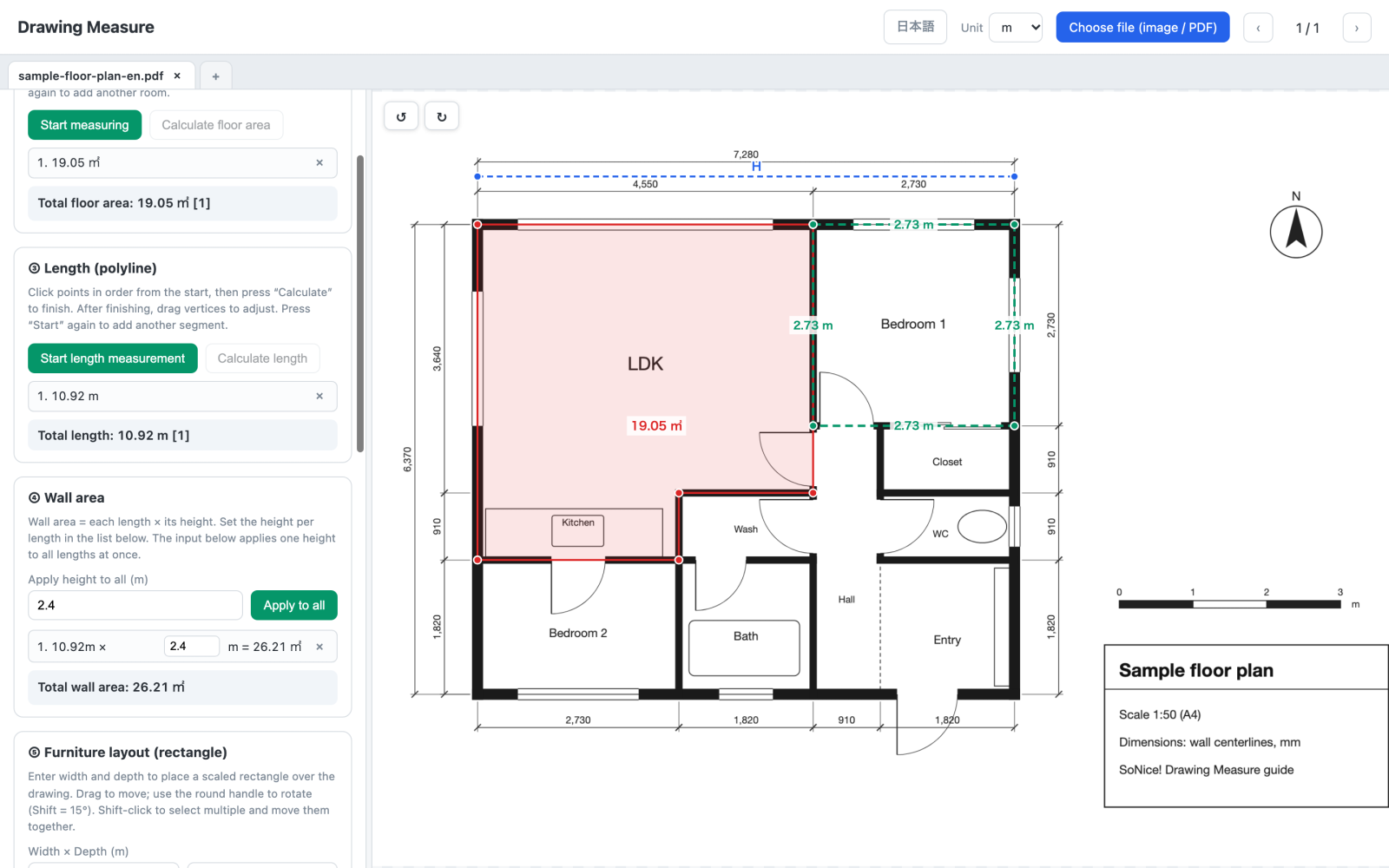
- Abra o Drawing Measure e solte o PDF na página.
- Em “Unidade”, no topo, escolha m e, em “Definir escala”, digite a maior cota do desenho como escala horizontal. No exemplo, a largura total é de 7280 mm, então digite 7,28 (ou 7280, se mantiver a unidade em mm).
- Clique em “Definir horizontal” e depois nas duas extremidades dessa linha de cota.
- Em “Comprimento”, clique em “Medir comprimento” e clique nos pontos em ordem. Clique duas vezes ou clique em “Calcular comprimento” para concluir.
Como é uma polilinha, você mede uma parede em L ou o perímetro de um cômodo de uma só vez. Contornando o eixo das paredes do Quarto 1 (“Bedroom 1”) do exemplo, o resultado é 10,92 m (2,73 m × 4), o que ajuda a estimar o comprimento de papel de parede ou de rodapé. Mantenha a tecla Shift pressionada ao clicar para ajustar a linha em passos de 15°, o que facilita traçar linhas horizontais e verticais.
Em “Área de parede”, digite o pé-direito (2,4 m no exemplo) e clique em “Aplicar a todos” para obter a área de parede como comprimento × altura: 26,21 m² no Quarto 1. Janelas e portas estão incluídas, então desconte-as ao calcular os materiais.
Grátis · Sem cadastro · O PDF é processado no seu dispositivo
Se você tem um programa de PDFMétodo 2: A ferramenta de medição do Acrobat Pro
O Acrobat Pro, que é pago, tem uma ferramenta de medição com os modos distância, perímetro e área. Defina primeiro a proporção da escala (para um desenho em 1:50, 1 mm = 50 mm) e depois clique no desenho para medir.
- É preciso informar a proporção da escala correta. Em um PDF redimensionado, a escala indicada pode não corresponder à proporção real (veja como definir a escala).
- O Acrobat Reader gratuito tem a mesma ferramenta, mas ela pode não estar disponível, a menos que o autor do PDF tenha permitido medições.
- Ela não foi feita para corrigir desenhos escaneados com escalas horizontal e vertical diferentes.
Se você pode instalar programas no WindowsMétodo 3: As ferramentas de medição de um leitor de PDF grátis
Alguns leitores de PDF, como o PDF-XChange Editor para Windows, trazem ferramentas de medição na versão gratuita. Mas eles precisam ser instalados, e o que a versão gratuita permite, inclusive se os arquivos salvos ganham marca d’água, depende do programa e da versão. Confira o site oficial antes de contar com um deles. Se você não pode instalar programas no computador do trabalho, uma ferramenta no navegador como a do Método 1 é a melhor opção.
Para conferir no papelMétodo 4: Imprimir e usar um escalímetro
- Imprima no tamanho de papel indicado no desenho, com a escala de impressão em “Tamanho real” (100%). “Ajustar à página” reduz o desenho e muda a escala.
- Meça uma cota escrita para conferir a impressão. No exemplo, a linha da cota total mede 145,6 mm no papel, e 145,6 × 50 = 7280 mm.
- Meça com a graduação correspondente à escala do desenho. Com uma régua comum, multiplique os milímetros no papel pelo fator de escala.
Erros de escala na impressão e erros de leitura se somam com facilidade. Se você tem o PDF, medir na tela é mais rápido e mais preciso.
Como definir a escala corretamente
Ao medir um desenho em PDF, nada importa mais do que definir a escala corretamente. Se a escala estiver errada, todas as medidas saem erradas na mesma proporção.
Use uma cota escrita no desenho (o mais confiável)
O número de uma linha de cota é um comprimento real, que não muda quando o desenho é reduzido. Clique nas duas extremidades da linha de cota e digite o número dela; a escala fica correta mesmo que o PDF tenha sido redimensionado. Escolha uma cota longa para que pequenos erros de clique pesem menos.
Uma indicação de escala como 1:100 só vale no tamanho de papel original
Uma nota como “1:100 em A3” descreve a proporção quando o desenho é impresso nesse tamanho de papel. Um desenho feito para A3 e salvo como PDF A4 fica com cerca de 71% do tamanho; assim, na página A4, a escala fica em torno de 1:141. Escanear e enviar por fax também mudam o tamanho. Se você medir usando só a indicação de escala, confira sempre com uma cota escrita.
Use a escala gráfica, se houver
Uma escala gráfica como “0 1 2 3 m” é reduzida junto com o desenho, então o comprimento dela também serve para definir a escala.
Em faxes e escaneamentos, defina horizontal e vertical separadamente
Desenhos enviados por fax e escaneados às vezes ficam esticados de forma diferente na horizontal e na vertical. Defina a escala horizontal a partir de uma cota horizontal e a escala vertical a partir de uma cota vertical, e os comprimentos na diagonal e as áreas também sairão corretos. É para isso que serve o “Definir vertical” do Drawing Measure.
Confira com outra cota
Depois de definir a escala, meça outra cota escrita e confirme se ela bate. No exemplo, depois de definir a escala com 7280, a medição da cota de 4550 deve dar 4,55 m.
Desenhos em pés e polegadas
Além do sistema métrico, o Drawing Measure trabalha em pés e polegadas. Escolha ft ou in no menu “Unidade”, e os comprimentos aparecem nessa unidade, com as áreas em ft² ou in². Ao definir a escala, digite a cota do jeito que está escrita no desenho, como 24'-0" ou 12'-6": pés e polegadas são aceitos em qualquer unidade selecionada. Uma escala de arquitetura como 1/4" = 1'-0" equivale a 1:48.
Dicas para medições precisas
- Amplie antes de clicar: clique nos cantos e nos cruzamentos de linhas depois de ampliar. No Drawing Measure, você amplia com a roda do mouse ou com o gesto de pinça com dois dedos no trackpad ou na tela sensível ao toque.
- Defina a escala a partir de uma cota longa: se uma cota ocupa 100 px na tela, um deslize de 1 px é um erro de 1%; em 1000 px, é só 0,1%.
- Clique sempre no mesmo ponto das linhas grossas: clique no meio da parede para cotas de eixo e na face interna para cotas internas, e faça o mesmo ao definir a escala.
- Comece com um desenho de boa qualidade: PDFs exportados de CAD continuam nítidos quando ampliados. Ao escanear um desenho em papel, use cerca de 300 dpi ou mais e mantenha a folha reta.
Por que evitar o upload de desenhos
Quem procura formas de medir um PDF também encontra ferramentas de PDF online, e muitas delas enviam o seu PDF para um servidor para processá-lo. Desenhos de clientes e plantas de residências podem revelar a forma de um edifício ou o endereço dele.
Nenhum dos métodos deste artigo envia o seu desenho para lugar nenhum. O Drawing Measure também processa tudo no navegador, então pode ser usado com desenhos confidenciais.
Qual método escolher
- Você faz levantamento de quantitativos de interiores ou de instalações prediais: Drawing Measure. Meça trechos de parede como polilinhas e obtenha as áreas de parede no navegador de qualquer computador do trabalho.
- Você precisa medir desenhos recebidos por fax ou escaneados: Drawing Measure, com escalas horizontal e vertical separadas.
- Você tem o Acrobat Pro e também quer fazer anotações no PDF: a ferramenta de medição do Acrobat Pro.
- Você revisa desenhos no papel: um escalímetro, com atenção à escala de impressão.
Perguntas frequentes
Q. Como medir um desenho em PDF grátis?
O Drawing Measure funciona no navegador, sem instalar nada e sem cadastro. Carregue o PDF, defina a escala a partir de uma cota escrita no desenho e clique nos dois pontos que você quer medir. Ele também mede vários segmentos de uma vez como uma polilinha e calcula a área de uma região contornada. O PDF é processado dentro do navegador e nunca é enviado a um servidor.
Q. Posso medir no Adobe Acrobat Reader gratuito?
O Acrobat tem uma ferramenta de medição para distância, perímetro e área, mas no Acrobat Reader gratuito ela pode não estar disponível, a menos que o autor do PDF tenha permitido medições. Para medir qualquer PDF, use o Acrobat Pro, que é pago, ou uma ferramenta no navegador, como o Drawing Measure.
Q. Se o desenho indica 1:100, posso medir direto?
Só se a página do PDF ainda estiver no tamanho de papel original; nesse caso, o comprimento no papel vezes 100 é o comprimento real. Um desenho feito para A3 e salvo como PDF A4, ou um desenho escaneado, muitas vezes está em outra escala. O jeito confiável é definir a escala a partir de uma cota escrita e conferir com outra.
Q. Posso medir desenhos recebidos por fax ou escaneados?
Desenhos enviados por fax e escaneados às vezes ficam esticados de forma diferente na horizontal e na vertical. O Drawing Measure permite definir a escala horizontal a partir de uma cota horizontal e a escala vertical a partir de uma cota vertical, o que corrige a distorção.
Q. Funciona no celular ou no iPad?
Sim. O Drawing Measure funciona no navegador, então também roda em celulares e tablets. Use o gesto de pinça com dois dedos para ampliar o desenho e toque para marcar os pontos. Ampliar antes de tocar garante precisão nos detalhes pequenos.
Q. Posso salvar ou compartilhar os resultados?
O Drawing Measure salva automaticamente o desenho e as suas medições no dispositivo e os restaura na próxima vez. Você pode exportar o desenho com as medições em PDF para compartilhá-lo ou exportar um arquivo de projeto (.data) para continuar em outro computador.
Resumo
Para medir um desenho em PDF de graça, a opção mais fácil é o Drawing Measure, no navegador. Seja qual for o método, defina a escala a partir de uma cota escrita longa e confira com outra. Uma indicação de escala deixa de ser precisa quando o tamanho do papel muda, e desenhos enviados por fax ou escaneados precisam de escalas horizontal e vertical separadas.