Maten opmeten in een pdf-tekening: 4 gratis manieren
Gepubliceerd door @SoNiceInfo op 01-10-2026 (Bijgewerkt: 02-11-2026)
Heb je een lengte nodig uit een pdf-tekening van een klant of uit een plattegrond als pdf, dan is Drawing Measure de eenvoudigste optie: het draait in je browser. Stel de schaal in met een maat die op de tekening staat, en elke klik geeft een werkelijke lengte, ook voor delen waar geen maat bij staat. Heb je al pdf-software, dan werkt de meettool in Acrobat Pro ook. Deze gids vergelijkt vier methodes, waaronder afdrukken en meten met een schaallat, en legt uit hoe je de schaal goed instelt.
De vier methodes vergeleken
| Methode | Kosten | Installatie | Metingen | Schaal instellen |
|---|---|---|---|---|
| Drawing Measure (aanbevolen) | Gratis | Geen (browser) | Lengte, oppervlakte, wandoppervlakte | Klik op beide uiteinden van een maat; zo nodig horizontaal en verticaal afzonderlijk |
| Acrobat Pro | Betaald | Nodig | Afstand, omtrek, oppervlakte | Schaalverhouding invoeren |
| Gratis pdf-viewers | Gratis (verschilt) | Nodig | Verschilt | Verschilt |
| Afdruk en schaallat | Afdrukkosten | Geen | Lengte | Schaalverdeling aflezen |
De screenshots tonen onze eigen voorbeeldplattegrond (A4, schaal 1:50, maten in millimeters hart op hart van de wanden). Download de voorbeeldplattegrond (pdf) om de stappen zelf te volgen.
AanbevolenMethode 1: meten in Drawing Measure (browser)
Drawing Measure is een gratis webtool die lengtes, vloeroppervlaktes en wandoppervlaktes meet in tekeningen als pdf of afbeelding (gemaakt door de auteur van deze gids). Hij draait in je browser, en de pdf die je laadt wordt op je apparaat verwerkt in plaats van naar een server te worden geüpload.
Pdf laden
Sleep de pdf naar de pagina. Pdf's met meerdere pagina's meet je pagina voor pagina.
Schaal instellen
Voer een maat in die op de tekening staat en klik op beide uiteinden van die maatlijn.
Punten aanklikken
Klik de punten vanaf het beginpunt in volgorde aan en rond af om de werkelijke lengte te krijgen.
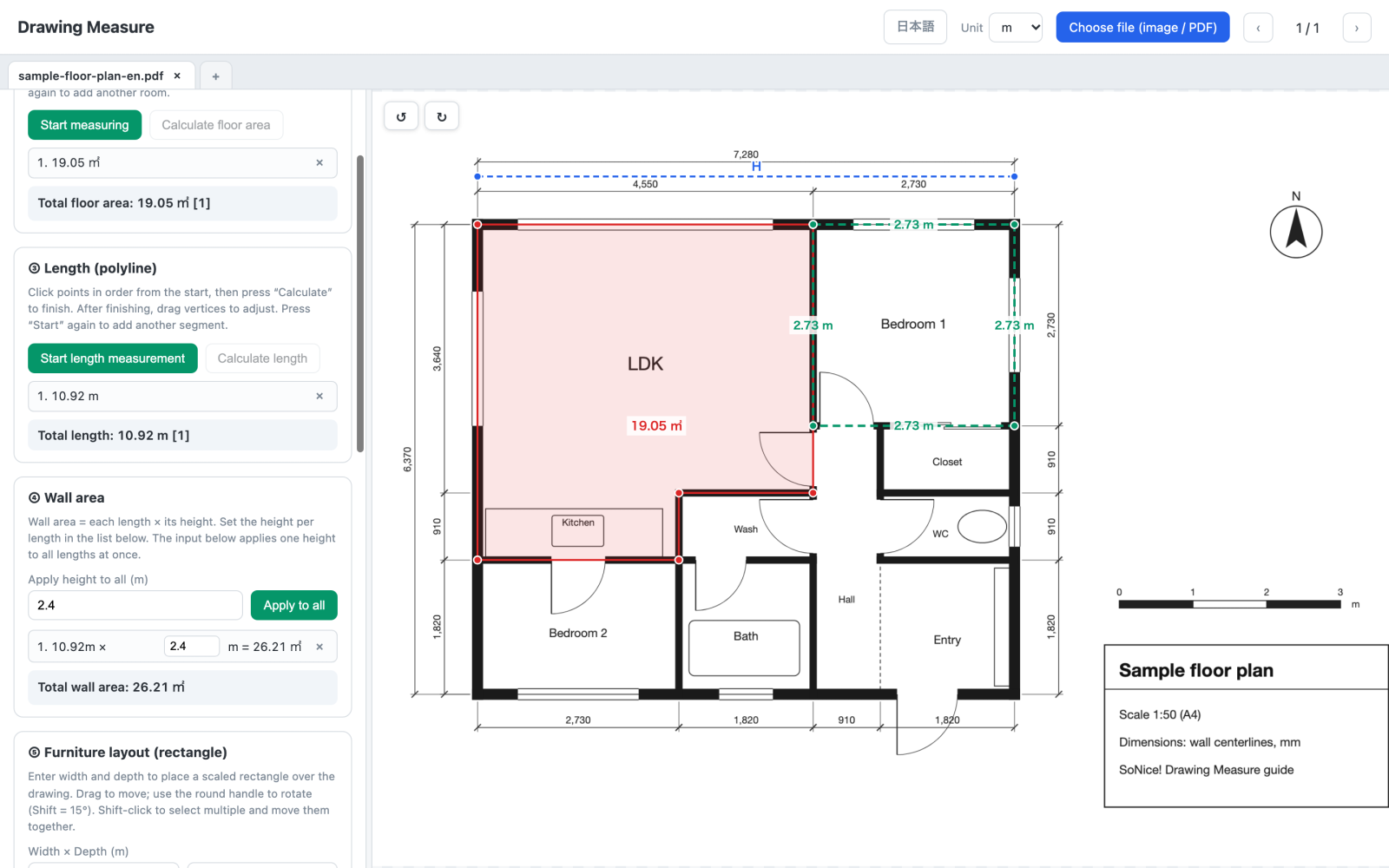
- Open Drawing Measure en sleep de pdf naar de pagina.
- Zet ‘Eenheid’ bovenaan op m en voer onder ‘Schaal instellen’ de langste maat van de tekening in als horizontale schaal. In het voorbeeld is de totale breedte 7280 mm, dus voer je 7,28 in (of 7280 als je de eenheid op mm laat staan).
- Klik op ‘Stel horizontaal in’ en klik daarna op beide uiteinden van die maatlijn.
- Klik onder ‘Lengte’ op ‘Start lengtemeting’ en klik de punten in volgorde aan. Dubbelklik of klik op ‘Bereken lengte’ om af te ronden.
Omdat het een polylijn is, meet je een L-vormige wand of de omtrek van een kamer in één keer. Langs de hartlijnen van de wanden van slaapkamer 1 (‘Bedroom 1’) in het voorbeeld kom je op 10,92 m (2,73 m × 4), handig om te berekenen hoeveel behang of plint je nodig hebt. Houd Shift ingedrukt terwijl je klikt, dan springt de lijn in stappen van 15°; zo trek je makkelijk horizontale en verticale lijnen.
Voer onder ‘Wandoppervlakte’ de plafondhoogte in (2,4 m in het voorbeeld) en klik op ‘Pas toe op alles’ om de wandoppervlakte als lengte × hoogte te krijgen: 26,21 m² voor slaapkamer 1. Ramen en deuren zijn meegerekend, dus trek ze af als je berekent hoeveel materiaal je nodig hebt.
Gratis · Geen account nodig · De pdf wordt op je apparaat verwerkt
Als je pdf-software hebtMethode 2: de meettool in Acrobat Pro
Het betaalde Acrobat Pro heeft een meettool met modi voor afstand, omtrek en oppervlakte. Stel eerst de schaalverhouding in (voor een tekening op 1:50: 1 mm = 50 mm) en klik daarna op de tekening om te meten.
- Je moet de juiste schaalverhouding invoeren. In een pdf waarvan het formaat is aangepast, komt de vermelde schaal mogelijk niet overeen met de werkelijke verhouding (zie de schaal instellen).
- De gratis Acrobat Reader heeft dezelfde tool, maar die is mogelijk niet beschikbaar, tenzij de maker van de pdf meten heeft toegestaan.
- Hij is niet bedoeld om gescande tekeningen te corrigeren waarvan de horizontale en verticale schaal van elkaar verschillen.
Als je op Windows software mag installerenMethode 3: de meettools in een gratis pdf-viewer
Sommige pdf-viewers, zoals PDF-XChange Editor voor Windows, hebben meettools in hun gratis versie. Je moet ze wel installeren, en wat de gratis versie toestaat, bijvoorbeeld of opgeslagen bestanden een watermerk krijgen, hangt af van de software en de versie. Kijk op de officiële website voordat je erop vertrouwt. Mag je op je werkcomputer geen software installeren, dan past een browsertool zoals bij methode 1 beter.
Om op papier te controlerenMethode 4: afdrukken en meten met een schaallat
- Druk af op het papierformaat dat op de tekening staat, met de afdrukschaal op ‘Werkelijke grootte’ (100%). ‘Aanpassen aan pagina’ verkleint de tekening en verandert de schaal.
- Meet één maat die op de tekening staat om de afdruk te controleren. In het voorbeeld is de maatlijn van de totaalmaat op papier 145,6 mm lang, en 145,6 × 50 = 7280 mm.
- Meet met de schaalverdeling die bij de schaal van de tekening hoort. Met een gewone liniaal vermenigvuldig je de millimeters op papier met de schaalfactor.
Fouten in de afdrukschaal en afleesfouten tellen snel op. Heb je de pdf, dan meet je op het scherm sneller en nauwkeuriger.
De schaal goed instellen
Bij het meten in een pdf-tekening is niets zo belangrijk als een goed ingestelde schaal. Klopt de schaal niet, dan zit elke meting er in dezelfde verhouding naast.
Gebruik een maat die op de tekening staat (het betrouwbaarst)
Het getal bij een maatlijn is een werkelijke lengte die niet verandert als de tekening wordt verkleind. Klik op beide uiteinden van de maatlijn en voer het getal in, dan klopt de schaal, ook als het formaat van de pdf is aangepast. Kies een lange maat, zodat kleine klikfouten minder uitmaken.
Een schaalaanduiding als 1:100 klopt alleen op het oorspronkelijke papierformaat
Een aanduiding als ‘1:100 op A3’ beschrijft de verhouding als de tekening op dat papierformaat wordt afgedrukt. Een tekening die voor A3 is gemaakt en als A4-pdf is opgeslagen, is ongeveer 71% zo groot, dus op de A4-pagina is de schaal ongeveer 1:141. Ook scannen en faxen veranderen het formaat. Meet je alleen op basis van de schaalaanduiding, controleer dan altijd met een maat die op de tekening staat.
Gebruik de schaalbalk als die er is
Een schaalbalk zoals ‘0 1 2 3 m’ wordt samen met de tekening kleiner, dus ook de lengte daarvan kun je gebruiken om de schaal in te stellen.
Stel bij faxen en scans horizontaal en verticaal afzonderlijk in
Gefaxte en gescande tekeningen zijn soms horizontaal en verticaal verschillend uitgerekt. Stel de horizontale schaal in met een horizontale maat en de verticale schaal met een verticale maat, dan kloppen ook schuine lengtes en oppervlaktes. Daarvoor is ‘Stel verticaal in’ in Drawing Measure bedoeld.
Controleer met een andere maat
Meet na het instellen van de schaal nog een maat die op de tekening staat en controleer of die overeenkomt. Stel je in het voorbeeld de schaal in met 7280, dan moet de maat 4550 uitkomen op 4,55 m.
Tekeningen in voet en inch
Drawing Measure werkt behalve met metrische eenheden ook met voet en inch. Kies in het menu ‘Eenheid’ de eenheid ft of in; lengtes worden dan in die eenheid weergegeven en oppervlaktes in ft² of in². Typ bij het instellen van de schaal de maat zoals die op de tekening staat, bijvoorbeeld 24'-0" of 12'-6": voet en inch worden geaccepteerd, welke eenheid er ook gekozen is. Een bouwkundige schaal als 1/4" = 1'-0" is hetzelfde als 1:48.
Tips voor nauwkeurige metingen
- Zoom in voordat je klikt: klik pas op hoeken en snijpunten van lijnen als je hebt ingezoomd. In Drawing Measure zoom je met het muiswiel of door met twee vingers te knijpen op een trackpad of touchscreen.
- Stel de schaal in met een lange maat: beslaat een maat 100 px op het scherm, dan geeft 1 px misklikken een fout van 1%; bij 1000 px is dat maar 0,1%.
- Klik op dikke lijnen steeds op dezelfde plek: klik in het midden van de wand bij hart-op-hartmaten en op de binnenkant bij binnenmaten, en doe hetzelfde bij het instellen van de schaal.
- Begin met een tekening van goede kwaliteit: pdf's die uit CAD zijn geëxporteerd, blijven scherp als je inzoomt. Scan een papieren tekening met ongeveer 300 dpi of meer en leg hem recht.
Waarom je tekeningen beter niet uploadt
Wie zoekt naar manieren om een pdf te meten, vindt ook online pdf-tools, en veel daarvan uploaden je pdf naar een server om hem te verwerken. Tekeningen van klanten en plattegronden van woningen kunnen de vorm van een gebouw of het adres prijsgeven.
Geen van de methodes in deze gids stuurt je tekening ergens naartoe. Ook Drawing Measure verwerkt alles in je browser, dus je kunt het gebruiken voor vertrouwelijke tekeningen.
Welke methode past bij jou?
- Je stelt hoeveelhedenstaten op voor afbouw of installatietechniek: Drawing Measure. Meet doorlopende wanden als polylijn en krijg de wandoppervlakte, in de browser van elke werkcomputer.
- Je moet gefaxte of gescande tekeningen meten: Drawing Measure, met een aparte horizontale en verticale schaal.
- Je hebt Acrobat Pro en wilt de pdf ook van opmerkingen voorzien: de meettool in Acrobat Pro.
- Je controleert tekeningen op papier: een schaallat, met aandacht voor de afdrukschaal.
Veelgestelde vragen
Q. Hoe meet ik gratis in een pdf-tekening?
Drawing Measure draait in je browser: je hoeft niets te installeren en geen account aan te maken. Laad de pdf, stel de schaal in met een maat die op de tekening staat en klik daarna op de twee punten die je wilt meten. Je kunt ook meerdere segmenten tegelijk meten als polylijn en de oppervlakte van een omlijnd gebied berekenen. De pdf wordt in je browser verwerkt en nooit geüpload.
Q. Kan ik meten in de gratis Adobe Acrobat Reader?
Acrobat heeft een meettool voor afstand, omtrek en oppervlakte, maar in de gratis Acrobat Reader is die mogelijk niet beschikbaar, tenzij de maker van de pdf meten heeft toegestaan. Wil je elke pdf kunnen meten, gebruik dan het betaalde Acrobat Pro of een browsertool zoals Drawing Measure.
Q. Als er 1:100 op de tekening staat, kan ik dan direct meten?
Alleen als de pdf-pagina nog het oorspronkelijke papierformaat heeft; dan is de lengte op papier maal 100 de werkelijke lengte. Een tekening die voor A3 is gemaakt en als A4-pdf is opgeslagen, of een gescande tekening, heeft vaak een andere schaal. De betrouwbare manier is de schaal instellen met een maat die op de tekening staat en die controleren met een andere maat.
Q. Kan ik gefaxte of gescande tekeningen meten?
Gefaxte en gescande tekeningen zijn soms horizontaal en verticaal verschillend uitgerekt. In Drawing Measure stel je de horizontale schaal in met een horizontale maat en de verticale schaal met een verticale maat, en zo corrigeer je die vervorming.
Q. Werkt het op een telefoon of iPad?
Ja. Drawing Measure draait in de browser, dus het werkt ook op telefoons en tablets. Knijp met twee vingers om in of uit te zoomen en tik om punten te plaatsen. Zoom eerst in voordat je tikt, dan meet je ook kleine details nauwkeurig.
Q. Kan ik de resultaten opslaan of delen?
Drawing Measure slaat de tekening en je metingen automatisch op je apparaat op en herstelt ze de volgende keer. Je kunt de tekening met de metingen als pdf exporteren om hem te delen, of een projectbestand (.data) exporteren om op een andere computer verder te werken.
Samenvatting
Wil je gratis maten opmeten in een pdf-tekening, dan is Drawing Measure in je browser de eenvoudigste optie. Welke methode je ook kiest: stel de schaal in met een lange maat die op de tekening staat en controleer die met een andere maat. Een schaalaanduiding klopt niet meer zodra het papierformaat verandert, en gefaxte of gescande tekeningen hebben een aparte horizontale en verticale schaal nodig.
Gerelateerde gidsen
- Vloeroppervlakte berekenen uit een plattegrond (3 manieren)
- Behang en vloerbedekking berekenen uit een plattegrond
- Schaal van tekeningen berekenen: 1:50, 1:100, 1/4 in = 1 ft
- Oppervlakte meten op een foto: plattegrond of kaart
- Drawing Measure: lengte en oppervlakte meten in tekeningen als pdf of afbeelding