Redimensionner des photos par lots sur iPhone (3 méthodes)
Publié par @SoNiceInfo le 13/11/2026
Joindre des photos à un e-mail, les publier sur un site de petites annonces ou sur un blog, passer sous une limite de taille à l’envoi : une photo d’iPhone pèse plusieurs mégaoctets, et les raisons de la réduire ne manquent pas. Pourtant, l’app Photos n’offre aucun endroit évident où indiquer une taille en pixels. Cet article présente trois méthodes, avec le résultat réel de chacune : une app qui réduit de nombreuses photos à une taille précise en pixels, l’action intégrée « Convertir l’image » de l’app Fichiers et l’app Raccourcis.
Les trois méthodes comparées
| Méthode | Réglage de la taille | Par lots | Destination | Préparation |
|---|---|---|---|---|
| Photo Batch (recommandé) | Largeur et hauteur en pixels | Oui | Photos | Depuis l’App Store |
| « Convertir l’image » dans Fichiers | Quatre tailles fixes | Oui | Fichiers | Enregistrer les photos dans Fichiers |
| App Raccourcis | Largeur en pixels | Oui | Photos | À créer soi-même |
RecommandéMéthode 1 : réduire des photos par lots à une taille précise en pixels avec une app (Photo Batch)
Photo Batch réduit par lots les photos de l’iPhone et de l’iPad et, si vous le souhaitez, les convertit en JPEG, PNG, HEIC, WebP ou AVIF. Vous réglez d’abord la taille, puis vous choisissez les photos : l’app les traite toutes.
Réglez la taille
Dans « Image processing » sur l’écran Home, activez « Max width » ou « Max height » et saisissez une valeur en pixels. Si les deux sont activés, les photos sont réduites pour tenir dans les deux limites.
Choisissez les photos
Touchez « Select photos to start », choisissez « From Photos », touchez les photos voulues, puis validez en haut à droite. Le traitement démarre tout seul.
Touchez « Save to Photos »
Touchez le bouton d’enregistrement en haut à droite de l’écran Queue, puis « Save to Photos » dans la feuille de partage. Les images sont enregistrées dans Photos avec leur nom de fichier d’origine.
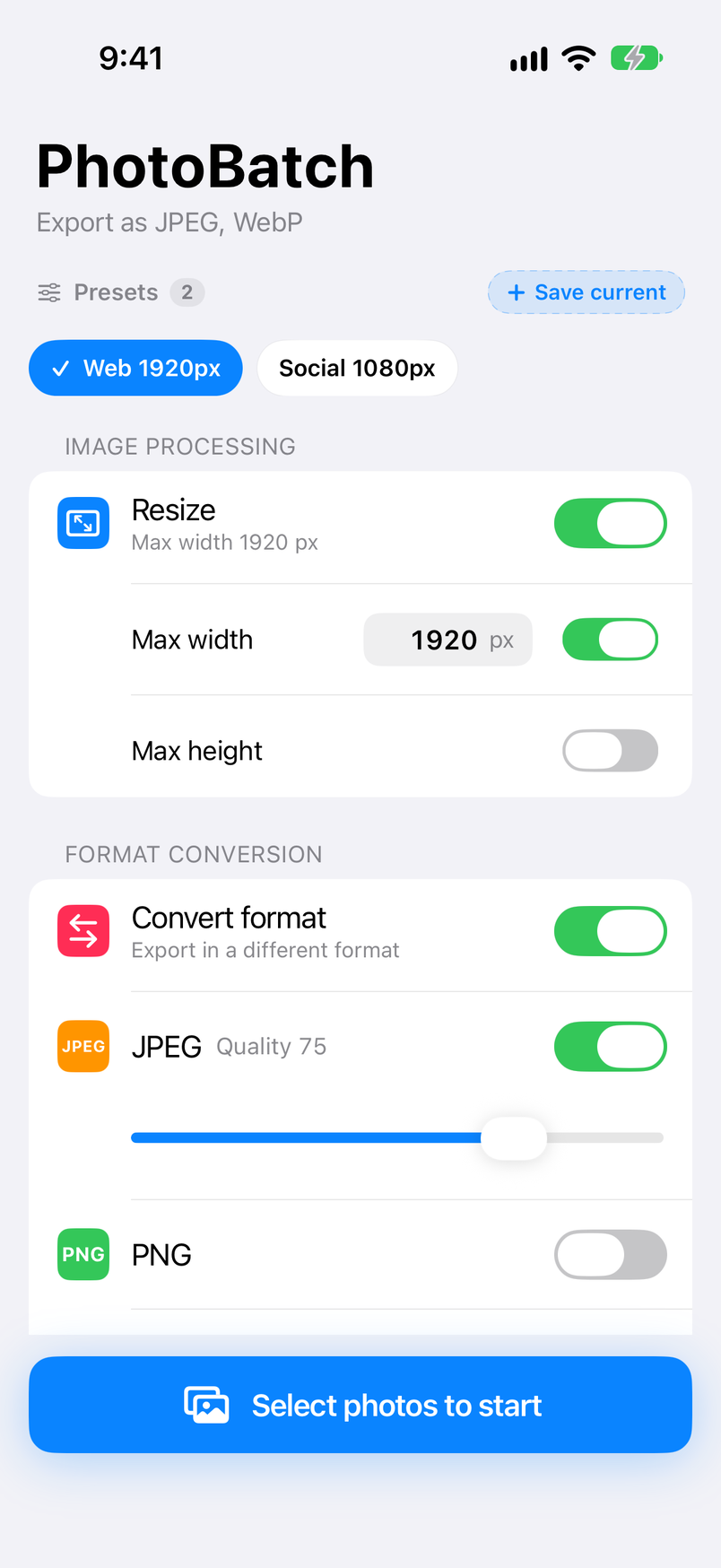
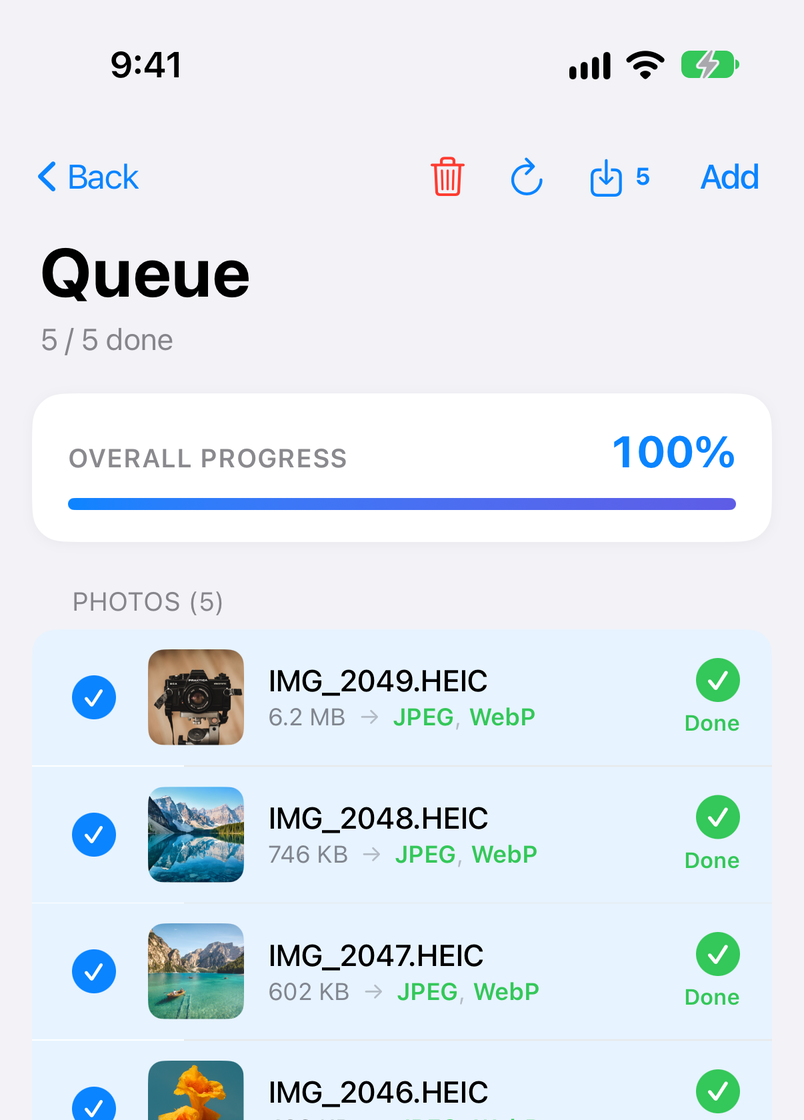
Voici ce que l’app sait faire et que les outils intégrés ne font pas.
- Des tailles en pixels — respectez les règles du site où vous publiez, par exemple un grand côté de 1920 px ou une largeur de 1200 px. Les photos plus petites que la limite sont exportées telles quelles, sans être agrandies.
- Un seul réglage pour le portrait et le paysage — avec une largeur maximale et une hauteur maximale, chaque photo est réduite pour tenir dans ce cadre, en conservant ses proportions.
- Directement depuis Photos, et retour sous le même nom — inutile de déplacer d’abord les photos dans Fichiers, et une image issue de IMG_1234.HEIC est enregistrée sous le nom IMG_1234.jpg.
- Conversion de format et suppression des EXIF dans la même passe — convertissez en JPEG ou en WebP tout en réduisant. Avec les réglages du premier lancement, les données EXIF, position comprise, sont supprimées.
- Comparaison du résultat — placez une image convertie côte à côte avec l’originale et vérifiez les dimensions et la taille du fichier.
Le redimensionnement, la conversion, la suppression des EXIF et l’enregistrement sont gratuits. La version gratuite affiche des publicités et importe jusqu’à 10 photos à la fois depuis Photos (sans limite si vous choisissez les images depuis Fichiers). Pro, un achat intégré unique, supprime les publicités, relève la limite à 100 photos et ajoute, entre autres, les préréglages pour enregistrer vos réglages. Le guide d’utilisation de Photo Batch décrit chaque écran.
iPhone et iPad · Gratuit (avec publicités) · Traitement sur l’appareil
Sans app supplémentaireMéthode 2 : l’action « Convertir l’image » de l’app Fichiers
L’app Fichiers, fournie avec l’iPhone, propose une action « Convertir l’image » qui change le format et la taille d’une image. Elle n’agit pas directement sur les photos de l’app Photos : enregistrez-les d’abord dans Fichiers.
- Dans Photos, sélectionnez les photos à réduire, touchez le bouton Partager, choisissez « Enregistrer dans Fichiers », puis un dossier.
- Ouvrez ce dossier dans Fichiers et touchez une image de façon prolongée.
- Dans le menu, choisissez Actions rapides > Convertir l’image.
- Choisissez le format : JPEG, PNG ou HEIF.
- Choisissez l’une des quatre tailles. La conversion démarre aussitôt et un nouveau fichier apparaît dans le même dossier que l’original.
Pour convertir plusieurs images à la fois, touchez le bouton en haut à droite du dossier et choisissez « Sélectionner », sélectionnez les images, puis choisissez « Convertir l’image » dans le menu du bouton en bas à droite.
Ce que donnent les quatre tailles
La taille est un palier, pas une valeur. La conversion en JPEG d’une photo de 4032 × 2688 px (environ 4,4 MB) a donné les résultats suivants (vérifié sous iOS 18.0 ; les trois plus petites tailles ont donné le même résultat sous iOS 27.0).
| Taille choisie | Image obtenue | Taille du fichier |
|---|---|---|
| Petite | 320 × 213 px | environ 17 KB |
| Moyenne | 640 × 427 px | environ 54 KB |
| Grande | 1280 × 853 px | environ 250 KB |
| Originale | 4032 × 2688 px | environ 4,6 MB |
Autrement dit, le grand côté passe à environ 320, 640 ou 1280 px. C’est suffisant pour les e-mails et les messages, mais impossible d’obtenir une valeur de votre choix, comme un grand côté de 1920 px ou une largeur de 1200 px, ni aucune taille comprise entre 1280 px et celle de l’original. Les nouvelles images se trouvent dans Fichiers : pour les remettre dans Photos, il faut les enregistrer à nouveau depuis le bouton Partager.
À construire soi-mêmeMéthode 3 : l’app Raccourcis
Avec l’app Raccourcis, fournie avec l’iPhone, vous pouvez créer votre propre enchaînement qui sélectionne des photos, les réduit et les enregistre. Une fois créé, il vous donne la même taille à chaque exécution.
- Créez un nouveau raccourci dans l’app Raccourcis. Si iOS 27 affiche l’écran « Décrire un raccourci », touchez « Modifier » en haut à droite.
- Recherchez les actions et ajoutez, dans cet ordre, « Sélectionner des photos », « Redimensionner l’image » et « Enregistrer dans Photos » (sous iOS 18, la dernière action s’appelle « Enregistrer dans Album photo »). Les trois se relient d’elles-mêmes.
- Touchez la flèche à côté de « Sélectionner des photos » et activez « Sélection multiple ».
- Dans « Redimensionner l’image », remplacez la largeur (640 au départ) par la largeur voulue en pixels. Laissez la hauteur sur « Hauteur automatique » pour conserver les proportions.
- Exécutez le raccourci et choisissez les photos : les images réduites sont enregistrées dans Photos.
Cette méthode accepte une valeur saisie et ne demande aucune app supplémentaire, mais il faut d’abord créer le raccourci. Un raccourci qui ne fixe que la largeur donne en outre des grands côtés différents aux photos en portrait et en paysage, et convertir le format ou supprimer les EXIF demande des actions supplémentaires.
Quelle taille choisir
La réduction à appliquer dépend de l’usage. Si vous réduisez trop, il faudra recommencer le jour où vous aurez besoin d’une version plus grande : dans le doute, restez sur une taille plutôt grande.
- E-mails et messages — un grand côté d’environ 1280 px. Largement suffisant pour l’écran d’un téléphone ou d’un ordinateur, pour quelques centaines de kilooctets par photo.
- Blogs et sites web — un grand côté de 1200 à 2000 px. L’image reste nette sur toute la largeur d’un article.
- Petites annonces et réseaux sociaux — un grand côté de 1080 à 2048 px. La plupart des services réduisent eux-mêmes les images envoyées : inutile de descendre très bas.
- Formulaires avec une limite de taille à l’envoi — réduisez par paliers jusqu’à ce que le fichier passe. Exporter en JPEG avec une qualité plus basse aide aussi.
Quelle méthode choisir
- De nombreuses photos à une taille donnée pour un blog, une boutique en ligne ou des annonces — Photo Batch. Des tailles en pixels, et la position supprimée dans la même passe.
- Une ou deux photos à envoyer par e-mail — « Convertir l’image » dans Fichiers. Aucune app supplémentaire.
- La même tâche à chaque fois, automatisée, sans app à installer — l’app Raccourcis.
- Conversion par lots sur un Mac — voir Convertir HEIC en JPG, PNG ou WebP par lots sur Mac.
Questions fréquentes
Q. Peut-on redimensionner une photo sur iPhone sans installer d’app ?
Oui. Dans l’app Fichiers, touchez une image de façon prolongée, choisissez Actions rapides > Convertir l’image, puis un format et une taille. La taille se limite toutefois à quelques paliers fixes : le grand côté passe à environ 320, 640 ou 1280 px, ou reste inchangé. Pour fixer une valeur comme 1920 px, utilisez une app ou un raccourci.
Q. Le redimensionnement supprime-t-il la photo d’origine ?
Pas avec les méthodes de cet article. Photo Batch ne touche pas à l’original et enregistre l’image réduite dans Photos en tant qu’image distincte. L’action « Convertir l’image » de Fichiers crée elle aussi un nouveau fichier, sous un autre nom, à côté de l’original.
Q. Peut-on redimensionner de nombreuses photos à la fois ?
Oui. Photo Batch importe jusqu’à 10 photos à la fois depuis Photos (100 avec Pro), sans limite si vous choisissez les images depuis Fichiers. L’action « Convertir l’image » de Fichiers traite elle aussi plusieurs fichiers sélectionnés en une seule fois.
Q. Le redimensionnement dégrade-t-il la qualité ?
Il réduit le nombre de pixels : il y a donc moins de détails lorsque vous zoomez. À la taille d’affichage d’un écran de téléphone, d’un réseau social ou d’un e-mail, un grand côté d’environ 1280 à 2000 px reste net. Si vous cherchez seulement un fichier plus léger, ne descendez pas en dessous de ce que l’usage exige. Conservez l’original pour pouvoir produire une autre taille plus tard.
Q. Les photos en portrait et en paysage conservent-elles leurs proportions ?
Oui. Photo Batch fonctionne avec une largeur maximale et une hauteur maximale : il conserve les proportions et ne réduit que les photos plus grandes que la limite, sans jamais agrandir les plus petites. L’action « Convertir l’image » de Fichiers conserve elle aussi les proportions.
Q. Peut-on supprimer la position (EXIF) en même temps ?
Avec ses réglages du premier lancement, Photo Batch supprime les données EXIF (informations de prise de vue et position) des images qu’il exporte : les photos destinées aux réseaux sociaux ou aux petites annonces sont réduites et nettoyées en une seule étape. Pour conserver le modèle de l’appareil et la date de prise de vue, activez « Preserve Exif » ; vous pouvez alors supprimer uniquement la position.
En résumé
Pour réduire des photos d’iPhone à une taille précise en pixels, en grand nombre, Photo Batch est la solution la plus rapide. Pour une ou deux photos, l’action « Convertir l’image » de l’app Fichiers suffit (trois paliers : un grand côté d’environ 320, 640 ou 1280 px). Si vous voulez automatiser la même tâche, créez un enchaînement dans l’app Raccourcis. Toutes ces méthodes conservent vos photos d’origine.