Come ridimensionare le foto su iPhone: 3 metodi a confronto
Pubblicato da @SoNiceInfo il 13/11/2026
Vuoi allegare delle foto a un’email, pubblicarle in un annuncio di vendita o su un blog, oppure rientrare in un limite di caricamento. Una foto dell’iPhone pesa diversi megabyte, quindi i motivi per rimpicciolirla non mancano. L’app Foto, però, non ha un punto evidente in cui impostare una dimensione in pixel. Questo articolo presenta tre metodi, con i risultati reali di ciascuno: un’app che riduce molte foto a una misura esatta in pixel, l’azione integrata Converti immagine dell’app File e l’app Comandi Rapidi.
I tre metodi a confronto
| Metodo | Come imposti la dimensione | In blocco | Dove salva | Preparazione |
|---|---|---|---|---|
| Photo Batch (consigliato) | Larghezza e altezza in pixel | Sì | App Foto | Scaricare l’app dall’App Store |
| Converti immagine nell’app File | Quattro dimensioni fisse | Sì | App File | Salvare le foto nell’app File |
| App Comandi Rapidi | Larghezza in pixel | Sì | App Foto | Creare il comando rapido |
ConsigliatoMetodo 1: ridurre le foto in blocco a una misura esatta in pixel con un’app (Photo Batch)
Photo Batch riduce in blocco le foto di iPhone e iPad e, se vuoi, le converte in JPEG, PNG, HEIC, WebP o AVIF. Prima imposti la dimensione, poi scegli le foto, e l’app le elabora tutte.
Imposta la dimensione
In «Image processing» nella schermata Home, attiva «Max width» o «Max height» e inserisci un valore in pixel. Con entrambi attivi, le foto vengono ridotte in modo da rientrare in tutti e due i limiti.
Scegli le foto
Tocca «Select photos to start», scegli «From Photos», tocca le foto che vuoi, poi conferma in alto a destra. L’elaborazione parte da sola.
Tocca «Save to Photos»
Tocca il pulsante di salvataggio in alto a destra nella schermata Queue, poi «Save to Photos» nel foglio di condivisione. Le immagini vengono salvate in Foto con i nomi dei file originali.
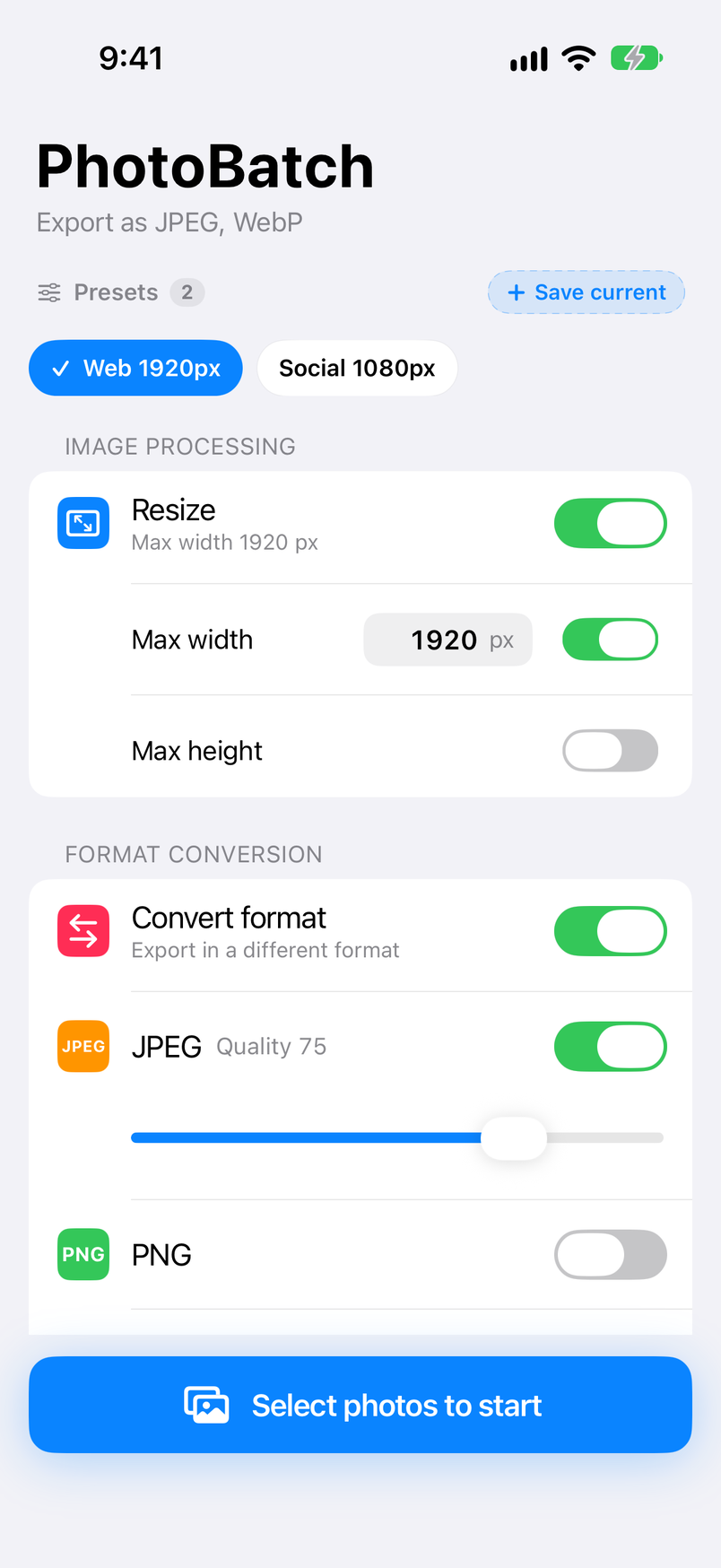
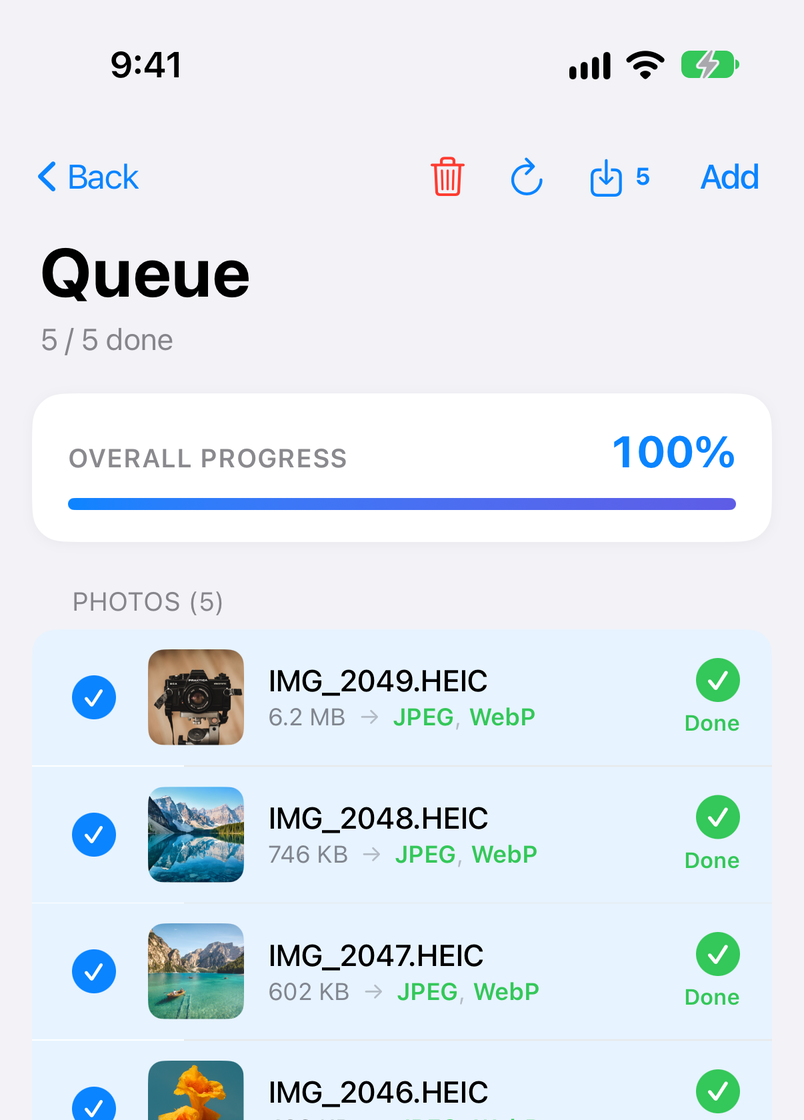
Ecco che cosa fa in più rispetto agli strumenti integrati.
- Dimensioni in pixel: rispetta le regole del sito su cui pubblichi, per esempio 1920 px sul lato lungo o 1200 px di larghezza. Le foto più piccole del limite vengono esportate così come sono, senza essere ingrandite.
- Un’unica impostazione per foto verticali e orizzontali: con una larghezza massima e un’altezza massima insieme, ogni foto viene ridotta per rientrare in quel riquadro, mantenendo le proporzioni.
- Direttamente da Foto, e di nuovo in Foto con lo stesso nome: non serve spostare prima le foto nell’app File, e un’immagine creata da IMG_1234.HEIC viene salvata come IMG_1234.jpg.
- Conversione di formato e rimozione dei dati EXIF nello stesso passaggio: converti in JPEG o WebP mentre riduci. Con le impostazioni del primo avvio, i dati EXIF, posizione compresa, vengono rimossi.
- Confronto del risultato: metti un’immagine convertita accanto all’originale e controlla le dimensioni e il peso del file.
Ridimensionamento, conversione, rimozione dei dati EXIF e salvataggio sono gratuiti. La versione gratuita mostra pubblicità e accetta fino a 10 foto alla volta da Foto (nessun limite quando le scegli dall’app File). Pro, un acquisto in-app una tantum, rimuove la pubblicità, porta il limite a 100 foto e aggiunge, tra le altre cose, i preset per le impostazioni salvate. Il manuale utente di Photo Batch spiega ogni schermata.
iPhone e iPad · Gratis (con pubblicità) · Elaborazione sul dispositivo
Nessuna app in piùMetodo 2: usare Converti immagine nell’app File
L’app File inclusa nell’iPhone ha un’azione Converti immagine che cambia il formato e la dimensione di un’immagine. Non funziona direttamente sulle foto dell’app Foto, quindi salva prima le foto nell’app File.
- In Foto, seleziona le foto da ridurre, tocca il pulsante Condividi, scegli «Salva su File» e seleziona una cartella.
- Apri quella cartella nell’app File e tieni premuta un’immagine.
- Scegli Azioni rapide > Converti immagine dal menu.
- Scegli il formato: JPEG, PNG o HEIF.
- Scegli una delle quattro dimensioni. La conversione parte subito e un nuovo file compare nella stessa cartella dell’originale.
Per convertire più immagini insieme, tocca il pulsante in alto a destra nella cartella e scegli Seleziona, seleziona le immagini, poi scegli Converti immagine dal menu del pulsante in basso a destra.
Che cosa producono le quattro dimensioni
La dimensione è un livello predefinito, non un numero. Convertendo in JPEG una foto di 4032 × 2688 px (circa 4,4 MB) si sono ottenuti questi risultati (verificati su iOS 18.0; le tre dimensioni più piccole hanno dato lo stesso risultato su iOS 27.0).
| Dimensione scelta | Immagine ottenuta | Peso del file |
|---|---|---|
| Piccole | 320 × 213 px | circa 17 KB |
| Intermedia | 640 × 427 px | circa 54 KB |
| Grande | 1280 × 853 px | circa 250 KB |
| Originale | 4032 × 2688 px | circa 4,6 MB |
In altre parole, il lato lungo diventa di circa 320, 640 o 1280 px. Per email e messaggi va benissimo, ma non si può ottenere un numero a scelta, come 1920 px sul lato lungo o 1200 px di larghezza, né una misura superiore a 1280 px che non sia quella originale. Le nuove immagini si trovano nell’app File, quindi per riportarle in Foto devi salvarle di nuovo dal pulsante Condividi.
Per chi ama il fai da teMetodo 3: usare l’app Comandi Rapidi
Con l’app Comandi Rapidi inclusa nell’iPhone puoi creare un tuo flusso che sceglie le foto, le riduce e le salva. Una volta creato, a ogni esecuzione ottieni sempre la stessa dimensione.
- Crea un nuovo comando rapido nell’app Comandi Rapidi. Se iOS 27 mostra la schermata «Descrivi un comando rapido», tocca «Modifica» in alto a destra.
- Cerca tra le azioni e aggiungi «Seleziona foto», «Ridimensiona immagine» e «Salva su Foto», in quest’ordine (su iOS 18 l’ultima azione si chiama «Salva nell’album di foto»). Le tre azioni si collegano da sole.
- Tocca la freccia accanto a «Seleziona foto» e attiva «Selezione multipla».
- In «Ridimensiona immagine», sostituisci la larghezza (inizialmente 640) con quella che vuoi, in pixel. Lascia l’altezza su «Altezza automatica» per mantenere le proporzioni.
- Esegui il comando rapido e scegli le foto; le immagini ridotte vengono salvate in Foto.
Accetta un numero digitato e non richiede app aggiuntive, ma prima devi crearlo. Inoltre, un comando rapido che imposta solo la larghezza dà lati lunghi diversi alle foto verticali e a quelle orizzontali, e per convertire il formato o rimuovere i dati EXIF servono altre azioni.
Quale dimensione scegliere
Quanto ridurre dipende dall’uso. Se riduci troppo, dovrai rifare tutto quando ti servirà una versione più grande: nel dubbio, scegli la dimensione più grande.
- Email e messaggi: un lato lungo di circa 1280 px. Più che sufficiente per lo schermo di un telefono o di un computer, con poche centinaia di kilobyte per foto.
- Blog e siti web: un lato lungo da 1200 a 2000 px. Resta nitido anche a tutta larghezza in un articolo.
- Annunci di vendita e social: un lato lungo da 1080 a 2048 px. La maggior parte dei servizi riduce da sé le immagini caricate, quindi non serve scendere molto.
- Moduli con un limite di caricamento: riduci per gradi finché il file non rientra nel limite. Aiuta anche esportare in JPEG con una qualità più bassa.
Quale metodo fa per te
- Molte foto a una dimensione stabilita per un blog, un negozio o degli annunci: Photo Batch. Dimensioni in pixel e posizione rimossa nello stesso passaggio.
- Una o due foto da inviare per email: Converti immagine nell’app File. Nessuna app in più.
- Lo stesso lavoro ogni volta, automatizzato, senza app da installare: l’app Comandi Rapidi.
- Conversione in blocco su Mac: vedi Convertire in blocco HEIC in JPG, PNG o WebP su Mac.
Domande frequenti
Q. Posso ridimensionare una foto su iPhone senza installare un’app?
Sì. Nell’app File, tieni premuta un’immagine, poi scegli Azioni rapide > Converti immagine e seleziona un formato e una dimensione. La dimensione, però, è una fra poche opzioni fisse: il lato lungo diventa di circa 320, 640 o 1280 px, oppure resta com’è. Per impostare un numero come 1920 px, usa un’app o un comando rapido.
Q. Il ridimensionamento elimina la foto originale?
Non con i metodi di questo articolo. Photo Batch lascia intatto l’originale e salva l’immagine ridotta in Foto come immagine separata. Anche Converti immagine nell’app File crea un nuovo file, con un nome diverso, accanto all’originale.
Q. Posso ridimensionare molte foto in una volta?
Sì. Photo Batch accetta fino a 10 foto alla volta da Foto (100 con Pro) e non ha limiti quando scegli le immagini dall’app File. Anche Converti immagine nell’app File funziona su più file selezionati in una sola volta.
Q. Il ridimensionamento riduce la qualità?
Riduce il numero di pixel, quindi ingrandendo l’immagine si vedono meno dettagli. Alle dimensioni con cui si guarda una foto sullo schermo di un telefono, sui social o in un’email, un lato lungo tra 1280 e 2000 px circa risulta nitido. Se ti serve solo un file più leggero, non scendere sotto la dimensione richiesta dall’uso che ne farai. Conserva l’originale, così potrai ricavarne un’altra dimensione in seguito.
Q. Le foto verticali e orizzontali mantengono le proporzioni?
Sì. Photo Batch lavora con una larghezza massima e un’altezza massima: mantiene le proporzioni e riduce solo le foto più grandi del limite, senza mai ingrandire quelle più piccole. Anche Converti immagine nell’app File mantiene le proporzioni.
Q. Posso rimuovere la posizione (EXIF) nello stesso momento?
Con le impostazioni del primo avvio, Photo Batch rimuove i dati EXIF (dati di scatto e posizione) dalle immagini che esporta, quindi le foto per i social o per gli annunci di vendita vengono ridotte e ripulite in un solo passaggio. Per conservare il modello della fotocamera e la data di scatto, attiva «Preserve Exif»; a quel punto puoi rimuovere solo la posizione.
Conclusioni
Per ridurre le foto dell’iPhone a una misura esatta in pixel, molte alla volta, Photo Batch è la via più rapida. Per una o due foto basta Converti immagine nell’app File (tre livelli: un lato lungo di circa 320, 640 o 1280 px). Se vuoi automatizzare lo stesso lavoro, crea un flusso nell’app Comandi Rapidi. Tutti i metodi conservano le tue foto originali.