Oppervlakte meten op een foto: plattegrond of kaart
Gepubliceerd door @SoNiceInfo op 03-11-2026
Of het nu gaat om een telefoonfoto van een papieren tekening, een screenshot van een pdf of een plattegrond uit een woningadvertentie: je kunt de oppervlakte in een afbeelding meten, zolang één ding erin een bekende lengte heeft om de schaal mee in te stellen. Het makkelijkst laad je de afbeelding in Drawing Measure, een gratis tool die in je browser draait, en klik je de hoeken van het gebied aan. Voor grond is de meetfunctie van een kaart beter; voor microscoopbeelden en andere wetenschappelijke afbeeldingen ImageJ. In deze gids meten we een kamer op een voorbeeldafbeelding van een plattegrond, vergelijken we vier methodes en behandelen we hoe je een tekening fotografeert en waar de fouten vandaan komen.
De vier methodes vergeleken
Om een oppervlakte uit een afbeelding te halen, heb je een schaal nodig die lengtes in de afbeelding omzet in werkelijke lengtes. De methodes verschillen in hoe ze aan die schaal komen en voor welk soort afbeelding ze geschikt zijn.
| Methode | Geschikt voor | Schaal op basis van | Uploadt de afbeelding | Moeite |
|---|---|---|---|---|
| Drawing Measure (aanbevolen) | Afbeeldingen en foto's van tekeningen en plattegronden | Een maat of schaalbalk | Nee (op je apparaat) | Weinig |
| Google Earth | Grond, op de kaart | Niet nodig (kaartcoördinaten) | Geen afbeelding gebruikt | Weinig |
| ImageJ | Microscoopbeelden en andere wetenschappelijke afbeeldingen | Een lijn met bekende lengte | Nee (desktopapp) | Installatie nodig |
| Raster tellen | Een afgedrukte afbeelding | De rastermaat | Nee | Veel |
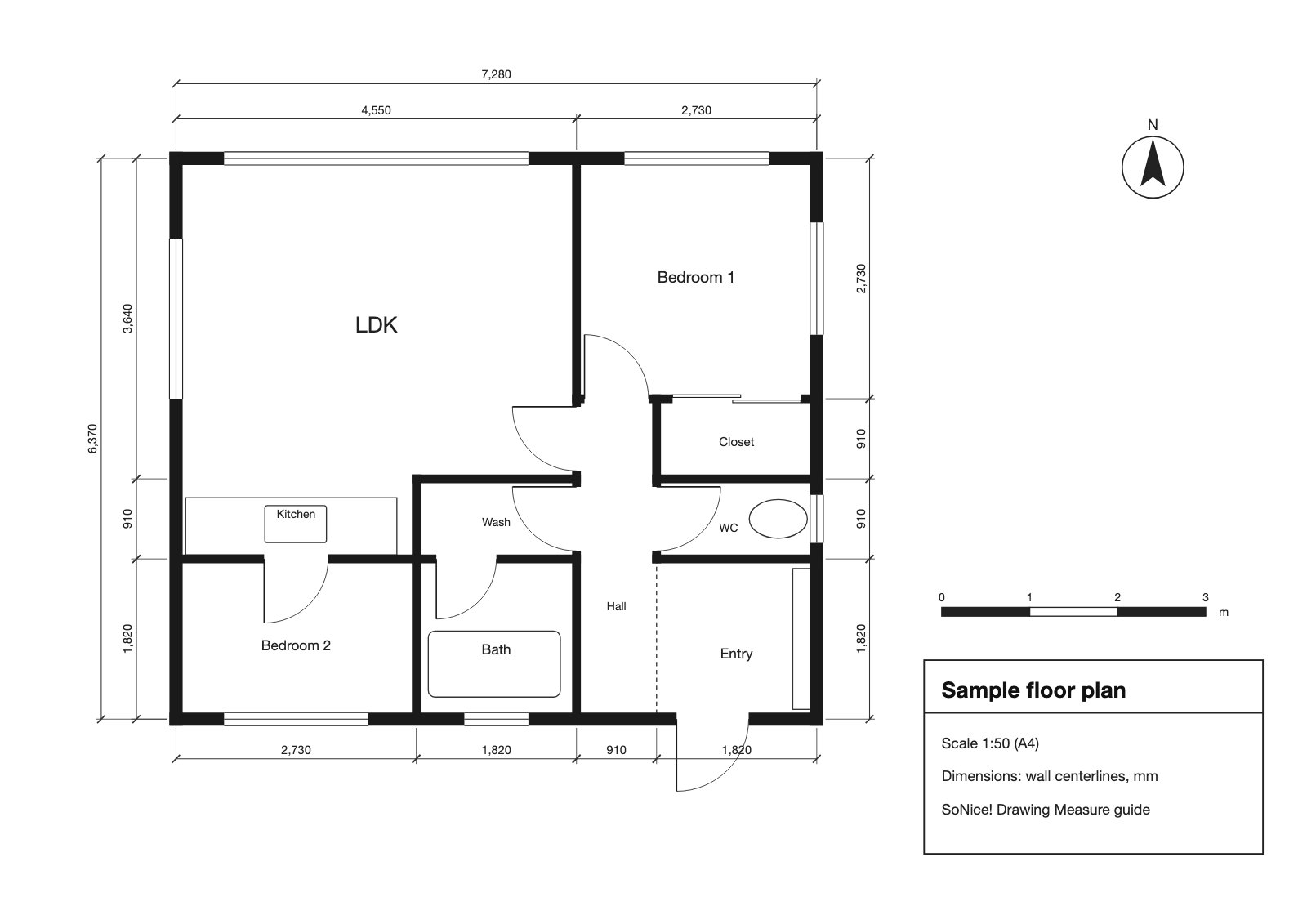
In deze gids meten we de L-vormige LDK op een voorbeeldplattegrond (1:50, maten in mm hart op hart van de wanden), opgeslagen als JPEG van 1600 pixels breed. Download de voorbeeldafbeelding (JPEG) om de stappen zelf te volgen.
AanbevolenMethode 1: schaal instellen en omlijnen in Drawing Measure
Drawing Measure is een gratis webtool die lengtes, vloeroppervlaktes en wandoppervlaktes meet in tekeningen als pdf of afbeelding (gemaakt door de auteur van deze gids). Hij draait in je browser, en de afbeelding die je laadt wordt op je apparaat verwerkt zonder naar een server te worden geüpload.
Afbeelding laden
Sleep een JPEG, PNG of andere afbeelding naar de pagina. Foto's van je telefoon kun je direct gebruiken.
Schaal instellen met een bekende lengte
Typ de lengte van een maat of schaalbalk in en klik op beide uiteinden ervan.
Het gebied omlijnen
Klik de hoeken in volgorde aan om de oppervlakte te krijgen.
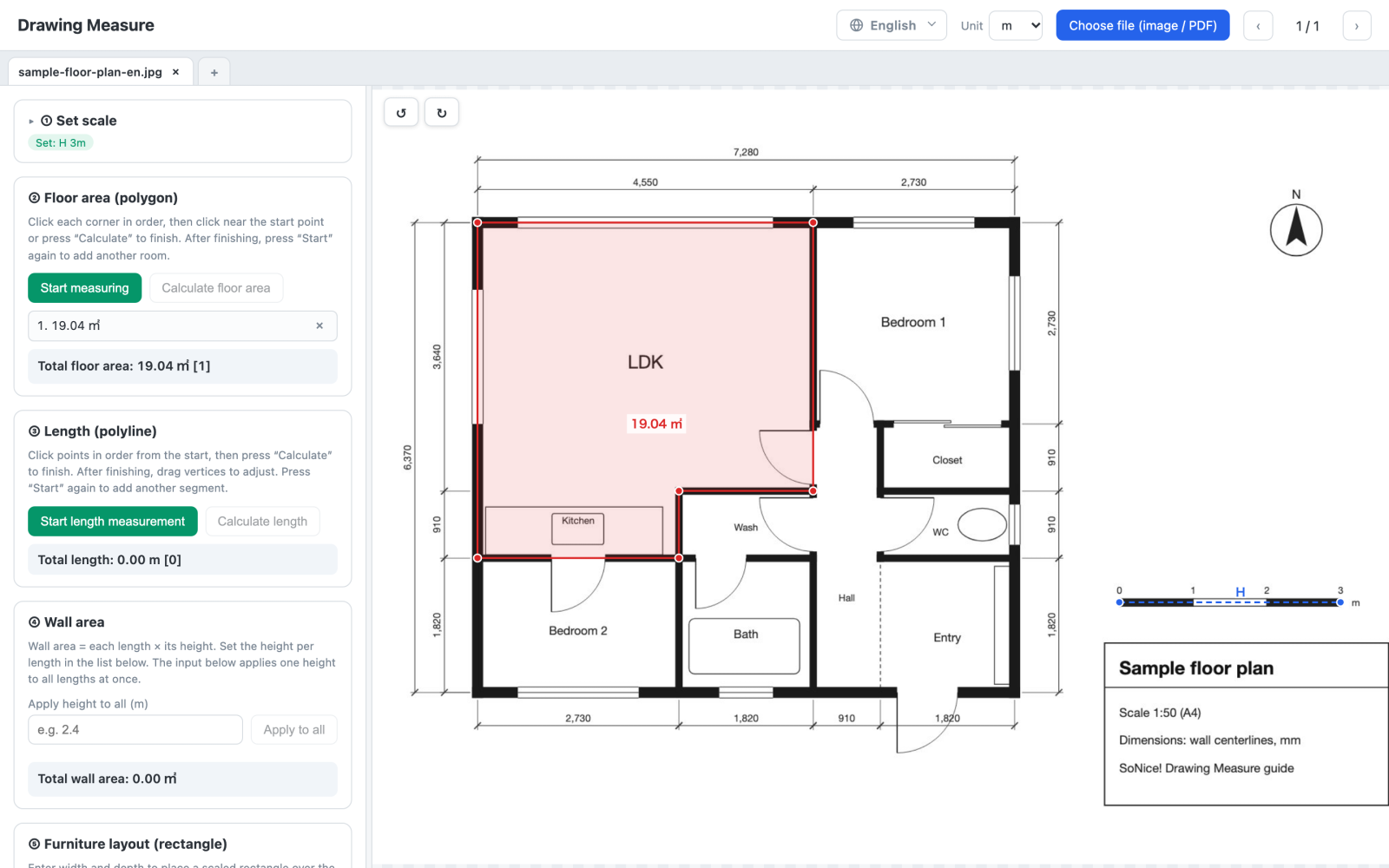
- Open Drawing Measure en klik op ‘Kies bestand’ of sleep de afbeelding naar de pagina. Zet ‘Eenheid’ bovenaan op m (of op ft bij plattegronden in voet).
- Voer bij ‘Schaal instellen’ de referentielengte in als horizontale schaal. Het voorbeeld gebruikt de schaalbalk rechts (0 tot 3 m), dus voer je 3 in.
- Klik op ‘Stel horizontaal in’ en klik op beide uiteinden van de schaalbalk. Zoom eerst in, dan klik je nauwkeuriger.
- Klik onder ‘Vloeroppervlakte’ op ‘Start meting’, klik de hoeken van de kamer in volgorde aan en klik opnieuw op het beginpunt.
Op de voorbeeldafbeelding komt de LDK uit op 19,04 m² (ongeveer 205 ft²). Laad je dezelfde plattegrond als pdf en stel je de schaal in met de totaalmaat van 7280 mm, dan krijg je 19,05 m²; het verschil is dus kleiner dan 0,1%. De kleine afwijking komt door de kortere referentie (de schaalbalk van 3 m in plaats van de totaalmaat) en doordat de afbeelding een lagere resolutie heeft dan de pdf. Staat er een lange maat in de afbeelding, gebruik die dan als referentie voor een kleinere fout.
Delen die aan de rand van de afbeelding zijn afgesneden of op een ander blad staan, kun je niet meten. Je kunt meerdere afbeeldingen tegelijk openen in tabbladen.
Gratis · Geen account nodig · Verwerkt op je apparaat
Voor grondMethode 2: grond meten op de kaart in Google Earth
Voor de globale oppervlakte van een perceel of een stuk land meet je direct op de kaart. Google Earth heeft een meettool waarvoor je geen schaal hoeft in te stellen.
- Open Google Earth op het web en zoek de plek op die je wilt meten.
- Klik op Meten. De weergave schakelt over naar bovenaanzicht.
- Klik de hoeken van het gebied in volgorde aan en klik daarna opnieuw op het eerste punt om de vorm te sluiten. De oppervlakte en de omtrek verschijnen in het paneel.
De helppagina van Google, Afstanden en oppervlakten meten in Google Earth, geeft meer details; daar staat ook dat bij metingen geen rekening wordt gehouden met hoogteverschillen. Beschouw metingen op een kaart als schattingen. Bij verkoop en registratie geldt de oppervlakte uit de eigendomsakte of de officiële opmeting.
Voor wetenschappelijke afbeeldingenMethode 3: wetenschappelijke afbeeldingen met ImageJ
ImageJ is gratis beeldanalysesoftware voor Windows, Mac en Linux, ontwikkeld bij de Amerikaanse National Institutes of Health (NIH). Het wordt veel gebruikt om onderzoeksbeelden te meten, zoals cellen op microscoopfoto's of de oppervlakte van bladeren.
- Open de afbeelding en trek een rechte lijn over iets met een bekende lengte, zoals een schaalbalk.
- Kies Analyze → Set Scale…, voer de werkelijke lengte in bij ‘Known distance’ (bekende afstand) en de eenheid bij ‘Unit of length’ (lengte-eenheid), en klik op OK.
- Omlijn het gebied met het veelhoekgereedschap of een ander selectiegereedschap en kies Analyze → Measure om de oppervlakte te krijgen.
Het kan ook gebieden selecteren op kleur of drempelwaarde en ingewikkelde vormen automatisch meten. Omdat je het moet installeren en het even duurt voordat je het onder de knie hebt, is methode 1 sneller als je kamers op een plattegrond wilt meten.
Geen hulpmiddelen bij de handMethode 4: een raster tellen
Druk de afbeelding af, leg er ruitjespapier of een transparant raster overheen en tel de vakjes binnen het gebied. Tel de vakjes die helemaal binnen het gebied liggen, tel daar de helft bij op van elk vakje dat door de rand wordt doorsneden, en je hebt een benadering van de oppervlakte.
De werkelijke oppervlakte van één vakje volgt uit de schaal. Bij een raster van 1 cm op een plattegrond op 1:100 is elk vakje 1 m × 1 m = 1 m²; bij een raster van 1/4 in op een plattegrond op 1/4 in = 1 ft is elk vakje 1 vierkante voet. Voor grillige vormen hoef je niet te rekenen, maar hoe fijner het raster, hoe langer het tellen duurt, en een afdruk op het verkeerde formaat verandert de schaal (zie afdrukken op een ander formaat).
Wat je als referentie voor de schaal gebruikt
Of je een oppervlakte uit een afbeelding kunt halen, hangt ervan af of iets erin een bekende werkelijke lengte heeft.
- Een maat die op de tekening staat: het betrouwbaarst. Kies de langste, zoals een totaalmaat.
- Een schaalbalk: de balk met schaalverdeling op tekeningen en kaarten. Die wordt samen met de afbeelding kleiner en groter, dus hij werkt ook nog nadat de grootte is aangepast.
- Een lengte die je zelf hebt gemeten: een deur of één wand van de kamer, ter plekke gemeten.
Een vermelde schaal zoals ‘1:100’ is op zichzelf niet genoeg, omdat de grootte van een afbeelding in pixels afhangt van hoe die is opgeslagen en weergegeven. Hoe je met schalen rekent, lees je in Schaal van tekeningen berekenen.
Een tekening fotograferen en waar fouten vandaan komen
Als je een papieren tekening met je telefoon fotografeert, is niets zo belangrijk als de manier waarop je de foto maakt.
- Fotografeer recht van boven: bij een schuine opname wordt de tekening een trapezium, zodat de schaal dichtbij anders is dan veraf. De webtool kan dat achteraf niet corrigeren. Werk je veel met papieren tekeningen, dan legt de Zumen-app voor iPhone en iPad ze vast met de camera en zet ze recht aan de hand van de vier hoeken.
- Leg het papier plat: vouwen en omkrullende randen verschuiven ook lengtes.
- Houd het gebied in het midden: lensvervorming is aan de randen het sterkst. Fotografeer een grote tekening in delen.
- Stel de horizontale en verticale schaal afzonderlijk in: bij faxen of scans met een uitgerekte beeldverhouding kan Drawing Measure elke richting met een eigen maat instellen.
- Gebruik de pdf als je die hebt: een screenshot is beperkt tot de resolutie van je scherm. Laad je de originele pdf, dan kun je fijner meten.
Welke methode past bij jou?
- Je hebt een foto of afbeelding van een tekening of plattegrond: Drawing Measure. Stel de schaal in met een maat of schaalbalk en klik op de hoeken.
- Je wilt de globale oppervlakte van een stuk grond weten: Google Earth. Omlijn het op de kaart zonder een schaal in te stellen.
- Je meet wetenschappelijke afbeeldingen: ImageJ, dat gebieden automatisch op kleur kan selecteren.
- Je gebruikt liever geen computer of telefoon: een raster tellen.
Veelgestelde vragen
Q. Is er een gratis app die de oppervlakte meet in een foto of afbeelding?
Drawing Measure draait in je browser. Laad een JPEG of PNG, stel de schaal in met iets in de afbeelding waarvan je de lengte kent (een maat of een schaalbalk) en klik daarna op de hoeken van het gebied om de oppervlakte te krijgen. Het is gratis, je hebt geen account nodig, en de afbeelding wordt in je browser verwerkt zonder te worden geüpload. Het werkt ook in de browser van telefoons en tablets.
Q. Kan ik oppervlakte meten in een afbeelding zonder schaal?
Ja, als één ding in de afbeelding een bekende lengte heeft: een maat die erop staat, een schaalbalk of iets wat je zelf ter plekke hebt gemeten. Stel daarmee de schaal in. Heeft niets in de afbeelding een bekende lengte, dan kun je geen nauwkeurige oppervlakte bepalen.
Q. Kan ik meten in een foto die schuin is genomen?
Niet in de webtool. Bij een schuine opname wordt de tekening een trapezium, zodat de schaal over de afbeelding verloopt. Een aparte horizontale en verticale schaal corrigeert een uitgerekte beeldverhouding, maar niet die trapeziumvervorming. Maak de foto opnieuw, recht van boven, of gebruik een scanner. De Zumen-app voor iPhone, iPad, Mac en Windows kan een schuine foto rechtzetten aan de hand van de vier hoeken.
Q. Hoe meet ik de oppervlakte van een stuk grond op een kaart?
Klik in Google Earth op het web op Meten, klik de hoeken van het gebied aan en klik opnieuw op het eerste punt om de vorm te sluiten; de oppervlakte en de omtrek verschijnen in het paneel. Metingen op een kaart zijn schattingen en komen niet altijd overeen met de oppervlakte in de eigendomsakte of uit een officiële opmeting.
Q. Is het veilig om een afbeelding van een plattegrond naar een online tool te uploaden?
Sommige online meettools sturen je afbeelding naar hun server. Plattegronden en tekeningen kunnen adressen en details van het gebouw bevatten, dus controleer de voorwaarden en waar de afbeelding naartoe gaat. Drawing Measure uploadt de afbeelding niet; die wordt op je apparaat verwerkt.
Q. Wat als de plattegrond in een woningadvertentie geen maten heeft?
Aan de kamernamen alleen heb je geen betrouwbare schaal. Vraag de makelaar of eigenaar om een plattegrond met maten, of meet ter plekke één lengte en gebruik die als referentie. Een deur die er standaard uitziet, is maar een ruwe referentie, want deuren zijn niet allemaal even breed.
Samenvatting
Wil je een oppervlakte in een afbeelding meten, stel dan de schaal in met iets in de afbeelding waarvan je de lengte kent, zoals een maat of een schaalbalk. In Drawing Measure laad je de afbeelding, stel je de schaal in en klik je op de hoeken. Voor grond is Meten in Google Earth eenvoudiger; voor wetenschappelijke afbeeldingen ImageJ. Fotografeer tekeningen recht van boven en gebruik de langste referentie die je hebt, dan is de fout het kleinst.