LINE-spraakberichten op de iPhone opslaan voor ze verlopen
Gepubliceerd door @SoNiceInfo op 14-11-2026
De stemmen van je familie, een verjaardagsbericht van een vriend: wil je een LINE-spraakbericht bewaren, dan is het niet genoeg om het in de chat te laten staan, want vroeg of laat speelt het niet meer af. Deze gids laat twee manieren zien om LINE-spraakberichten op de iPhone op te slaan, en legt uit waarom ze niet meer afspelen als je ze laat staan. Wat er over LINE staat, is gebaseerd op het helpcentrum van LINE.
Vergelijking
| Methode | Hoe lang je het kunt afspelen | Wat er gezegd is | Terugvinden | Nieuwe telefoon |
|---|---|---|---|---|
| Voice Memories (aanbevolen) | Tot je het verwijdert | Automatische transcriptie | Zoeken op transcript, tags en datum | Automatisch via iCloud, of met een reservekopiebestand |
| Save to Files (Bewaar in Bestanden) | Tot je het verwijdert | Alleen door te luisteren | Bestandsnamen en mappen | Gaat mee als het in iCloud Drive staat |
| In de chat laten staan | Tot de bewaartermijn van LINE voorbij is | Alleen door te luisteren | Terugscrollen in de chat | Niet in de Standard Backup |
Waarom LINE-spraakberichten niet meer afspelen
Foto's, video's en spraakberichten die je in LINE-chats verstuurt en ontvangt, worden maar een bepaalde tijd op de servers van LINE bewaard. Volgens het helpcentrum van LINE kunnen video's en spraakberichten na afloop van de bewaartermijn niet meer worden afgespeeld, en hoe lang die termijn is, wordt niet bekendgemaakt.
- Gaan niet mee naar een nieuwe telefoon ─ De Standard Backup van LINE zet alleen tekstberichten over; spraakberichten staan in de lijst van gegevens die niet kunnen worden overgezet. Wat elke manier van overzetten meeneemt, lees je in Gaan LINE-spraakberichten mee naar een nieuwe iPhone?
- Keep bestaat niet meer ─ Veel artikelen raadden vroeger aan om spraakberichten in Keep op te slaan, maar Keep is op 28 augustus 2024 gestopt. Keep Memo, dat nog wel bestaat, is een chatruimte voor jezelf, en net als bij andere chats is de bewaartermijn op de servers van LINE beperkt.
- Niet in Foto's ─ Een spraakbericht is een audiobestand en kan dus, anders dan foto's en video's, niet in de app Foto's worden opgeslagen.
Wil je een spraakbericht voorgoed bewaren? Sla het dan snel na ontvangst op je iPhone op. Beide methodes beginnen bij ‘Share’ → ‘Other apps’.
AanbevolenMethode 1: opslaan in een app (Voice Memories)
Voice Memories is een iPhone-app, ontwikkeld door de auteur, die spraakberichten uit berichtenapps samen met hun transcript bewaart. Kies de app in LINE onder ‘Other apps’, en wat er gezegd is, wordt automatisch omgezet in tekst.
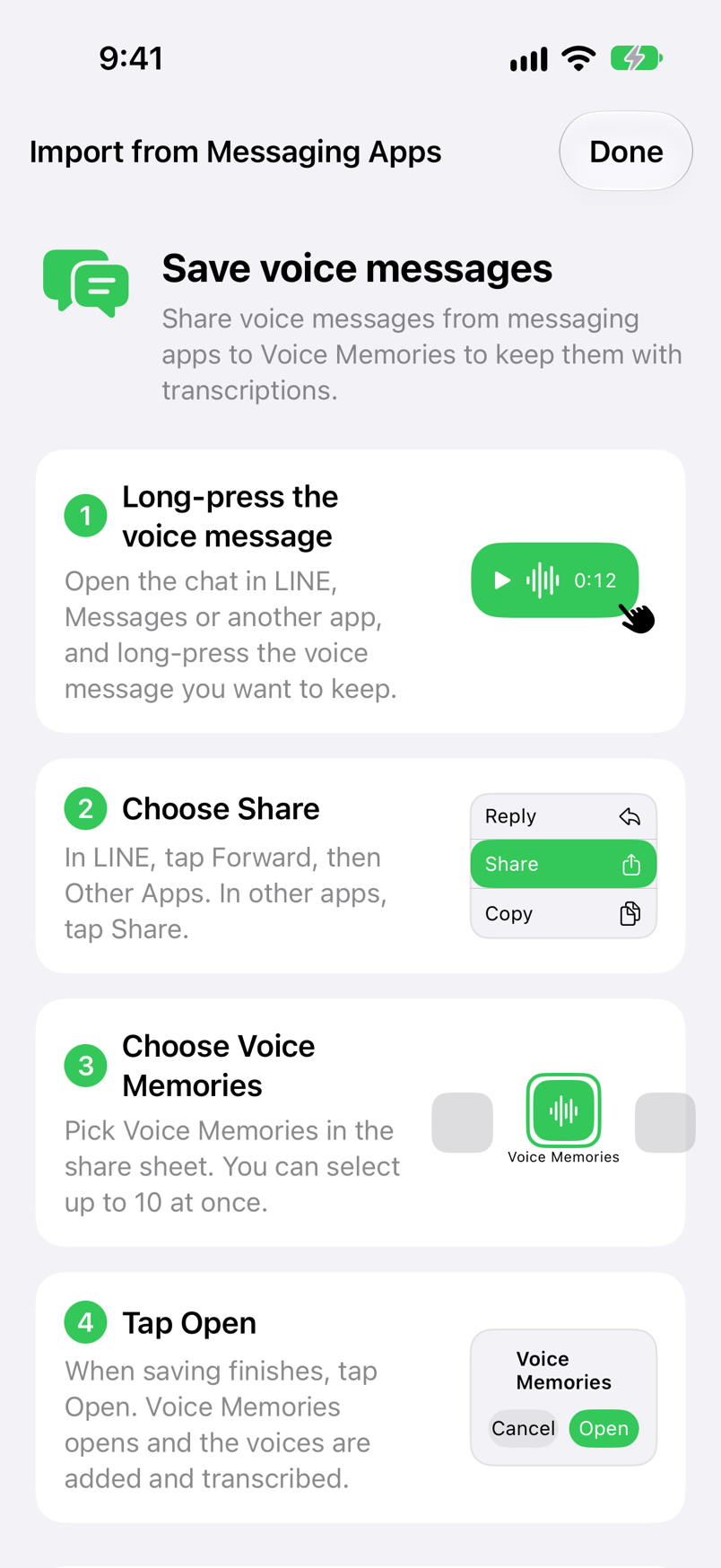
Het spraakbericht ingedrukt houden en op ‘Share’ tikken
Houd in een LINE-chat het spraakbericht ingedrukt dat je wilt bewaren en tik in het menu op ‘Share’ (zo heet het in de Engelse versie van LINE).
Rechtsonder op ‘Other apps’ tikken
Selecteer de berichten die je wilt delen en tik rechtsonder op ‘Other apps’ om het deelmenu van de iPhone te openen.
Voice Memories kiezen en op ‘Open’ tikken
Tik in het deelmenu op Voice Memories en tik op ‘Open’ (openen) zodra het opslaan klaar is. De opnames worden aan de lijst toegevoegd en automatisch getranscribeerd.
De namen in het menu kunnen per LINE-versie iets verschillen. LINE heeft geen Nederlandse versie; daardoor kan ook het deelmenu dat je vanuit LINE opent Engelse namen tonen. Staat Voice Memories niet in het deelmenu, scrol dan in de rij met apps naar het einde, tik op ‘More’ (op een Nederlandse iPhone mogelijk ‘Meer’), daarna op ‘Edit’ (‘Wijzig’) en zet Voice Memories aan. Ook als je het scherm sluit zonder op ‘Open’ te tikken, gaat er niets verloren: de opnames worden toegevoegd zodra je Voice Memories weer opent.
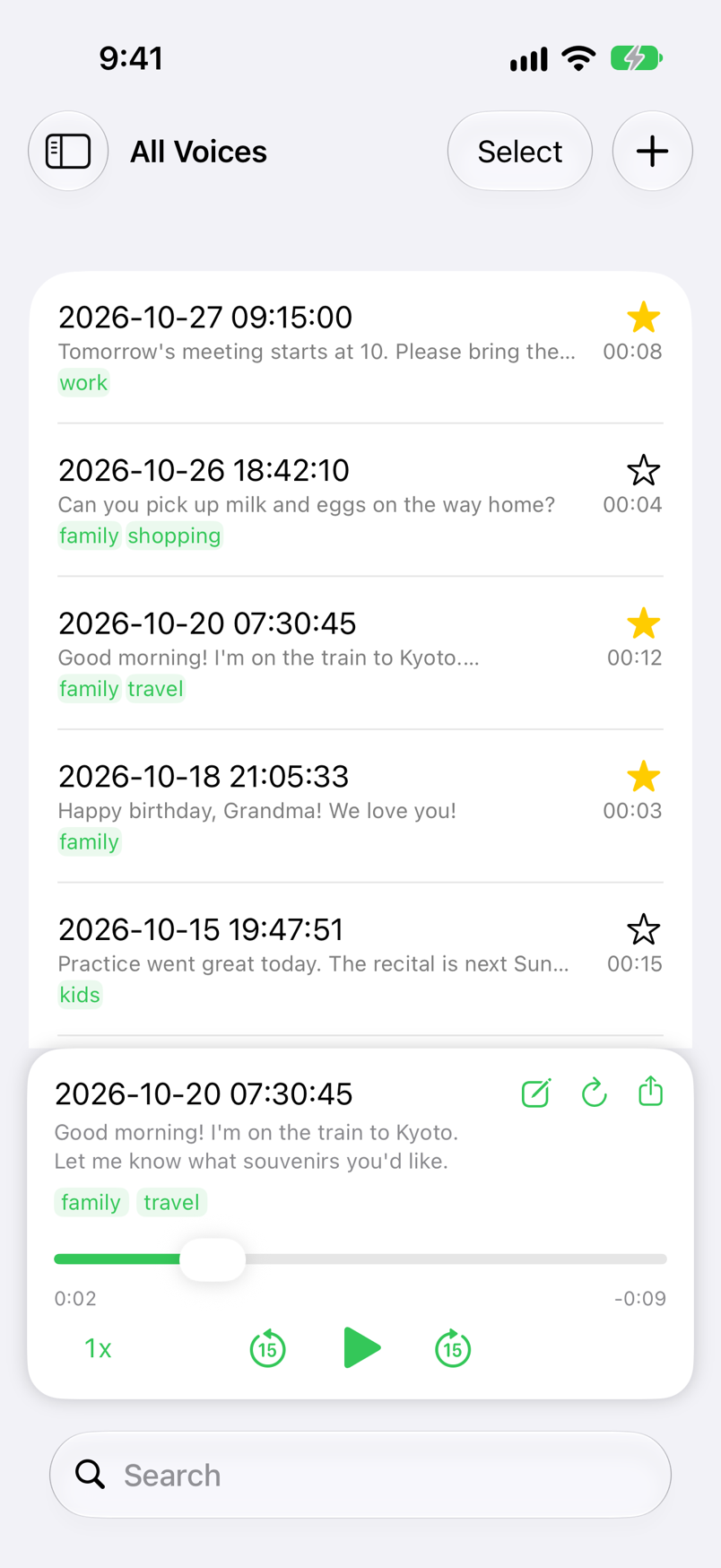
- Automatische transcriptie ─ De lijst toont wat er gezegd is, zodat je zonder afspelen ziet waar een bericht over gaat. Opnames van meer dan een minuut worden bij pauzes opgedeeld en tot het einde getranscribeerd, en je kunt een transcript opnieuw laten maken of met de hand verbeteren. Zolang de app bezig is, staat in de lijst ‘Transcribing…’ (bezig met transcriberen); laat Voice Memories open tot het klaar is.
- Tags en favorieten ─ Open met de potloodknop in de speler het bewerkingsscherm en typ ‘familie’ in het veld ‘Tags’ om een tag toe te voegen; via de zijbalk speel je daarna opnames per tag af. Geef de opnames die je het dierbaarst zijn een ster.
- Zoeken ─ Zoek in één keer in transcripten, tags en datums.
- Veilig op een nieuwe iPhone ─ Opnames worden in iCloud bewaard en verschijnen op een nieuwe iPhone zodra je inlogt met hetzelfde Apple Account. Zonder iCloud zet je ze over met een reservekopiebestand.
Opslaan, afspelen, ordenen en synchronisatie via iCloud zijn gratis. Met de gratis versie worden tot 5 opnames per dag getranscribeerd; met Premium, een eenmalige aankoop, is dat onbeperkt en verdwijnen de advertenties. Opnames en transcripten worden alleen op je iPhone en in je eigen iCloud bewaard en nooit naar de servers van de ontwikkelaar gestuurd (voor de transcriptie wordt de spraakherkenning van Apple gebruikt).
iPhone en iPad · iOS 18 of nieuwer · Gratis (met advertenties) · Geen account nodig
Geen extra appMethode 2: opslaan in de app Bestanden
Zonder een app te installeren kun je een spraakbericht als audiobestand in de app Bestanden bewaren. De eerste stappen zijn dezelfde als bij Voice Memories.
Het spraakbericht ingedrukt houden en op ‘Share’ tikken
Houd in een LINE-chat het spraakbericht ingedrukt dat je wilt bewaren en tik op ‘Share’.
Rechtsonder op ‘Other apps’ tikken
Tik rechtsonder op ‘Other apps’ om het deelmenu van de iPhone te openen.
‘Save to Files’ en een locatie kiezen
Tik op ‘Save to Files’ (of ‘Bewaar in Bestanden’), kies een map in ‘Op mijn iPhone’ of in iCloud Drive en tik op ‘Bewaar’.
Tik in de app Bestanden op het opgeslagen spraakbericht om het af te spelen (op de iPhone wordt het als m4a-audiobestand opgeslagen). Dat gaat snel, maar je moet luisteren om te weten wat er gezegd is, en hoe meer bestanden er bijkomen, hoe lastiger je de opname vindt die je zoekt. Wil je het behouden als je een nieuwe telefoon neemt, sla het dan op in iCloud Drive in plaats van in ‘Op mijn iPhone’.
Spraakberichten uit andere apps
Kun je in een andere berichtenapp een spraakbericht ingedrukt houden en delen, dan kun je het op dezelfde manier via het deelmenu in Voice Memories of Bestanden opslaan. Voice Memories accepteert audio- en videobestanden die je iPhone kan afspelen. Audio die je al in Bestanden hebt bewaard en video's in Foto's importeer je met de knop + in de lijst van Voice Memories.
Welke methode past bij jou?
- Je wilt de stemmen van familie en vrienden voorgoed bewaren ─ Voice Memories. Met transcripten en tags vind je ook na jaren meteen de opname die je zoekt.
- Je krijgt veel spraakberichten en wilt ze later nog eens nalezen ─ Voice Memories. Lees het transcript in plaats van opnieuw te luisteren.
- Je wilt er maar een of twee bewaren ─ Save to Files is genoeg.
Veelgestelde vragen
Q. Kan ik een LINE-spraakbericht in de app Foto's opslaan?
Nee. Een spraakbericht is een audiobestand (op de iPhone een m4a-bestand) en kan dus niet in Foto's, dat bedoeld is voor foto's en video's. Sla het op in de app Bestanden of in een app die audio bewaart, zoals Voice Memories.
Q. Kan ik een spraakbericht nog opslaan als de bewaartermijn voorbij is?
Volgens het helpcentrum van LINE kunnen spraakberichten na afloop van de bewaartermijn niet meer worden afgespeeld, en hoe lang die termijn is, wordt niet bekendgemaakt. Speelt een spraakbericht niet meer af, dan kun je de afzender alleen nog vragen het opnieuw te sturen. Sla de berichten die je wilt bewaren dus snel na ontvangst op.
Q. Kan ik ze bewaren in LINE Keep?
Keep is op 28 augustus 2024 gestopt. Keep Memo, dat nog wel bestaat, is een chatruimte voor jezelf, en foto's, video's en bestanden worden daar net als in andere chats maar een bepaalde tijd op de servers van LINE bewaard. Wil je spraakberichten voorgoed bewaren, sla ze dan op je iPhone op.
Q. Kan ik een spraakbericht omzetten in tekst?
Opnames die je in Voice Memories bewaart, worden automatisch getranscribeerd met de spraakherkenning van Apple. Opnames van meer dan een minuut worden bij pauzes opgedeeld en tot het einde getranscribeerd. Met de gratis versie worden tot 5 opnames per dag getranscribeerd; met Premium, een eenmalige aankoop, is dat onbeperkt.
Samenvatting
LINE-spraakberichten spelen niet meer af zodra de bewaartermijn van LINE voorbij is, en de Standard Backup neemt ze niet mee. Sla de berichten die je wilt bewaren via ‘Share’ → ‘Other apps’ op je iPhone op. Heb je alleen het audiobestand nodig, dan is Bestanden genoeg, maar met Voice Memories lees je wat er gezegd is en vind je de opname die je zoekt via tags en zoeken, zodat de stemmen die voor jou belangrijk zijn makkelijk opnieuw af te spelen blijven.
iPhone en iPad · iOS 18 of nieuwer · Gratis (met advertenties) · Geen account nodig