Audio transcriberen op de iPhone (3 manieren)
Gepubliceerd door @SoNiceInfo op 14-11-2026
Een opgenomen vergadering of college, een spraakbericht van je familie: er zijn genoeg momenten waarop je audio als tekst wilt lezen. De iPhone heeft transcriptie ingebouwd in Dictafoon en Notities, en een app kan audiobestanden die je ontvangt transcriberen. Deze gids laat drie manieren zien en wanneer welke het best past. De vereisten voor de ingebouwde functies komen uit de gebruikershandleiding van Apple.
Vergelijking
| Methode | Wat je kunt transcriberen | Vereisten | Later terugvinden |
|---|---|---|---|
| Voice Memories (aanbevolen) | Ontvangen spraakberichten, audio- en videobestanden, gesproken memo's uit Dictafoon | iOS 18 of nieuwer. De gratis versie transcribeert tot 5 per dag | Zoeken in transcripten, tags en datums |
| Dictafoon (ingebouwd) | Opnames die je in Dictafoon maakt | iPhone 12 of nieuwer, iOS 18 of nieuwer, een ondersteunde taal | Zoeken in titels en transcripten |
| Notities (ingebouwd) | Opnames die je in een notitie maakt | iPhone 12 of nieuwer, iOS 18 of nieuwer, een ondersteunde taal | Zoeken in het transcript in de notitie |
AanbevolenMethode 1: transcriberen met een app (Voice Memories)
Voice Memories is een iPhone-app, ontwikkeld door de auteur, die spraakberichten en audiobestanden die je ontvangt, opslaat en samen met hun transcript bewaart. De transcriptie in Dictafoon en Notities werkt voor wat je in die apps opneemt; deze app helpt dus bij audio die later binnenkomt.
De audio delen
Open het deelmenu voor bijvoorbeeld een spraakbericht in een berichtenapp, een audiobestand in Bestanden of een opname in Dictafoon.
Voice Memories kiezen en op ‘Open’ tikken
Tik in het deelmenu op Voice Memories en tik op ‘Open’ (openen) zodra het opslaan klaar is. Je kunt er tot 10 tegelijk delen.
Automatisch getranscribeerd
De opnames worden aan de lijst toegevoegd en een voor een getranscribeerd, in de volgorde waarin je ze hebt opgeslagen. Laat Voice Memories open tot het klaar is.
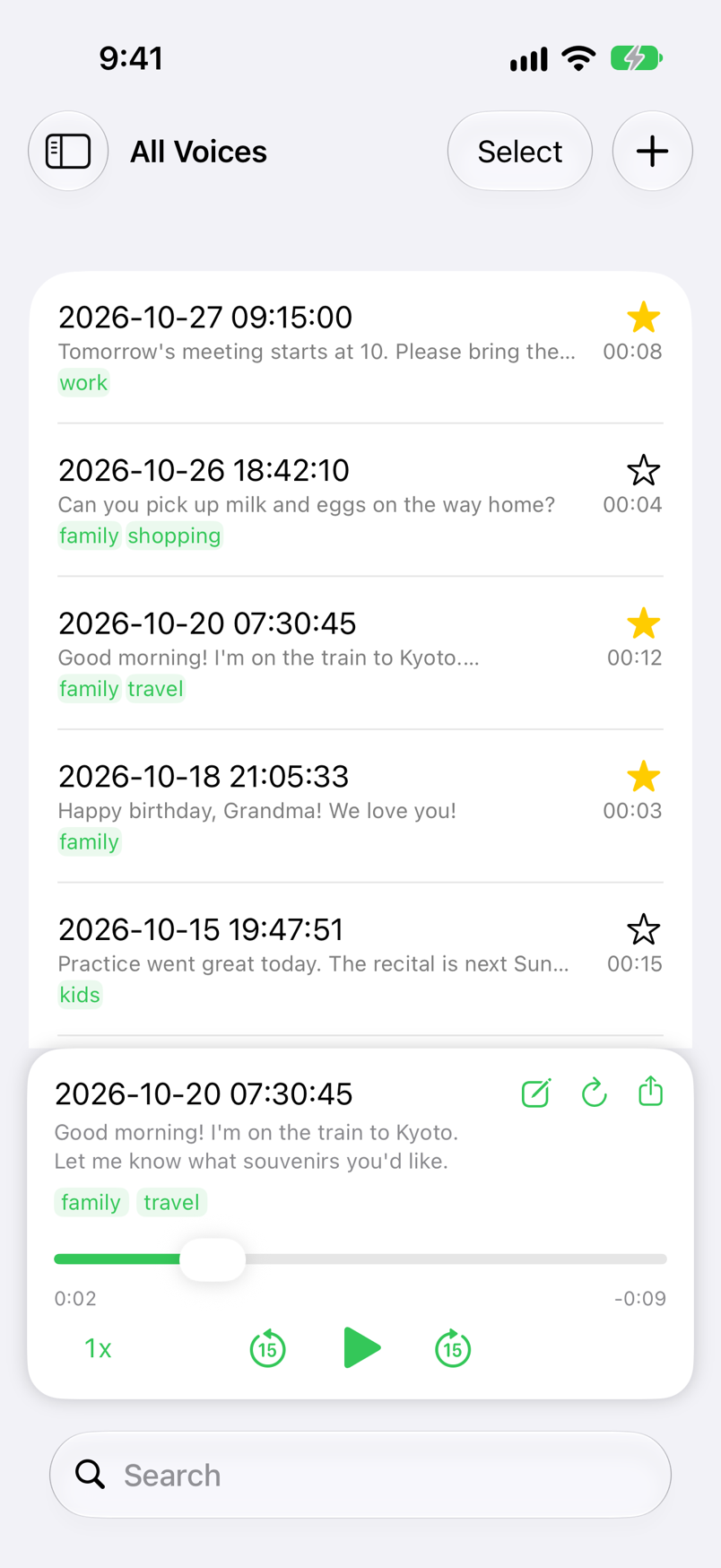
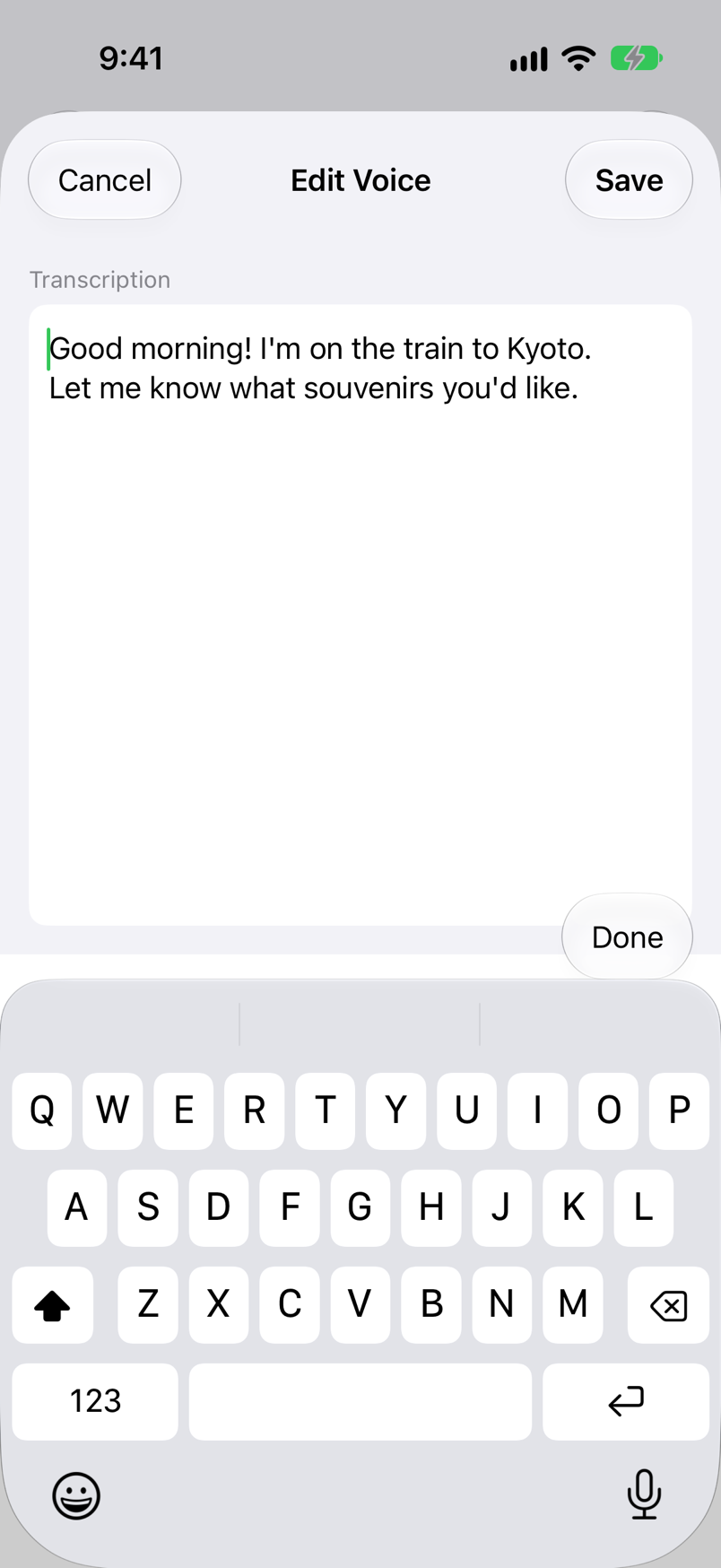
- Ook bestanden en video's ─ Met + rechtsboven in de lijst importeer je audio- en videobestanden uit de app Bestanden of video's uit de app Foto's. Bij video's wordt alleen het geluid getranscribeerd.
- Lange opnames ─ Opnames van meer dan een minuut worden bij pauzes opgedeeld, op volgorde herkend en weer samengevoegd.
- Taal ─ De app gebruikt de spraakherkenning van Apple. Standaard staat de taal ingesteld op de taal van je iPhone; wil je een andere taal transcriberen, wijzig dan eerst ‘Locale’ (taal en regio) in ‘Settings’ (instellingen).
- Verbeteren of opnieuw doen ─ Tik op het transcript om het bewerkingsscherm te openen en fouten te verbeteren. Tik in de speler op ↻ om de opname opnieuw vanaf het begin te laten herkennen.
- Alleen op je apparaat ─ Zet ‘Run on Device’ (op apparaat uitvoeren) aan in ‘Settings’ om te transcriberen zonder audio naar de servers van Apple te sturen.
Opslaan, afspelen en ordenen zijn gratis. Met de gratis versie worden tot 5 opnames per dag getranscribeerd; met Premium, een eenmalige aankoop, is dat onbeperkt en verdwijnen de advertenties. De stappen om LINE-spraakberichten op te slaan staan in LINE-spraakberichten op de iPhone opslaan.
iPhone en iPad · iOS 18 of nieuwer · Gratis (met advertenties) · Geen account nodig
Geen extra appMethode 2: ‘Bekijk transcript’ in Dictafoon
Vanaf iOS 18 kan de app Dictafoon de spraak in je opnames transcriberen. Je kunt het transcript tijdens het opnemen of achteraf bekijken.
Op de opname tikken
Open de app Dictafoon en tik op de opname waarvan je het transcript wilt zien.
‘Bekijk transcript’ kiezen
Open het menu van de opname en kies ‘Bekijk transcript’. Je kunt ook een deel van de tekst selecteren en op ‘Kopieer’ tikken.
‘Kopieer transcript’ voor de hele tekst
Kies in hetzelfde menu ‘Kopieer transcript’ om het hele transcript te kopiëren en plak het daarna in bijvoorbeeld Mail of Notities.
- Vereisten ─ Volgens de gebruikershandleiding van Apple is de functie beschikbaar op de iPhone 12 of nieuwer in het Engels, Spaans, Portugees, Italiaans, Frans, Duits, Japans, Koreaans, vereenvoudigd Chinees en traditioneel Chinees, en niet in alle landen of regio's. Nederlands staat daar (nog) niet bij, en ook niet bij de transcriptie in Notities (methode 3).
- Oudere opnames ─ Een opname die je op iOS 17 of ouder in Dictafoon hebt gemaakt, wordt bij het openen automatisch getranscribeerd als er spraak in zit.
- Zoeken ─ Typ tekst in het zoekveld, dan toont de lijst alleen opnames met die tekst in de titel of het transcript.
Geen extra appMethode 3: opnemen en transcriberen in Notities
In de app Notities kun je audio opnemen in een notitie en de gesproken woorden laten transcriberen. Dat is handig bij vergaderingen en colleges waar je tijdens het opnemen notities wilt maken.
Op ‘Neem audio op’ tikken
Open een notitie in de app Notities en kies ‘Neem audio op’ via de knop in de knoppenbalk.
Opnemen
Start de opname. Tijdens het opnemen zie je het live transcript, en door vanaf de bovenkant van het scherm omlaag te vegen kun je notities maken.
Het transcript bekijken
Tik op de audio-opname om het transcript te tonen. Tik op een stuk tekst om de audio vanaf dat punt af te spelen.
- Het transcript gebruiken ─ Kies in het menu op het transcriptscherm ‘Voeg transcript toe aan notitie’, ‘Kopieer transcript’ of ‘Zoek in transcript’.
- Vereisten ─ Volgens de gebruikershandleiding van Apple is de functie beschikbaar op de iPhone 12 en nieuwer als de taal van het apparaat is ingesteld op Engels, Spaans, Portugees, Italiaans, Frans, Duits, Japans, Koreaans, vereenvoudigd Chinees of traditioneel Chinees.
- Verwijderen ─ Als je de audio-opname verwijdert, wordt ook het transcript verwijderd.
Welke methode past bij jou?
- Je wilt spraakberichten en audiobestanden van familie en vrienden kunnen lezen ─ Voice Memories. De app bewaart de audio die je ontvangt samen met een transcript.
- Je wilt de tekst van een vergadering of college dat je hebt opgenomen ─ Dictafoon. Je ziet het transcript al tijdens het opnemen, en de app is geschikt voor lange opnames.
- Je wilt de opname en je notities op één plek ─ Notities. Je kunt het transcript direct aan de notitie toevoegen.
- Je iPhone voldoet niet aan de vereisten van de ingebouwde functies ─ Voice Memories. Op iOS 18 werkt de app ook op modellen die ouder zijn dan de iPhone 12.
Veelgestelde vragen
Q. Waarom zie ik ‘Bekijk transcript’ niet in Dictafoon?
Volgens Apple is audiotranscriptie in Dictafoon beschikbaar op de iPhone 12 of nieuwer in het Engels, Spaans, Portugees, Italiaans, Frans, Duits, Japans, Koreaans, vereenvoudigd Chinees en traditioneel Chinees, en niet in alle landen of regio's. Valt je model of taal daarbuiten, dan verschijnt de optie niet. Heb je een oudere versie dan iOS 18, werk je iPhone dan eerst bij.
Q. Hoe transcribeer ik op een ouder model dan de iPhone 12, zoals de iPhone 11?
Voor transcriptie in Dictafoon en Notities is een iPhone 12 of nieuwer nodig. Voice Memories werkt op elke iPhone met iOS 18 of nieuwer, dus op iOS 18 kun je een opname met de app delen en laten transcriberen.
Q. Hoe plak ik het transcript in een andere app?
Kies in Dictafoon in het menu van de opname ‘Kopieer transcript’ om de hele tekst te kopiëren. Kies in Notities in het menu op het transcriptscherm ‘Voeg transcript toe aan notitie’ of ‘Kopieer transcript’. Tik in Voice Memories in de speler op het transcript om het bewerkingsscherm te openen, en selecteer en kopieer daar de tekst.
Q. Wordt mijn audio ergens naartoe gestuurd om te transcriberen?
Voice Memories gebruikt de spraakherkenning van Apple. Staat ‘Run on Device’ (op apparaat uitvoeren) in ‘Settings’ (instellingen) aan, dan wordt audio alleen op je iPhone getranscribeerd. Staat het uit, dan kan audio voor de herkenning naar Apple worden gestuurd. Hoe dan ook wordt er niets naar de servers van SoNice! gestuurd.
Q. Kan ik een lange opname transcriberen, zoals een vergadering van een uur?
Dictafoon en Notities tonen het transcript al tijdens het opnemen. Voice Memories deelt opnames van meer dan een minuut bij pauzes op, herkent de delen op volgorde en voegt ze samen. Voice Memories moet open blijven zolang het transcribeert, dus voor lange opnames zijn de ingebouwde functies van Dictafoon en Notities geschikter.
Samenvatting
Audio die je zelf opneemt, zet je om in tekst met ‘Bekijk transcript’ in Dictafoon of ‘Neem audio op’ in Notities (iPhone 12 of nieuwer, iOS 18 of nieuwer). Audio die later binnenkomt, zoals spraakberichten en audiobestanden, wordt automatisch getranscribeerd als je die in Voice Memories bewaart, en daarna vind je die terug door op woorden te zoeken.
iPhone en iPad · iOS 18 of nieuwer · Gratis (met advertenties) · Geen account nodig