Gebruikershandleiding van Voice Memories
Voice Memories is een app voor iPhone en iPad die de spraakberichten die je in LINE en andere berichtenapps ontvangt, samen met hun transcript bewaart. Opgeslagen opnames worden automatisch getranscribeerd, en je kunt ze ordenen met tags, favorieten en de zoekfunctie. Alles wordt gesynchroniseerd via iCloud, zodat de opnames die voor jou belangrijk zijn meegaan naar je volgende iPhone.
Belangrijkste functies van Voice Memories
Sla opnames rechtstreeks op vanuit het deelmenu van je berichtenapp en vind daarna met transcripten, tags en zoeken de opname die je wilt horen.
Spraakberichten ongewijzigd opslaan
Houd een spraakbericht in LINE of een andere app ingedrukt en kies Voice Memories in het deelmenu. Je kunt er tot 10 tegelijk versturen.
Automatische transcriptie
Opgeslagen opnames worden automatisch omgezet in tekst. Opnames van meer dan een minuut worden bij pauzes opgedeeld en tot het einde getranscribeerd.
Ordenen met tags
Voeg in het bewerkingsscherm tags toe zoals ‘family’ of ‘travel’; de zijbalk toont dan de opnames per tag. Je kunt je favorieten ook een ster geven.
Zoeken op woorden
Doorzoek datums, transcripten en tags. Vraag je je af ‘wat zei ze ook alweer?’, dan vind je de opname aan de hand van de woorden die erin voorkomen.
Gesynchroniseerd via iCloud
Opnames, transcripten en tags worden in iCloud opgeslagen, zodat je ze kunt beluisteren op elke iPhone of iPad die met hetzelfde Apple Account is ingelogd.
Klaar voor je volgende iPhone
Log op je nieuwe iPhone in met hetzelfde Apple Account en je opnames gaan mee. Gebruik je iCloud niet, zet ze dan over met een reservekopiebestand.
Snel aan de slag (basisstappen)
Van het welkomstscherm tot het opslaan en beluisteren van een spraakbericht.
Het welkomstscherm lezen en spraakherkenning toestaan
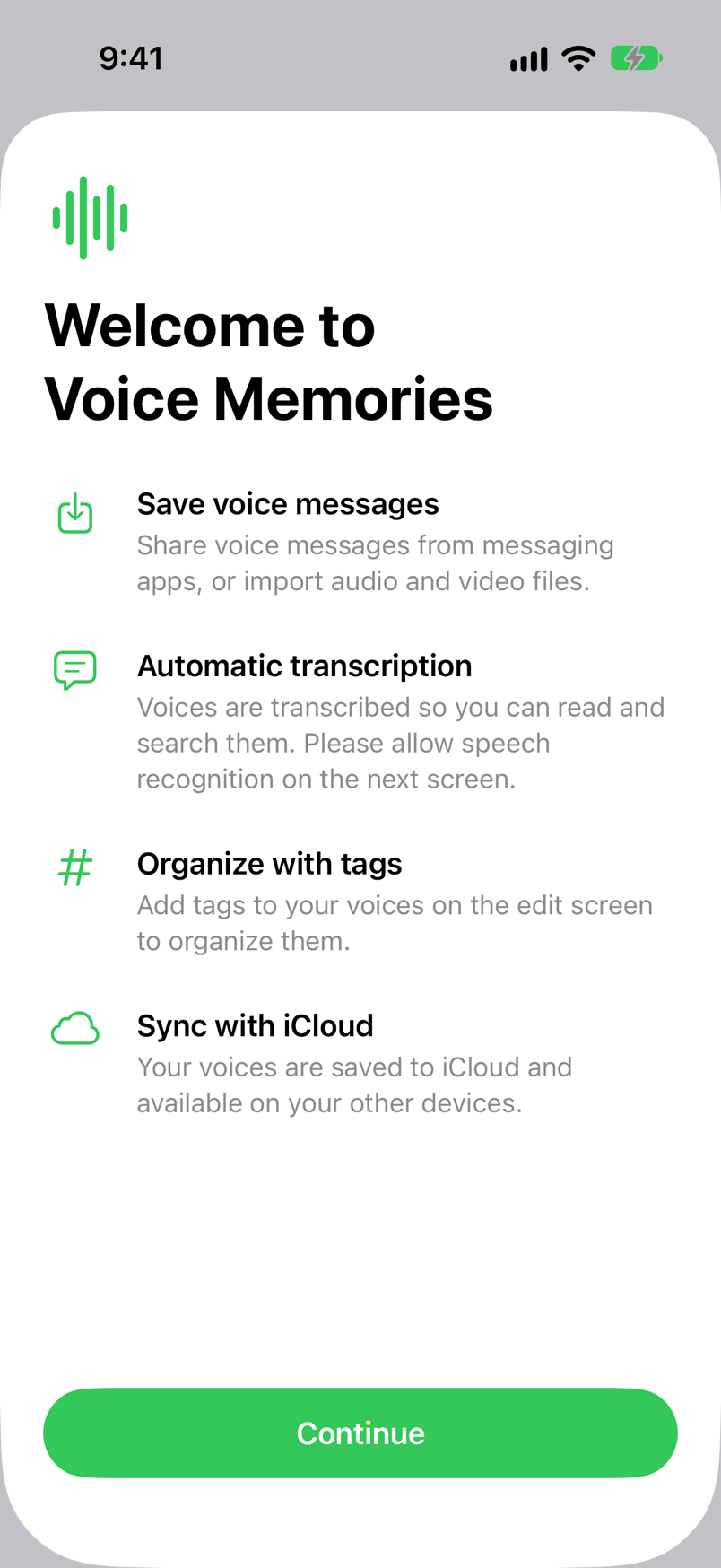
Als je de app voor het eerst opent, verschijnt ‘Welcome to Voice Memories’. Tik op ‘Continue’ (doorgaan) en daarna op ‘Allow’ (toestaan) als iOS vraagt of de app spraakherkenning mag gebruiken. Met die toestemming worden opgeslagen opnames automatisch getranscribeerd.
Een spraakbericht ingedrukt houden in je berichtenapp
Open een chat in LINE of een andere app, houd het spraakbericht dat je wilt bewaren ingedrukt en tik op ‘Share’ (delen; zie Opslaan vanuit berichtenapps).
Voice Memories kiezen in het deelmenu
Tik in LINE rechtsonder op ‘Other apps’ (andere apps) om het deelmenu te openen. Kies Voice Memories in de rij met apps.
Op ‘Open’ tikken
Als het opslaan klaar is, verschijnt ‘Open’. Tik erop om Voice Memories te openen; de opname wordt aan de lijst toegevoegd en de transcriptie begint.
Op een rij tikken om te luisteren
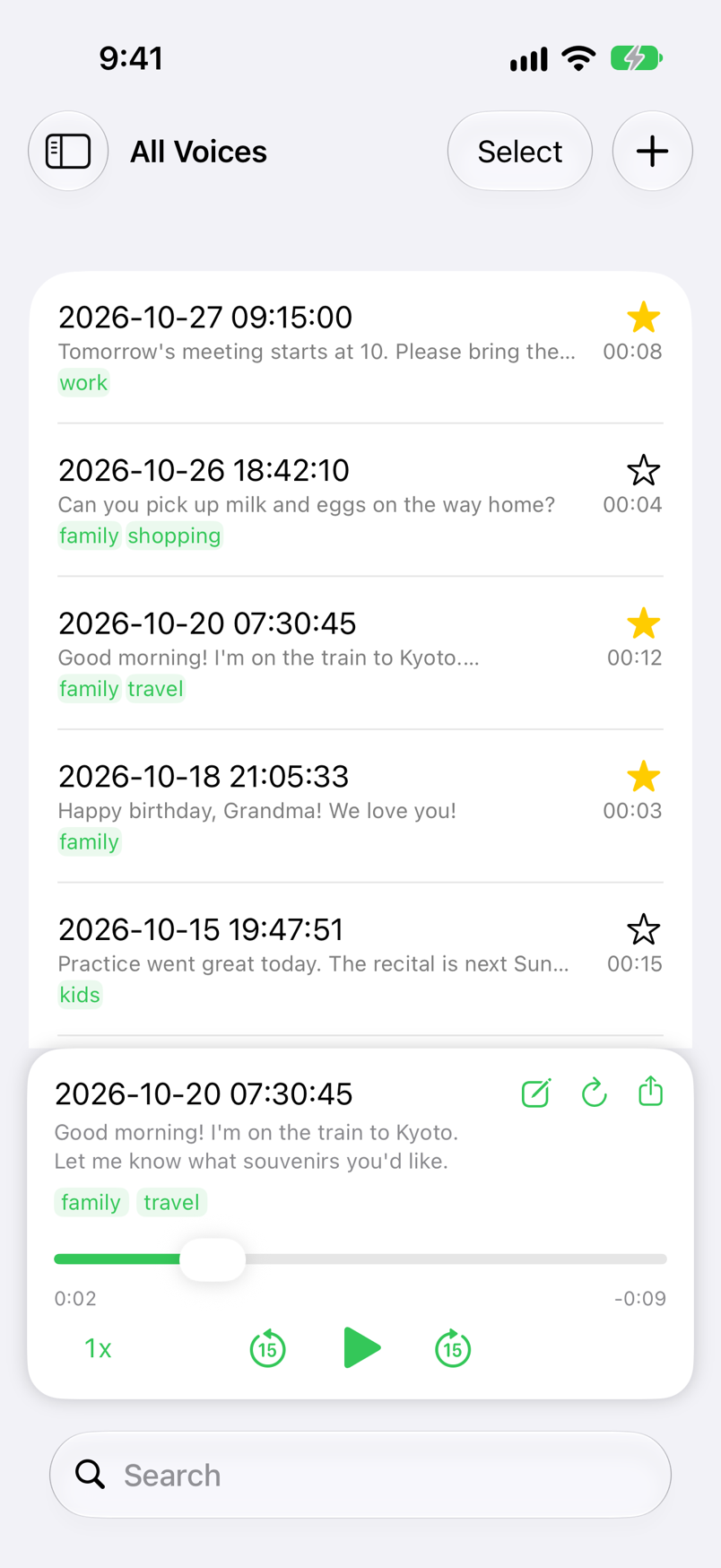
Tik op een rij: de speler gaat onder in het scherm open en begint met afspelen. Tik in de speler op de potloodknop om een tag zoals ‘family’ toe te voegen en je opnames te ordenen (zie Tags en favorieten).
Het scherm
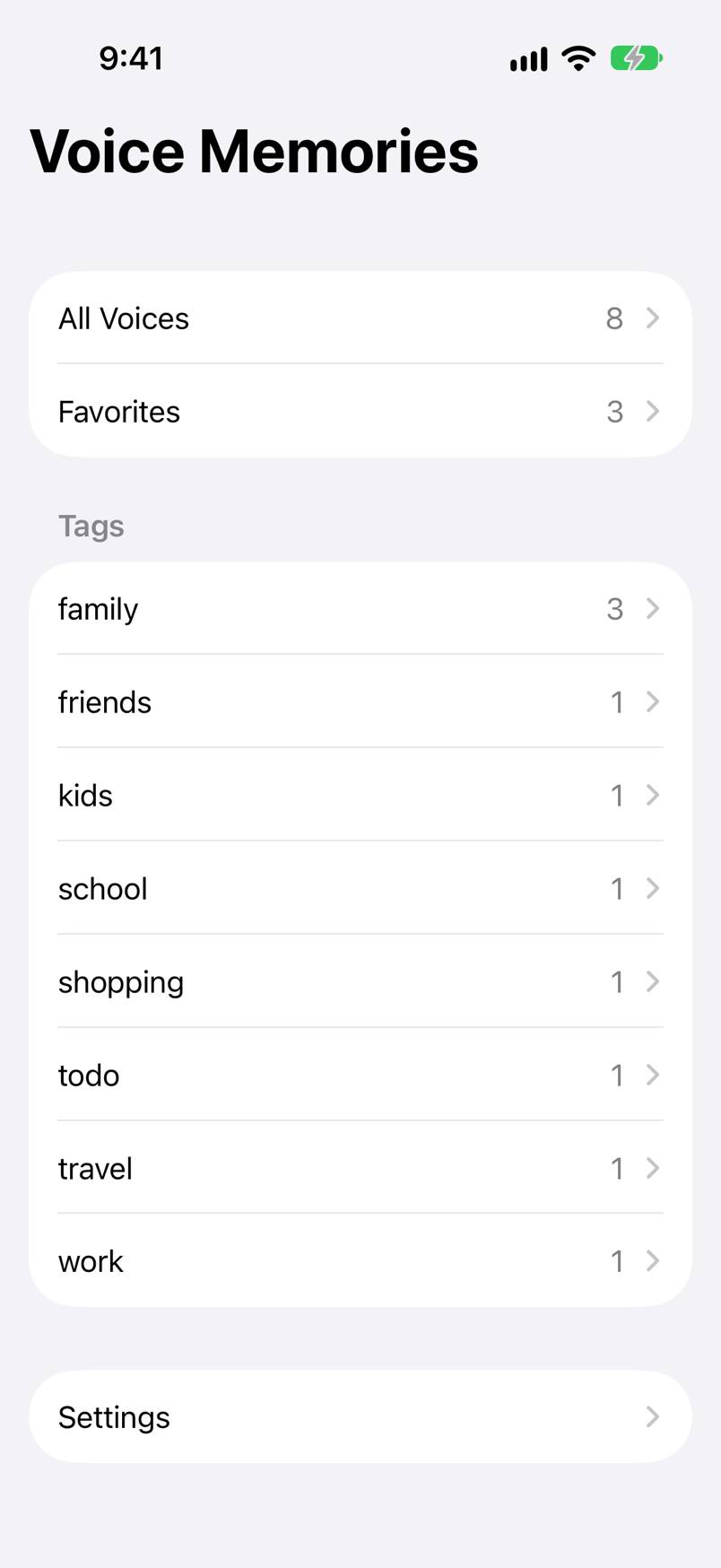
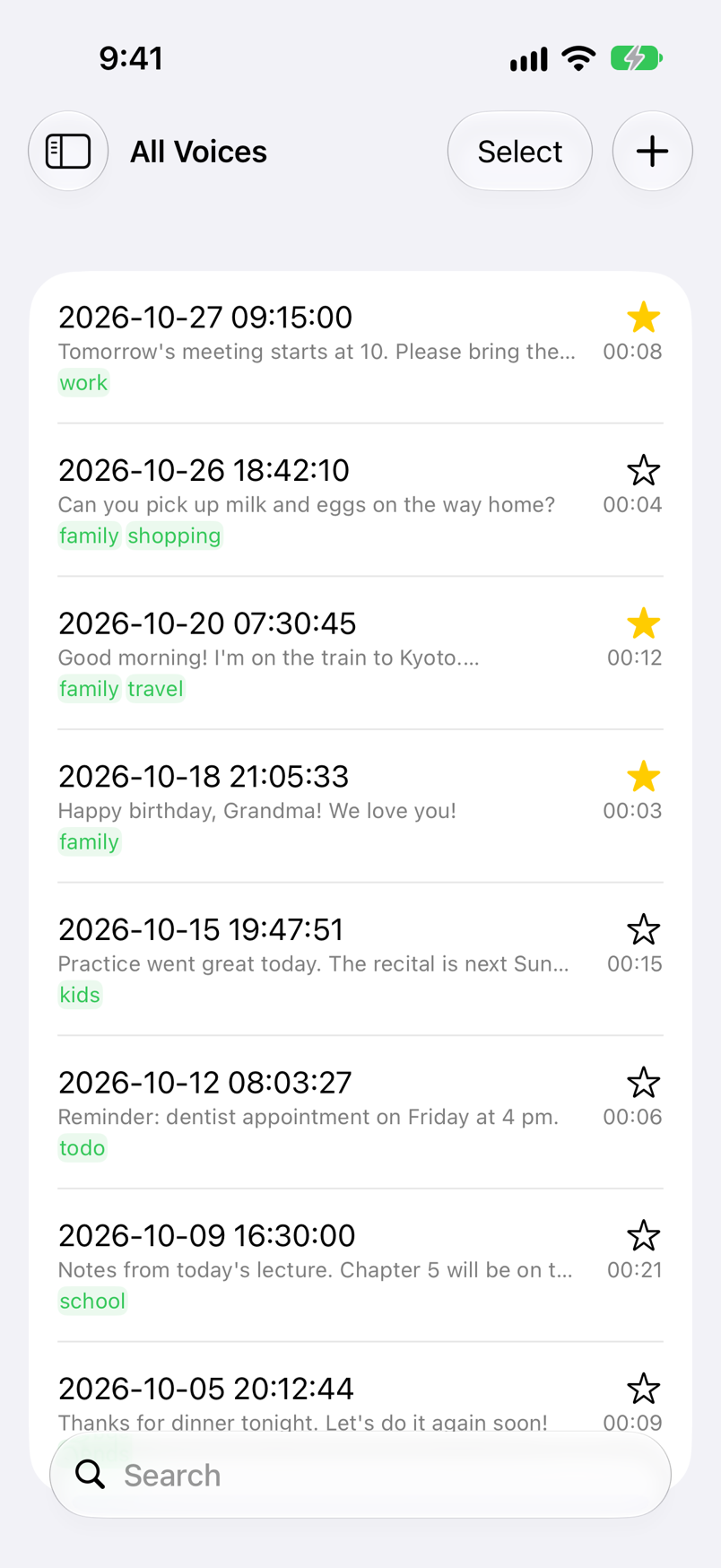
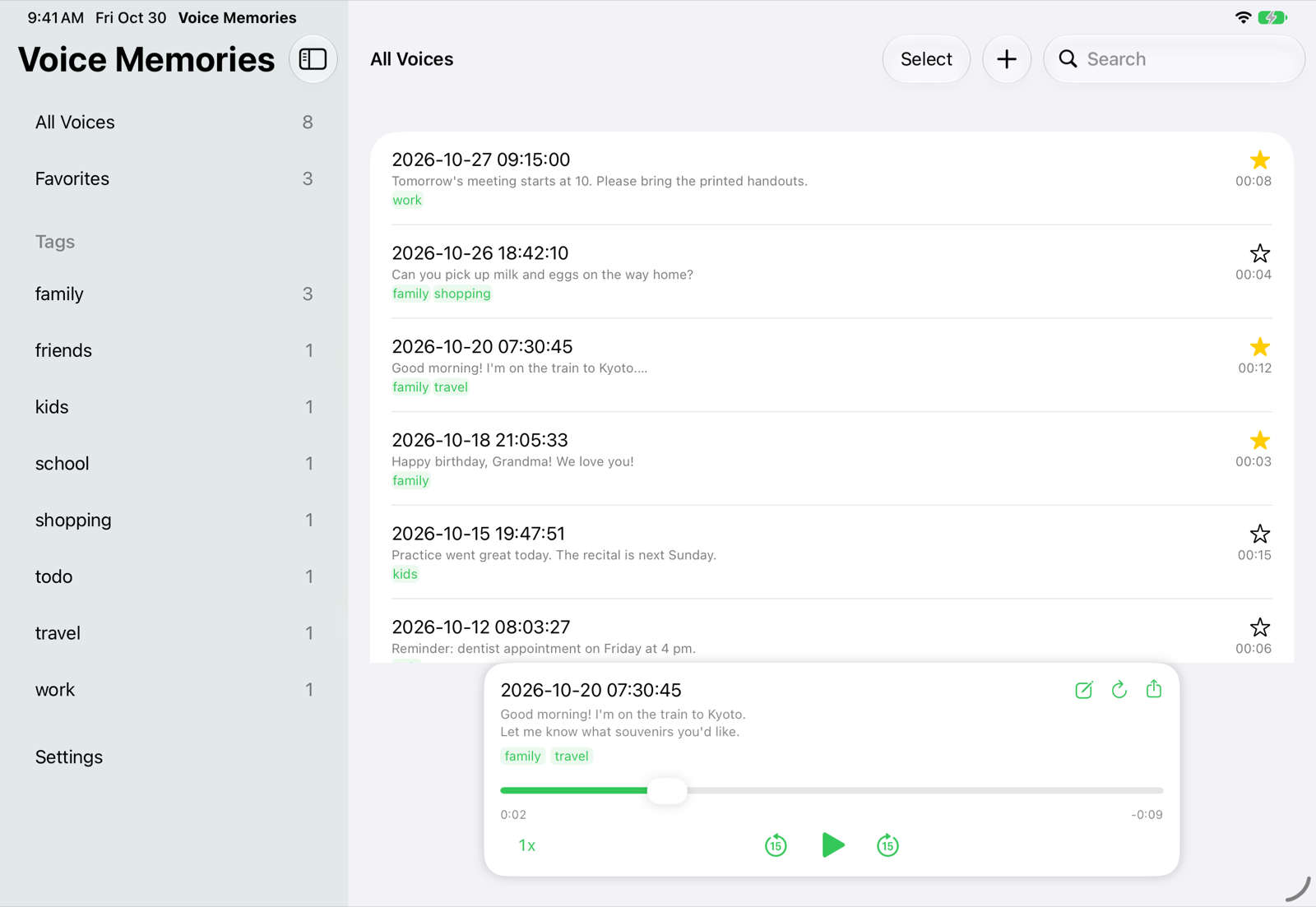
Kies links in de zijbalk een lijst en tik dan op een rij om te luisteren. Op de iPhone zijn de zijbalk en de lijst aparte schermen; met de knop linksboven wissel je ertussen.
Zijbalk
| Knop / weergave | Functie |
|---|---|
| All Voices | Toont alle opgeslagen opnames, de laatst opgeslagen bovenaan. Het getal rechts is het aantal. |
| Favorites | Toont alleen de opnames met een ster (zie Tags en favorieten). |
| Tags | Toont de tags van je opnames, elk met het aantal. Tik op een tag om alleen de opnames met die tag te zien. Veeg naar links om een tag te verwijderen (zie Tags en favorieten). |
| Settings | Opent de instellingen voor transcriptie, iCloud, overzetten naar een nieuwe iPhone en de in-app-aankoop (zie Instellingen). |
| Premium | Staat alleen in de gratis versie onderaan (onder ‘Settings’). Tik erop om te zien wat Premium toevoegt, met de knoppen om te kopen (zie Gratis versie en Premium). |
Lijst
| Knop / weergave | Functie |
|---|---|
| Datum en tijd | De kop van elke rij is de datum van de opname (de datum van het audiobestand dat je hebt ontvangen). |
| Transcript en lengte | Onder de datum staan de eerste regel van het transcript en de lengte (minuten:seconden), en daaronder de tags. |
| ☆ | Tik om de opname aan ‘Favorites’ (favorieten) toe te voegen of eruit te verwijderen. |
| Wolksymbool | De audio van deze opname kon niet worden klaargezet toen je erop tikte. Misschien is die nog niet uit iCloud binnen; wacht even en tik er nog eens op (zie Synchronisatie via iCloud en opslagruimte). |
| + | Importeert uit Foto's of Bestanden, of laat zien hoe je opslaat vanuit berichtenapps (zie Importeren uit Foto's en Bestanden). |
| Select | Kies opnames en verstuur ze samen als audiobestanden (zie Opnames versturen). |
| Zoekveld | Filtert op datum, transcript en tags (zie Zoeken en verwijderen). |
Aanraakgebaren
| Gebaar | Functie |
|---|---|
| Op een rij tikken | Speelt de opname af. Is die nog niet getranscribeerd, dan begint ook de transcriptie. |
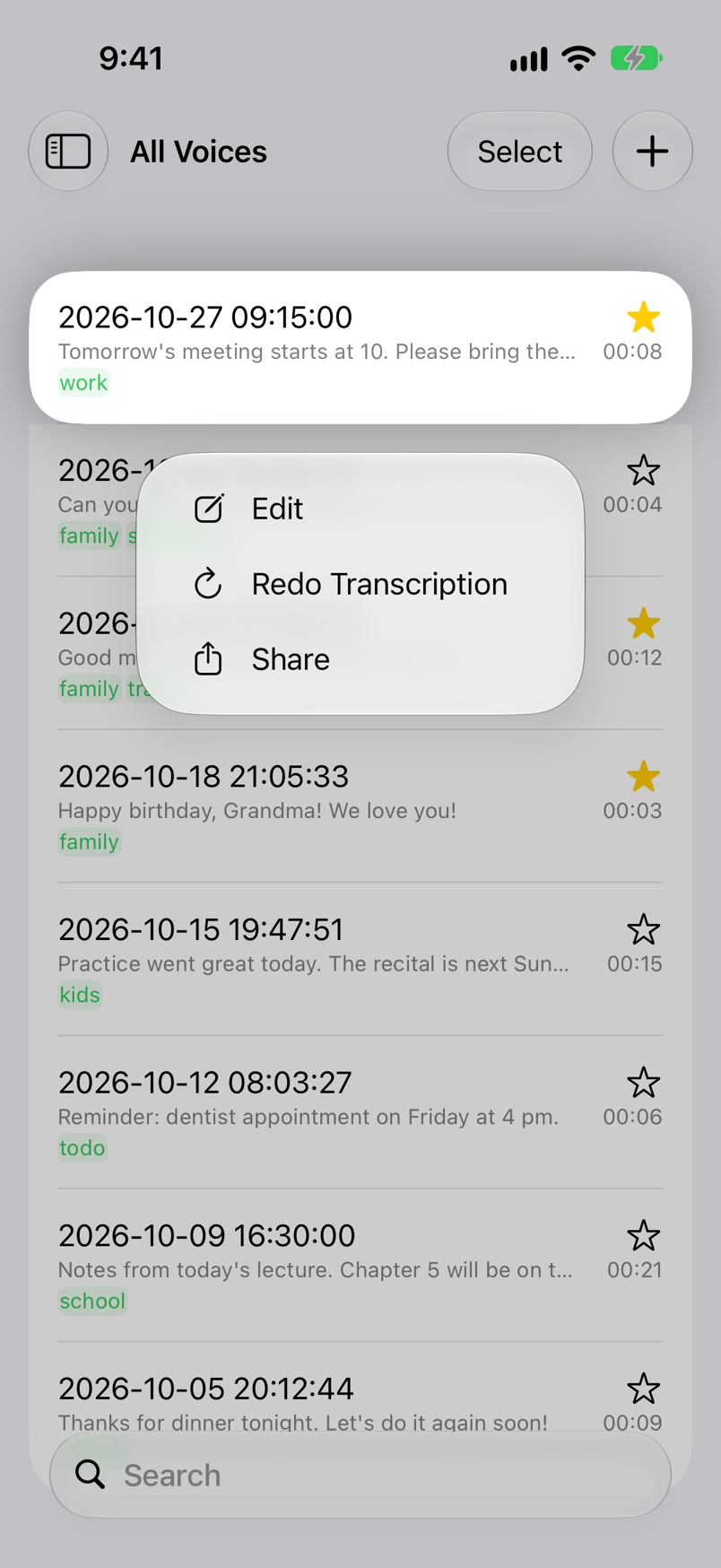
| Een rij ingedrukt houden | Toont het menu met ‘Edit’, ‘Redo Transcription’ en ‘Share’ (zie Tags en favorieten, Transcriptie en Opnames versturen). |
| Een rij naar rechts vegen | Toont de knop ‘Redo Transcription’ (opnieuw transcriberen). |
| Een rij naar links vegen | Toont de knop ‘Delete’ (verwijderen). Tik erop om de opname naar ‘Recently Deleted’ (recent verwijderd) te verplaatsen (zie Zoeken en verwijderen). |
| De lijst omlaag trekken | Laadt de lijst opnieuw. |
iPad en liggende stand
Op de iPad en op een grote iPhone in liggende stand staan de zijbalk en de lijst naast elkaar. De speler verschijnt onder de lijst.
Opslaan vanuit berichtenapps
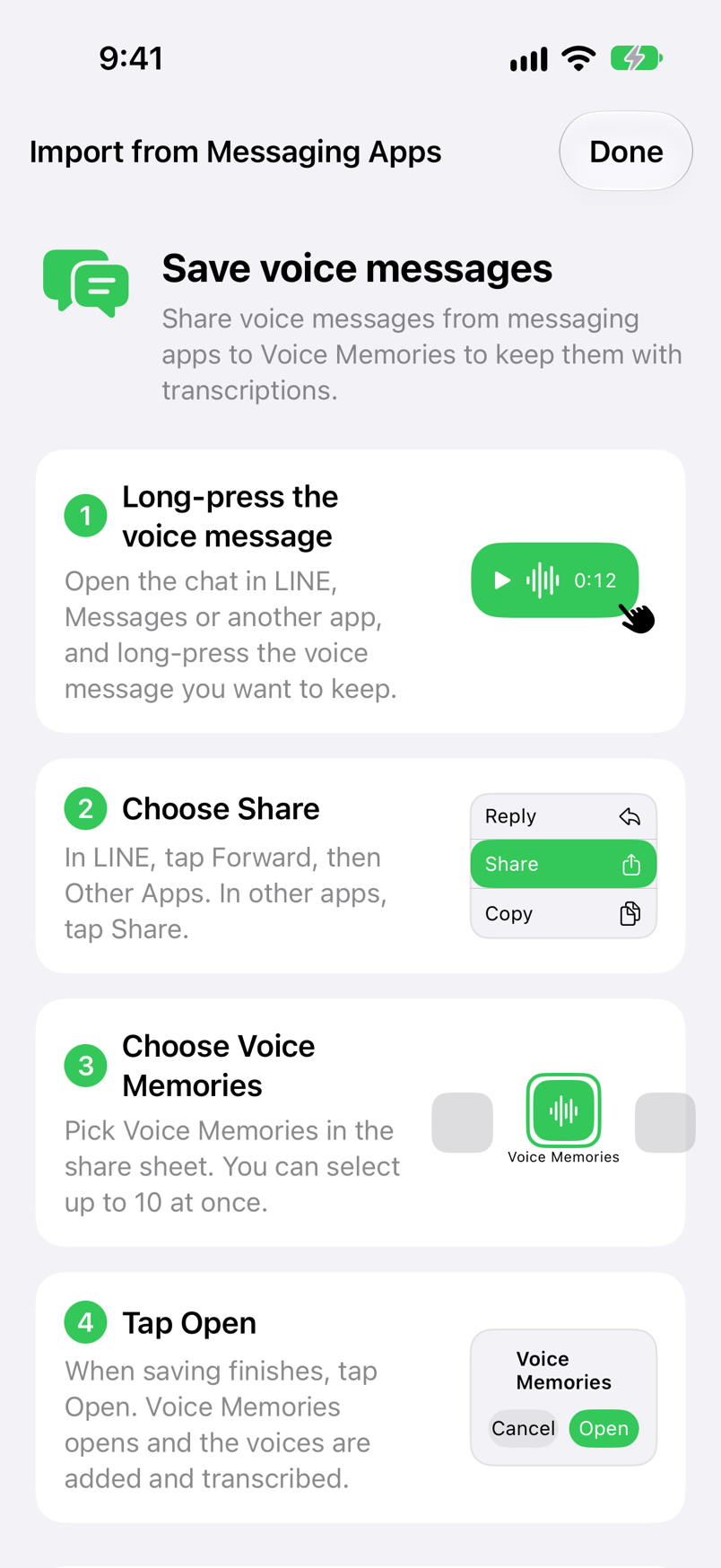
Sla spraakberichten uit LINE en andere berichtenapps via het deelmenu op in Voice Memories. Dezelfde stappen vind je in de app onder + › ‘To import from messaging apps...’.
Het spraakbericht ingedrukt houden
Open de chat in LINE of een andere app en houd het spraakbericht dat je wilt bewaren ingedrukt.
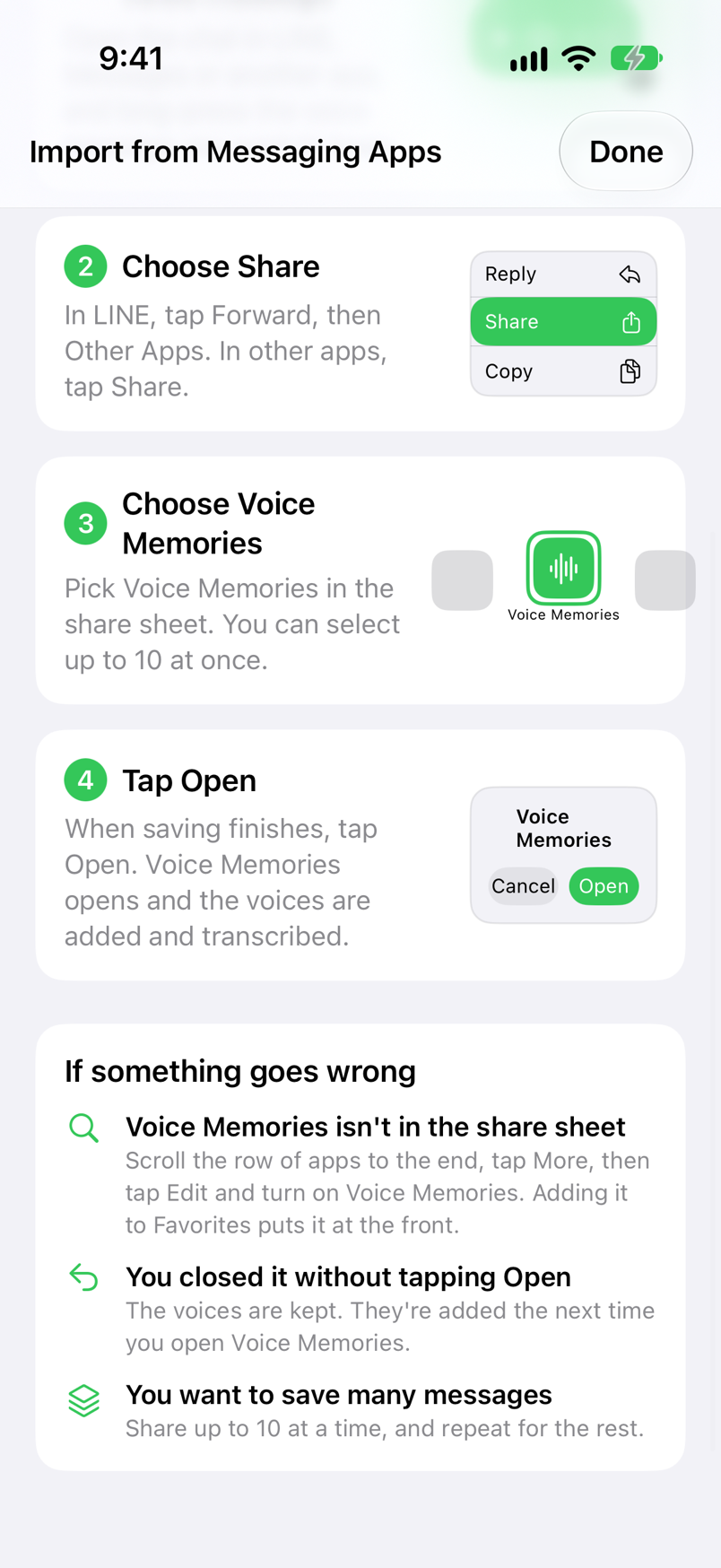
Op ‘Share’ tikken
Tik in LINE op ‘Share’ (delen) en daarna rechtsonder op ‘Other apps’ (andere apps). Tik in andere berichtenapps op de optie om te delen. Wil je meerdere berichten tegelijk opslaan, selecteer ze dan voordat je ze deelt.
Voice Memories kiezen
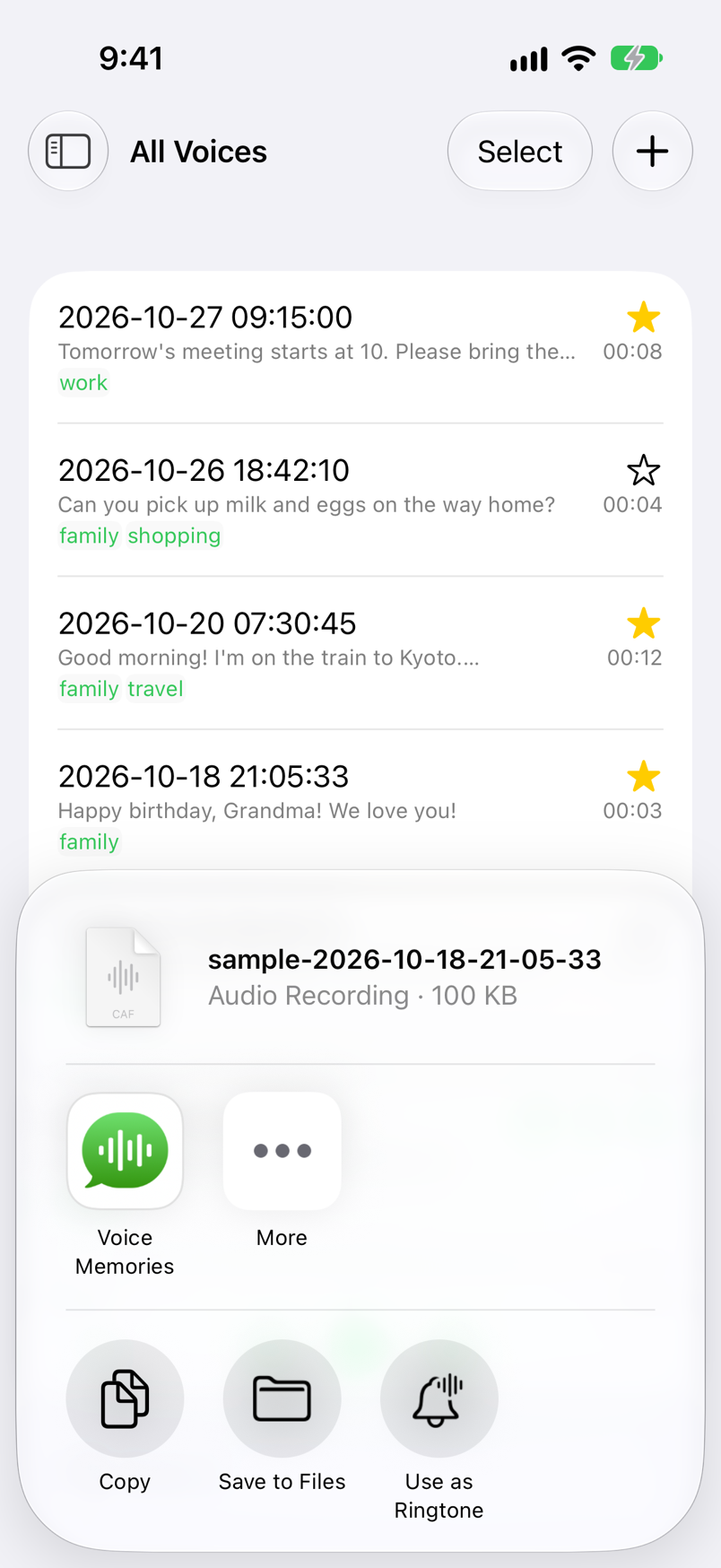
Kies Voice Memories in de rij met apps in het deelmenu. Je kunt er tot 10 tegelijk versturen.
Op ‘Open’ tikken
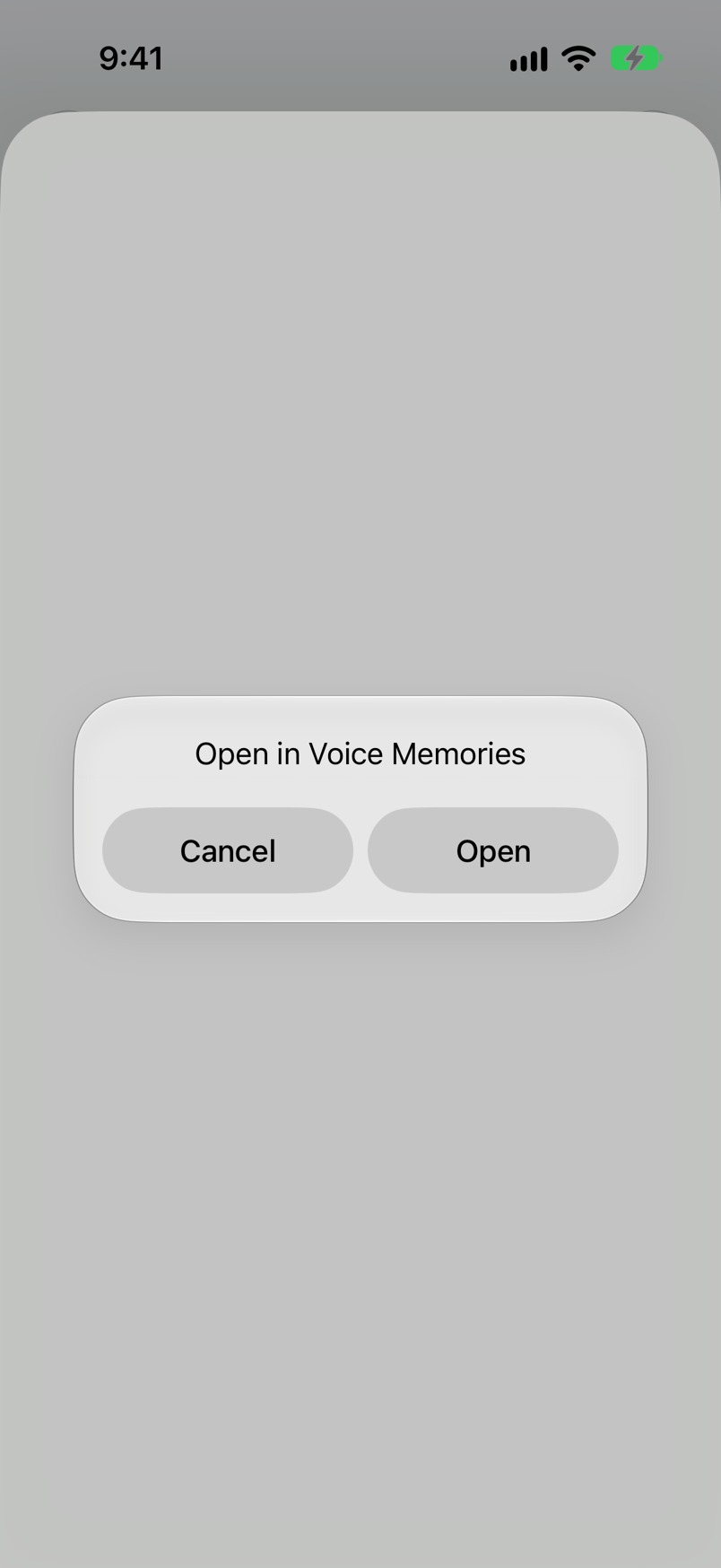
Als alle opnames zijn ontvangen, verschijnt ‘Open’. Tik erop om Voice Memories te openen; de opnames worden aan de lijst toegevoegd en de transcriptie begint.
🔍 Voice Memories staat niet in het deelmenu
Scrol in de rij met apps naar het einde, tik op ‘More’ (op een Nederlandse iPhone mogelijk ‘Meer’), daarna op ‘Edit’ (‘Wijzig’) en zet Voice Memories aan. Voeg je de app toe aan ‘Favorites’ (‘Favorieten’), dan staat die vooraan in de rij.
↩️ Je hebt gesloten zonder op ‘Open’ te tikken
De opnames blijven bewaard. Ze worden toegevoegd zodra je Voice Memories weer opent. Heb je op ‘Cancel’ (annuleren) getikt, dan worden de opnames van die keer niet opgeslagen.
📚 Je wilt veel berichten opslaan
Je kunt er tot 10 tegelijk versturen. Deel er telkens 10 en herhaal dat voor de rest.
🔁 Je hebt dezelfde opname nog eens opgeslagen
Is dezelfde audio al opgeslagen, dan wordt die niet nog eens toegevoegd. Dat geldt ook voor importeren uit Foto's en Bestanden. Staat de opname in ‘Recently Deleted’ (recent verwijderd), dan komt die terug in de lijst.
Importeren uit Foto's en Bestanden
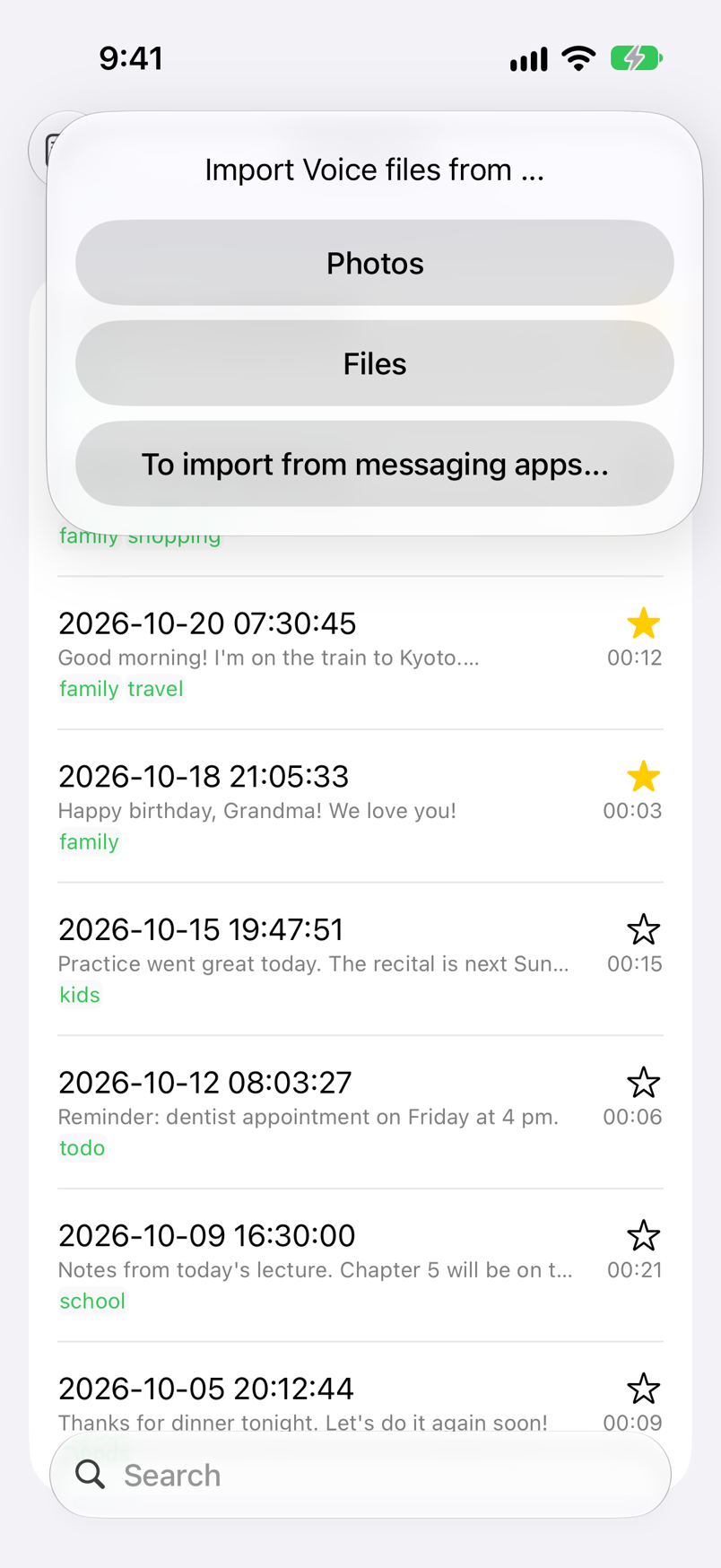
Met + rechtsboven in de lijst importeer je video's uit de app Foto's of audio- en videobestanden uit de app Bestanden. Van video's wordt alleen het geluid afgespeeld en getranscribeerd.
| Manier van toevoegen | Wat je doet |
|---|---|
| Photos | Selecteer tot 5 video's in de app Foto's. De eerste keer vraagt iOS om toegang tot je foto's. |
| Files | Selecteer audio- en videobestanden in de app Bestanden (iCloud Drive, ‘Op mijn iPhone’ enzovoort), ook meerdere tegelijk. De originele bestanden blijven waar ze zijn. |
| To import from messaging apps... | Laat zien hoe je opslaat vanuit berichtenapps (zie Opslaan vanuit berichtenapps). |
| Deelmenu | Kies Voice Memories in het deelmenu van een andere app om audio- en videobestanden op te slaan (tot 10 tegelijk). |
🕒 De datum in de lijst
De datum in de kop van een rij is die van het geïmporteerde audiobestand (jaar-maand-dag uur:minuut:seconde). De lijst staat in de volgorde waarin je hebt opgeslagen, met de nieuwste bovenaan.
📝 Na het importeren
Als spraakherkenning is toegestaan, worden opnames automatisch getranscribeerd, een voor een in de volgorde waarin ze zijn geïmporteerd (zie Transcriptie).
Afspelen
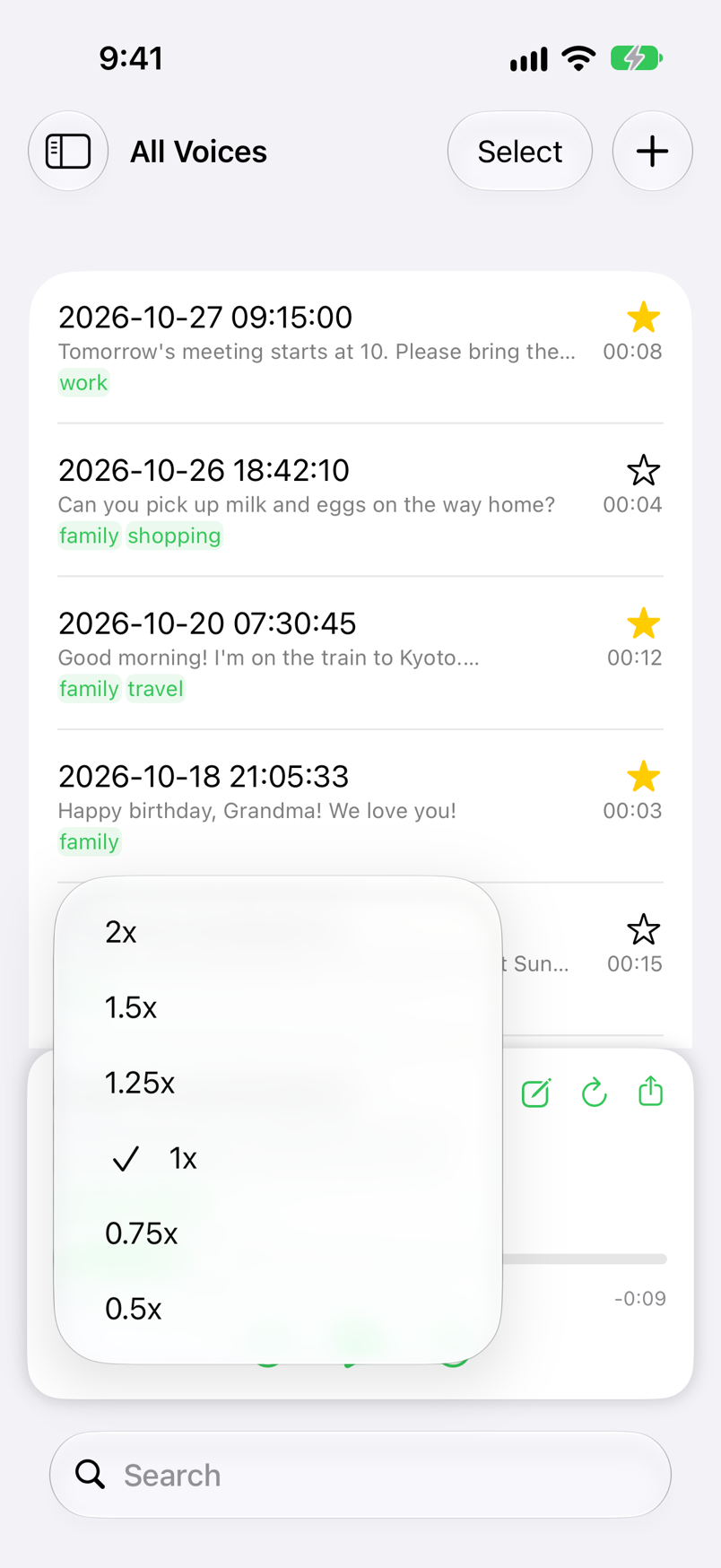
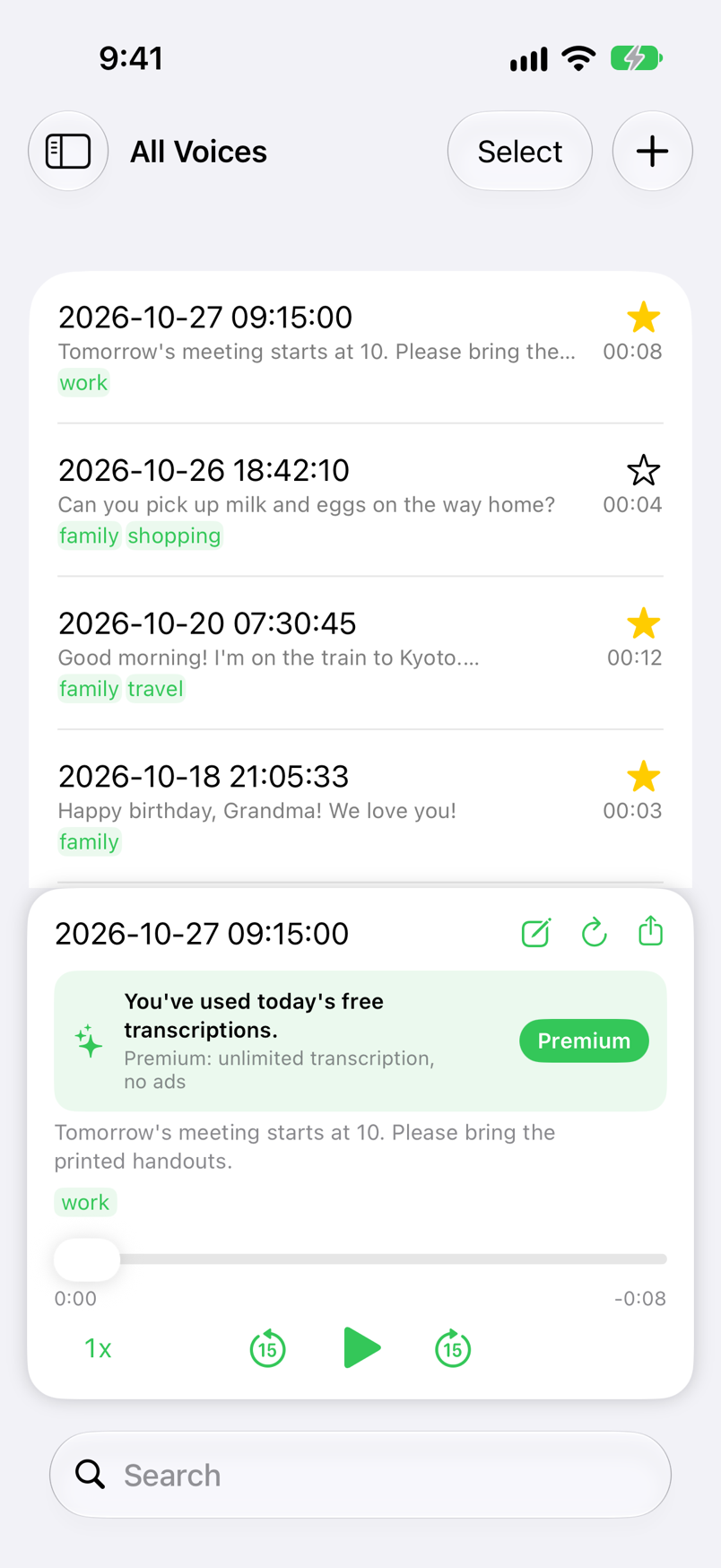
Tik op een rij in de lijst om de speler onder in het scherm te openen en de opname af te spelen. De opname speelt ook af in de stille modus en blijft spelen als je naar een andere app gaat.
| Knop / weergave | Functie |
|---|---|
| Edit (potlood) | Opent het bewerkingsscherm om de titel, de tags en het transcript te wijzigen (zie Tags en favorieten). |
| ↻ (opnieuw) | Transcribeert de opname opnieuw (zie Transcriptie). |
| Share | Verstuurt het audiobestand via het deelmenu, bijvoorbeeld om het nog eens naar familie te sturen of in Bestanden op te slaan. |
| Transcript en tags | Toont het transcript (tot 12 regels) met de tags eronder. Tik op de titel, het transcript of de tags om het bewerkingsscherm te openen. |
| Positiebalk | Sleep om naar het deel te springen dat je wilt horen. Links staat de verstreken tijd, rechts de resterende tijd. |
| Afspeelsnelheid | Kies 0.5x, 0.75x, 1x, 1.25x, 1.5x of 2x. De gekozen snelheid wordt onthouden voor de volgende keer. |
| 15 seconden terug / 15 seconden vooruit | Gaat 15 seconden terug of vooruit. |
| Afspelen / pauzeren | Wisselt tussen afspelen en pauzeren. Aan het einde gaat het afspelen terug naar het begin en stopt het. |
🔒 Toegangsscherm en bedieningspaneel
Op het toegangsscherm en in het bedieningspaneel kun je afspelen en pauzeren, de positie verschuiven en 15 seconden terug- of vooruitspringen.
🎧 Koptelefoon en AirPlay
Luister met een Bluetooth-koptelefoon of via AirPlay-speakers. Bij een telefoongesprek pauzeert het afspelen en na afloop gaat het verder.
Opnames versturen
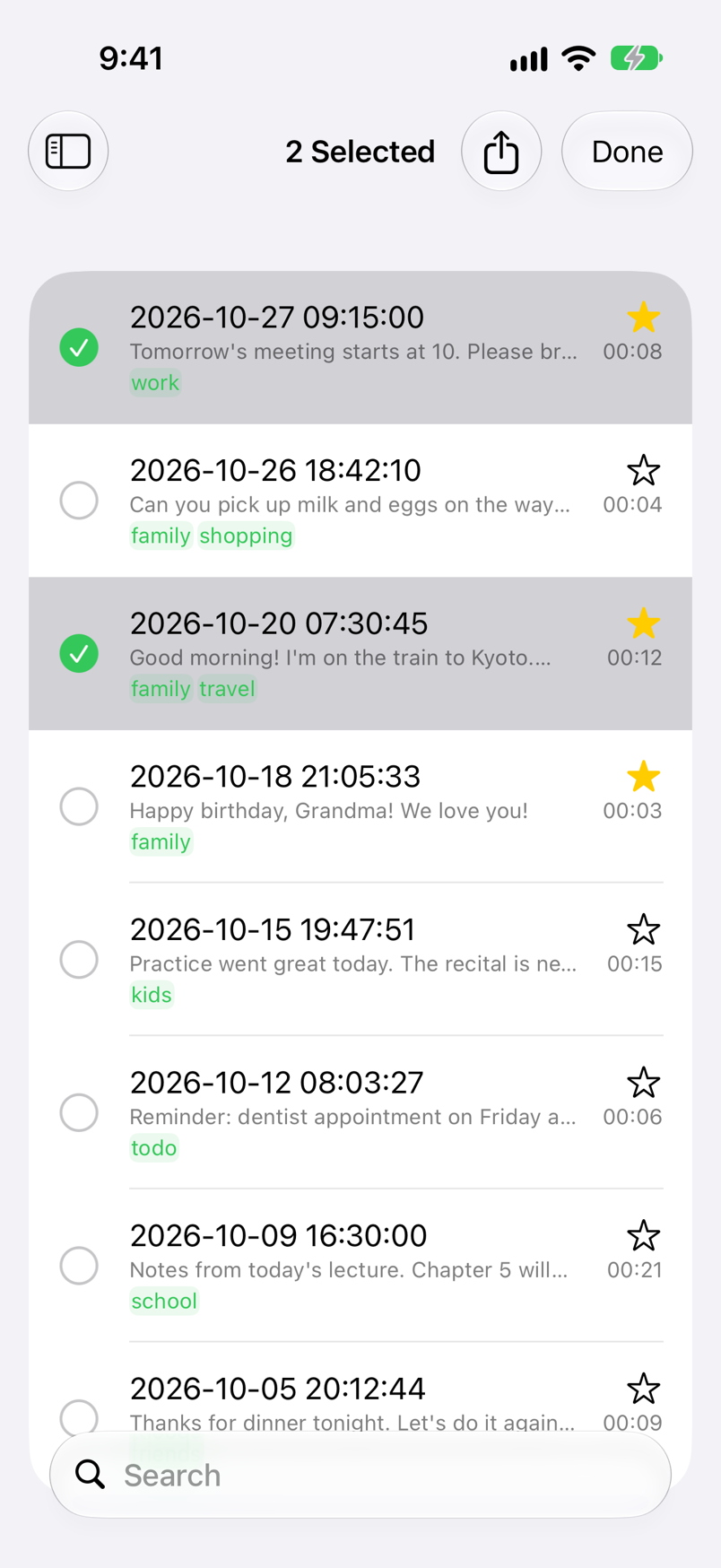
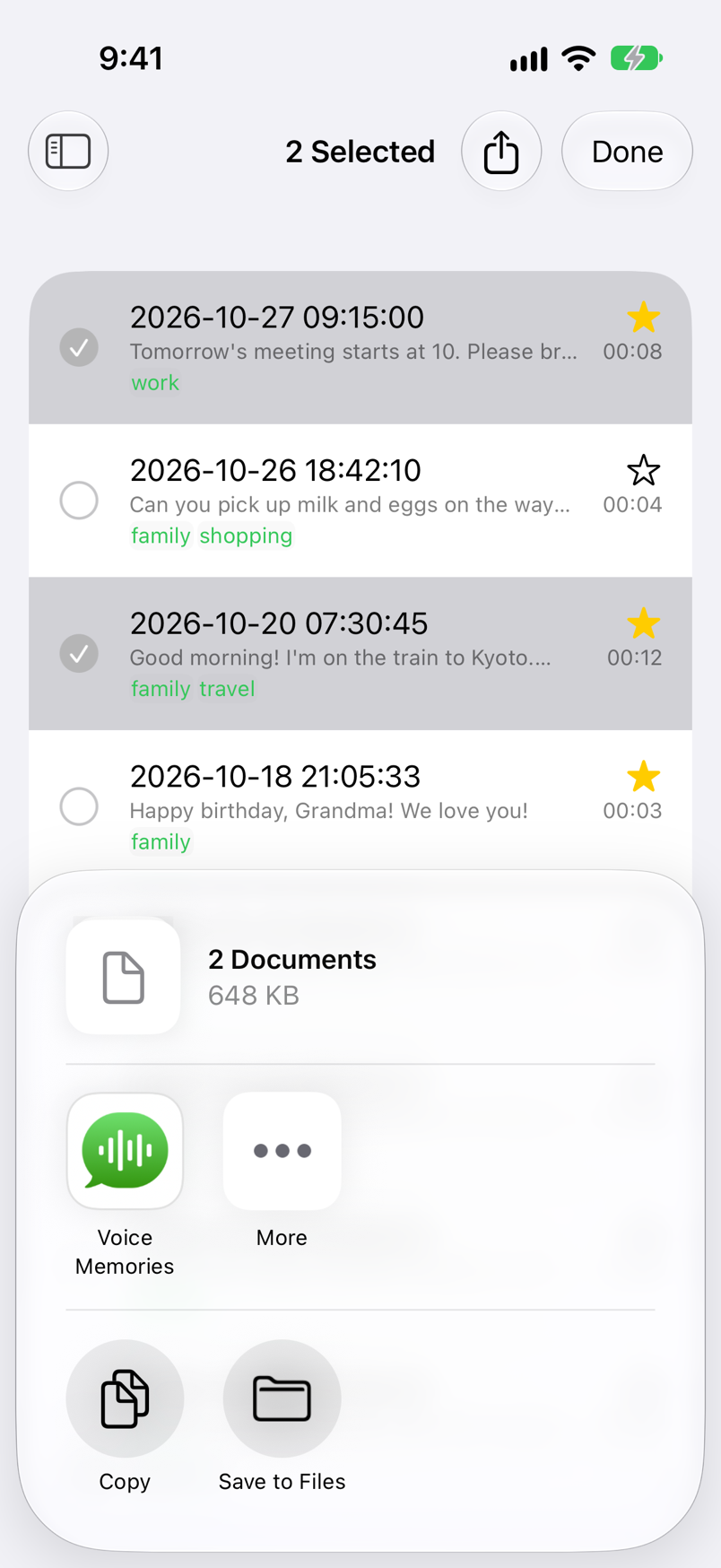
Je kunt opnames als audiobestanden versturen via een berichtenapp, e-mail, AirDrop en meer. Ook wie Voice Memories niet gebruikt, kan ze als audiobestand afspelen. Kies ‘Save to Files’ (opslaan in Bestanden) om ze in de app Bestanden op te slaan.
| Manier van versturen | Handeling |
|---|---|
| Eén opname versturen | Houd een rij in de lijst ingedrukt en tik op ‘Share’ (delen), of tik in de speler op de deelknop. Kies daarna in het deelmenu waarnaar je de opname wilt sturen. |
| Meerdere tegelijk versturen | Tik rechtsboven in de lijst op ‘Select’ (selecteren) en tik daarna op de rijen van de opnames die je wilt versturen (tik nog eens om de selectie op te heffen). Tik rechtsboven op de deelknop om de geselecteerde opnames samen via het deelmenu te versturen. |
| Stoppen met selecteren | Tik rechtsboven op ‘Done’ (gereed). |
Transcriptie
Opgeslagen opnames worden automatisch getranscribeerd met de spraakherkenning van Apple. Sla je er meerdere achter elkaar op, dan worden ze een voor een getranscribeerd in de volgorde waarin je ze hebt opgeslagen.
⏱️ Lange opnames
Opnames van meer dan een minuut worden bij pauzes (stille momenten) opgedeeld, op volgorde herkend en weer samengevoegd, zodat er voor het einde niets wordt afgekapt.
🔄 Opnieuw transcriberen
Tik in de speler op ↻, of houd een rij ingedrukt of veeg er naar rechts over en kies ‘Redo Transcription’ (opnieuw transcriberen). Het huidige transcript wordt gewist en de opname wordt vanaf het begin opnieuw herkend.
✏️ Met de hand corrigeren
Tik in de speler op het transcript om het bewerkingsscherm te openen. Daar kun je verkeerd herkende woorden verbeteren of eigen notities toevoegen. Als je op het transcriptveld tikt, wordt het groter, zodat het toetsenbord het niet bedekt. Tik boven het toetsenbord (in iOS 18 direct onder het transcriptveld) op ‘Done’ (gereed) om het toetsenbord te sluiten en tik daarna op ‘Save’ (opslaan).
⏳ Tijdens het transcriberen
Bij opnames die worden getranscribeerd, draait er een laadindicator in de lijst en de speler, en onder aan de lijst staat ‘Transcribing… (aantal)’. De transcriptie kan stoppen als je naar een andere app gaat of het scherm vergrendelt, dus laat Voice Memories open tot die klaar is. Stopt de transcriptie toch, transcribeer de opname dan opnieuw.
🌐 Taal van de transcriptie
Die wordt de eerste keer dat je de app opent ingesteld op basis van de taal van je iPhone. Wil je opnames in een andere taal transcriberen, wijzig dan ‘Locale’ (taal) in ‘Settings’ (zie Instellingen).
Tags en favorieten
Je voegt tags toe en haalt ze weg in het bewerkingsscherm van een opname, waar je ook de titel en het transcript kunt wijzigen. Tags en favorieten staan in de zijbalk.
Het bewerkingsscherm openen
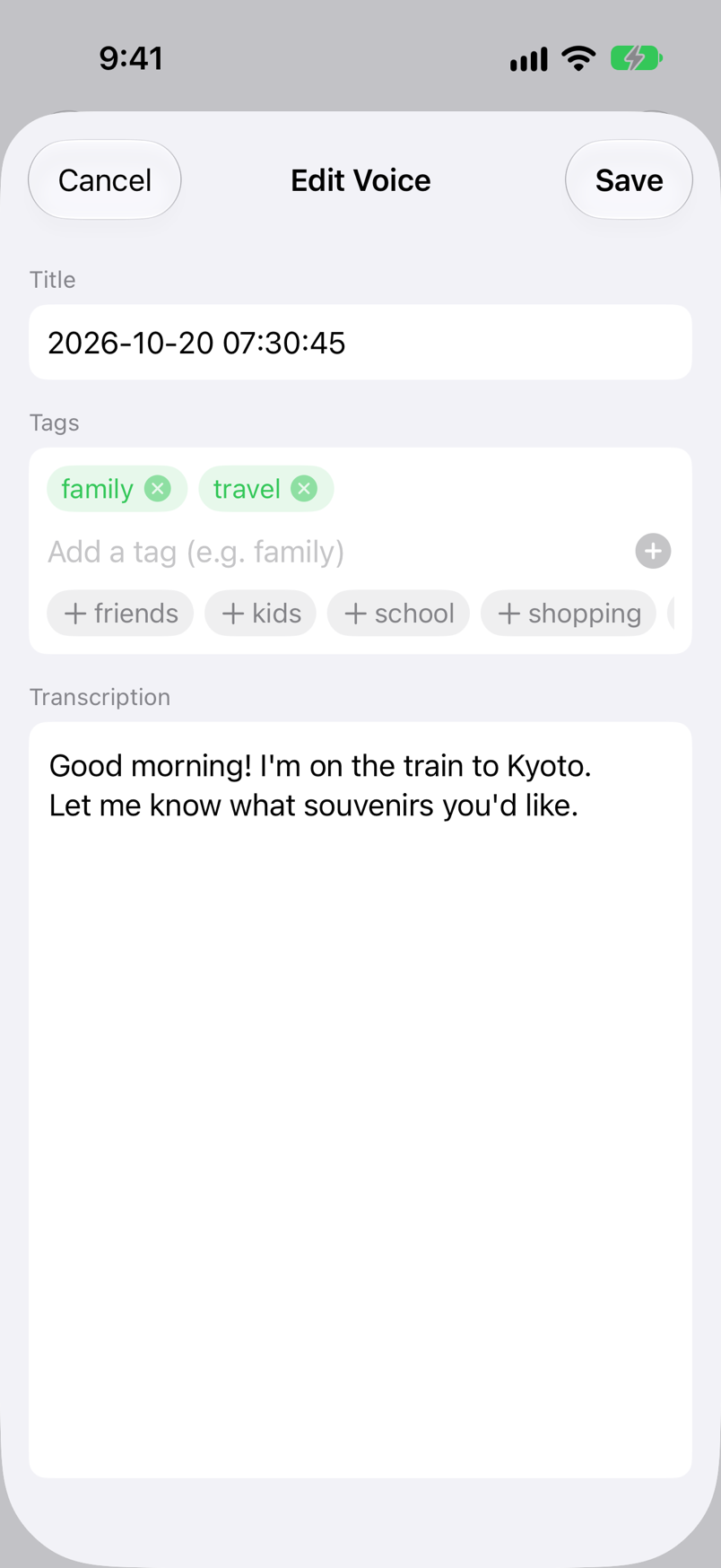
Tik in de speler op de bewerkknop (het potloodsymbool). Het scherm gaat ook open als je in de speler op de titel, het transcript of de tags tikt, of als je een rij in de lijst ingedrukt houdt en ‘Edit’ (bewerken) kiest.
Een tag typen
Typ in het gedeelte ‘Tags’ een woord zoals ‘family’ in ‘Add a tag (e.g. family)’ en tik op de returntoets of op +. Scheid woorden met spaties of komma's, zoals ‘family travel’ of ‘family, travel’, om er meerdere tegelijk toe te voegen. Tags die je aan andere opnames hebt gegeven, verschijnen eronder als suggesties; tik op een suggestie om die toe te voegen.
Op ‘Save’ tikken
De tags verschijnen onder het transcript in de lijst en de speler, en worden in de zijbalk onder ‘Tags’ toegevoegd. Tik in de zijbalk op een tag om alleen de opnames met die tag te zien. Tik op ‘Cancel’ (annuleren) om te sluiten zonder je wijzigingen op te slaan.
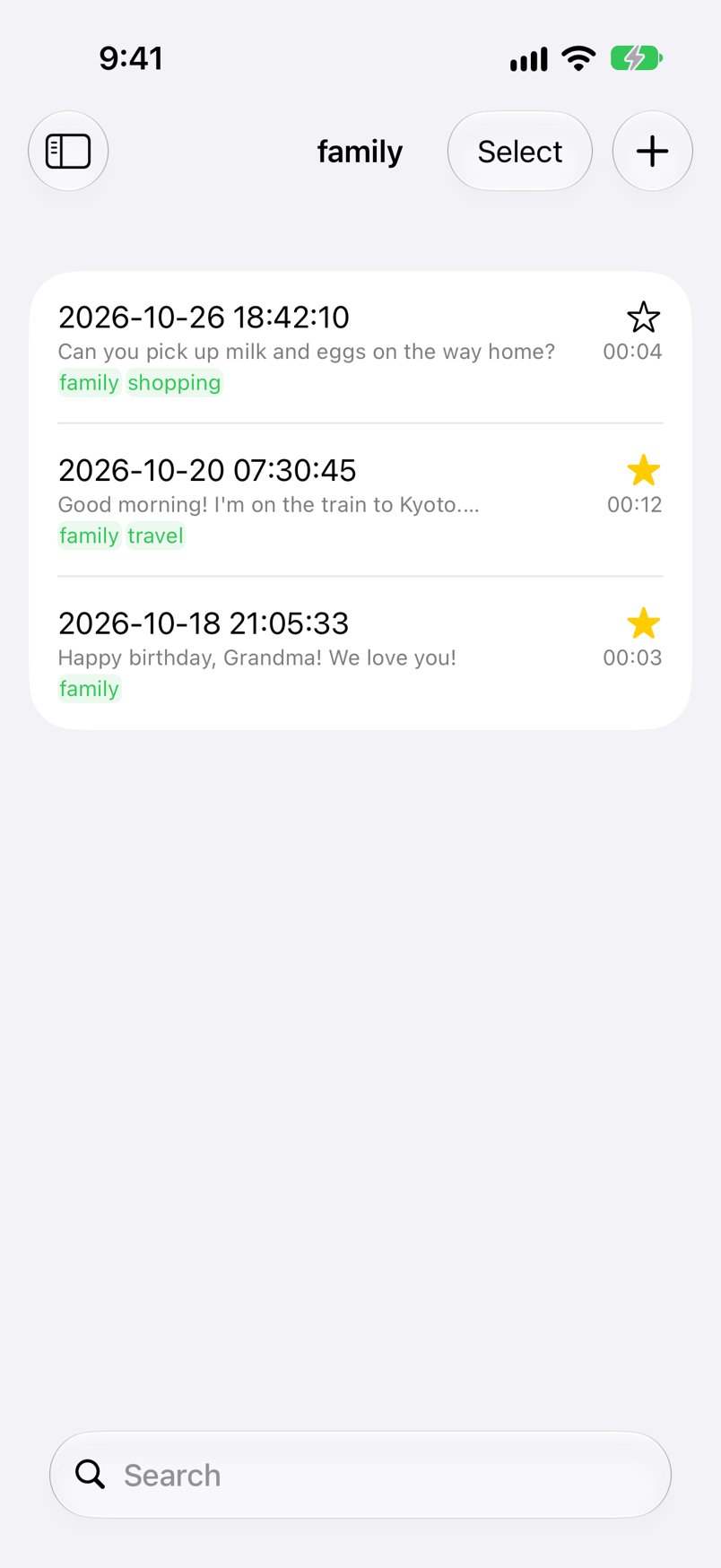
🏷️ Zo werken tags
Typ tags zonder ‘#’ (met een ‘#’ ervoor maakt het niets uit). ‘family’ en ‘familytrip’ zijn verschillende tags, en als je dezelfde tag twee keer typt, wordt die maar één keer toegevoegd. Een ‘#’ in het transcript maakt geen tag.
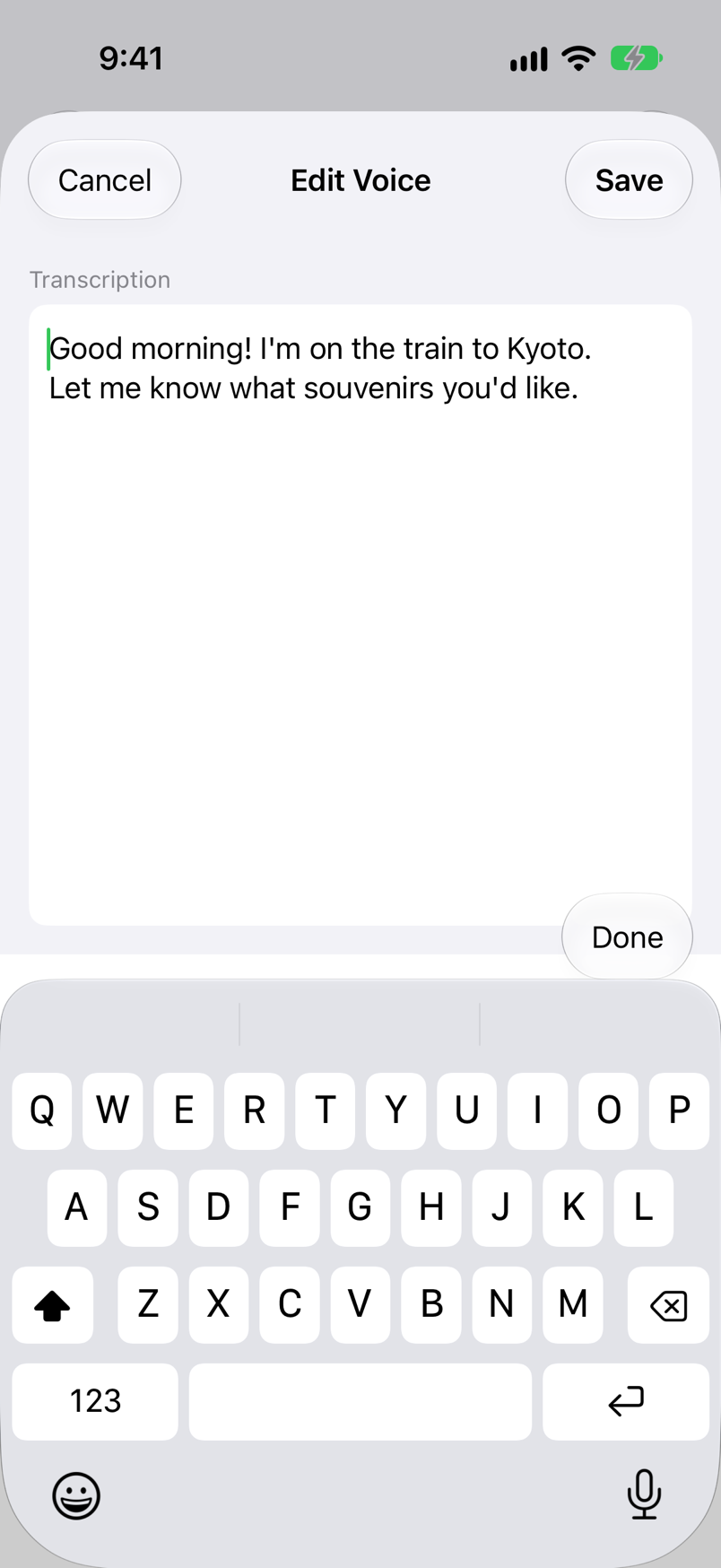
✂️ Een tag weghalen of verwijderen
Tik in het bewerkingsscherm op de × van een tag om die van die opname weg te halen. Wil je een tag verwijderen, veeg er dan in de zijbalk naar links over en tik op ‘Delete’ (verwijderen); na bevestiging met ‘Delete Tag’ wordt de tag van alle opnames weggehaald. De opnames zelf, hun audiobestanden en transcripten worden niet verwijderd. Tags die bij geen enkele opname meer horen, worden automatisch verwijderd.
⭐️ Favorieten
Tik op ☆ bij een rij: die wordt een gele ★ en de opname komt bij ‘Favorites’. Via ‘Favorites’ in de zijbalk beluister je ze bij elkaar.
Zoeken en verwijderen
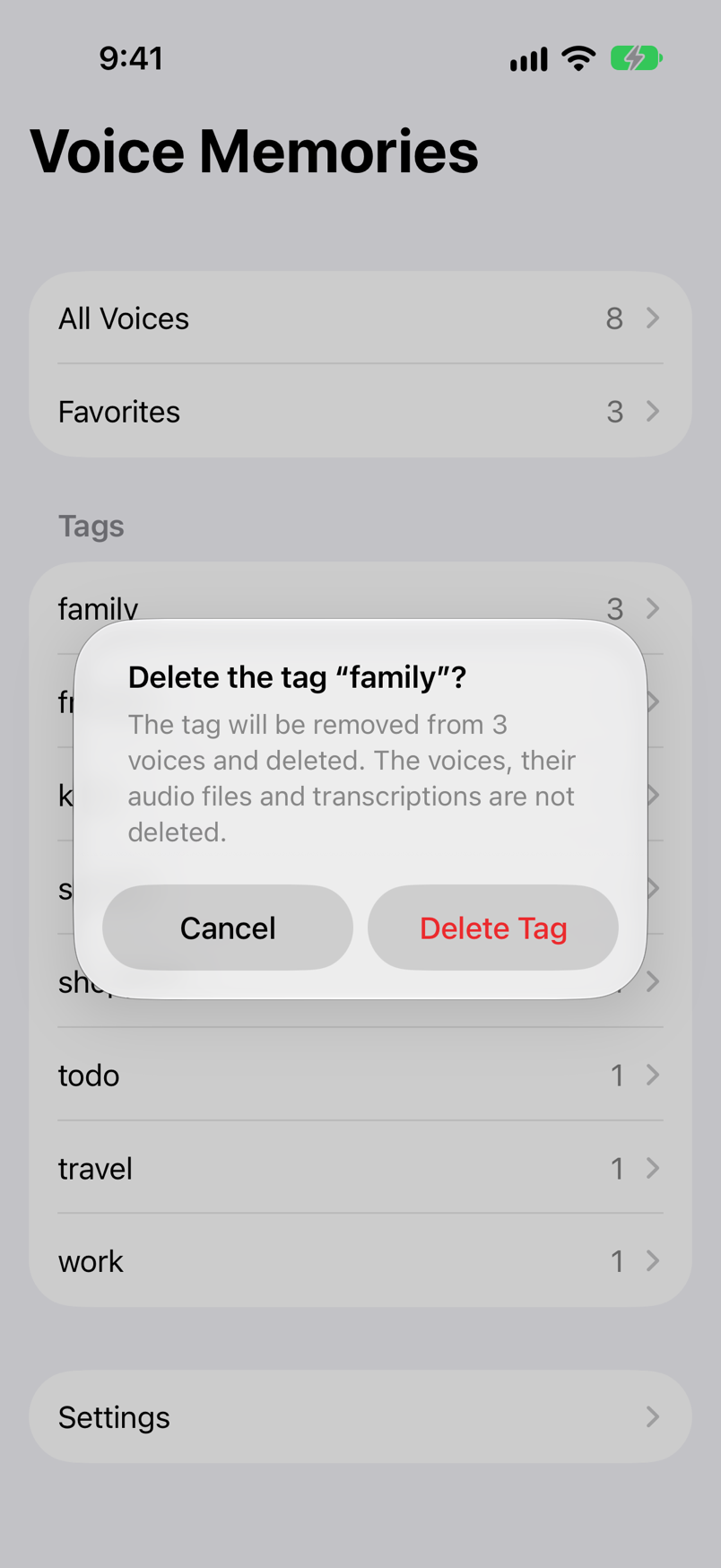
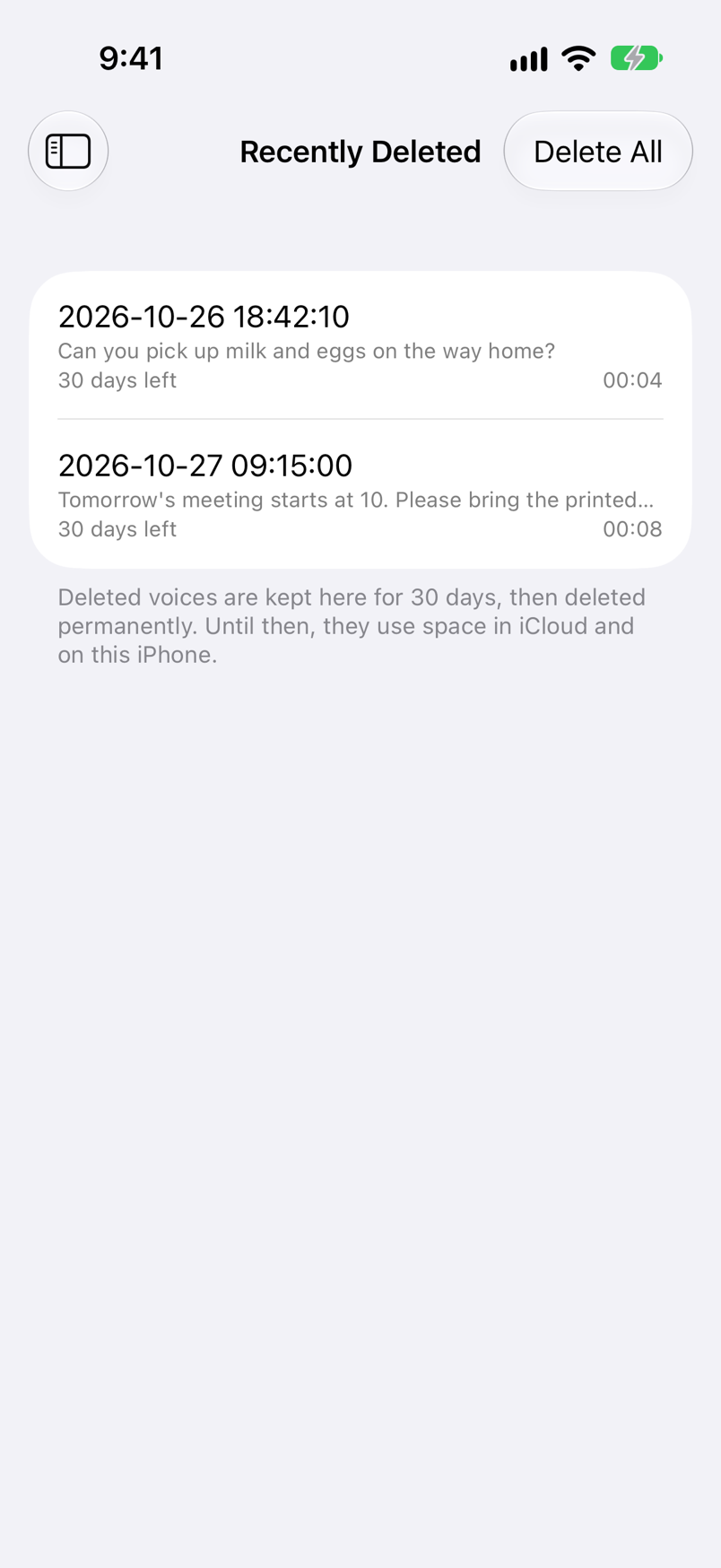
Typ in het zoekveld van de lijst om alleen de opnames te zien waarvan de datum, het transcript of de tags de woorden bevatten. Opnames die je niet meer nodig hebt, kun je uit de lijst verwijderen. Verwijderde opnames blijven 30 dagen in ‘Recently Deleted’ (recent verwijderd) staan, zodat je ze kunt terughalen.
🔎 Zoeken met meerdere woorden
Scheid woorden met spaties om opnames te vinden die ze allemaal bevatten. Hoofdletters en kleine letters, en tekens met volle en halve breedte, worden als gelijk behandeld.
🗑️ Een opname verwijderen
Veeg naar links over een rij en tik op ‘Delete’ (verwijderen). De opname verdwijnt uit de lijst en gaat naar ‘Recently Deleted’, waar die na 30 dagen definitief wordt verwijderd. Het verwijderen geldt ook op je andere apparaten met hetzelfde Apple Account.
Recently Deleted (recent verwijderd)
Verwijderde opnames staan in ‘Settings’ › ‘Data Management’ › ‘Recently Deleted’, de laatst verwijderde bovenaan, met het aantal dagen tot ze definitief worden verwijderd (zoals ‘30 days left’). Na 30 dagen worden ze definitief verwijderd. Tot die tijd nemen ze ruimte in beslag in iCloud en op deze iPhone.
| Handeling | Functie |
|---|---|
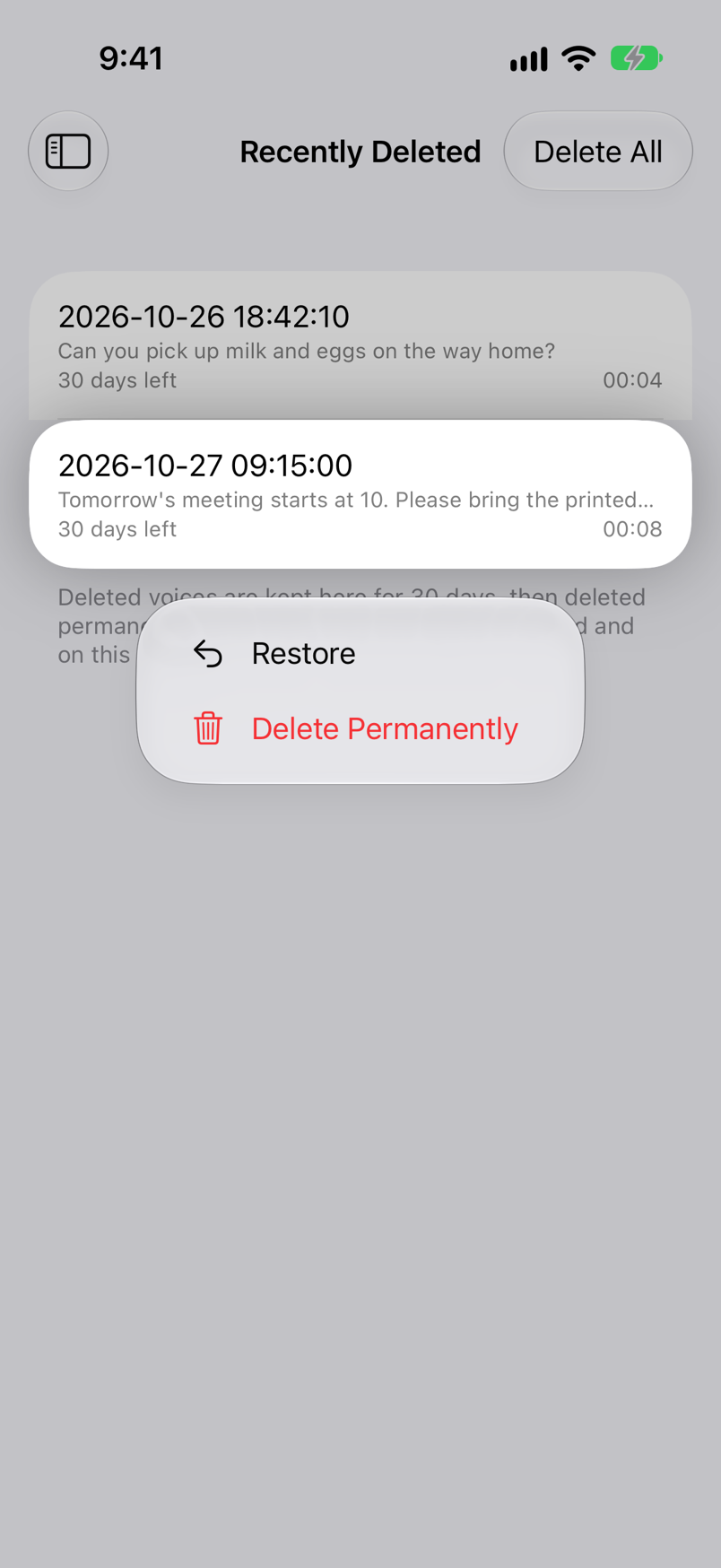
| Naar rechts vegen of ingedrukt houden, dan ‘Restore’ | Zet de opname terug in de lijst, met het transcript, de tags en de favorietstatus zoals ze waren. |
| Naar links vegen en op ‘Delete’ tikken, of ingedrukt houden en op ‘Delete Permanently’ tikken | Bevestig met ‘Delete Permanently’ (definitief verwijderen) en de opname wordt uit iCloud en van al je apparaten verwijderd. Dit kan niet ongedaan worden gemaakt. |
| Delete All (rechtsboven) | Bevestig met ‘Delete All’ (alles verwijderen) en alle opnames in ‘Recently Deleted’ worden definitief verwijderd. |
Synchronisatie via iCloud en opslagruimte
Als je iPhone bij iCloud is ingelogd, worden opnames, transcripten, tags en favorieten in iCloud opgeslagen, en kun je dezelfde opnames beluisteren op elke iPhone of iPad met hetzelfde Apple Account. Je hoeft niets in te stellen.
☁️ Opnames van andere apparaten
Opnames die op een ander apparaat zijn opgeslagen, verschijnen in de lijst zodra ze uit iCloud binnen zijn. Kan de audio van een opname niet worden klaargezet als je erop tikt, dan staat er een wolksymbool bij de rij. Wacht even en tik er nog eens op.
⚙️ Gesynchroniseerde instellingen
Ook de taal van de transcriptie, ‘Run on Device’ en de afspeelsnelheid worden gesynchroniseerd tussen apparaten met hetzelfde Apple Account.
📊 Synchronisatiestatus
Onder ‘Settings’ › ‘Moving to a New iPhone’ › ‘iCloud’ zie je de status, zoals ‘Syncing…’, ‘Synced (tijd)’ of ‘Not signed in (saved only on this iPhone)’.
💾 iCloud-opslag
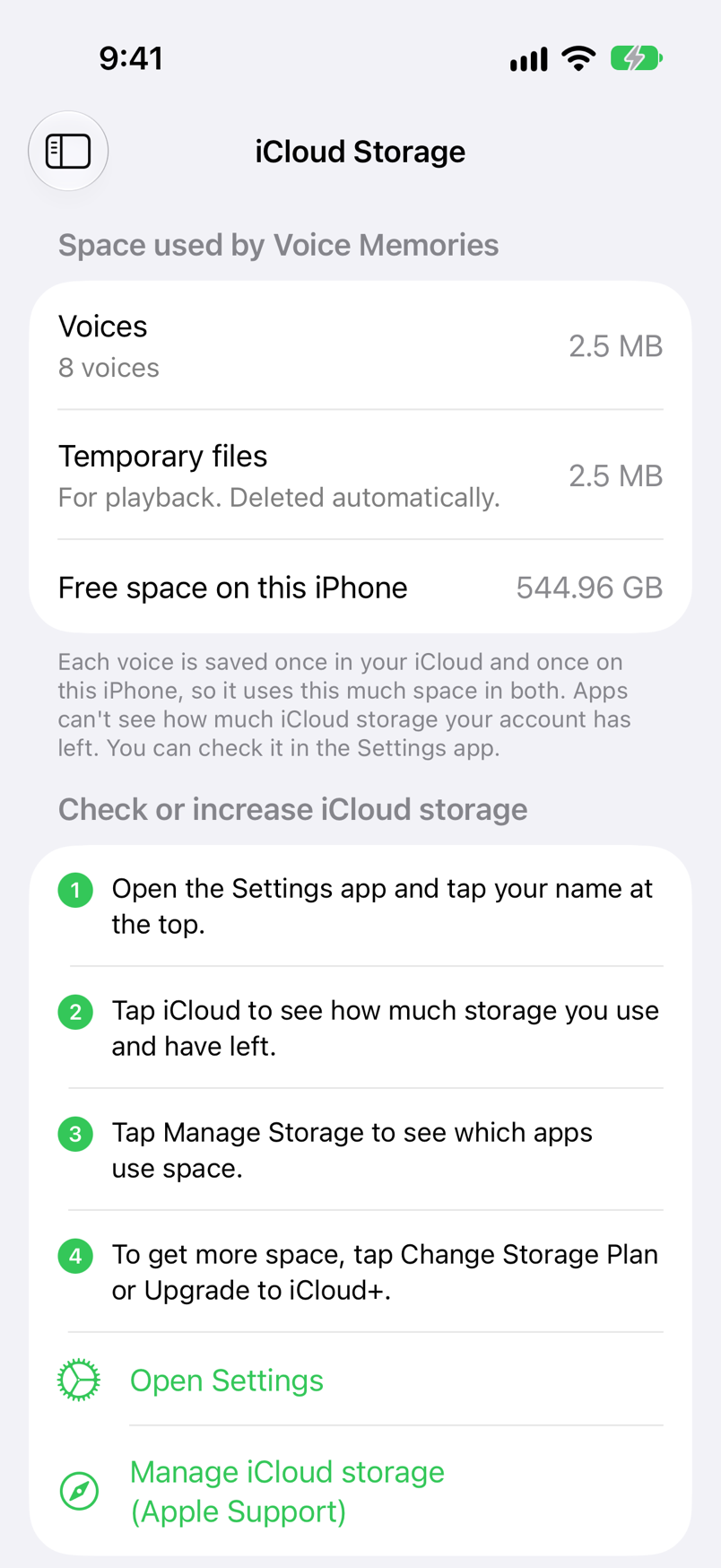
‘iCloud Storage’ in ‘Settings’ toont het aantal en de grootte van je opnames, en hoeveel vrije ruimte de iPhone heeft. Elke opname wordt één keer in iCloud en één keer op deze iPhone opgeslagen en neemt dus op beide plekken evenveel ruimte in. Opnames in ‘Recently Deleted’ en tijdelijke bestanden voor het afspelen worden ook getoond, als die er zijn.
Overzetten naar een nieuwe iPhone
Log je op je nieuwe iPhone bij iCloud in met hetzelfde Apple Account, dan hoef je Voice Memories alleen te installeren en te openen: je opnames gaan vanzelf mee. Gebruik je iCloud niet of verander je van Apple Account, zet ze dan over met een reservekopiebestand.
| Manier van overzetten | Wat je doet |
|---|---|
| iCloud | Log op de nieuwe iPhone in met hetzelfde Apple Account en open Voice Memories. Tijdens het laden staat in de lijst ‘Loading from iCloud’. |
| De hele iPhone overzetten | Zet je alles over met ‘Begin direct’ of een iCloud-reservekopie, dan gaan je opnames in Voice Memories mee. |
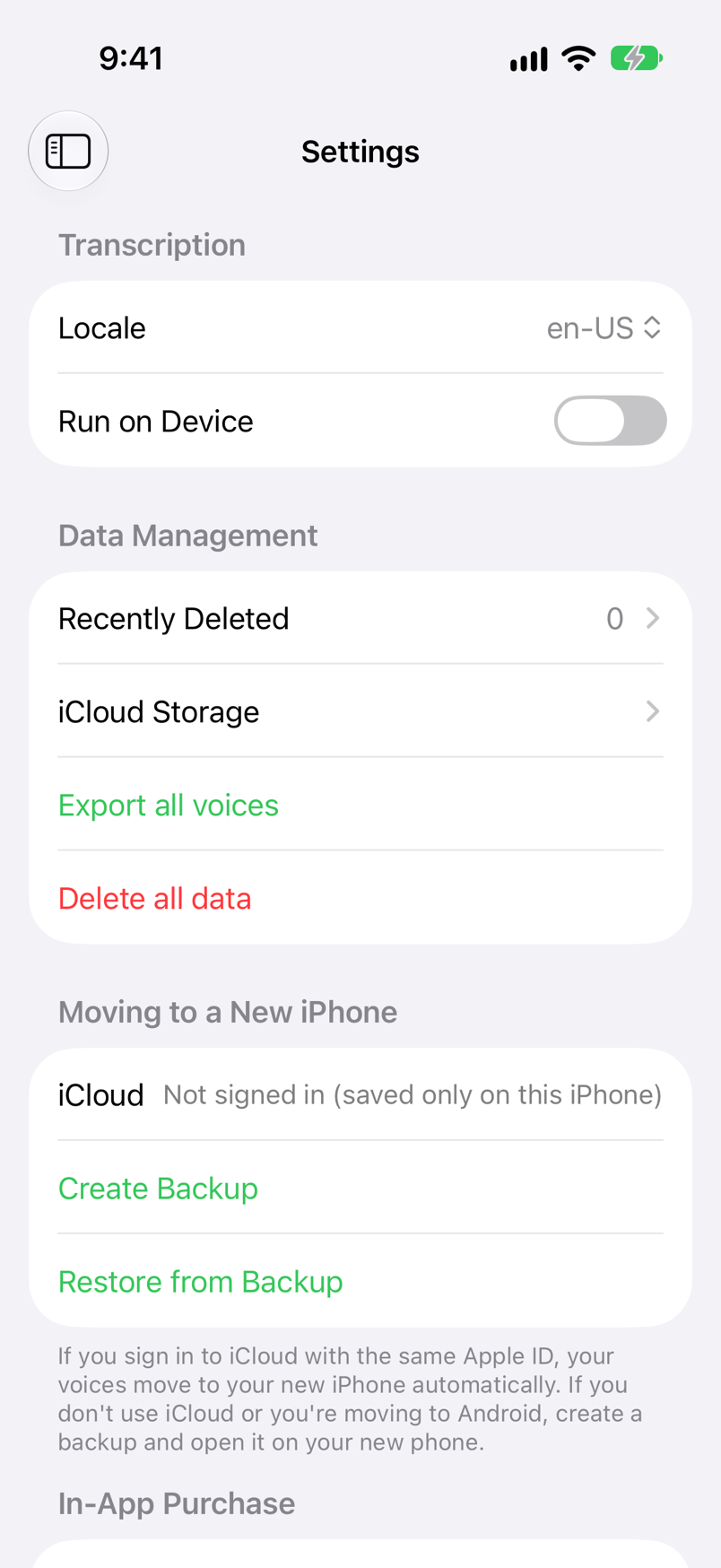
| Reservekopiebestand | Tik op de oude iPhone op ‘Create Backup’ (reservekopie maken), stuur het bestand met AirDrop of via Bestanden naar de nieuwe iPhone en open het daar om de reservekopie terug te zetten. |
Voordat je overstapt (oude iPhone)
De spraakberichten opslaan die je wilt bewaren
De Standard Backup van LINE (de gewone reservekopie van de chatgeschiedenis) neemt spraakberichten in chats niet mee naar een nieuwe iPhone. Sla de spraakberichten die je wilt bewaren vóór het overstappen op in Voice Memories (zie Opslaan vanuit berichtenapps).
Controleren of je opnames in iCloud staan
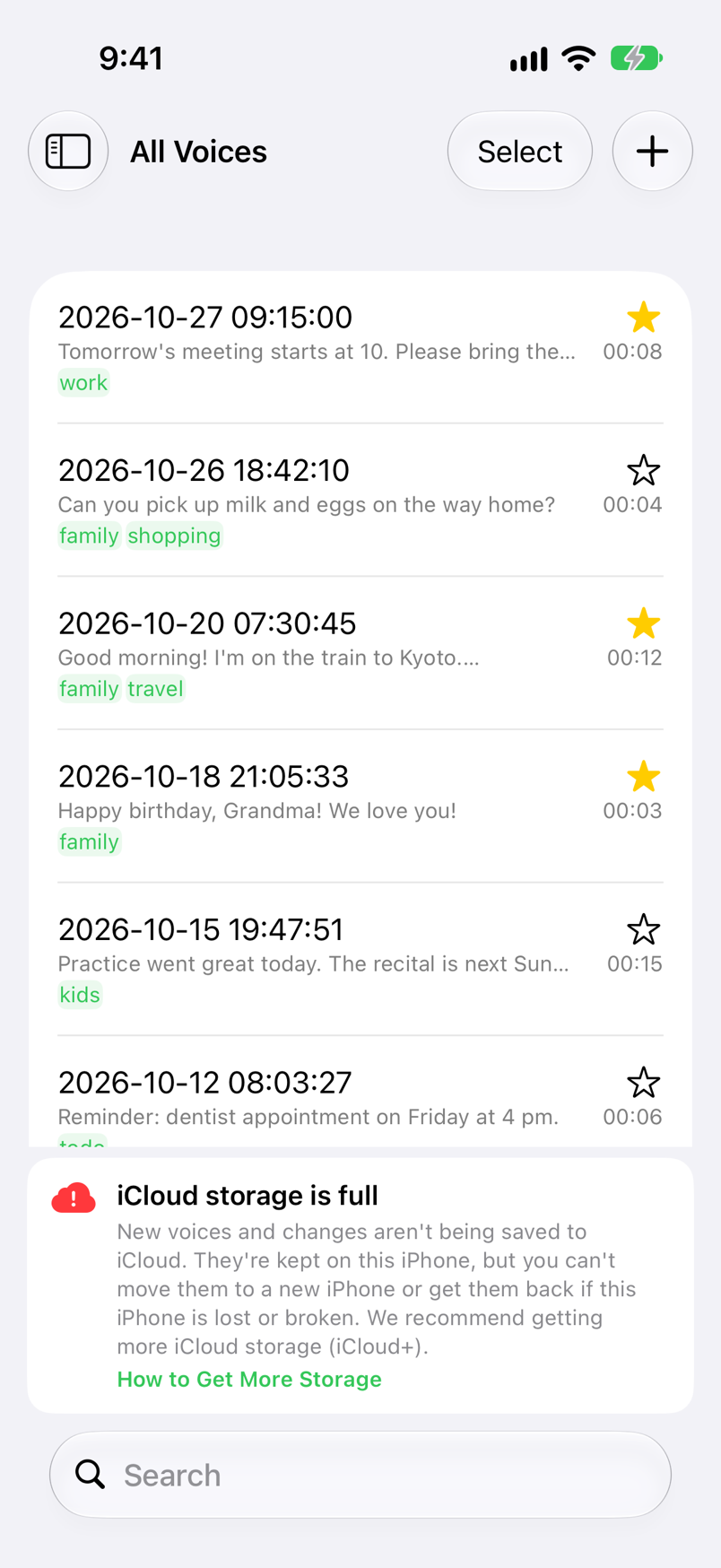
Staat bij ‘iCloud’ onder ‘Moving to a New iPhone’ in ‘Settings’ ‘Synced’ met een tijd, dan zijn je opnames in iCloud opgeslagen. Staat er ‘Not signed in (saved only on this iPhone)’ of ‘iCloud storage is full’, dan staan ze niet in iCloud; zet ze dan als bestand over met ‘Een reservekopie maken’ hieronder.
Overzetten via iCloud (nieuwe iPhone)
Inloggen met hetzelfde Apple Account
Log op de nieuwe iPhone bij iCloud in met hetzelfde Apple Account als op je oude iPhone.
Voice Memories installeren en openen
Installeer Voice Memories uit de App Store en open de app. De nieuwe iPhone vraagt opnieuw toestemming om spraakherkenning te gebruiken.
Wachten tot het laden klaar is
Zolang de lijst leeg is, staat er ‘Loading from iCloud’. Met veel opnames kan dat even duren. Het laden is klaar als bij ‘iCloud’ onder ‘Moving to a New iPhone’ in ‘Settings’ ‘Synced’ met een tijd staat. Instellingen zoals de taal van de transcriptie gaan ook mee, en Premium werkt automatisch met hetzelfde Apple Account.
Een reservekopie maken (oude iPhone)
Op ‘Create Backup’ tikken
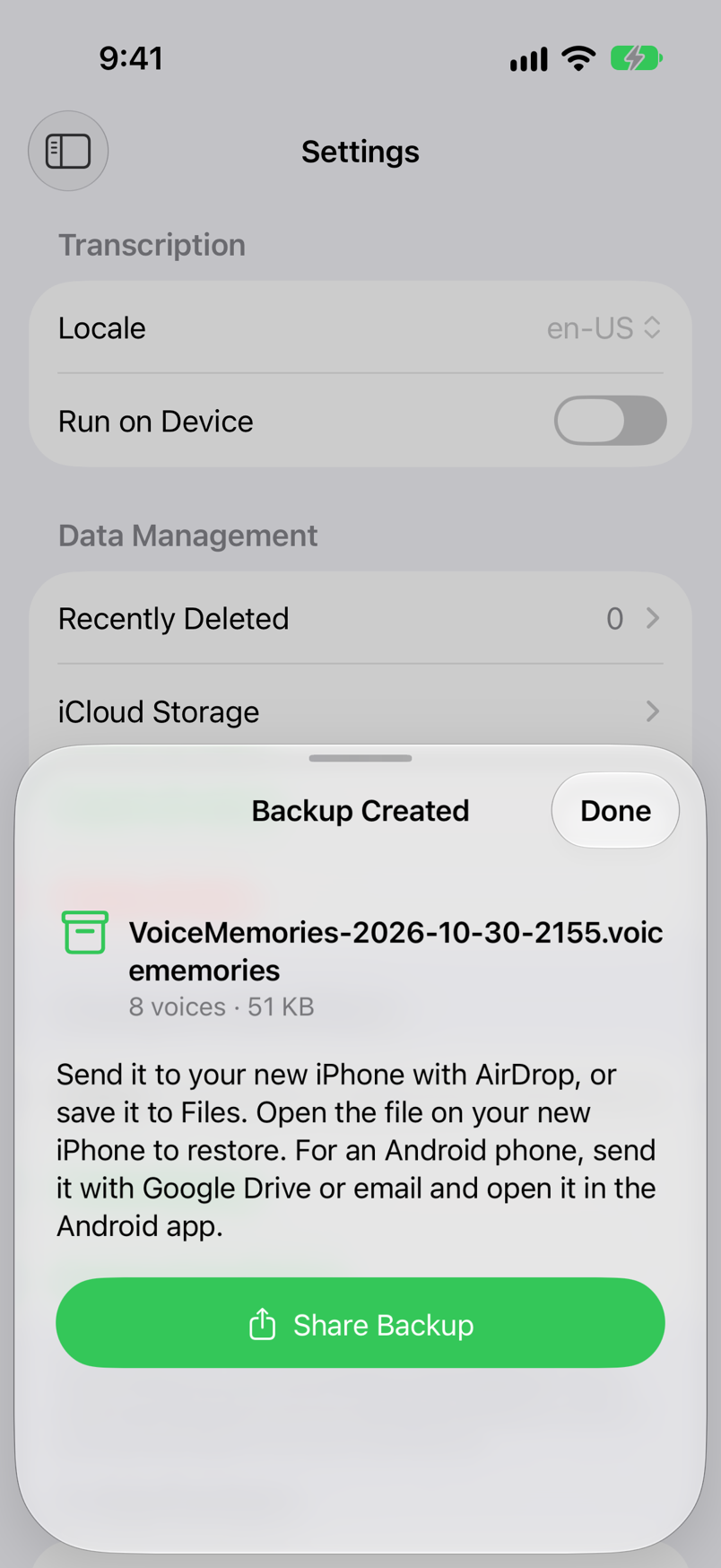
Tik in ‘Settings’ › ‘Moving to a New iPhone’ op ‘Create Backup’ (reservekopie maken). Alle opnames, transcripten, tags, favorieten en instellingen zoals de taal van de transcriptie komen in één bestand (.voicememories). Opnames in ‘Recently Deleted’ gaan niet mee.
Versturen met ‘Share Backup’
Tik in het scherm ‘Backup Created’ op ‘Share Backup’ (reservekopie delen) en stuur het bestand met AirDrop naar je nieuwe iPhone, of kies ‘Save to Files’ (opslaan in Bestanden).
Terugzetten vanuit een reservekopie (nieuwe iPhone)
Het reservekopiebestand openen
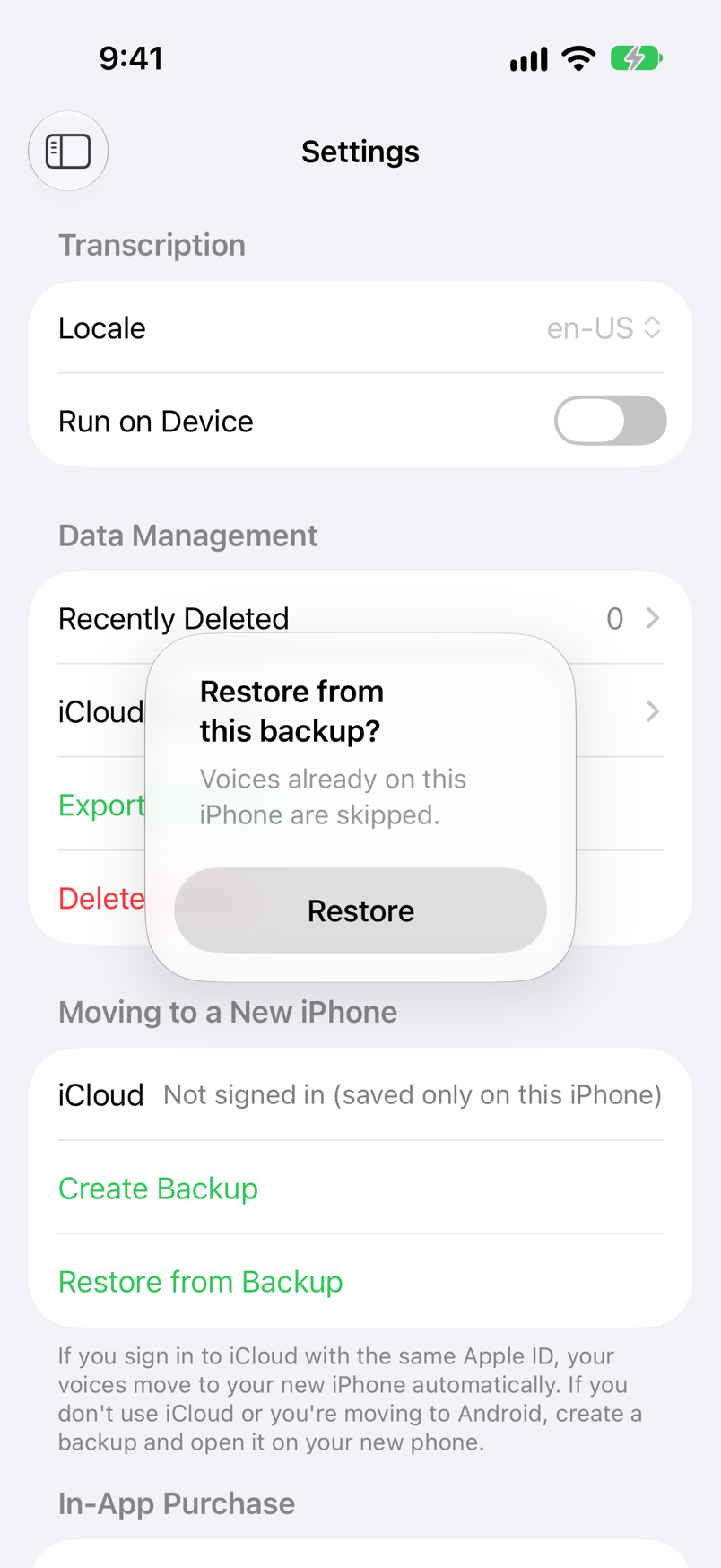
Tik op het bestand dat je met AirDrop hebt ontvangen of op het bestand in de app Bestanden, en Voice Memories gaat open. Je kunt het bestand ook kiezen via ‘Restore from Backup’ (terugzetten vanuit reservekopie) in ‘Settings’.
Op ‘Restore’ tikken
Tik bij ‘Restore from this backup?’ op ‘Restore’ (terugzetten). Opnames die al op deze iPhone staan, worden overgeslagen, zodat er ook bij opnieuw terugzetten nooit dubbele opnames ontstaan. Opnames in ‘Recently Deleted’ worden ook overgeslagen; zet die terug vanuit ‘Recently Deleted’.
Het resultaat controleren
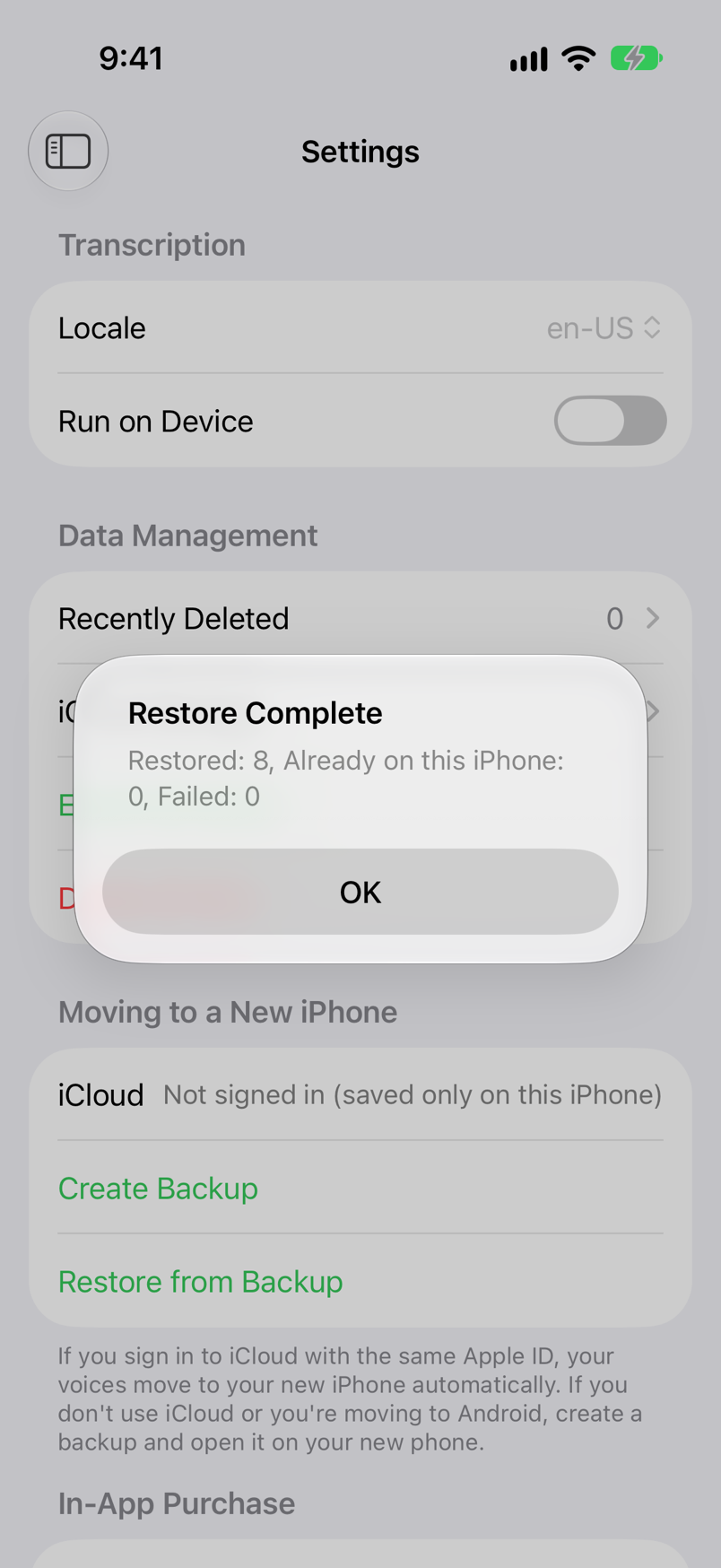
‘Restore Complete’ toont hoeveel opnames zijn teruggezet, al op deze iPhone stonden of niet konden worden teruggezet. De opnames komen terug in de lijst met hun oorspronkelijke datum, transcript, tags en favorieten.
Instellingen
Open ‘Settings’ via de zijbalk. De standaardwaarden zijn de waarden die de app gebruikt als je hem voor het eerst opent.
| Instelling | Standaardwaarde | Beschrijving |
|---|---|---|
| Locale (Transcription) | De taal van je iPhone | De taal waarin wordt getranscribeerd (‘en-US’ is Amerikaans-Engels, ‘ja-JP’ is Japans). Kan de taal van je iPhone niet worden getranscribeerd, dan is dit ‘en-US’. |
| Run on Device (Transcription) | Off |
Als deze optie aanstaat, worden opnames alleen op dit apparaat getranscribeerd, zonder dat er audio naar Apple wordt gestuurd (zie Transcriptie). |
| Recently Deleted (Data Management) | — | Het aantal verwijderde opnames. Tik erop om opnames die in de afgelopen 30 dagen zijn verwijderd terug te halen of definitief te verwijderen (zie Zoeken en verwijderen). |
| iCloud Storage (Data Management) | — | Toont hoeveel ruimte Voice Memories gebruikt en hoe je iCloud-opslag controleert en uitbreidt (zie Synchronisatie via iCloud en opslagruimte). |
| Export all voices (Data Management) | — | Slaat de audiobestanden van alle opnames op een plek naar keuze in de app Bestanden op. De bestandsnamen zijn de datums uit de lijst (bijvoorbeeld 2026-10-27-09-15-00.m4a). Opnames in ‘Recently Deleted’ worden niet geëxporteerd. |
| Delete all data (Data Management) | — | Verwijdert alle opnames (ook die in ‘Recently Deleted’) en tags meteen definitief. Ook de gegevens in iCloud worden verwijderd, dus ze verdwijnen ook van je andere apparaten. Dit kan niet ongedaan worden gemaakt. |
| iCloud, Create Backup, Restore from Backup (Moving to a New iPhone) | — | De synchronisatiestatus van iCloud en het maken en terugzetten van reservekopiebestanden (zie Overzetten naar een nieuwe iPhone). |
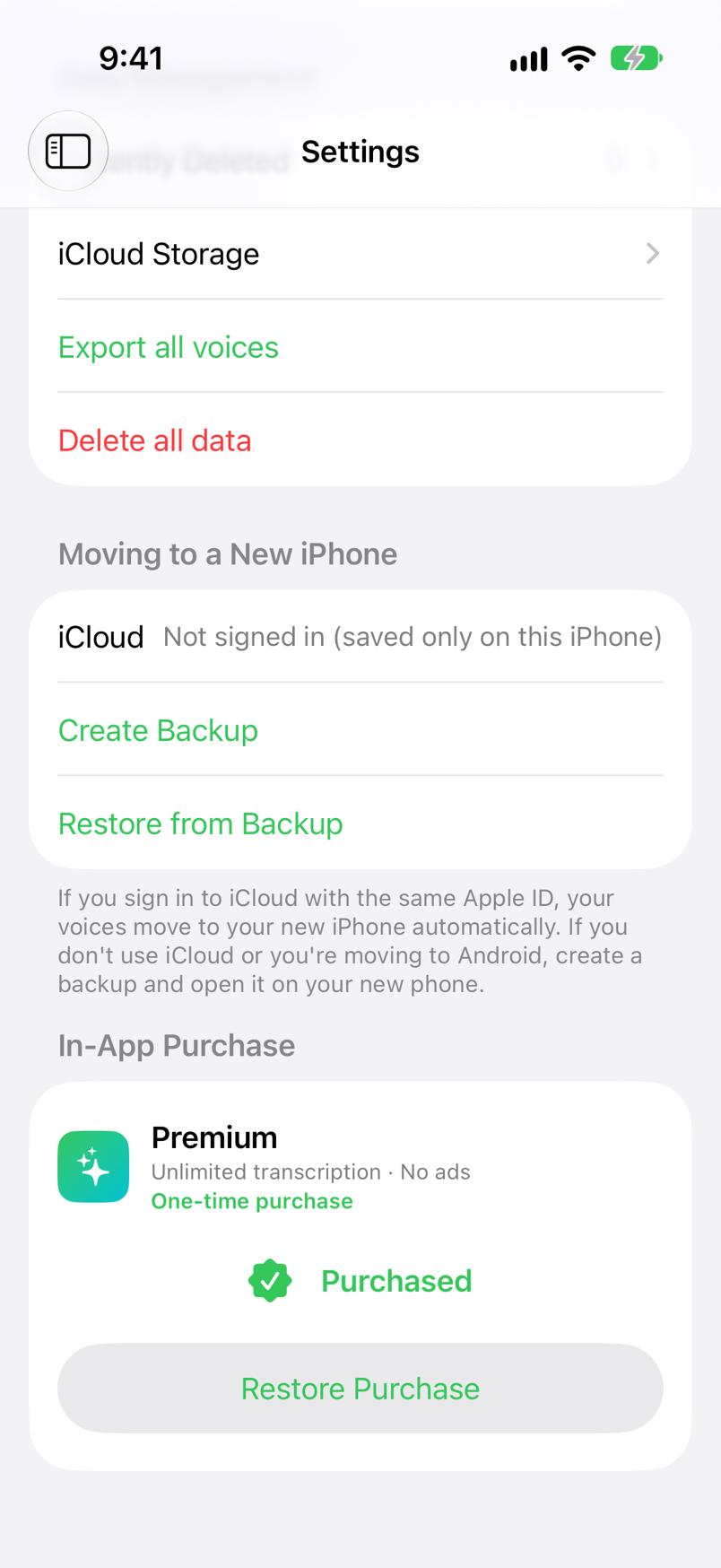
| Premium, Purchase, Restore Purchase (In-App Purchase) | — | Premium kopen en de aankoop herstellen. Na de aankoop staat er ‘Purchased’ (gekocht). In de gratis versie zie je hier ook hoeveel gratis transcripties je vandaag nog over hebt (zie Gratis versie en Premium). |
Gratis versie en Premium
Voice Memories kun je gratis gebruiken. Met Premium, een eenmalige in-app-aankoop, transcribeer je onbeperkt en verdwijnen de advertenties. De schermafbeeldingen in deze handleiding zijn met Premium gemaakt, behalve die van de gratis versie.
| Functie | Gratis versie | Premium |
|---|---|---|
| Spraakberichten en audio opslaan | ✓ | ✓ |
| Afspelen, tags, favorieten en zoeken | ✓ | ✓ |
| Synchronisatie via iCloud en reservekopieën | ✓ | ✓ |
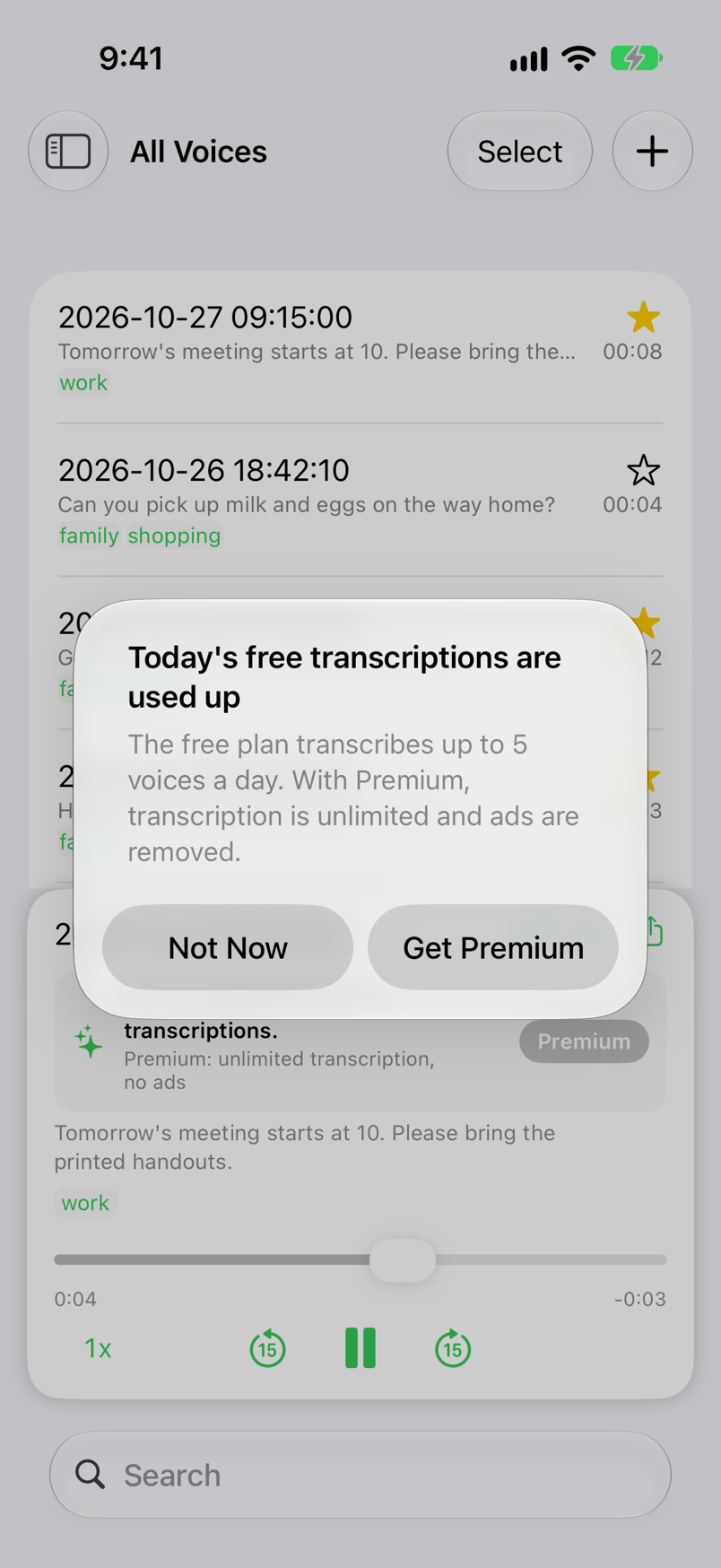
| Transcriptie | Tot 5 per dag | Onbeperkt |
| Advertenties | Banner onder in het scherm | Geen |
💳 Kopen en herstellen
In de gratis versie staat onder in de zijbalk een Premium-kaart. Tik in het scherm dat dan opent, of onder ‘In-App Purchase’ in ‘Settings’, op de knop ‘Buy for …’ met de prijs. Het is een eenmalige aankoop, geen abonnement. De actuele prijs vind je in de App Store. Heb je de app opnieuw geïnstalleerd, tik dan op ‘Restore Purchase’ (aankoop herstellen).
🆓 Resterende gratis transcripties vandaag
In de gratis versie staat onder ‘In-App Purchase’ in ‘Settings’ ‘Free transcriptions left today: n of 5’. Zijn ze op, dan stellen de speler en een melding Premium voor.
🌐 Advertenties en tracking
In de gratis versie vraagt de app toestemming om je te volgen, zodat er advertenties kunnen worden getoond die beter bij je passen. Alle functies werken, of je dat nu toestaat of niet. In regio's zoals de EER en het Verenigd Koninkrijk wijzig je je toestemming met ‘Ad Privacy Choices’ in ‘Settings’. Je opnames en transcripten worden nooit voor advertenties verstuurd.
Ondersteunde bestanden en systeemvereisten
Welke bestanden je kunt opslaan, de systeemvereisten en waar je gegevens worden bewaard.
| Onderdeel | Details |
|---|---|
| Bestanden die je kunt opslaan | Audiobestanden die je iPhone kan afspelen (m4a, zoals bij LINE-spraakberichten, mp3, wav en meer) en video's met geluid (mp4, mov en meer) |
| Aantal tegelijk | 10 via het deelmenu en 5 uit de app Foto's. In de app Bestanden kun je er meerdere tegelijk selecteren. |
| Transcriptie | Spraakherkenning van Apple (de talen die onder ‘Locale’ in ‘Settings’ staan). In de gratis versie tot 5 per dag |
| Systeemvereisten | iPhone met iOS 18 of nieuwer, iPad met iPadOS 18 of nieuwer |
| Talen | Engels en Japans (volgt de taal van je iPhone of iPad) |
| Waar gegevens worden bewaard | Alleen op dit apparaat en in je iCloud. Er wordt niets naar de servers van SoNice! gestuurd (privacybeleid). |
Veelgestelde vragen
Antwoorden op veelgestelde vragen over het opslaan van spraakberichten en de transcriptie.
Q. Hoe sla ik een LINE-spraakbericht op?
Houd in de LINE-chat het spraakbericht ingedrukt, tik op ‘Share’ (delen) en daarna rechtsonder op ‘Other apps’ (andere apps). Kies Voice Memories in het deelmenu en tik op ‘Open’ als het opslaan klaar is. De opname wordt aan de lijst toegevoegd en getranscribeerd (zie ‘Opslaan vanuit berichtenapps’).
Q. Waarom staat Voice Memories niet in het deelmenu?
Scrol in de rij met apps naar het einde, tik op ‘More’ (op een Nederlandse iPhone mogelijk ‘Meer’), daarna op ‘Edit’ (‘Wijzig’) en zet Voice Memories aan. Voeg de app toe aan ‘Favorites’ (‘Favorieten’), dan blijft die vooraan in de rij staan.
Q. Waarom wordt een opname niet getranscribeerd?
Ofwel is spraakherkenning niet toegestaan, ofwel zijn de gratis transcripties van vandaag (5 per dag) op. Zet in de app Instellingen bij Voice Memories ‘Spraakherkenning’ aan. Ook een zachte opname, een opname met veel achtergrondgeluid of een ontbrekende internetverbinding kan ervoor zorgen dat er geen tekst uitkomt. Transcribeer de opname in dat geval opnieuw met ↻ in de speler.
Q. Kan ik fouten in een transcript verbeteren?
Ja. Tik in de speler op het transcript om het bewerkingsscherm te openen, verbeter de tekst en tik op ‘Save’ (opslaan). Wil je de opname vanaf het begin opnieuw laten herkennen, transcribeer die dan opnieuw met ↻.
Q. Waar worden mijn opnames bewaard? Worden ze ergens naartoe gestuurd?
Ze worden alleen op je apparaat en in je iCloud bewaard en nooit naar de servers van SoNice! gestuurd. Voor de transcriptie wordt de spraakherkenning van Apple gebruikt; tenzij ‘Run on Device’ aanstaat, kan audio voor de herkenning naar Apple worden gestuurd. Opnames worden in de app bewaard en verschijnen niet in de app Bestanden. Wil je ze als audiobestanden hebben, gebruik dan ‘Export all voices’ in ‘Settings’.
Q. Gaan mijn opnames mee naar een nieuwe iPhone?
Ja. Log op de nieuwe iPhone bij iCloud in met hetzelfde Apple Account en open Voice Memories; je opnames worden automatisch geladen. Zonder iCloud maak je op de oude iPhone een reservekopie met ‘Create Backup’ in ‘Settings’ en open je het bestand op de nieuwe iPhone om die terug te zetten. Zie ‘Overzetten naar een nieuwe iPhone’.
Q. Waarom staat er bij sommige rijen een wolksymbool?
De audio van die opname kon niet worden klaargezet toen je erop tikte. Een opname die op een ander apparaat is opgeslagen, is misschien nog niet uit iCloud binnen. Wacht even en tik er nog eens op.
Q. Hoeveel opnames kan ik bewaren?
Er is geen limiet voor het aantal opnames, zolang er ruimte vrij is op je apparaat en in iCloud. Via het deelmenu gaan er tot 10 tegelijk, dus deel grotere aantallen per 10.
Q. Kan ik een per ongeluk verwijderde opname terugkrijgen?
Ja, binnen 30 dagen. Veeg in ‘Settings’ › ‘Recently Deleted’ naar rechts over de opname of houd die ingedrukt en tik op ‘Restore’ (herstellen). Opnames die met ‘Delete Permanently’ of ‘Delete all data’ zijn verwijderd, kun je niet terughalen.
Q. Kan ik een bewaarde opname naar familie of vrienden sturen?
Ja. Houd een rij in de lijst ingedrukt en tik op ‘Share’ (delen) om die opname als audiobestand via een berichtenapp of e-mail te versturen. Wil je er meerdere tegelijk versturen, tik dan rechtsboven in de lijst op ‘Select’, kies de opnames en tik rechtsboven op de deelknop (zie ‘Opnames versturen’).
Q. Kan ik Premium op een andere iPhone of iPad gebruiken?
Ja, met hetzelfde Apple Account. De app controleert je aankoop bij het opstarten, dus Premium wordt automatisch ingeschakeld. Gebeurt dat niet, tik dan op ‘Restore Purchase’ (aankoop herstellen) onder ‘In-App Purchase’ in ‘Settings’.