Jak zmienić rozmiar zdjęć na iPhonie: 3 sposoby, także masowo
Autor: @SoNiceInfo · opublikowano 13.11.2026
Chcesz dołączyć zdjęcia do e-maila, wystawić je w serwisie ogłoszeniowym, opublikować na blogu albo zmieścić się w limicie rozmiaru przesyłanego pliku. Zdjęcie z iPhone’a zajmuje kilka megabajtów, więc powodów, by je zmniejszyć, nie brakuje. W aplikacji Zdjęcia nie ma jednak oczywistego miejsca, w którym można ustawić rozmiar w pikselach. Ten artykuł omawia trzy sposoby wraz z rzeczywistymi wynikami każdego z nich: aplikację, która zmniejsza wiele zdjęć do dokładnego rozmiaru w pikselach, wbudowaną czynność „Konwertuj obrazek” w aplikacji Pliki oraz aplikację Skróty.
Porównanie trzech metod
| Metoda | Jak ustawiasz rozmiar | Masowo | Miejsce zapisu | Przygotowanie |
|---|---|---|---|---|
| Photo Batch (polecane) | Szerokość i wysokość w pikselach | Tak | Zdjęcia | Pobranie z App Store |
| „Konwertuj obrazek” w aplikacji Pliki | Cztery stałe rozmiary | Tak | Pliki | Zapisanie zdjęć w aplikacji Pliki |
| Aplikacja Skróty | Szerokość w pikselach | Tak | Zdjęcia | Samodzielne zbudowanie skrótu |
PolecaneMetoda 1: masowe zmniejszanie zdjęć co do piksela w aplikacji (Photo Batch)
Photo Batch masowo zmniejsza zdjęcia na iPhonie i iPadzie, a jeśli chcesz, konwertuje je też do JPEG, PNG, HEIC, WebP lub AVIF. Najpierw ustawiasz rozmiar, potem wskazujesz zdjęcia, a aplikacja przetwarza je wszystkie.
Ustaw rozmiar
W sekcji „Image processing” na ekranie głównym włącz „Max width” lub „Max height” i wpisz wartość w pikselach. Gdy włączone są obie opcje, zdjęcia są zmniejszane tak, by zmieściły się w obu limitach.
Wskaż zdjęcia
Stuknij „Select photos to start”, wybierz „From Photos”, stuknij zdjęcia, które chcesz zmniejszyć, a następnie potwierdź wybór w prawym górnym rogu. Przetwarzanie rozpocznie się samo.
Stuknij „Save to Photos”
Stuknij przycisk zapisu w prawym górnym rogu kolejki (Queue), a następnie „Save to Photos” w arkuszu udostępniania. Obrazy zostaną zapisane w aplikacji Zdjęcia z oryginalnymi nazwami plików.
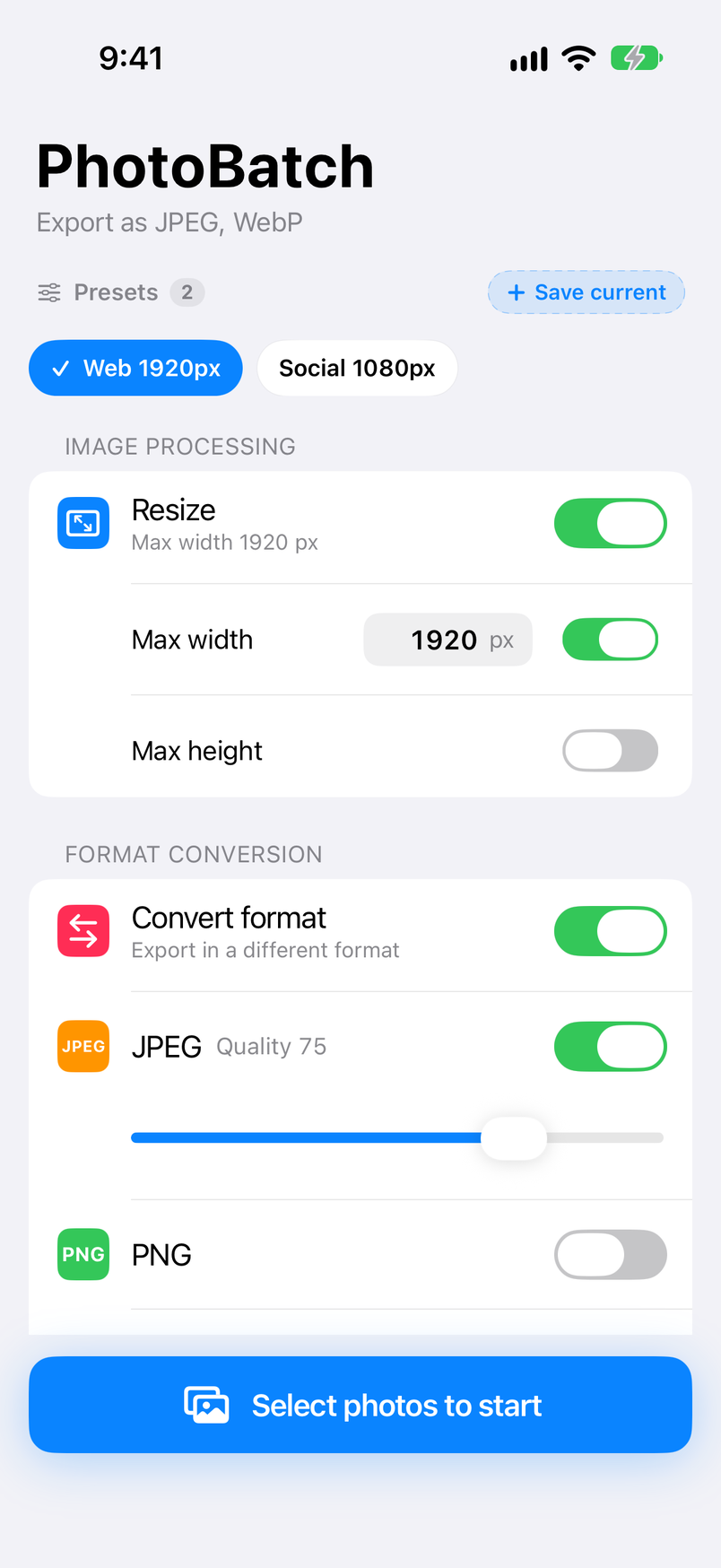
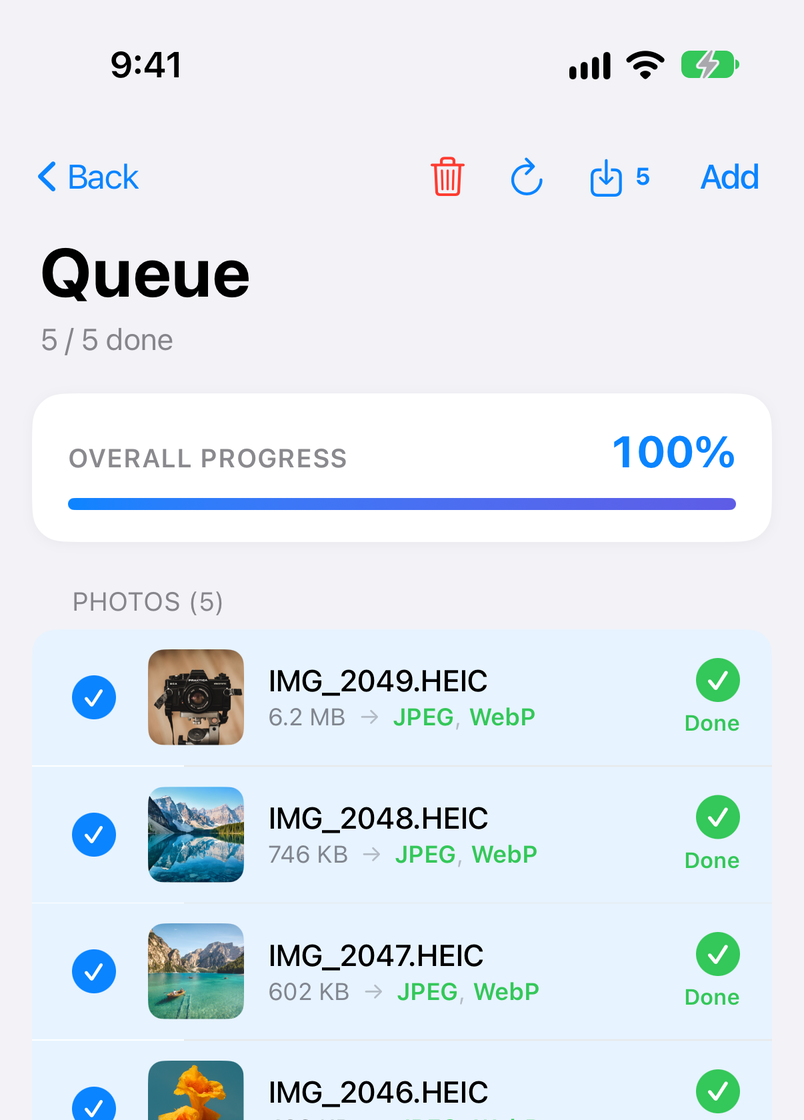
Oto, co potrafi ta aplikacja, a czego nie potrafią wbudowane narzędzia.
- Rozmiary w pikselach — dopasujesz się do wymagań miejsca, w którym publikujesz, np. dłuższy bok 1920 px albo szerokość 1200 px. Zdjęcia mniejsze od limitu są eksportowane bez zmian, a nie powiększane.
- Jedno ustawienie dla zdjęć pionowych i poziomych — gdy ustawisz zarówno maksymalną szerokość, jak i maksymalną wysokość, każde zdjęcie zostanie zmniejszone tak, by zmieściło się w tym prostokącie, z zachowaniem proporcji.
- Prosto z aplikacji Zdjęcia i z powrotem pod tą samą nazwą — nie trzeba najpierw przenosić zdjęć do aplikacji Pliki, a obraz utworzony z IMG_1234.HEIC jest zapisywany jako IMG_1234.jpg.
- Konwersja formatu i usuwanie EXIF w tym samym przebiegu — konwertuj do JPEG lub WebP podczas zmniejszania. Przy ustawieniach, jakie aplikacja ma po pierwszym uruchomieniu, dane EXIF, w tym lokalizacja, są usuwane.
- Porównanie wyniku — ustaw przekonwertowany obraz obok oryginału i sprawdź wymiary oraz rozmiar pliku.
Zmiana rozmiaru, konwersja, usuwanie EXIF i zapisywanie są bezpłatne. Wersja bezpłatna wyświetla reklamy i przyjmuje z aplikacji Zdjęcia do 10 zdjęć naraz (bez limitu, gdy wybierasz obrazy z aplikacji Pliki). Wersja Pro, kupowana jednorazowo w aplikacji, usuwa reklamy, podnosi limit do 100 zdjęć i dodaje między innymi presety do zapisywania ustawień. Każdy ekran opisuje podręcznik użytkownika Photo Batch.
iPhone i iPad · bezpłatnie (z reklamami) · przetwarzanie na urządzeniu
Bez dodatkowej aplikacjiMetoda 2: czynność „Konwertuj obrazek” w aplikacji Pliki
Aplikacja Pliki, dostarczana z iPhone’em, ma czynność „Konwertuj obrazek”, która zmienia format i rozmiar obrazu. Nie działa ona bezpośrednio na zdjęciach w aplikacji Zdjęcia, więc najpierw zapisz zdjęcia w aplikacji Pliki.
- W aplikacji Zdjęcia zaznacz zdjęcia do zmniejszenia, stuknij przycisk udostępniania, wybierz „Zachowaj w Plikach” i wskaż folder.
- Otwórz ten folder w aplikacji Pliki, a następnie dotknij obrazu i przytrzymaj go.
- Z menu wybierz Szybkie czynności > Konwertuj obrazek.
- Wybierz format: JPEG, PNG lub HEIF.
- Wybierz jeden z czterech rozmiarów. Konwersja rozpocznie się od razu, a nowy plik pojawi się w tym samym folderze co oryginał.
Aby przekonwertować kilka obrazów naraz, stuknij przycisk w prawym górnym rogu folderu i wybierz „Zaznacz”, zaznacz obrazy, a następnie wybierz „Konwertuj obrazek” z menu przycisku w prawym dolnym rogu.
Jaki wynik daje każdy z czterech rozmiarów
Rozmiar to stopień, a nie liczba. Konwersja zdjęcia 4032 × 2688 px (ok. 4,4 MB) do JPEG dała takie wyniki (sprawdzone w iOS 18.0; trzy mniejsze rozmiary dały to samo w iOS 27.0).
| Wybrany rozmiar | Obraz wynikowy | Rozmiar pliku |
|---|---|---|
| Mały | 320 × 213 px | ok. 17 KB |
| Średni | 640 × 427 px | ok. 54 KB |
| Duży | 1280 × 853 px | ok. 250 KB |
| Oryginalny | 4032 × 2688 px | ok. 4,6 MB |
Innymi słowy, dłuższy bok będzie miał ok. 320, 640 lub 1280 px. Do e-maili i wiadomości to wystarcza, ale nie da się w ten sposób uzyskać wybranej przez siebie wartości, np. dłuższego boku 1920 px czy szerokości 1200 px, ani niczego większego niż 1280 px poza oryginalnym rozmiarem. Nowe obrazy znajdują się w aplikacji Pliki, więc aby wróciły do aplikacji Zdjęcia, trzeba je ponownie zapisać za pomocą przycisku udostępniania.
Dla tych, którzy lubią zbudować to samiMetoda 3: aplikacja Skróty
W aplikacji Skróty, dostarczanej z iPhone’em, możesz zbudować własny ciąg czynności, który wybiera zdjęcia, zmniejsza je i zapisuje. Gdy już go masz, każde uruchomienie daje ten sam rozmiar.
- Utwórz nowy skrót w aplikacji Skróty. Jeśli iOS 27 pokaże ekran „Opisz skrót”, stuknij „Edycja” w prawym górnym rogu.
- Wyszukaj czynności i dodaj kolejno „Wybierz zdjęcia”, „Zmień wielkość obrazka” i „Zachowaj w Zdjęciach” (w iOS 18 ostatnia czynność nazywa się „Zachowaj w albumie”). Te trzy czynności połączą się same.
- Stuknij strzałkę obok „Wybierz zdjęcia” i włącz „Zaznaczanie wielokrotne”.
- W czynności „Zmień wielkość obrazka” zastąp szerokość (początkowo 640) wybraną szerokością w pikselach. Wysokość pozostaw ustawioną na „Automatyczna wysokość”, aby zachować proporcje.
- Uruchom skrót i wybierz zdjęcia; zmniejszone obrazy zostaną zapisane w aplikacji Zdjęcia.
Ta metoda przyjmuje wpisaną liczbę i nie wymaga dodatkowej aplikacji, ale skrót trzeba najpierw zbudować. Skrót, który ustawia tylko szerokość, daje też zdjęciom pionowym i poziomym różną długość dłuższego boku, a konwersja formatu lub usuwanie EXIF wymagają kolejnych czynności.
Jaki rozmiar wybrać
To, jak bardzo zmniejszać, zależy od zastosowania. Jeśli zmniejszysz za mocno, trzeba będzie zrobić to od nowa, gdy przyda się większa wersja, więc w razie wątpliwości wybierz większy rozmiar.
- E-mail i wiadomości — dłuższy bok ok. 1280 px. W zupełności wystarcza na ekran telefonu lub komputera, a zdjęcie zajmuje kilkaset kilobajtów.
- Blogi i strony internetowe — dłuższy bok 1200–2000 px. Zdjęcie pozostaje ostre na pełnej szerokości artykułu.
- Serwisy ogłoszeniowe i media społecznościowe — dłuższy bok 1080–2048 px. Większość serwisów sama zmniejsza przesyłane zdjęcia, więc nie ma potrzeby mocno ich zmniejszać.
- Formularze z limitem rozmiaru pliku — zmniejszaj stopniowo, aż plik się zmieści. Pomaga też eksport do JPEG z niższą jakością.
Którą metodę wybrać
- Wiele zdjęć w ustalonym rozmiarze na bloga, do sklepu lub ogłoszeń — Photo Batch. Rozmiary w pikselach i usuwanie lokalizacji w tym samym przebiegu.
- Jedno lub dwa zdjęcia do wysłania e-mailem — „Konwertuj obrazek” w aplikacji Pliki. Bez dodatkowej aplikacji.
- To samo zadanie za każdym razem, zautomatyzowane, bez instalowania aplikacji — aplikacja Skróty.
- Masowa konwersja na Macu — zobacz Masowa konwersja HEIC do JPG, PNG i WebP na Macu.
Często zadawane pytania
Q. Czy można zmienić rozmiar zdjęcia na iPhonie bez instalowania aplikacji?
Tak. W aplikacji Pliki dotknij obrazu i przytrzymaj go, a następnie wybierz Szybkie czynności > Konwertuj obrazek i wskaż format oraz rozmiar. Rozmiar to jednak jeden z kilku stałych stopni: dłuższy bok będzie miał ok. 320, 640 lub 1280 px albo pozostanie bez zmian. Aby ustawić konkretną wartość, np. 1920 px, użyj aplikacji lub skrótu.
Q. Czy zmiana rozmiaru usuwa oryginalne zdjęcie?
Nie w przypadku metod opisanych w tym artykule. Photo Batch nie zmienia oryginału, a zmniejszony obraz zapisuje w aplikacji Zdjęcia jako osobny obraz. Czynność „Konwertuj obrazek” w aplikacji Pliki również tworzy obok oryginału nowy plik o innej nazwie.
Q. Czy można zmienić rozmiar wielu zdjęć naraz?
Tak. Photo Batch przyjmuje z aplikacji Zdjęcia do 10 zdjęć naraz (100 w wersji Pro), a przy wybieraniu obrazów z aplikacji Pliki nie ma limitu. Czynność „Konwertuj obrazek” w aplikacji Pliki także działa na kilku zaznaczonych plikach jednocześnie.
Q. Czy zmiana rozmiaru obniża jakość?
Zmniejsza liczbę pikseli, więc po powiększeniu widać mniej szczegółów. W rozmiarze, w jakim zdjęcia ogląda się na ekranie telefonu, w mediach społecznościowych czy w e-mailu, dłuższy bok ok. 1280–2000 px wygląda ostro. Jeśli zależy Ci tylko na mniejszym pliku, nie zmniejszaj bardziej, niż wymaga tego zastosowanie. Zachowaj oryginał, aby później móc przygotować inny rozmiar.
Q. Czy zdjęcia pionowe i poziome zachowają proporcje?
Tak. Photo Batch korzysta z maksymalnej szerokości i maksymalnej wysokości: zachowuje proporcje i zmniejsza tylko zdjęcia większe od limitu, nigdy nie powiększając mniejszych. Czynność „Konwertuj obrazek” w aplikacji Pliki również zachowuje proporcje.
Q. Czy mogę przy okazji usunąć lokalizację (EXIF)?
Przy ustawieniach, jakie aplikacja ma po pierwszym uruchomieniu, Photo Batch usuwa EXIF (parametry zdjęcia i lokalizację) z eksportowanych obrazów, więc zdjęcia do mediów społecznościowych lub ogłoszeń są zmniejszane i oczyszczane w jednym kroku. Aby zachować model aparatu i datę wykonania, włącz „Preserve Exif”; możesz wtedy usunąć samą lokalizację.
Podsumowanie
Aby zmniejszyć zdjęcia z iPhone’a do dokładnego rozmiaru w pikselach, wiele naraz, najszybciej będzie użyć aplikacji Photo Batch. Do jednego lub dwóch zdjęć wystarczy czynność „Konwertuj obrazek” w aplikacji Pliki (trzy stopnie: dłuższy bok ok. 320, 640 lub 1280 px). Jeśli chcesz zautomatyzować to samo zadanie, zbuduj skrót w aplikacji Skróty. Każda metoda zachowuje oryginalne zdjęcia.