Fotos auf dem iPhone verkleinern (3 Wege) – auch pixelgenau
Veröffentlicht von @SoNiceInfo am 13.11.2026
Sie möchten Fotos an eine E-Mail anhängen, auf einer Verkaufsplattform oder in einem Blog veröffentlichen oder unter einer Upload-Grenze bleiben. Ein iPhone-Foto ist mehrere Megabyte groß – Gründe, es zu verkleinern, gibt es also genug. Die App „Fotos“ hat allerdings keine offensichtliche Stelle, an der sich eine Größe in Pixeln festlegen lässt. Dieser Artikel stellt drei Wege vor, jeweils mit dem tatsächlichen Ergebnis: eine App, die viele Fotos auf eine exakte Pixelgröße verkleinert, die integrierte Aktion „Bild konvertieren“ in der App „Dateien“ und die App „Kurzbefehle“.
Die drei Methoden im Vergleich
| Methode | Größenangabe | Stapel | Speicherort | Einrichtung |
|---|---|---|---|---|
| Photo Batch (empfohlen) | Breite und Höhe in Pixeln | Ja | Fotos | Installation aus dem App Store |
| „Bild konvertieren“ in Dateien | Vier feste Größen | Ja | Dateien | Fotos in Dateien sichern |
| App „Kurzbefehle“ | Breite in Pixeln | Ja | Fotos | Selbst erstellen |
EmpfohlenMethode 1: Fotos mit einer App stapelweise pixelgenau verkleinern (Photo Batch)
Photo Batch verkleinert Fotos auf iPhone und iPad stapelweise und wandelt sie auf Wunsch in JPEG, PNG, HEIC, WebP oder AVIF um. Sie legen zuerst die Größe fest und wählen dann die Fotos aus; die App verarbeitet alle auf einmal.
Größe festlegen
Aktivieren Sie in der Home-Ansicht unter „Image processing“ die Option „Max width“ (maximale Breite) oder „Max height“ (maximale Höhe) und geben Sie einen Wert in Pixeln ein. Sind beide aktiviert, werden Fotos so verkleinert, dass sie in beide Grenzen passen.
Fotos auswählen
Tippen Sie auf „Select photos to start“, wählen Sie „From Photos“, tippen Sie auf die gewünschten Fotos und bestätigen Sie die Auswahl oben rechts. Die Verarbeitung beginnt von selbst.
Auf „Save to Photos“ tippen
Tippen Sie oben rechts in der Queue (Warteschlange) auf die Taste zum Sichern und dann im Teilen-Menü auf „Save to Photos“. Die Bilder werden mit ihren ursprünglichen Dateinamen in Fotos gesichert.
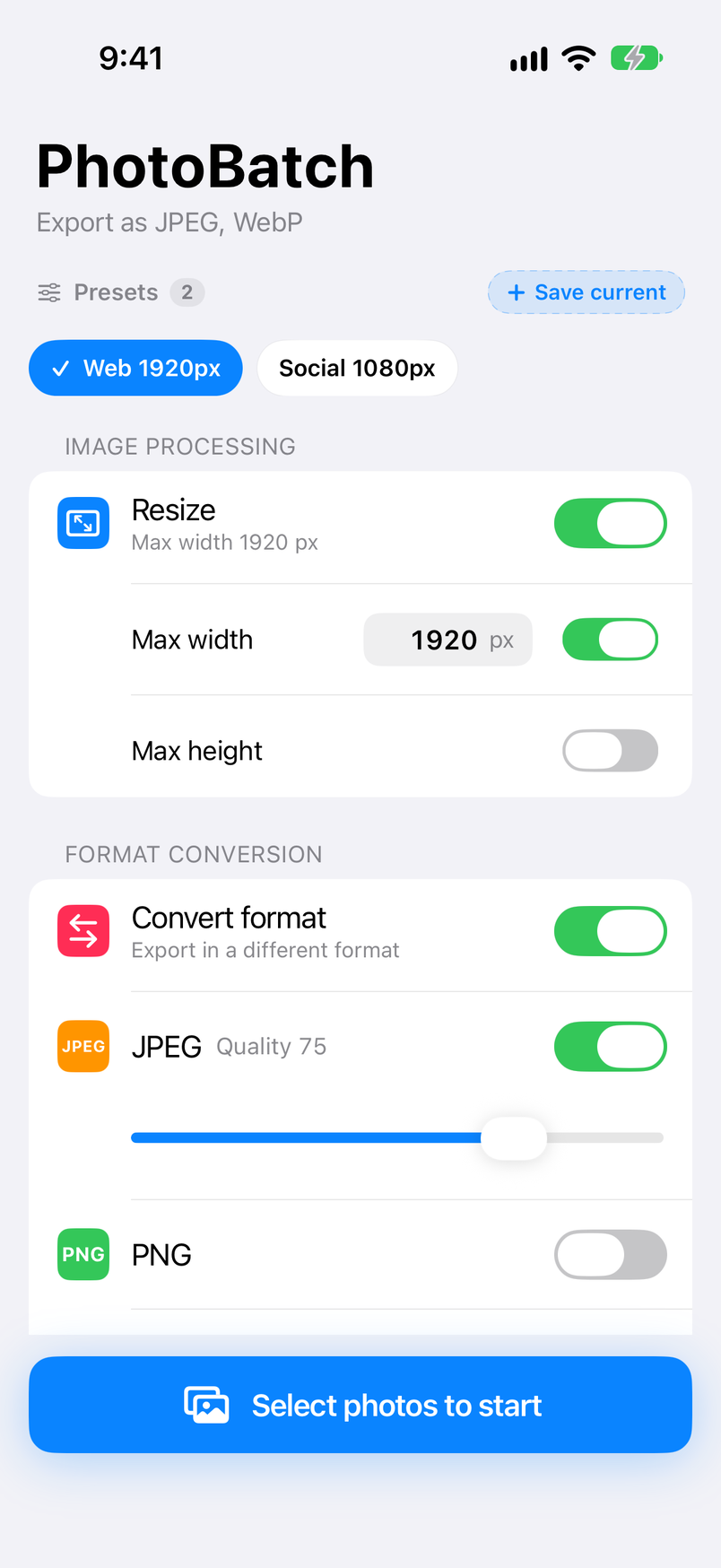
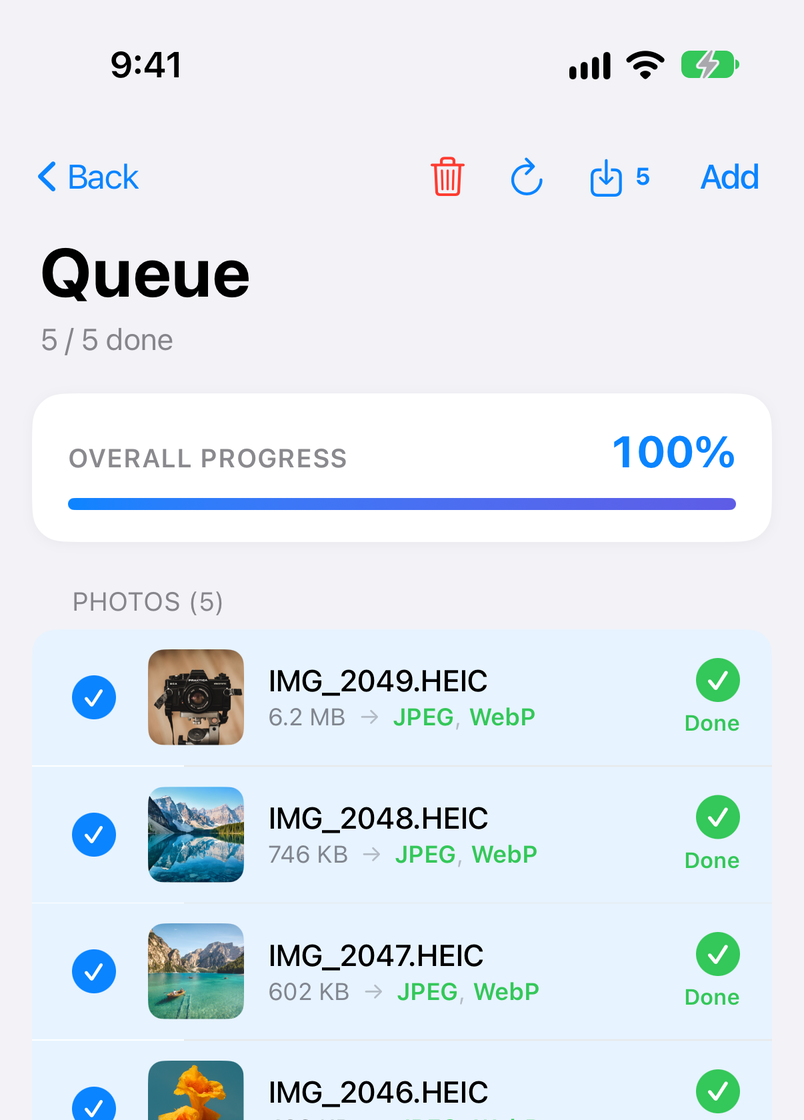
Folgendes kann die App, was die Bordmittel nicht können.
- Größen in Pixeln – passend zu den Vorgaben der Plattform, auf der Sie veröffentlichen, etwa eine lange Kante von 1920 px oder eine Breite von 1200 px. Fotos, die kleiner als das Limit sind, werden unverändert exportiert und nicht vergrößert.
- Eine Einstellung für Hoch- und Querformat – mit einer maximalen Breite und einer maximalen Höhe wird jedes Foto unter Beibehaltung des Seitenverhältnisses so verkleinert, dass es in diesen Rahmen passt.
- Direkt aus Fotos und unter demselben Namen zurück – Sie müssen die Fotos nicht erst in Dateien sichern, und ein aus IMG_1234.HEIC erstelltes Bild wird als IMG_1234.jpg gesichert.
- Formatumwandlung und Entfernen von EXIF im selben Durchgang – wandeln Sie beim Verkleinern gleich in JPEG oder WebP um. Mit den Einstellungen des ersten Starts werden EXIF-Daten einschließlich des Standorts entfernt.
- Ergebnis vergleichen – stellen Sie ein umgewandeltes Bild neben das Original und prüfen Sie Abmessungen und Dateigröße.
Verkleinern, Umwandeln, Entfernen von EXIF und Sichern sind kostenlos. Die kostenlose Version zeigt Werbung und übernimmt bis zu 10 Fotos auf einmal aus Fotos (ohne Begrenzung, wenn Sie Bilder aus Dateien auswählen). Pro, ein einmaliger In-App-Kauf, entfernt die Werbung, hebt das Limit auf 100 Fotos an und ergänzt unter anderem Presets für gespeicherte Einstellungen. Das Benutzerhandbuch von Photo Batch erklärt jeden Bildschirm.
iPhone und iPad · Kostenlos (mit Werbung) · Verarbeitung bleibt auf dem Gerät
Keine zusätzliche AppMethode 2: „Bild konvertieren“ in der App „Dateien“
Die App „Dateien“, die zum iPhone gehört, hat die Aktion „Bild konvertieren“, die das Format und die Größe eines Bildes ändert. Auf Fotos in der App „Fotos“ lässt sie sich nicht direkt anwenden; sichern Sie die Fotos daher zuerst in Dateien.
- Wählen Sie in Fotos die Fotos aus, die Sie verkleinern möchten, tippen Sie auf die Taste „Teilen“, wählen Sie „In ‚Dateien‘ sichern“ und dann einen Ordner.
- Öffnen Sie diesen Ordner in Dateien und halten Sie ein Bild gedrückt.
- Wählen Sie im Menü „Schnellaktionen“ > „Bild konvertieren“.
- Wählen Sie das Format: JPEG, PNG oder HEIF.
- Wählen Sie eine der vier Größen. Die Umwandlung beginnt sofort, und im selben Ordner wie das Original erscheint eine neue Datei.
Um mehrere Bilder auf einmal umzuwandeln, tippen Sie oben rechts im Ordner auf die Taste und wählen Sie „Auswählen“, markieren Sie die Bilder und wählen Sie dann im Menü der Taste unten rechts „Bild konvertieren“.
Was bei den vier Größen herauskommt
Die Größe ist eine Stufe, keine Zahl. Die Umwandlung eines Fotos mit 4032 × 2688 px (etwa 4,4 MB) in JPEG ergab Folgendes (geprüft unter iOS 18.0; die drei kleineren Größen fielen unter iOS 27.0 gleich aus).
| Gewählte Größe | Ergebnis | Dateigröße |
|---|---|---|
| Klein | 320 × 213 px | etwa 17 KB |
| Mittel | 640 × 427 px | etwa 54 KB |
| Groß | 1280 × 853 px | etwa 250 KB |
| Original | 4032 × 2688 px | etwa 4,6 MB |
Mit anderen Worten: Die lange Kante wird etwa 320, 640 oder 1280 px lang. Für E-Mails und Nachrichten reicht das; eine selbst gewählte Zahl wie eine lange Kante von 1920 px oder eine Breite von 1200 px ist aber nicht möglich, und auch nichts, was größer als 1280 px, aber kleiner als das Original ist. Die neuen Bilder liegen in Dateien; um sie wieder in Fotos zu haben, müssen Sie sie über die Taste „Teilen“ erneut sichern.
Zum SelberbauenMethode 3: Die App „Kurzbefehle“
Mit der App „Kurzbefehle“, die zum iPhone gehört, bauen Sie sich einen eigenen Ablauf, der Fotos auswählt, verkleinert und sichert. Ist er einmal angelegt, liefert er bei jedem Ausführen dieselbe Größe.
- Erstellen Sie in der App „Kurzbefehle“ einen neuen Kurzbefehl. Wenn iOS 27 den Bildschirm „Kurzbefehl beschreiben“ zeigt, tippen Sie oben rechts auf „Bearbeiten“.
- Suchen Sie nach den Aktionen „Fotos wählen“, „Bildgröße ändern“ und „In ‚Fotos‘ sichern“ und fügen Sie sie in dieser Reihenfolge hinzu (unter iOS 18 heißt die letzte Aktion „In Fotoalbum sichern“). Die drei verbinden sich von selbst.
- Tippen Sie auf den Pfeil neben „Fotos wählen“ und aktivieren Sie „Mehrere auswählen“.
- Ersetzen Sie in „Bildgröße ändern“ die Breite (zunächst 640) durch die gewünschte Breite in Pixeln. Lassen Sie die Höhe auf „Automatische Höhe“, damit das Seitenverhältnis erhalten bleibt.
- Führen Sie den Kurzbefehl aus und wählen Sie die Fotos; die kleineren Bilder werden in Fotos gesichert.
Der Kurzbefehl nimmt eine eingetippte Zahl an und braucht keine zusätzliche App, Sie müssen ihn aber erst bauen. Ein Kurzbefehl, der nur die Breite festlegt, führt außerdem dazu, dass die lange Kante bei Hoch- und Querformatfotos unterschiedlich ausfällt, und für die Umwandlung des Formats oder das Entfernen von EXIF sind weitere Aktionen nötig.
Welche Größe sollten Sie wählen?
Wie stark Sie verkleinern, hängt vom Zweck ab. Wenn Sie zu stark verkleinern, müssen Sie von vorn beginnen, sobald Sie eine größere Version brauchen – bleiben Sie im Zweifel also lieber bei der größeren Variante.
- E-Mails und Nachrichten – eine lange Kante von etwa 1280 px. Das reicht für den Bildschirm eines Smartphones oder Computers, bei einigen Hundert Kilobyte pro Foto.
- Blogs und Websites – eine lange Kante von 1200 bis 2000 px. Das bleibt auch in voller Artikelbreite scharf.
- Verkaufsplattformen und soziale Netzwerke – eine lange Kante von 1080 bis 2048 px. Die meisten Dienste verkleinern hochgeladene Bilder selbst, sehr klein müssen sie also nicht sein.
- Formulare mit Upload-Grenze – verkleinern Sie stufenweise, bis die Datei passt. Auch der Export als JPEG mit niedrigerer Qualität hilft.
Welche Methode passt zu Ihnen?
- Viele Fotos in einer festen Größe für einen Blog, einen Shop oder Verkaufsanzeigen – Photo Batch. Größen in Pixeln, und der Standort wird im selben Durchgang entfernt.
- Ein oder zwei Fotos per E-Mail verschicken – „Bild konvertieren“ in Dateien. Keine zusätzliche App.
- Immer dieselbe Aufgabe, automatisiert und ohne App-Installation – die App „Kurzbefehle“.
- Stapelumwandlung auf dem Mac – siehe HEIC auf dem Mac stapelweise in JPG, PNG oder WebP umwandeln.
Häufige Fragen
Q. Kann ich ein Foto auf dem iPhone verkleinern, ohne eine App zu installieren?
Ja. Halten Sie in der App „Dateien“ ein Bild gedrückt, wählen Sie „Schnellaktionen“ > „Bild konvertieren“ und dann ein Format und eine Größe. Die Größe ist allerdings eine von wenigen festen Stufen: Die lange Kante wird etwa 320, 640 oder 1280 px lang oder bleibt, wie sie ist. Für eine Zahl wie 1920 px verwenden Sie eine App oder einen Kurzbefehl.
Q. Wird das Originalfoto beim Verkleinern gelöscht?
Nicht bei den Methoden in diesem Artikel. Photo Batch lässt das Original unangetastet und sichert das kleinere Bild als eigenes Bild in Fotos. Auch „Bild konvertieren“ in Dateien erstellt neben dem Original eine neue Datei mit einem anderen Namen.
Q. Kann ich viele Fotos auf einmal verkleinern?
Ja. Photo Batch übernimmt bis zu 10 Fotos auf einmal aus Fotos (mit Pro 100) und hat keine Begrenzung, wenn Sie Bilder aus Dateien auswählen. Auch „Bild konvertieren“ in Dateien verarbeitet mehrere ausgewählte Dateien in einem Durchgang.
Q. Leidet die Qualität beim Verkleinern?
Die Zahl der Pixel sinkt, beim Hineinzoomen sind also weniger Details zu sehen. In der Größe, in der man Fotos auf einem Smartphone-Bildschirm, in sozialen Netzwerken oder in einer E-Mail betrachtet, wirkt eine lange Kante von etwa 1280 bis 2000 px scharf. Wenn es Ihnen nur um eine kleinere Datei geht, verkleinern Sie nicht stärker, als es der Zweck verlangt. Bewahren Sie das Original auf, damit Sie später eine andere Größe erstellen können.
Q. Behalten Hoch- und Querformatfotos ihr Seitenverhältnis?
Ja. Photo Batch arbeitet mit einer maximalen Breite und einer maximalen Höhe: Die App behält das Seitenverhältnis bei und verkleinert nur Fotos, die größer als das Limit sind; kleinere vergrößert sie nie. Auch „Bild konvertieren“ in Dateien behält das Seitenverhältnis bei.
Q. Kann ich dabei gleich den Standort (EXIF) entfernen?
Mit den Einstellungen des ersten Starts entfernt Photo Batch EXIF (Aufnahmedaten und Standort) aus den exportierten Bildern; Fotos für soziale Netzwerke oder Verkaufsanzeigen werden also in einem Schritt verkleinert und bereinigt. Um Kameramodell und Aufnahmedatum zu behalten, aktivieren Sie „Preserve Exif“ (EXIF beibehalten); dann können Sie auch nur den Standort entfernen.
Zusammenfassung
Um iPhone-Fotos auf eine exakte Pixelgröße zu verkleinern, und zwar viele auf einmal, ist Photo Batch der schnellste Weg. Für ein oder zwei Fotos genügt „Bild konvertieren“ in der App „Dateien“ (drei Stufen: eine lange Kante von etwa 320, 640 oder 1280 px). Wenn Sie dieselbe Aufgabe automatisieren möchten, bauen Sie einen Ablauf in der App „Kurzbefehle“. Bei jeder Methode bleiben Ihre Originalfotos erhalten.