iPhone 사진 크기 줄이는 방법 3가지: 픽셀 지정 일괄 축소
작성자: @SoNiceInfo · 게시일: 2026. 11. 13.
이메일에 사진을 첨부하거나, 중고 거래 앱이나 블로그에 올리거나, 업로드 용량 제한에 맞춰야 할 때가 있습니다. iPhone 사진은 한 장에 몇 MB나 되므로 크기를 줄여야 할 일이 많습니다. 그런데 사진 앱에는 크기를 픽셀로 지정하는 곳이 눈에 띄지 않습니다. 이 글에서는 세 가지 방법을 실제 결과와 함께 소개합니다. 여러 장을 정확한 픽셀 크기로 줄이는 앱, 기본으로 들어 있는 파일 앱의 “이미지 변환”, 그리고 단축어 앱입니다.
세 가지 방법 비교
| 방법 | 크기 지정 방식 | 일괄 처리 | 저장 위치 | 준비 |
|---|---|---|---|---|
| Photo Batch (추천) | 너비와 높이를 픽셀로 지정 | 가능 | 사진 앱 | App Store에서 설치 |
| 파일 앱의 이미지 변환 | 정해진 크기 4가지 | 가능 | 파일 앱 | 사진을 파일 앱에 저장 |
| 단축어 앱 | 너비를 픽셀로 지정 | 가능 | 사진 앱 | 직접 만들기 |
추천방법 1: 앱으로 픽셀을 지정해 한꺼번에 줄이기 (Photo Batch)
Photo Batch는 iPhone과 iPad의 사진을 한꺼번에 줄이고, 필요하면 JPEG, PNG, HEIC, WebP, AVIF로 변환합니다. 먼저 크기를 정한 다음 사진을 고르면 전부 처리됩니다.
크기 지정하기
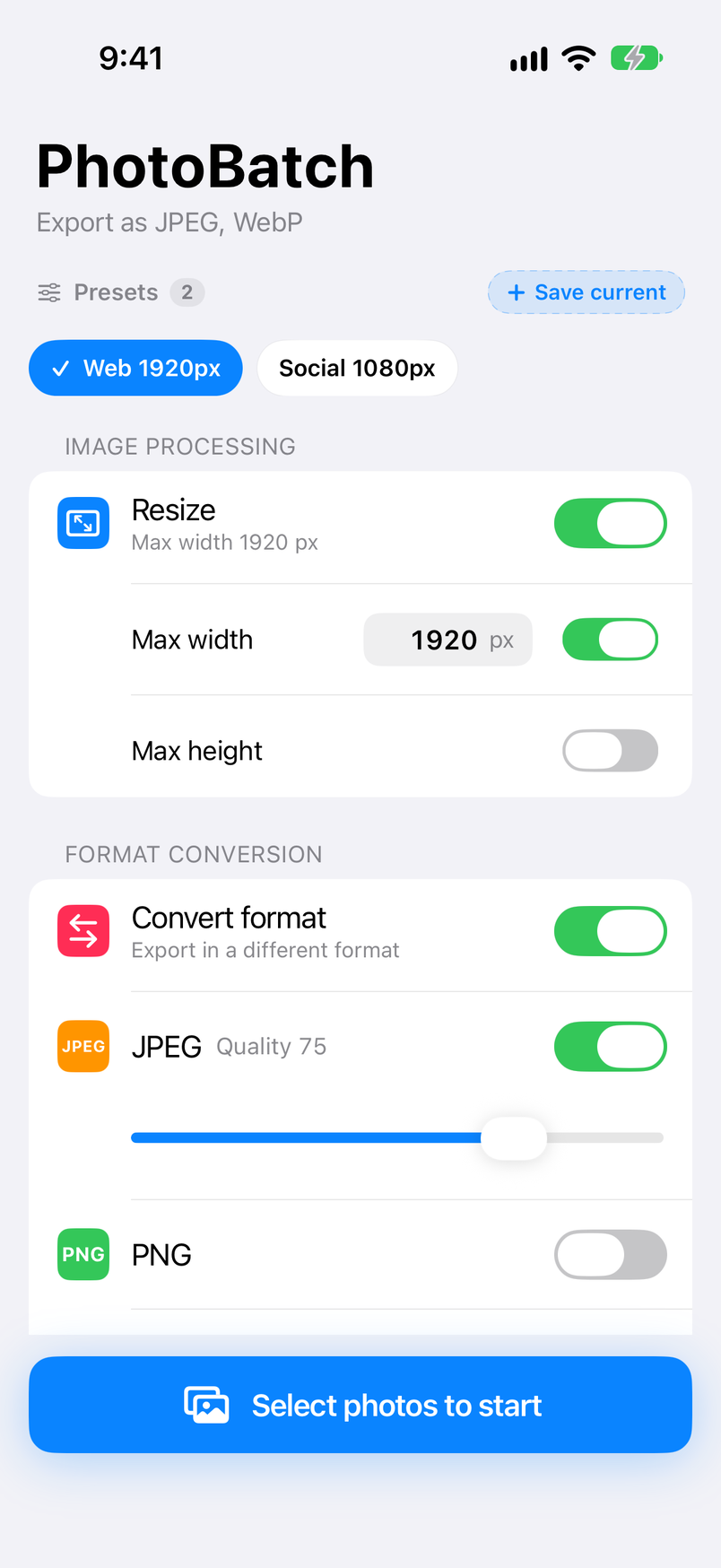
홈 화면의 “이미지 처리”에서 “최대 너비” 또는 “최대 높이”를 켜고 픽셀 값을 입력합니다. 둘 다 켜면 두 값 안에 모두 들어오도록 줄어듭니다.
사진 선택하기
“사진을 선택하여 시작”을 탭하고 “사진에서 선택”을 고른 다음, 줄일 사진을 탭하고 완료를 탭합니다. 처리가 자동으로 시작됩니다.
“사진에 저장” 탭하기
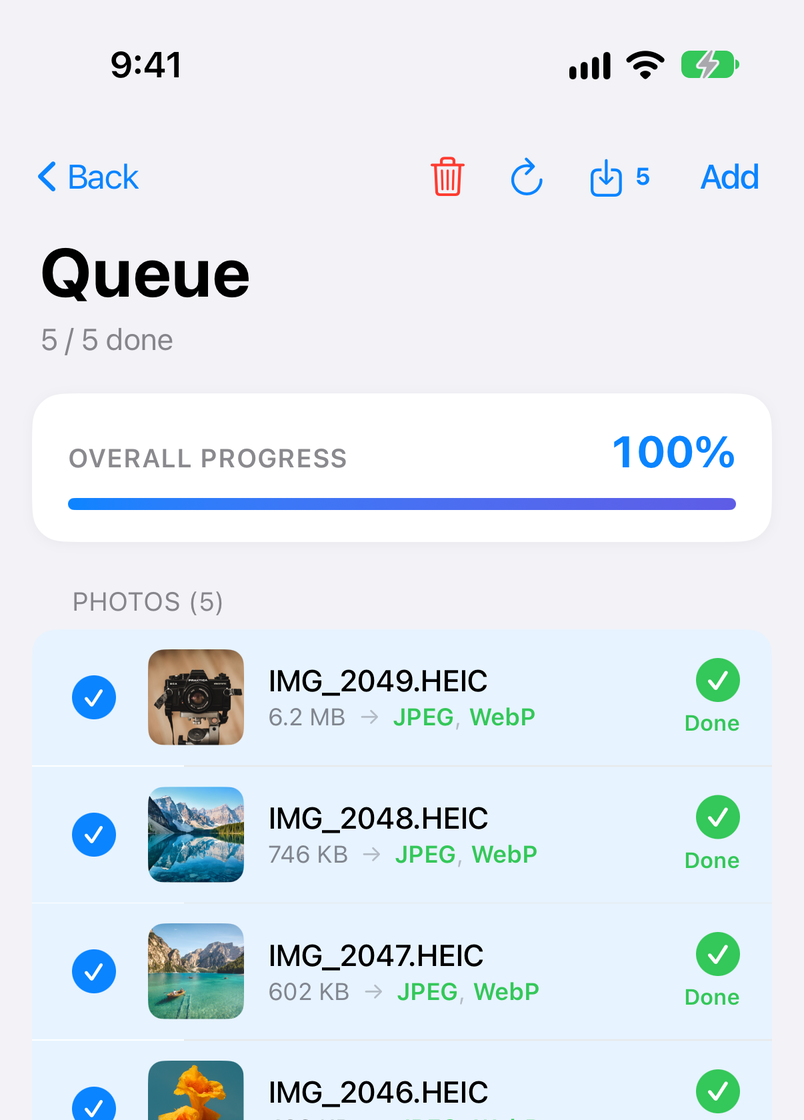
처리 목록 오른쪽 위의 저장 버튼을 탭한 다음, 공유 시트에서 “사진에 저장”을 탭합니다. 이미지가 원래 파일 이름 그대로 사진 앱에 저장됩니다.
기본 기능으로는 할 수 없지만 Photo Batch로는 할 수 있는 일은 다음과 같습니다.
- 픽셀 단위로 크기 지정 — 긴 변 1920 px, 너비 1200 px처럼 사진을 올릴 곳의 규정에 맞출 수 있습니다. 한도보다 작은 사진은 확대하지 않고 그대로 내보냅니다.
- 세로 사진과 가로 사진을 하나의 설정으로 — 최대 너비와 최대 높이를 모두 지정하면, 모든 사진이 가로세로 비율을 유지한 채 그 범위 안에 들어오도록 줄어듭니다.
- 사진 앱에서 바로 가져와 같은 이름으로 저장 — 사진을 먼저 파일 앱으로 옮길 필요가 없으며, IMG_1234.HEIC로 만든 이미지는 IMG_1234.jpg로 저장됩니다.
- 형식 변환과 EXIF 제거를 함께 — 크기를 줄이면서 JPEG나 WebP로 변환합니다. 처음 실행했을 때의 설정 그대로라면 위치 정보를 포함한 EXIF가 제거됩니다.
- 결과 비교 — 변환한 이미지를 원본과 나란히 놓고 해상도와 파일 크기를 확인합니다.
크기 조절, 변환, EXIF 제거, 저장은 무료입니다. 무료 버전은 광고가 표시되며 사진 앱에서 한 번에 최대 10장까지 가져올 수 있습니다(파일 앱에서 고를 때는 제한 없음). 1회 구입 방식의 앱 내 구입인 Pro는 광고를 없애고 한도를 100장으로 늘리며, 설정을 저장해 두는 프리셋 등을 추가합니다. 모든 화면에 대한 설명은 Photo Batch 사용 설명서를 참고하세요.
iPhone·iPad · 무료(광고 포함) · 기기 안에서 처리
추가 앱 불필요방법 2: 파일 앱의 “이미지 변환” 사용하기
iPhone에 기본으로 들어 있는 파일 앱에는 이미지의 형식과 크기를 바꾸는 “이미지 변환” 동작이 있습니다. 사진 앱에 있는 사진에는 바로 쓸 수 없으므로, 먼저 사진을 파일 앱에 저장합니다.
- 사진 앱에서 줄일 사진을 선택하고 공유 버튼을 탭한 다음, “파일 앱에 저장”을 선택하고 폴더를 고릅니다.
- 파일 앱에서 그 폴더를 열고 이미지를 길게 터치합니다.
- 메뉴에서 빠른 동작 > 이미지 변환을 선택합니다.
- 형식을 고릅니다(JPEG, PNG, HEIF).
- 네 가지 크기 중 하나를 고릅니다. 변환이 바로 시작되어 원본과 같은 폴더에 새 파일이 만들어집니다.
여러 이미지를 한 번에 변환하려면 폴더 오른쪽 위의 버튼을 탭하고 “선택”을 고른 다음, 이미지를 선택하고 오른쪽 아래에 있는 버튼의 메뉴에서 “이미지 변환”을 선택합니다.
네 가지 크기의 실제 결과
크기는 숫자가 아니라 단계로 고릅니다. 4032 × 2688 px 사진(약 4.4 MB)을 JPEG로 변환한 결과는 다음과 같습니다(iOS 18.0에서 확인. 작은 쪽 세 가지 크기는 iOS 27.0에서도 같은 결과였습니다).
| 선택한 크기 | 변환된 이미지 | 파일 크기 |
|---|---|---|
| 작게 | 320 × 213 px | 약 17 KB |
| 중간 | 640 × 427 px | 약 54 KB |
| 크게 | 1280 × 853 px | 약 250 KB |
| 원본 | 4032 × 2688 px | 약 4.6 MB |
즉 긴 변이 약 320, 640, 1280 px가 됩니다. 이메일이나 메시지에는 충분하지만, 긴 변 1920 px나 너비 1200 px처럼 원하는 숫자로는 만들 수 없고, 1280 px보다 크면서 원본보다 작은 크기도 만들 수 없습니다. 새 이미지는 파일 앱에 있으므로, 사진 앱으로 되돌리려면 공유 버튼에서 다시 저장해야 합니다.
직접 만들고 싶은 분께방법 3: 단축어 앱 사용하기
iPhone에 기본으로 들어 있는 단축어 앱으로 사진을 고르고, 줄이고, 저장하는 흐름을 직접 만들 수 있습니다. 한 번 만들어 두면 실행할 때마다 같은 크기로 줄여 줍니다.
- 단축어 앱에서 새로운 단축어를 만듭니다. iOS 27에서 “단축어 설명” 화면이 나오면 오른쪽 위의 “편집”을 탭합니다.
- 동작을 검색해 “사진 선택”, “이미지 크기 변경”, “사진 앱에 저장”을 이 순서대로 추가합니다(iOS 18에서는 마지막 동작의 이름이 “사진 앨범에 저장”입니다). 세 동작은 자동으로 연결됩니다.
- “사진 선택” 옆의 화살표를 탭하고 “여러 항목 선택”을 켭니다.
- “이미지 크기 변경”에서 너비(처음에는 640)를 원하는 픽셀 값으로 바꿉니다. 높이는 “자동 높이”로 두면 가로세로 비율이 유지됩니다.
- 단축어를 실행하고 사진을 고르면, 줄인 이미지가 사진 앱에 저장됩니다.
숫자를 직접 입력할 수 있고 추가 앱도 필요 없지만, 먼저 직접 만들어야 합니다. 또한 너비만 지정하는 단축어에서는 세로 사진과 가로 사진의 긴 변이 서로 달라지며, 형식을 변환하거나 EXIF를 제거하려면 동작을 더 추가해야 합니다.
어떤 크기를 골라야 할까
얼마나 줄일지는 용도에 따라 다릅니다. 너무 작게 만들면 더 큰 이미지가 필요할 때 다시 만들어야 하므로, 고민된다면 큰 쪽으로 고르세요.
- 이메일과 메시지 — 긴 변 1280 px 정도. 휴대폰이나 컴퓨터 화면에서 보기에 충분하며, 한 장에 수백 KB입니다.
- 블로그와 웹사이트 — 긴 변 1200~2000 px. 글의 전체 너비로 표시해도 선명합니다.
- 중고 거래와 SNS — 긴 변 1080~2048 px. 대부분의 서비스가 업로드한 사진을 자체적으로 줄이므로 아주 작게 만들 필요는 없습니다.
- 업로드 용량 제한이 있는 양식 — 파일이 제한 안에 들어올 때까지 단계적으로 줄입니다. JPEG로 내보내면서 품질을 낮추는 것도 도움이 됩니다.
나에게 맞는 방법
- 블로그, 쇼핑몰, 판매 게시글에 올릴 여러 장을 정해진 크기로 — Photo Batch. 크기를 픽셀로 지정하고, 위치 정보도 한 번에 제거합니다.
- 이메일로 보낼 한두 장 — 파일 앱의 “이미지 변환”. 추가 앱이 필요 없습니다.
- 매번 같은 작업을 앱 설치 없이 자동화 — 단축어 앱.
- Mac에서 일괄 변환 — Mac에서 HEIC를 JPG, PNG, WebP로 일괄 변환하는 방법을 참고하세요.
자주 묻는 질문
Q. 앱을 설치하지 않고 iPhone에서 사진 크기를 줄일 수 있나요?
네. 파일 앱에서 이미지를 길게 터치한 다음 빠른 동작 > 이미지 변환을 선택하고 형식과 크기를 고르면 됩니다. 다만 크기는 정해진 몇 단계 중에서만 고를 수 있습니다. 긴 변이 약 320, 640, 1280 px가 되거나 원래 크기 그대로입니다. 1920 px처럼 숫자를 지정하려면 앱이나 단축어를 사용하세요.
Q. 크기를 줄이면 원본 사진이 삭제되나요?
이 글에서 소개하는 방법으로는 삭제되지 않습니다. Photo Batch는 원본을 그대로 두고, 줄인 이미지를 별도의 이미지로 사진 앱에 저장합니다. 파일 앱의 “이미지 변환”도 원본 옆에 다른 이름의 새 파일을 만듭니다.
Q. 여러 장의 사진을 한꺼번에 줄일 수 있나요?
네. Photo Batch는 사진 앱에서 한 번에 최대 10장(Pro는 100장)까지 가져올 수 있고, 파일 앱에서 이미지를 고를 때는 제한이 없습니다. 파일 앱의 “이미지 변환”도 여러 파일을 선택해 한 번에 변환할 수 있습니다.
Q. 크기를 줄이면 화질이 떨어지나요?
픽셀 수가 줄어들기 때문에 확대해서 보면 세부 묘사가 줄어듭니다. 하지만 휴대폰 화면이나 SNS, 이메일에서 보는 크기라면 긴 변이 1280~2000 px 정도여도 선명하게 보입니다. 파일 용량만 줄이면 되는 경우에는 용도에 필요한 크기보다 작게 만들지 마세요. 나중에 다른 크기로 다시 만들 수 있도록 원본은 보관해 두세요.
Q. 세로 사진과 가로 사진 모두 가로세로 비율이 유지되나요?
네. Photo Batch는 최대 너비와 최대 높이로 크기를 정합니다. 가로세로 비율을 유지한 채 한도보다 큰 사진만 줄이고, 작은 사진을 확대하지는 않습니다. 파일 앱의 “이미지 변환”도 가로세로 비율을 유지합니다.
Q. EXIF의 위치 정보도 함께 지울 수 있나요?
Photo Batch는 처음 실행했을 때의 설정 그대로라면 내보내는 이미지에서 EXIF(촬영 정보와 위치 정보)를 제거합니다. 그래서 SNS나 중고 거래에 올릴 사진을 줄이면서 이 정보까지 한 번에 지울 수 있습니다. 카메라 기종과 촬영일을 남기려면 “Exif 유지”를 켜세요. 이 경우 위치 정보만 제거할 수도 있습니다.
정리
iPhone 사진을 정확한 픽셀 크기로 여러 장 한꺼번에 줄이려면 Photo Batch가 가장 빠릅니다. 한두 장이라면 파일 앱의 “이미지 변환”으로 충분합니다(긴 변 약 320, 640, 1280 px의 3단계). 같은 작업을 자동화하고 싶다면 단축어 앱으로 흐름을 만드세요. 어느 방법이든 원본 사진은 그대로 남습니다.