在 iPhone 上調整照片大小的 3 種方法:指定像素批次縮小
@SoNiceInfo 發布於 2026年11月13日
想把照片附加到電子郵件、放上拍賣平台或部落格,或是必須符合上傳大小的限制。iPhone 的照片一張就有好幾 MB,需要把照片縮小的場合其實很多。 然而,「照片」App 裡卻找不到明顯可以用像素設定大小的地方。 本文介紹 3 種方法,並附上各自實際輸出的結果:以像素指定大小、一次縮小多張照片的 App、內建的「檔案」App 的「轉換影像」動作,以及「捷徑」App。
3 種方法比較
| 方法 | 大小的設定方式 | 批次處理 | 儲存位置 | 事前準備 |
|---|---|---|---|---|
| Photo Batch(推薦) | 以像素指定寬度與高度 | 可以 | 「照片」 | 從 App Store 取得 |
| 「檔案」的「轉換影像」 | 4 種固定的大小 | 可以 | 「檔案」 | 先把照片儲存到「檔案」 |
| 「捷徑」App | 以像素指定寬度 | 可以 | 「照片」 | 需要自己製作 |
推薦方法 1:用 App 以像素批次縮小照片 (Photo Batch)
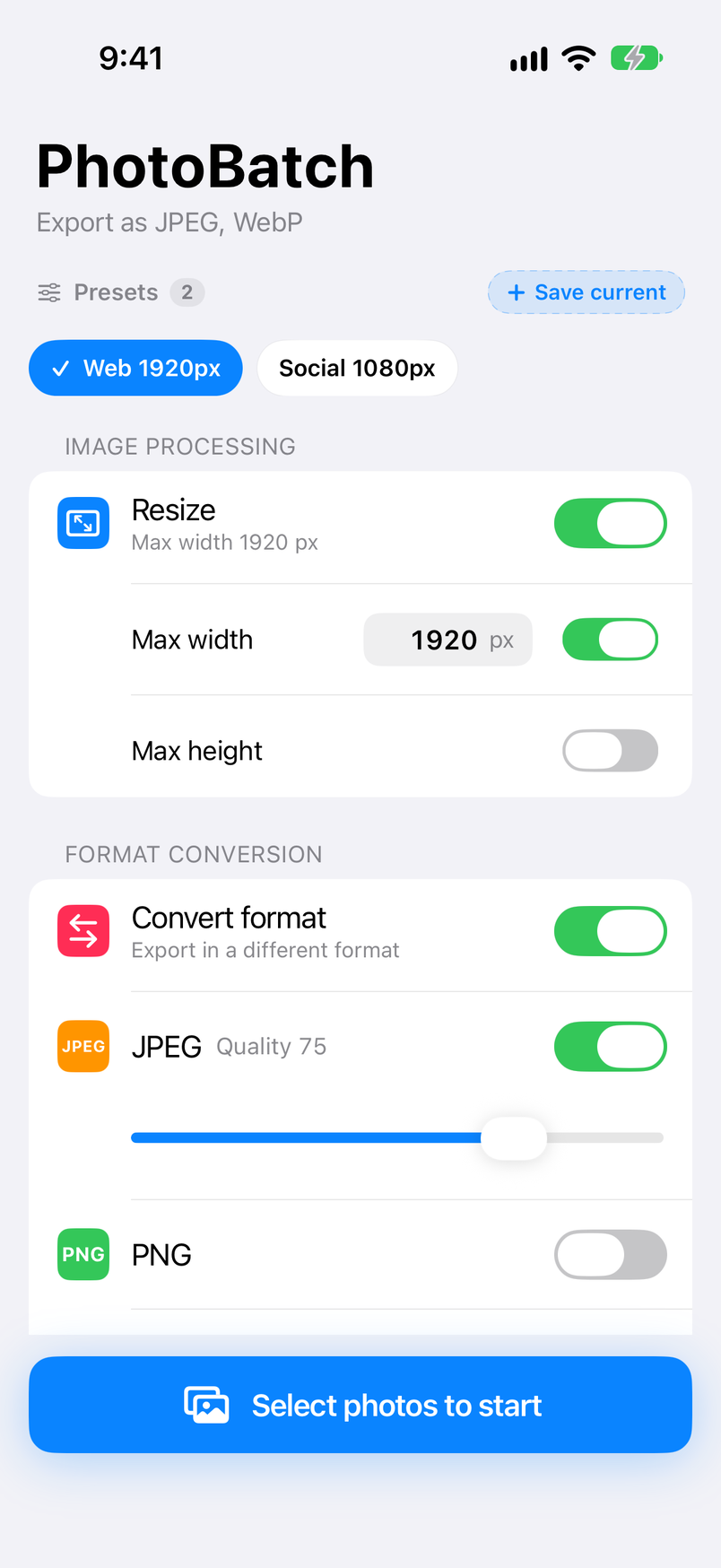
Photo Batch 可批次縮小 iPhone 與 iPad 的照片,需要時還能轉換為 JPEG、PNG、HEIC、WebP 或 AVIF。 先設定大小,再挑選照片,它就會一次處理所有照片。
設定大小
在主頁畫面的「影像處理」中開啟「最大寬度」或「最大高度」,以像素輸入數值。兩者都開啟時,照片會縮小到同時符合兩者的範圍內。
挑選照片
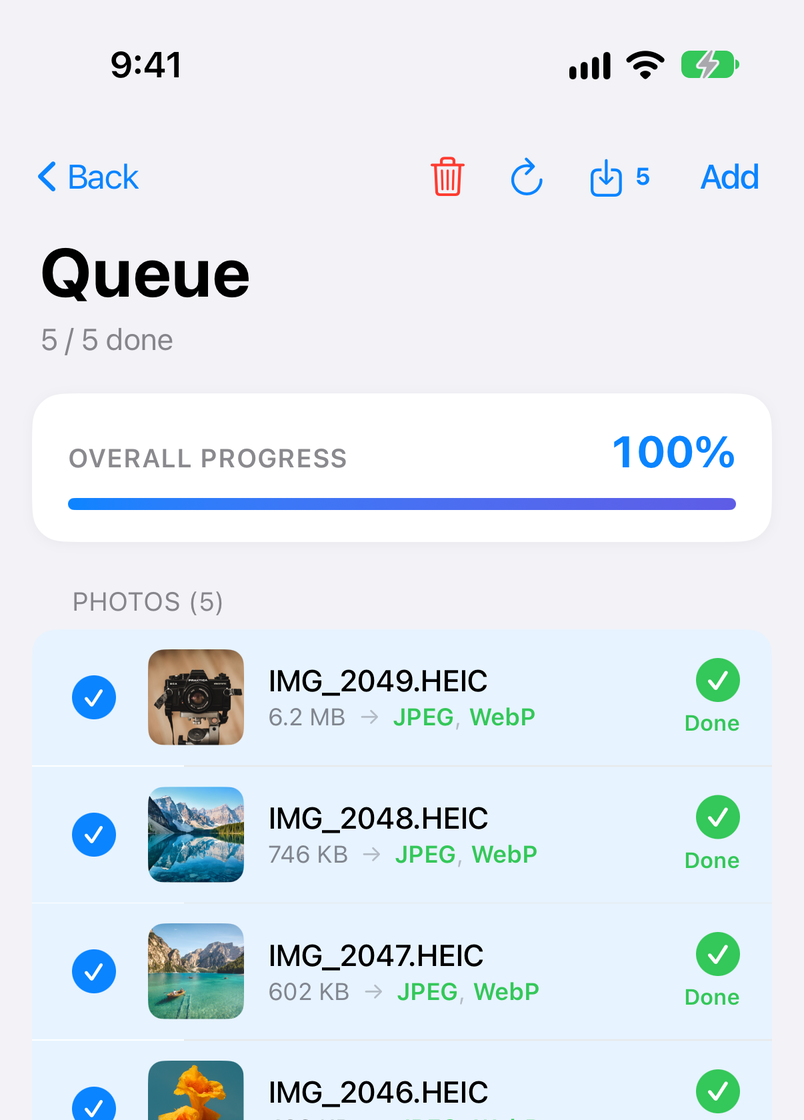
點一下「選擇照片並開始」,選擇「從照片中選擇」,點一下想要的照片,再點一下「完成」。處理會自動開始。
點一下「儲存到『照片』」
點一下「處理列表」右上角的儲存按鈕,然後在分享表單中點一下「儲存到『照片』」。圖片會以原始檔名儲存到「照片」。
以下是內建工具做不到、而它能做到的事。
- 以像素指定大小——可以配合發布平台的規定,例如長邊 1920 px 或寬度 1200 px。小於上限的照片會維持原樣輸出,不會放大。
- 直式與橫式照片用同一組設定——同時設定最大寬度與最大高度時,每張照片都會保持長寬比,縮小到這個範圍內。
- 直接從「照片」選取,並以相同的名稱存回去——不需要先把照片移到「檔案」,由 IMG_1234.HEIC 製作的圖片會儲存為 IMG_1234.jpg。
- 同時轉換格式並移除 EXIF——縮小的同時可以轉換為 JPEG 或 WebP。只要維持首次啟動時的設定,包含位置資訊在內的 EXIF 就會被移除。
- 比較結果——把轉換後的圖片與原始照片並排,確認尺寸與檔案大小。
調整大小、轉換格式、移除 EXIF 與儲存都可以免費使用。免費版會顯示廣告,一次最多可從「照片」選取 10 張照片(從「檔案」選取時沒有上限)。 升級為 Pro(App 內一次性購買)後,會移除廣告、上限提高到 100 張,並新增可把設定儲存起來的「預設」等功能。 每個畫面的詳細說明請參考 Photo Batch 使用手冊。
iPhone 與 iPad · 免費(含廣告) · 處理都在裝置上完成
不需要額外的 App方法 2:使用「檔案」App 的「轉換影像」
iPhone 內建的「檔案」App 有「轉換影像」動作,可以改變圖片的格式與大小。 它無法直接處理「照片」App 中的照片,所以請先把照片儲存到「檔案」。
- 在「照片」中選取要縮小的照片,點一下「分享」按鈕,選擇「儲存到『檔案』」,再選擇資料夾。
- 在「檔案」中打開該資料夾,按住一張圖片。
- 從選單中選擇「快速動作」>「轉換影像」。
- 選擇格式:JPEG、PNG 或 HEIF。
- 從 4 種大小中選擇一種。轉換會立即開始,新檔案會出現在與原始檔案相同的資料夾中。
若要一次轉換多張圖片,請點一下資料夾右上角的按鈕並選擇「選取」,選取圖片後,再從右下角按鈕的選單中選擇「轉換影像」。
4 種大小實際輸出的結果
大小是級距,而不是數值。把一張 4032 × 2688 px 的照片(約 4.4 MB)轉換為 JPEG,結果如下(在 iOS 18.0 上確認;較小的 3 種大小在 iOS 27.0 上的結果相同)。
| 選擇的大小 | 輸出的圖片 | 檔案大小 |
|---|---|---|
| 小 | 320 × 213 px | 約 17 KB |
| 中 | 640 × 427 px | 約 54 KB |
| 大 | 1280 × 853 px | 約 250 KB |
| 原始大小 | 4032 × 2688 px | 約 4.6 MB |
也就是說,長邊會變成約 320、640 或 1280 px。用在電子郵件和訊息上沒有問題, 但無法得到自己指定的數值,例如長邊 1920 px 或寬度 1200 px,也無法得到大於 1280 px、小於原始大小的尺寸。 新的圖片存放在「檔案」中,若要放回「照片」,必須再從「分享」按鈕儲存一次。
適合喜歡自己動手的人方法 3:使用「捷徑」App
利用 iPhone 內建的「捷徑」App,可以自己製作一套選取照片、縮小並儲存的流程。 只要做好一次,之後每次執行都會得到相同的大小。
- 在「捷徑」App 中建立新的捷徑。如果 iOS 27 顯示「描述捷徑」畫面,請點一下右上角的「編輯」。
- 搜尋動作,依序加入「選取照片」、「調整影像大小」和「儲存到『照片』」(在 iOS 18 中,最後一個動作的名稱是「儲存到相簿」)。這三個動作會自動連接起來。
- 點一下「選取照片」旁邊的箭頭,開啟「選取多張」。
- 在「調整影像大小」中,把寬度(一開始是 640)改成你想要的像素寬度。高度維持「自動調整高度」,就能保持長寬比。
- 執行捷徑並挑選照片,縮小後的圖片就會儲存到「照片」。
這個方法可以輸入數值,也不需要額外的 App,但必須先自己製作。 此外,只設定寬度的捷徑會讓直式與橫式照片的長邊不一致,而要轉換格式或移除 EXIF,還得再加入更多動作。
該選擇哪個尺寸
要縮到多小,取決於用途。縮得太小的話,需要較大的版本時就得重做,所以拿不定主意時,寧可選大一點。
- 電子郵件與訊息——長邊約 1280 px。在手機或電腦螢幕上綽綽有餘,每張照片只有數百 KB。
- 部落格與網站——長邊 1200~2000 px。以文章的全寬顯示也依然清晰。
- 拍賣平台與社群媒體——長邊 1080~2048 px。大多數服務都會自行縮小上傳的圖片,所以不必縮得太小。
- 有上傳大小限制的表單——逐步縮小,直到檔案符合限制為止。以較低的品質輸出為 JPEG 也有幫助。
哪種方法適合你
- 為部落格、網路商店或商品刊登,把大量照片縮成固定的尺寸——Photo Batch。以像素指定大小,並同時移除位置資訊。
- 用電子郵件寄一兩張照片——「檔案」的「轉換影像」。不需要額外的 App。
- 想把每次相同的作業自動化,又不想安裝 App——「捷徑」App。
- 在 Mac 上批次轉換——請參考在 Mac 上將 HEIC 批次轉換為 JPG、PNG 或 WebP 的方法。
常見問題
Q. 不安裝 App,也能在 iPhone 上調整照片大小嗎?
可以。在「檔案」App 中按住圖片,選擇「快速動作」>「轉換影像」,再選擇格式與大小即可。 不過,大小只能從幾個固定的級距中選擇:長邊會變成約 320、640 或 1280 px,或是維持原樣。若要指定 1920 px 之類的數值,請使用 App 或捷徑。
Q. 調整大小後,原始照片會被刪除嗎?
本文介紹的方法都不會。Photo Batch 不會更動原始照片,縮小後的圖片會另外儲存到「照片」中。 「檔案」的「轉換影像」也會在原始檔案旁邊,以不同的檔名建立新檔案。
Q. 可以一次調整多張照片的大小嗎?
可以。Photo Batch 一次最多可從「照片」選取 10 張照片(Pro 為 100 張),從「檔案」選取圖片時則沒有上限。 「檔案」的「轉換影像」也能一次轉換選取的多個檔案。
Q. 調整大小會降低畫質嗎?
像素數會減少,所以放大檢視時細節會變少。不過,以手機螢幕、社群媒體或電子郵件中看到的大小來說,長邊約 1280~2000 px 看起來就很清晰。 如果只是想讓檔案變小,不要縮得比用途所需的更小。請保留原始照片,日後才能再製作其他尺寸。
Q. 直式和橫式的照片都能保持長寬比嗎?
可以。Photo Batch 採用最大寬度與最大高度的方式:會保持長寬比,只縮小超過上限的照片,絕不會放大較小的照片。 「檔案」的「轉換影像」同樣會保持長寬比。
Q. 可以同時移除位置資訊(EXIF)嗎?
只要維持首次啟動時的設定,Photo Batch 就會從輸出的圖片中移除 EXIF(拍攝資料與位置資訊),因此要放上社群媒體或拍賣平台的照片,可以一次完成縮小與清除。 若要保留相機機型與拍攝日期,請開啟「保留 Exif」;開啟後,還可以只移除位置資訊。
總結
要把 iPhone 的照片以像素指定大小、一次縮小多張,Photo Batch 是最快的方法。 只有一兩張照片的話,「檔案」App 的「轉換影像」就夠了(有 3 個級距:長邊約 320、640 或 1280 px)。 想把相同的作業自動化,就在「捷徑」App 中製作流程。每種方法都會保留原始照片。