Manual de usuario de Image Compare
Image Compare te permite elegir dos fotos en tu iPhone o iPad y compararlas de cuatro formas: una junto a otra, con un control deslizante, superpuestas y como imagen de diferencias. Image Compare+ añade una quinta forma, Blink (alternancia), que alterna entre las dos mientras tocas la pantalla. Comprueba de un vistazo qué ha cambiado entre el antes y el después, qué ha modificado un retoque o cómo ha evolucionado algo con el tiempo. Las imágenes no salen de tu dispositivo y nunca se suben.
Funciones principales de Image Compare
Elige las dos imágenes en la parte superior de la pantalla y cambia de forma de comparar con las pestañas de la parte inferior. Las dos imágenes que eliges se usan en todas las pestañas.
Dos imágenes una junto a otra
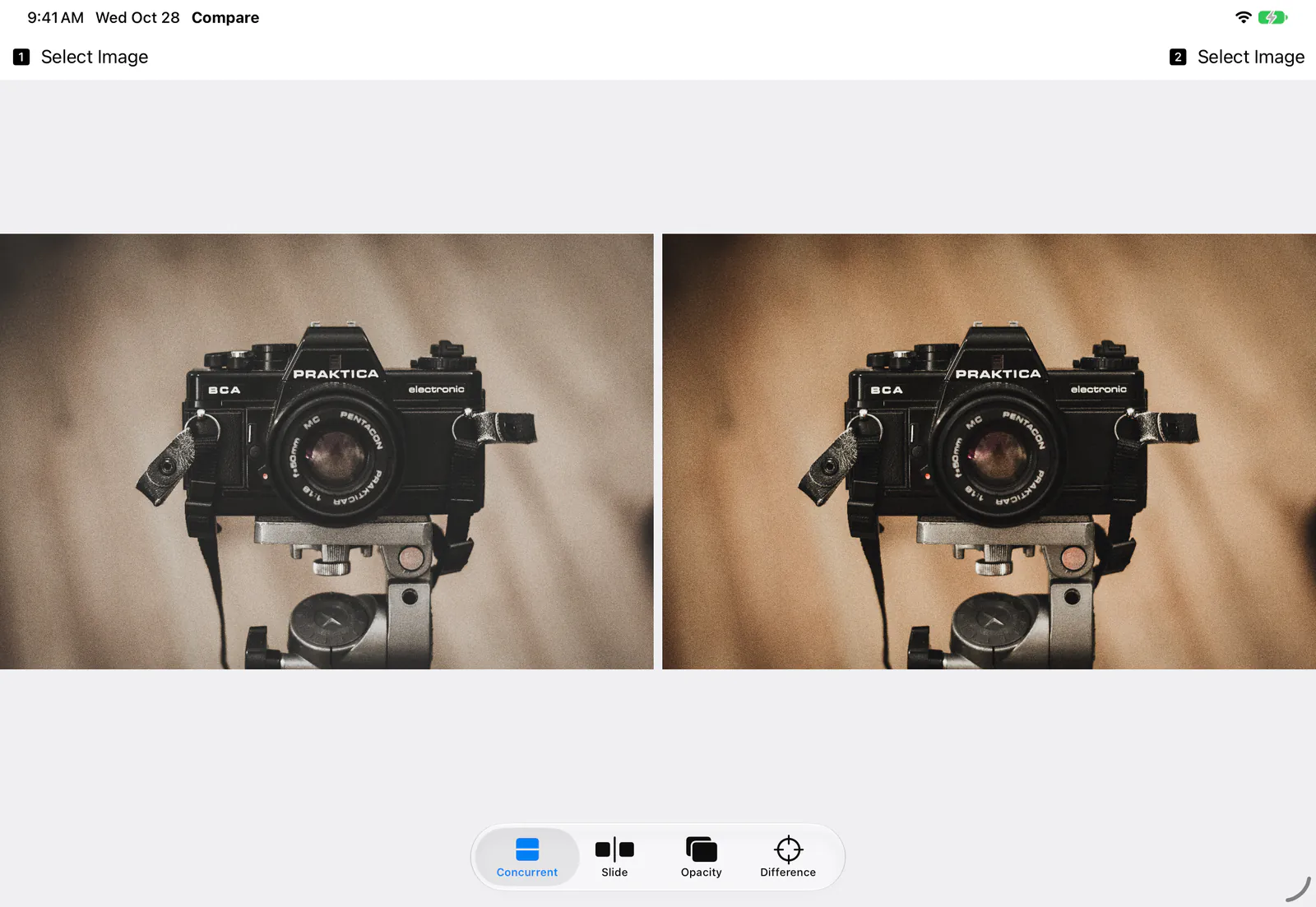
Muestra las dos imágenes a la vez. La app elige la disposición (una encima de otra o una junto a otra) que las muestra más grandes según su forma.
Compara moviendo el separador
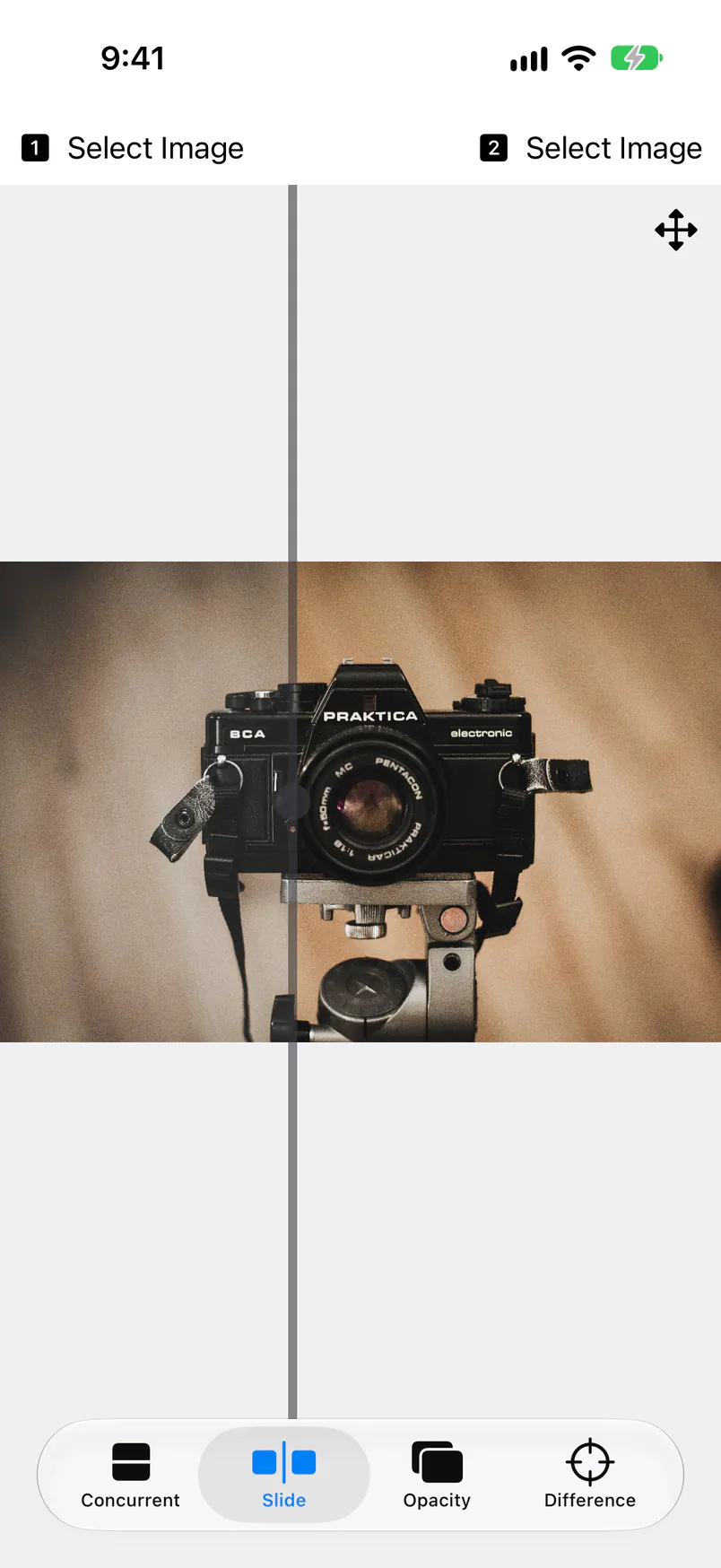
Superpone las dos imágenes y muestra la imagen 1 a la izquierda de un separador y la imagen 2 a la derecha. Arrastra el separador para pasar del antes al después en el mismo punto.
Una imagen a través de la otra
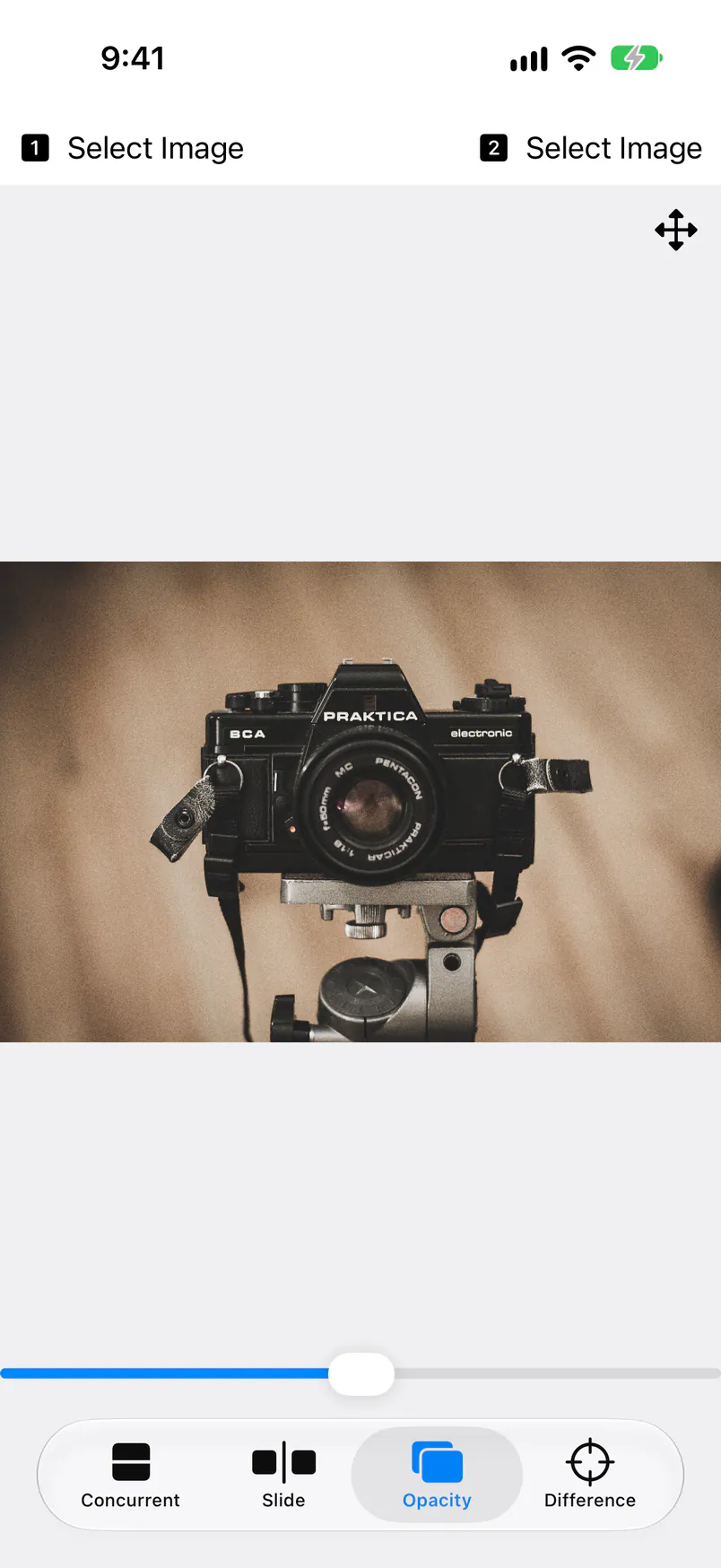
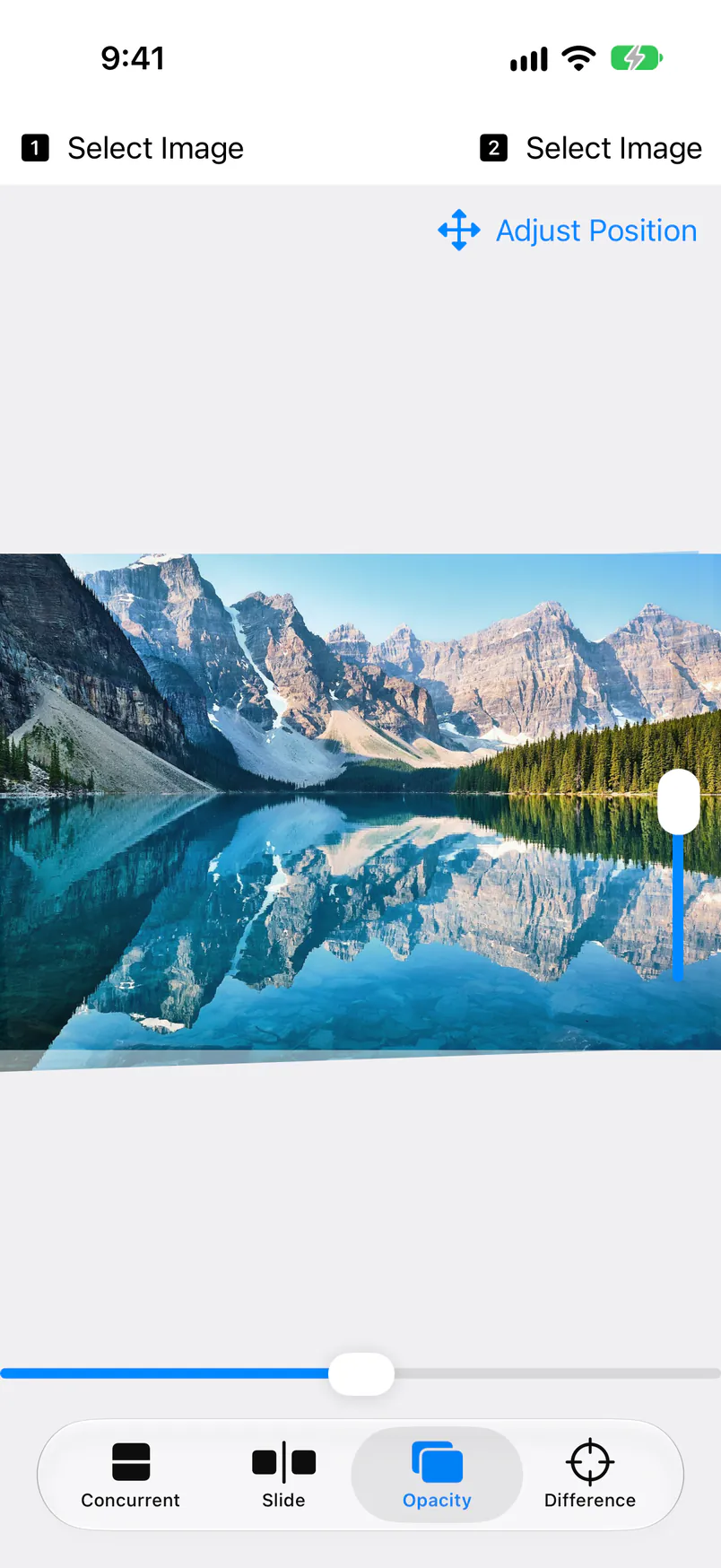
Coloca la imagen 2 sobre la imagen 1, parcialmente transparente. Cambia la opacidad con el control deslizante y los desplazamientos y los pequeños cambios saltarán a la vista.
Aísla lo que ha cambiado
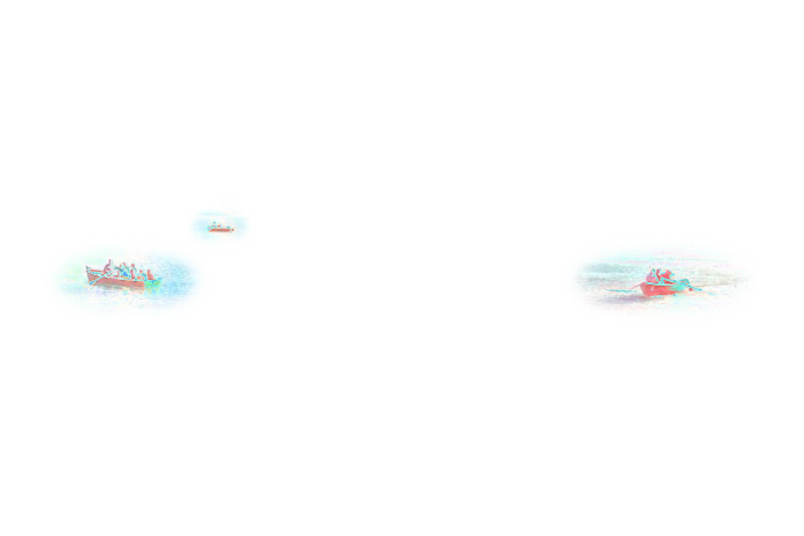
Calcula la diferencia píxel a píxel y crea una imagen de diferencias en la que las zonas que coinciden son blancas y los cambios aparecen en color. Detecta cambios que se te escapan a simple vista, y puedes guardarla en Fotos.
Alinea las dos imágenes
Si dos fotos se tomaron desde puntos ligeramente distintos, arrastra, pellizca y gira con dos dedos la imagen 2 para colocarla exactamente sobre la imagen 1 antes de comparar.
Las imágenes no salen de tu dispositivo
La app solo carga las fotos que eliges, para mostrarlas y hacer los cálculos. No se envía nada a ningún servidor y tus fotos originales nunca se modifican.
Inicio rápido (pasos básicos)
Elige dos imágenes con “Select Image” (seleccionar imagen), arriba, y luego decide cómo compararlas con las pestañas de la parte inferior. Si la foto del antes es la imagen 1 y la del después es la imagen 2, todo resulta más fácil de seguir.
Elige la imagen 1
Toca “1 Select Image” arriba a la izquierda. En Image Compare+, elige “Photos” (Fotos) o “Files” (Archivos). Toca la imagen que quieras comparar; el selector se cierra y aparece la imagen (consulta Seleccionar imágenes).
Elige la imagen 2
Toca “2 Select Image” arriba a la derecha y elige la otra imagen.
Elige cómo comparar
Cambia entre “Concurrent” (en paralelo), “Slide” (control deslizante), “Opacity” (superposición) y “Difference” (diferencia) con las pestañas de la parte inferior (Image Compare+ también tiene Blink). Las dos imágenes que elegiste se mantienen en todas las pestañas.
Amplía para ver los detalles
En “Slide” y “Opacity”, pellizca para ampliar y arrastra para moverte por la imagen. Toca dos veces para volver a la vista completa (consulta Ampliar y mover).
Guarda los cambios como imagen
En “Difference”, toca “Diff(Express)” para crear una imagen de diferencias. Toca “Export Image” (exportar imagen) y elige “Save Image” (Guardar imagen) para guardarla en Fotos (consulta Diferencia y Guardar la imagen de diferencias).
La pantalla
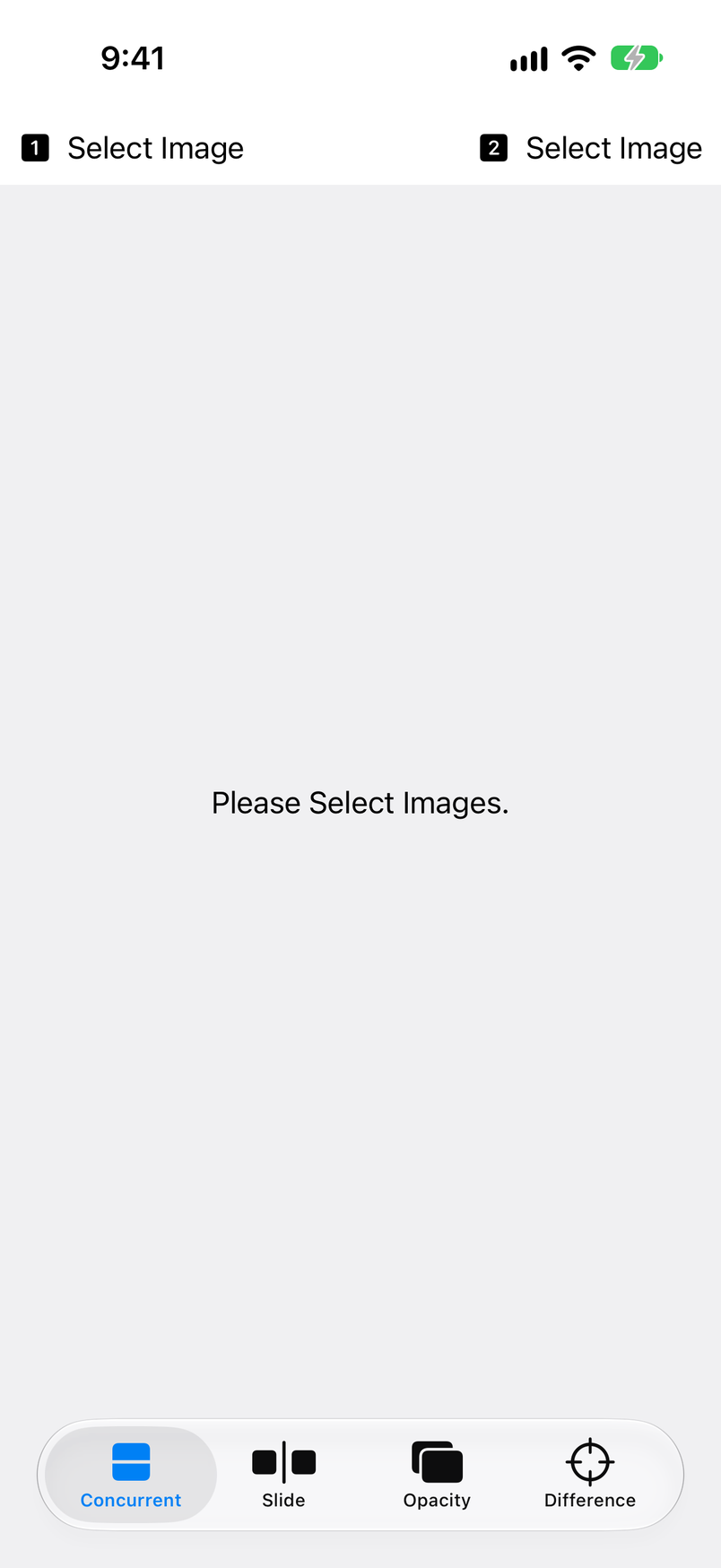
La app tiene una sola pantalla: arriba, los botones para elegir las imágenes; en el centro, las imágenes que se comparan, y abajo, las pestañas con las formas de comparar.
| Botón / indicador | Qué hace |
|---|---|
| 1 Select Image | Elige la imagen 1. Vuelve a tocarlo para elegir otra imagen (consulta Seleccionar imágenes). |
| 2 Select Image | Elige la imagen 2. La imagen 2 es la que se mueve con el ajuste de posición. |
| Please Select Images. | Se muestra hasta que eliges las imágenes. |
| Borde izquierdo de la pantalla | Desliza el dedo hacia la derecha desde el borde izquierdo para abrir el menú. Mientras no haya dos imágenes cargadas, también lo abre un pequeño tirador en la parte inferior izquierda (consulta Menú). |
| Botón de ajuste de posición | El botón con flechas en cuatro direcciones, arriba a la derecha en “Slide” y “Opacity”. Tócalo para activar el ajuste de posición; se vuelve azul (consulta Ajuste de posición). |
| Concurrent | Muestra las dos imágenes una junto a otra (consulta En paralelo). |
| Slide | Superpone las imágenes y las compara a ambos lados de un separador (consulta Control deslizante). |
| Opacity | Coloca la imagen 2, parcialmente transparente, sobre la imagen 1 (consulta Superposición). |
| Blink | Muestra la imagen 2 mientras tocas la pantalla. Con tus propias fotos solo está en Image Compare+; la versión gratuita te permite probarlo con imágenes de muestra (consulta Alternancia). |
| Difference | Crea una imagen de diferencias de las dos (consulta Diferencia). |
Gestos táctiles
Gestos en la zona de comparación. Lo que hacen depende de la pestaña.
| Gesto | Qué hace |
|---|---|
| Tocar | En “Concurrent” y “Difference”, elige otra imagen en lugar de la que has tocado. En “Slide” y “Opacity”, alterna entre mostrar solo la imagen 2 y solo la imagen 1. |
| Mantener pulsado | En “Blink”, muestra la imagen 2 mientras mantengas el dedo en la pantalla. |
| Tocar dos veces | Restablece el zoom, la posición y el ajuste de posición (en “Slide”, en “Opacity” y en la imagen de diferencias de “Difference”). |
| Pellizcar | Amplía y reduce (en “Slide”, en “Opacity”, en “Blink” y en la imagen de diferencias de “Difference”). Con el ajuste de posición activado, solo cambia el tamaño de la imagen 2. |
| Arrastrar | Desplaza la vista. En “Slide”, arrastrar la línea del separador mueve el separador. Con el ajuste de posición activado, solo mueve la imagen 2, y despacio. |
| Girar con dos dedos | Gira la imagen 2 mientras el ajuste de posición está activado. |
En el iPad
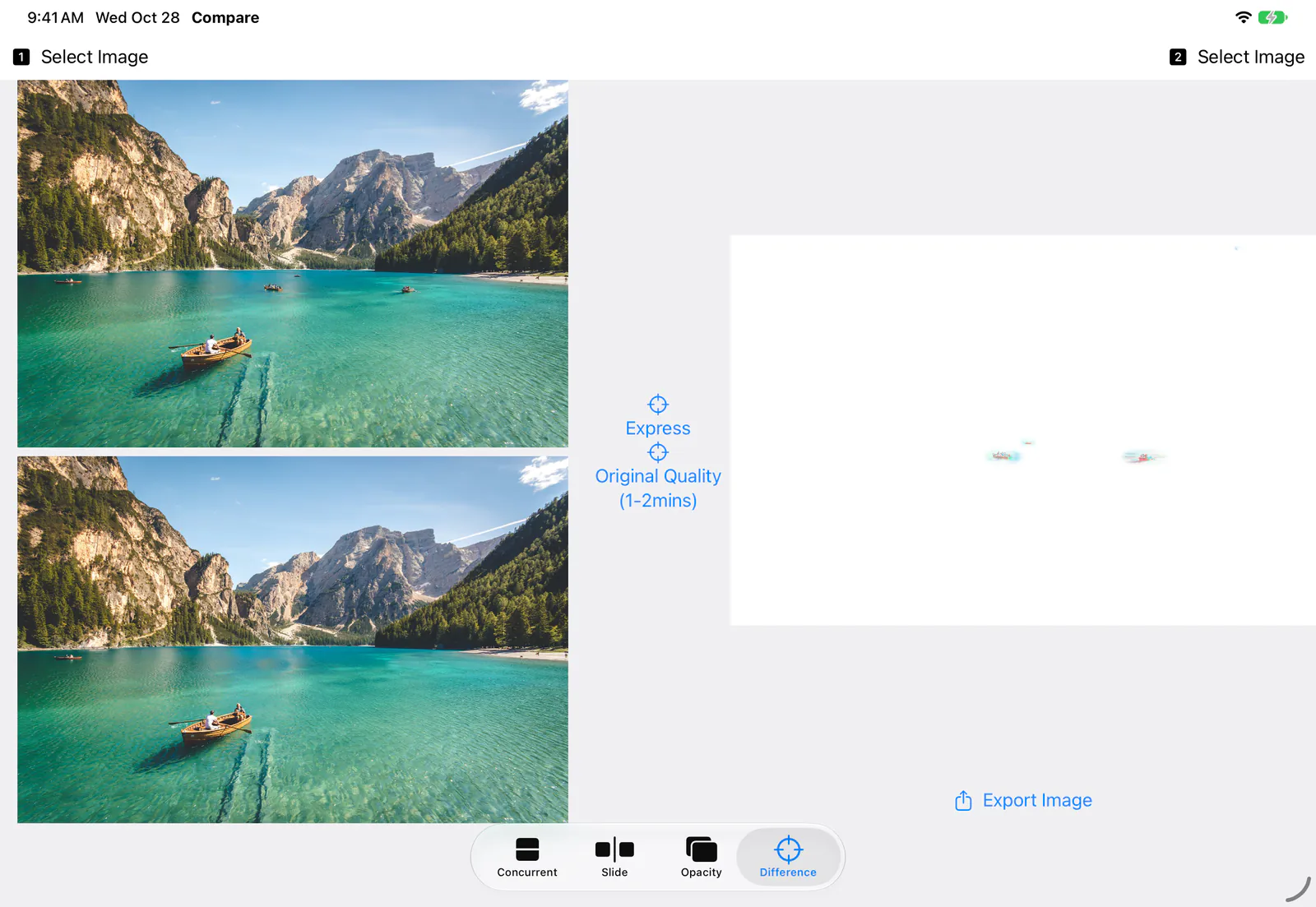
El iPad tiene la misma pantalla. En horizontal hay más espacio, así que “Concurrent” muestra una junto a otra incluso las fotos anchas. En horizontal, “Difference” muestra las dos imágenes a la izquierda, los botones a su lado y la imagen de diferencias a la derecha (consulta Diferencia).
Seleccionar imágenes
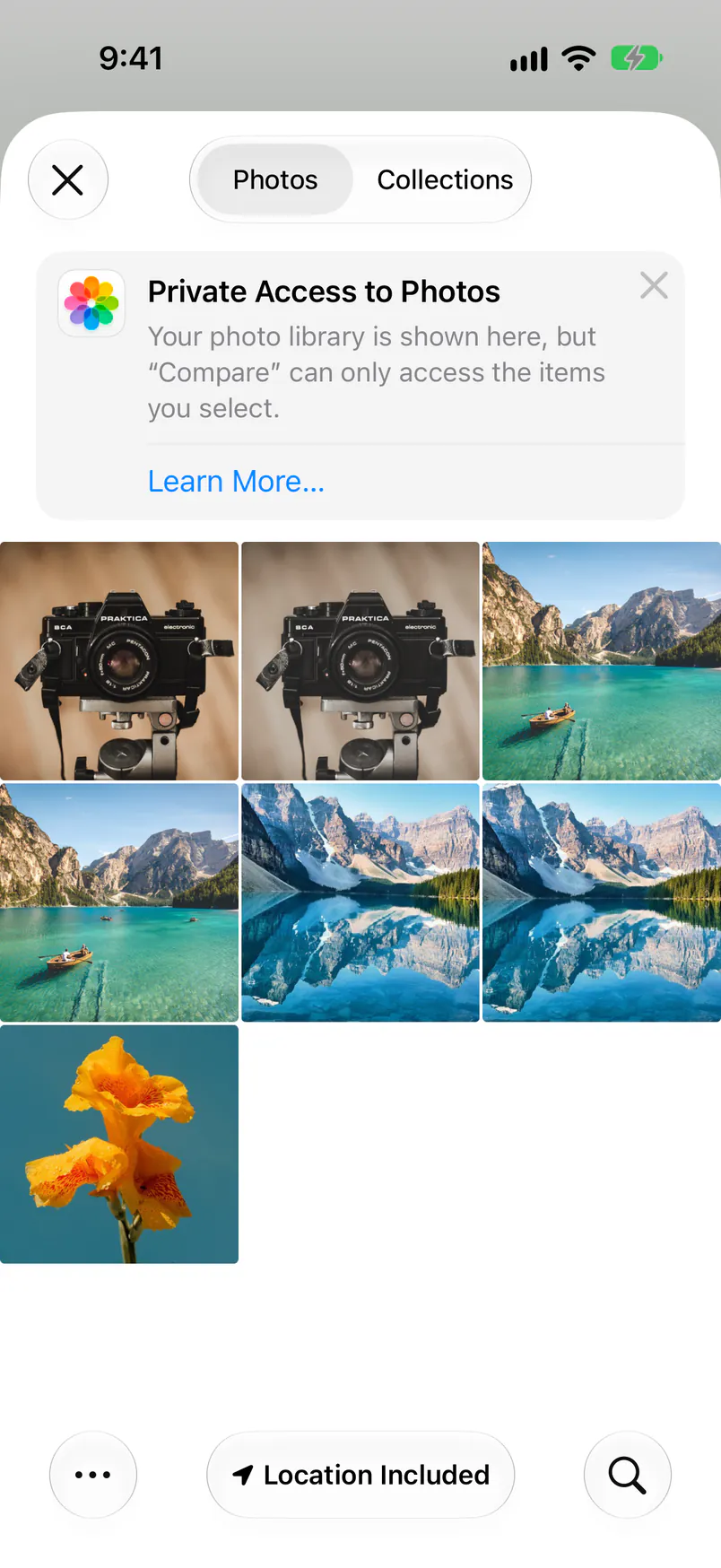
Elige una imagen con “1 Select Image” y otra con “2 Select Image”. La versión gratuita elige de Fotos, e Image Compare+ también puede elegir de la app Archivos. A la app solo le llegan las imágenes que eliges, así que no necesitas darle acceso a tu fototeca. Solo “Original”, en el menú de Image Compare+, necesita ese acceso (consulta Menú).
| Cómo elegir | Qué hacer |
|---|---|
| Select Image | Toca “1 Select Image” o “2 Select Image” y luego toca una imagen (en Image Compare+, elige primero “Photos” o “Files”). El selector se cierra solo. En Fotos, también puedes abrir un álbum desde “Colecciones”. |
| Tocar una imagen | En “Concurrent” y “Difference”, toca una imagen en la pantalla para elegir otra en su lugar. |
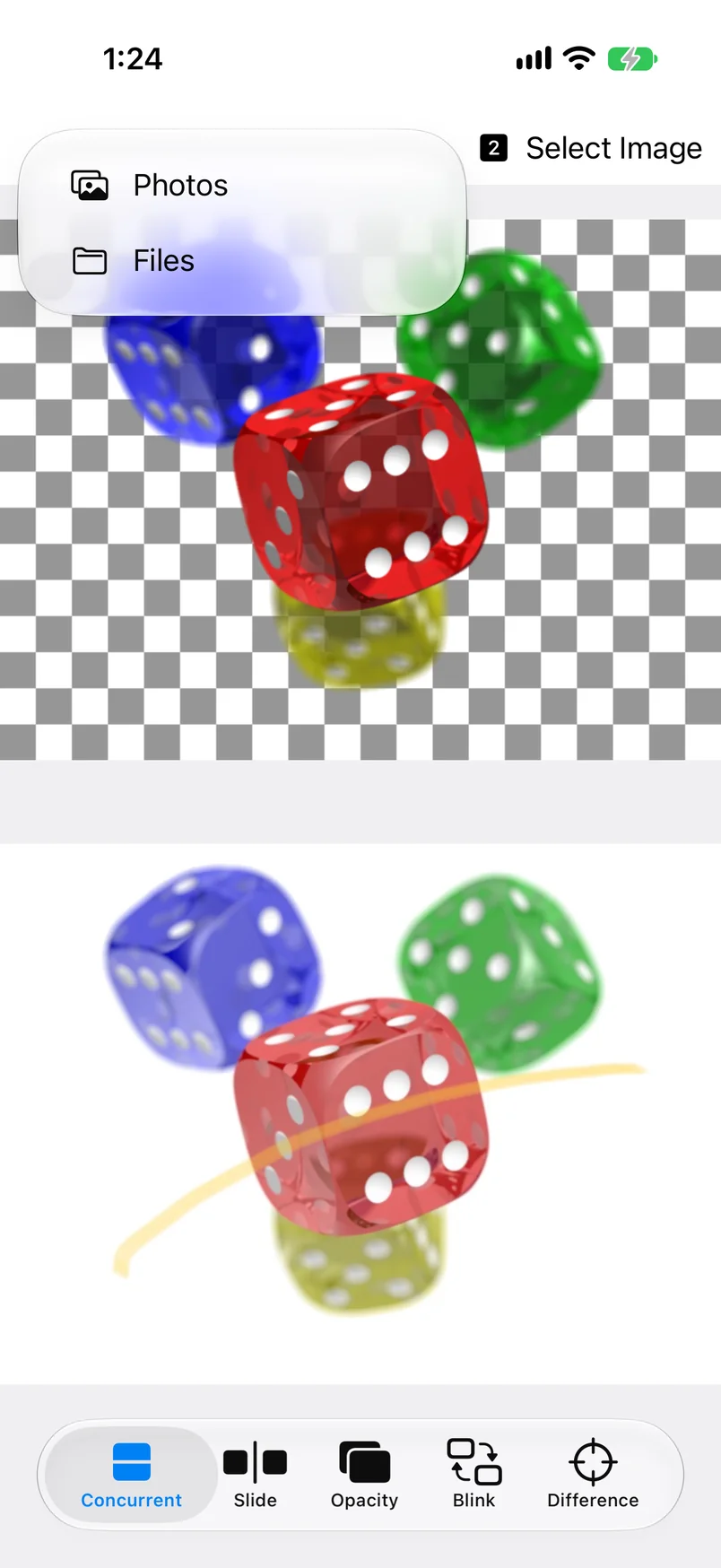
🔢 Imagen 1 e imagen 2
En “Slide”, la imagen 1 está a la izquierda del separador y la imagen 2 a la derecha; en “Opacity”, la imagen 2 queda sobre la imagen 1. El ajuste de posición mueve la imagen 2, así que usa como imagen 1 la foto que quieras de referencia (la que no está editada o la anterior).
📁 Imágenes de la app Archivos
Solo en Image Compare+. Elige “Files” para tomar imágenes de iCloud Drive, “En mi iPhone” y otras ubicaciones. La app lee una copia, así que el archivo original no cambia.
🌈 Fotos HDR
En iOS 17 y posterior, las fotos HDR se muestran en HDR, con sus zonas luminosas igual de brillantes. La diferencia se calcula en SDR.
⏳ Las imágenes elegidas no se conservan
Las imágenes que eliges se descartan al cerrar la app. Vuelve a elegirlas la próxima vez que la abras. Tus fotos originales no cambian.
En paralelo (Concurrent)
La pestaña “Concurrent” muestra la imagen 1 y la imagen 2 una al lado de la otra. Úsala para comparar en conjunto un antes y un después, o una serie de fotos de seguimiento.

↔️ Una encima de otra o una junto a otra, automáticamente
La app elige la disposición que muestra más grandes las dos imágenes, según su forma y la orientación de la pantalla. Con el iPhone en vertical, las fotos anchas se colocan una encima de otra y las capturas de pantalla altas, una junto a otra. La imagen 1 está arriba o a la izquierda.
👆 Toca para reemplazar
Toca una imagen para abrir el selector de fotos y reemplazar solo esa imagen. Esta pestaña no tiene zoom, así que revisa los detalles ampliando en “Slide” u “Opacity”.
Control deslizante (Slide)
La pestaña “Slide” superpone las dos imágenes y muestra la imagen 1 a la izquierda de un separador vertical y la imagen 2 a la derecha. Pasas de una a otra sin dejar de mirar el mismo punto, lo que la hace ideal para comparar el antes y el después de una edición o un retoque.
| Gesto | Qué hace |
|---|---|
| Arrastrar el separador | Arrastra la línea vertical del separador a izquierda o derecha para moverla. Al principio está en el centro de la pantalla. |
| Tocar | Lleva el separador al borde de la pantalla para mostrar solo la imagen 2. Vuelve a tocar para mostrar solo la imagen 1. Alternar rápidamente entre las dos es una forma práctica de detectar cambios. |
| Pellizcar, arrastrar, tocar dos veces | Amplía, desplázate por la imagen y vuelve a la vista completa (consulta Ampliar y mover). |
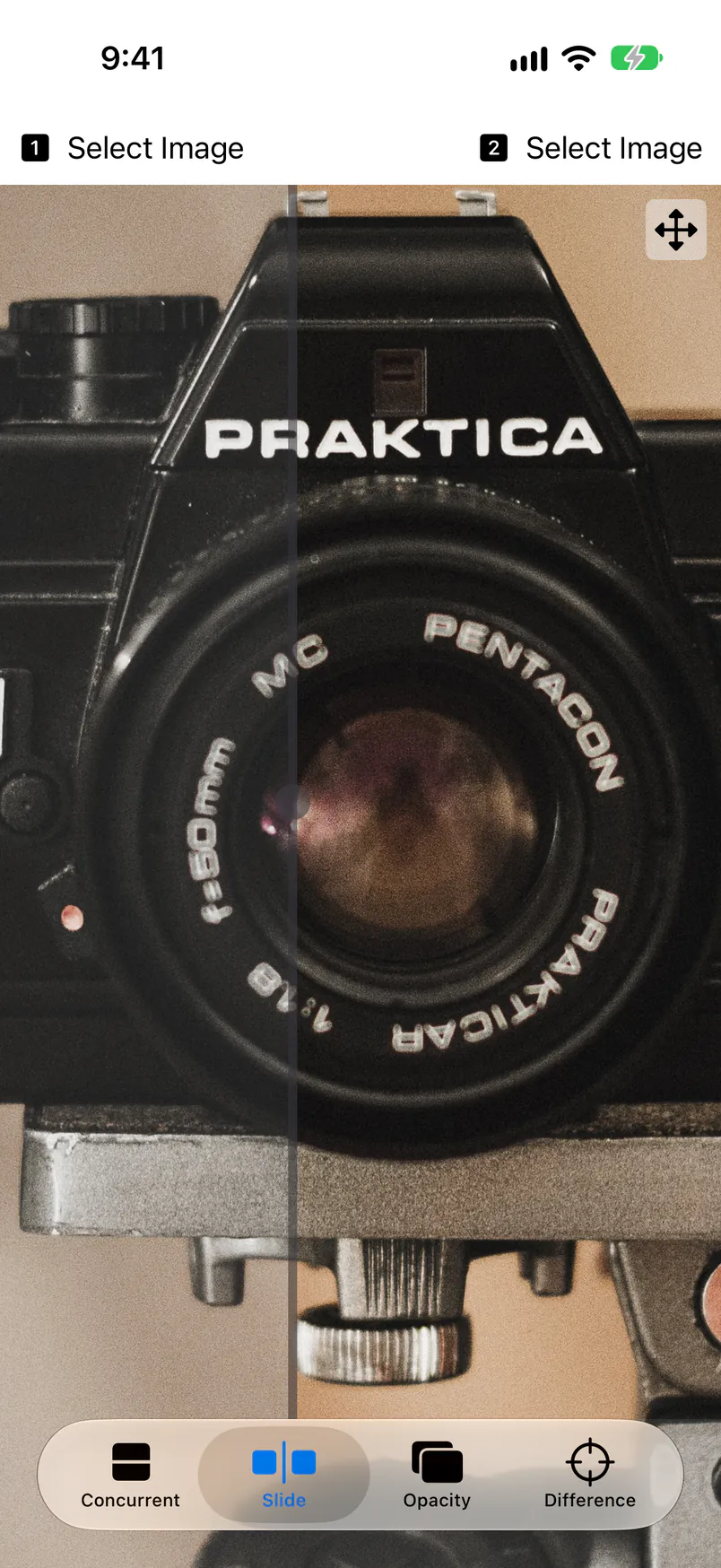
Ampliar y mover
En “Slide” y “Opacity”, las dos imágenes se amplían y se mueven juntas. Siguen alineadas mientras están ampliadas, así que puedes comparar los detalles finos exactamente en el mismo punto.
🔎 Pellizca para ampliar
Separa dos dedos para ampliar y júntalos para reducir. El zoom se mantiene al cambiar entre “Slide” y “Opacity”.
✋ Arrastra para mover
Arrastra la imagen para desplazarte. En “Slide”, si empiezas a arrastrar sobre la línea del separador, mueves el separador, así que empieza lejos de la línea.
🔄 Toca dos veces para restablecer
Restablece el zoom y la posición. También se restablecen la posición, el tamaño y el ángulo de la imagen 2 fijados con el ajuste de posición.
Superposición (Opacity)
La pestaña “Opacity” coloca la imagen 2, parcialmente transparente, sobre la imagen 1. Úsala para encontrar desplazamientos entre las dos o cosas que han cambiado poco a poco.
| Ajuste | Predeterminado | Descripción |
|---|---|---|
| Control deslizante inferior | 50% |
La opacidad de la imagen 2. En el extremo izquierdo solo ves la imagen 1, y en el derecho, solo la imagen 2. Hacia el centro, las dos se transparentan mitad y mitad. |
👆 Toca para alternar
Toca la imagen para ocultar la imagen 2 (0 % de opacidad) y ver solo la imagen 1. Vuelve a tocar para ver solo la imagen 2 (100 %).
🔎 Amplía y mueve
Como en “Slide”, pellizca para ampliar, arrastra para moverte y toca dos veces para restablecer (consulta Ampliar y mover).
Ajuste de posición
Dos fotos tomadas por separado casi nunca coinciden exactamente en la posición y la inclinación de la cámara. Con el ajuste de posición activado, mueves solo la imagen 2 para colocarla sobre la imagen 1. Funciona en “Slide” y “Opacity”.
Activa el ajuste de posición en “Opacity”
En “Opacity”, donde mejor se ve la superposición, toca el botón con flechas en cuatro direcciones, arriba a la derecha. Se vuelve azul y muestra “Adjust Position” (ajustar posición), y aparece un control deslizante de ángulo en el borde derecho (en “Slide”, el botón muestra “Adjust Overlap”).
Coloca la imagen 2 en su sitio
Arrástrala para moverla, pellizca para igualar el tamaño y gírala con dos dedos o con el control deslizante del borde derecho para igualar el ángulo. Cuando los contornos ya no se ven dobles, las imágenes están alineadas.
Desactívalo y compara
Vuelve a tocar el botón para desactivar el ajuste de posición. La alineación se mantiene, así que “Slide” muestra las imágenes alineadas de la misma forma.
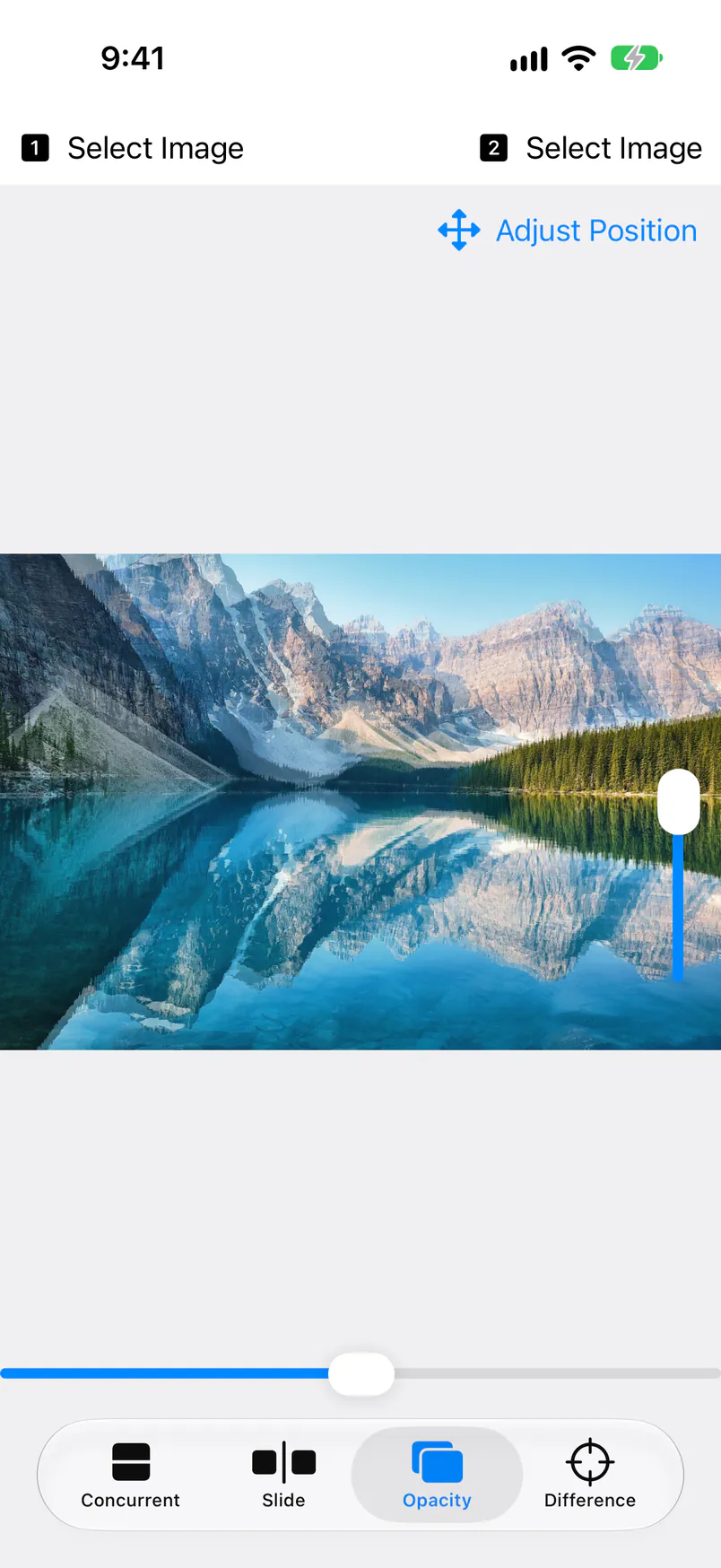
| Gesto con el ajuste activado | Qué hace |
|---|---|
| Arrastrar | Mueve la imagen 2 a una quinta parte de la velocidad de tu dedo, para un ajuste fino. |
| Pellizcar | Cambia el tamaño solo de la imagen 2. |
| Girar con dos dedos | Gira la imagen 2. Funciona a la vez que el pellizco. |
| Control deslizante del borde derecho | Ajusta el ángulo de la imagen 2 de −180° a 180° en pasos de 0,5°. Al subirlo, gira en sentido antihorario. Toca dos veces en cualquier punto del control deslizante, salvo en el tirador, para restablecer solo el ángulo a 0°. |
🔗 Compartido por “Slide” y “Opacity”
La posición, el tamaño y el ángulo que fijas, y si el ajuste de posición está activado o no, se comparten entre “Slide” y “Opacity”. Alinea las imágenes en “Opacity” y luego pasa a “Slide” para compararlas a ambos lados del separador. “Blink”, en Image Compare+, usa la misma alineación.
🔄 Toca dos veces para restablecer
Toca dos veces la imagen para restablecer la posición, el tamaño y el ángulo de la imagen 2. El ajuste se mantiene cuando eliges otra imagen, así que toca dos veces antes de comparar otras fotos.
⚠️ No se usa en “Difference”
“Difference” hace el cálculo con las imágenes que elegiste, tal como son. El ajuste de posición no se aplica, así que crea las imágenes de diferencias con fotos tomadas desde el mismo punto o con copias editadas de la misma imagen.
Alternancia
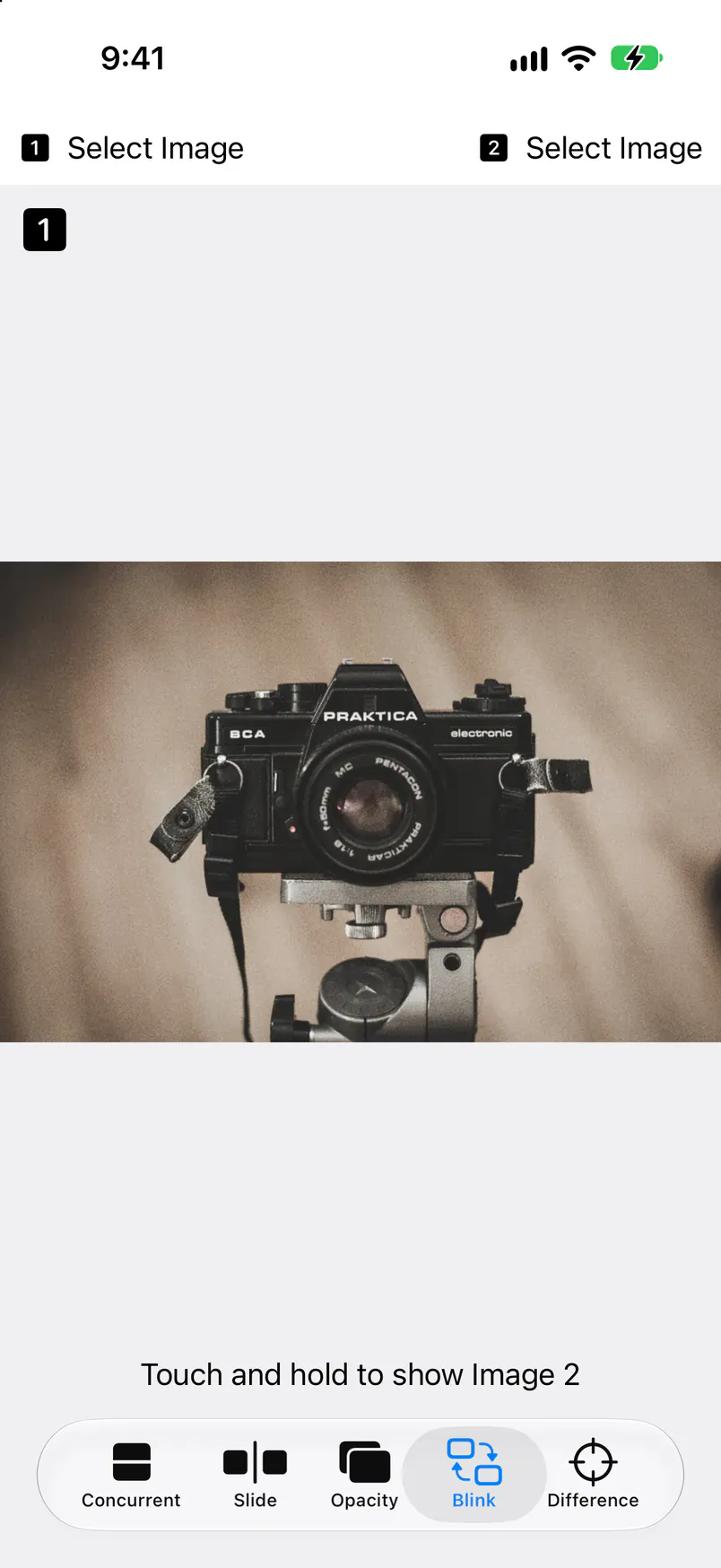
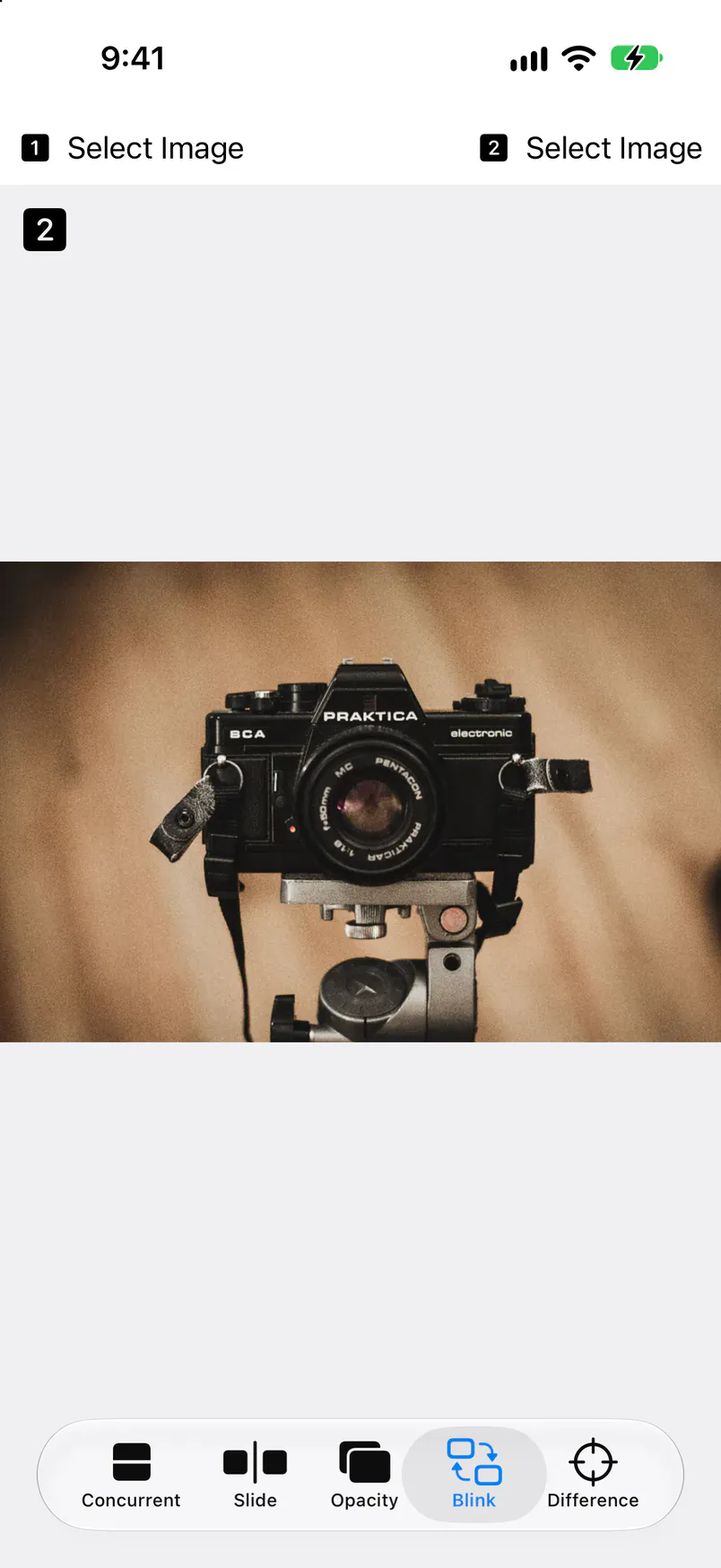
La pestaña “Blink” muestra la imagen 2 solo mientras tocas la pantalla y vuelve a la imagen 1 en cuanto levantas el dedo. El cambio es instantáneo, sin fundido, así que al pulsar repetidamente los pequeños cambios saltan a la vista. “Blink” con tus propias fotos solo está en Image Compare+ (versión 1.5.9 y posteriores). En la versión gratuita, Image Compare. (versión 1.5.9 y posteriores), esta pestaña te permite probarlo con imágenes de muestra.
👆 Mantén pulsado
Toca cualquier punto de la zona de comparación para mostrar la imagen 2 y levanta el dedo para volver a la imagen 1. El 1 o el 2 de arriba a la izquierda indica qué imagen estás viendo.
📐 Alinéalas primero
“Blink” no tiene botón de ajuste de posición. Se mantiene la alineación que fijaste en “Slide” u “Opacity”, así que alinea primero allí las dos imágenes (consulta Ajuste de posición).
🔎 Amplía y mueve
Pellizca para ampliar y arrastra para moverte. Aquí tocar dos veces no hace nada, así que las pulsaciones rápidas no pueden deshacer la alineación. Con la imagen ampliada, el botón de arriba a la derecha vuelve a la vista completa y mantiene la alineación.
Diferencia
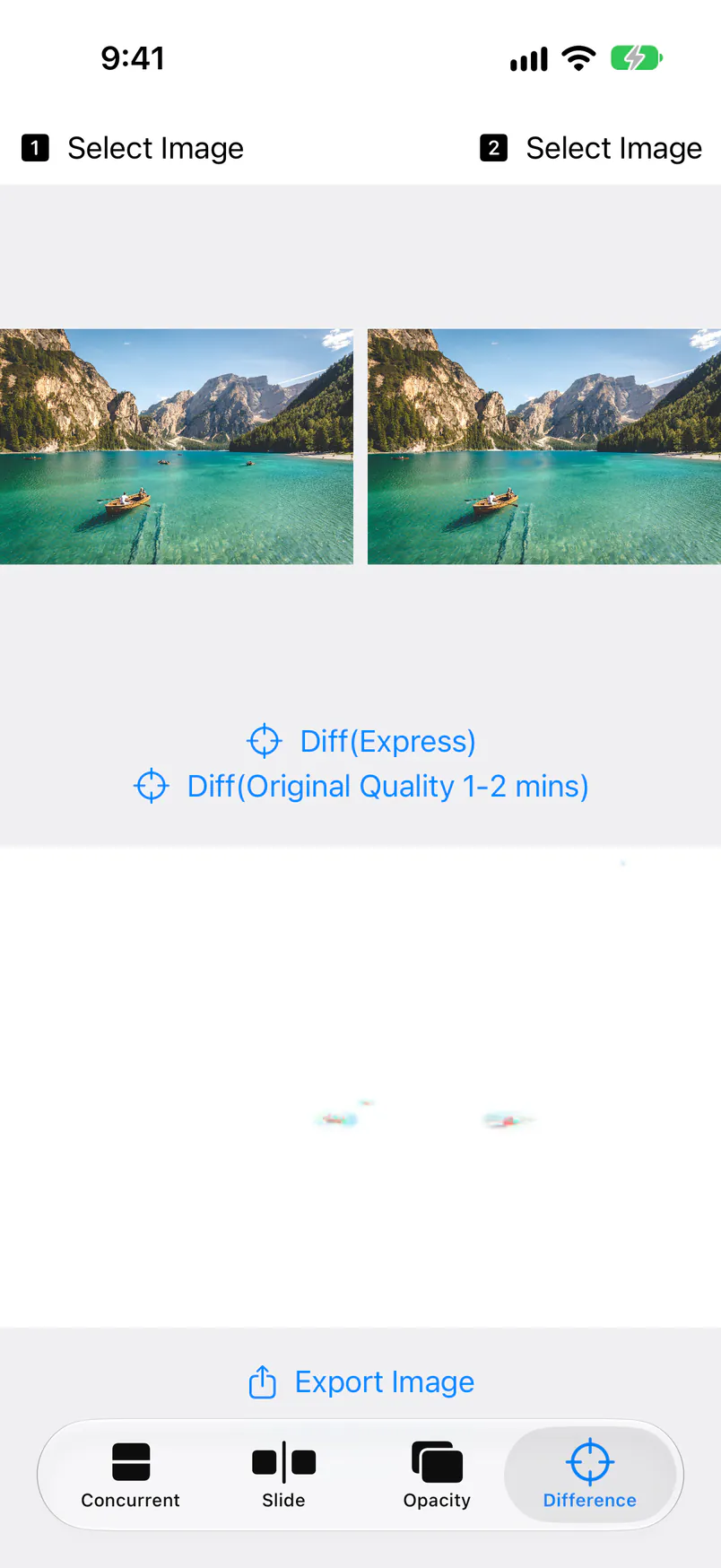
La pestaña “Difference” crea una imagen que muestra solo lo que difiere, a partir de la diferencia píxel a píxel de las dos imágenes. Úsala para encontrar cambios que pasan fácilmente desapercibidos, como lo que ha modificado un retoque o lo que ha cambiado entre dos capturas de pantalla.
| Botón / indicador | Qué hace |
|---|---|
| Diff(Express) | Reduce las dos imágenes al ancho de la pantalla y luego crea la imagen de diferencias. Termina enseguida, así que empieza por aquí para ver dónde están los cambios. En un iPhone 17 Pro en vertical, la imagen de diferencias mide 402 px de ancho. |
| Diff(Original Quality 1-2 mins) | Solo en Image Compare+. Crea la imagen de diferencias a la resolución completa de los originales. Funciona cuando las dos imágenes tienen la misma anchura y altura en píxeles. Las imágenes más grandes tardan más. En la versión gratuita, este botón abre Image Compare+ en el App Store. |
| Export Image | Aparece cuando la imagen de diferencias está lista. Abre el menú Compartir para guardar la imagen en Fotos o enviarla a otra app (consulta Guardar la imagen de diferencias). |
| Please Select the same aspect Images. | Aparece cuando las dos imágenes tienen relaciones de aspecto muy distintas (por ejemplo, una ancha y otra alta). En ese caso no se puede crear la imagen de diferencias. |
Si giras el iPhone o el iPad en horizontal, las dos imágenes quedan a la izquierda, los botones en el centro y la imagen de diferencias a la derecha, y los botones muestran “Express” y “Original Quality (1-2mins)”.
Cómo leer la imagen de diferencias
Cada píxel de la imagen de diferencias es el blanco menos la diferencia de color entre las dos imágenes en ese punto. Las zonas que coinciden exactamente son blancas y, cuanto mayor es la diferencia, más intenso es el color. En la imagen de diferencias también puedes pellizcar para ampliar, arrastrar para moverte y tocar dos veces para restablecer.
📏 Usa dos imágenes del mismo tamaño
“Difference” compara los píxeles que están en la misma posición en las dos imágenes. Úsala con dos imágenes con el mismo encuadre y tamaño, como una foto original y una copia editada o retocada, y solo destacarán los cambios.
⚡️ “Express” y “Original Quality”
“Express” reduce las imágenes antes de compararlas, así que los cambios pequeños salen tenues. Cuando sepas dónde están los cambios, vuelve a crear la imagen con “Original Quality” en Image Compare+ y amplía para ver su forma. Compara con “Express” las imágenes de distinto tamaño (por ejemplo, un original y una copia redimensionada).
⚠️ Las fotos tomadas por separado muestran contornos
Si las imágenes están desalineadas aunque sea un poco, aparecen contornos en color por toda la imagen. El ajuste de posición no se usa en “Difference”, así que compara las fotos tomadas por separado en “Slide” u “Opacity”.
Guardar la imagen de diferencias
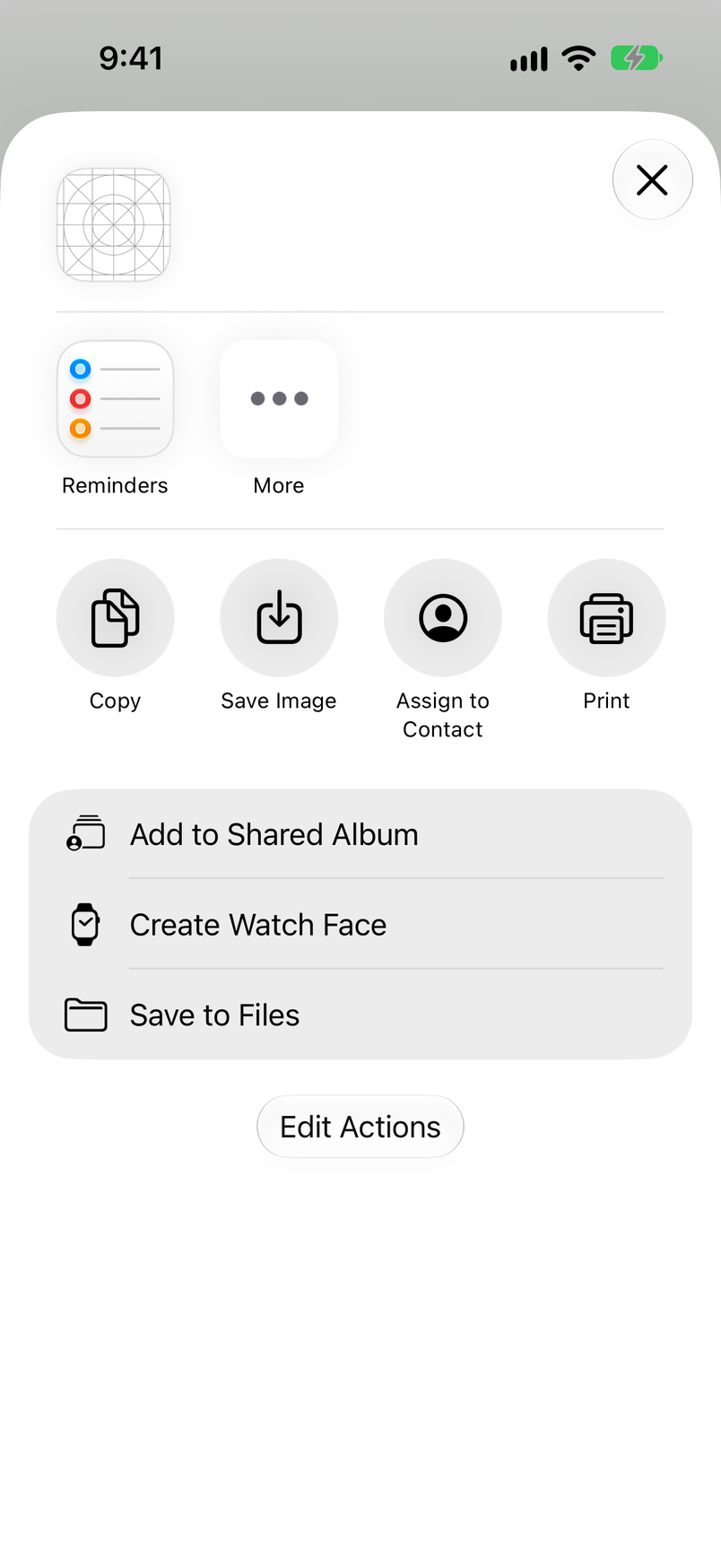
Desde el menú Compartir que abre “Export Image”, puedes guardar la imagen de diferencias en Fotos o enviarla por AirDrop o a otra app. Solo se guarda la imagen de diferencias; los dos originales no cambian.
Toca “Export Image”
Después de crear una imagen de diferencias en “Difference”, aparece “Export Image” (exportar imagen) en la parte inferior. Tócalo para abrir el menú Compartir.
Toca “Save Image” (Guardar imagen)
Toca “Save Image” (Guardar imagen) en el menú Compartir para guardar la imagen de diferencias en tu fototeca como JPEG. Si prefieres guardarla en la app Archivos, elige “Save to Files” (Guardar en Archivos).
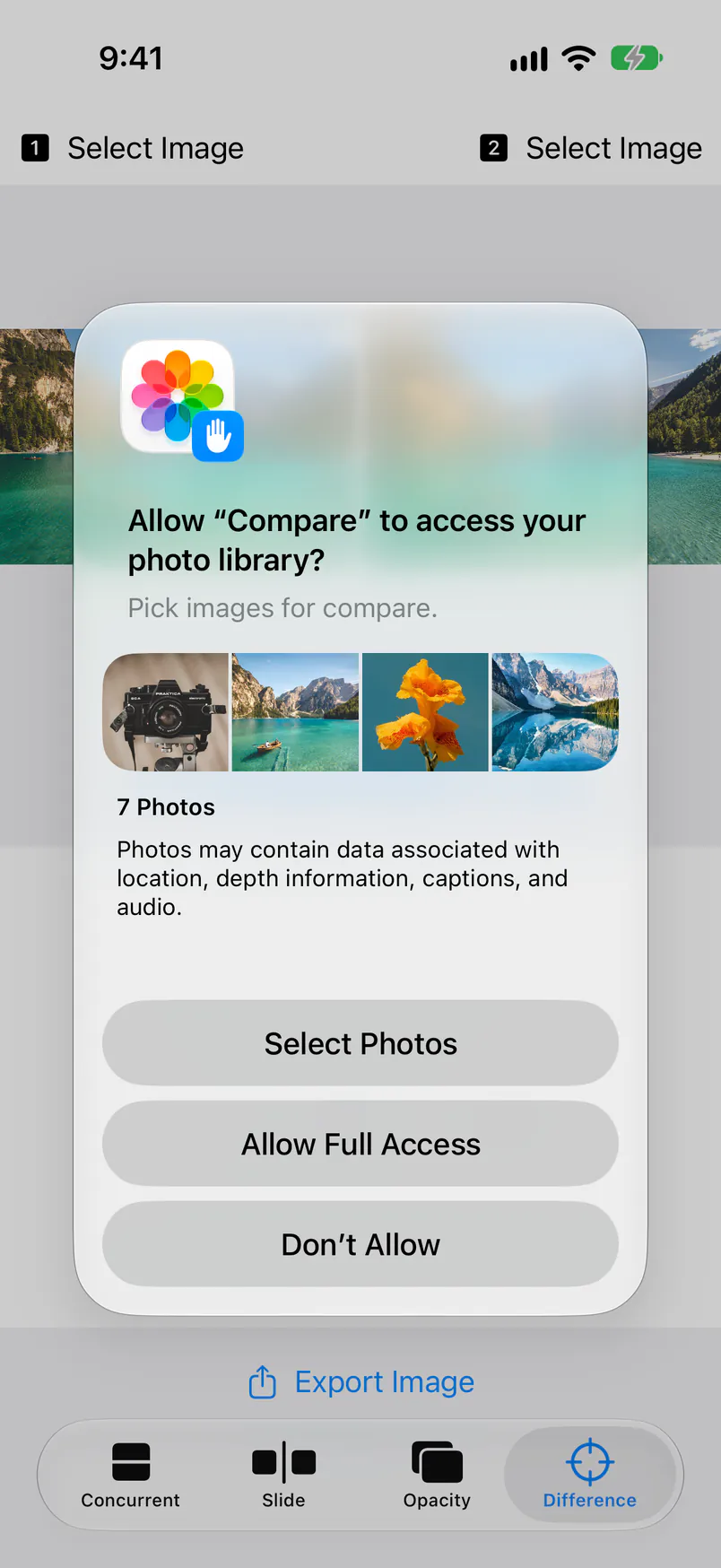
Permite el acceso la primera vez
La primera vez que usas “Save Image”, se te pide que permitas el acceso a tu fototeca. Elige “Select Photos” (Seleccionar fotos) o “Allow Full Access” (Permitir acceso total) y la imagen se guarda. Si eliges “Select Photos”, no hace falta que selecciones ninguna foto después.
📏 Tamaño al guardar
Una imagen de diferencias creada con “Express” se guarda al ancho de la pantalla (402 px de ancho en un iPhone 17 Pro en vertical). Para guardarla al tamaño de los originales, créala con “Original Quality” en Image Compare+ antes de guardarla.
⚠️ Si elegiste “Don’t Allow” (No permitir)
Con “Don’t Allow”, no se guarda nada y no aparece ningún mensaje. En la app Ajustes, abre el ajuste “Fotos” de “Compare”, permite el acceso y vuelve a guardar.
Menú
Desliza el dedo hacia la derecha desde el borde izquierdo de la pantalla para abrir el menú. Mientras no haya dos imágenes cargadas, también lo abre un pequeño tirador en la parte inferior izquierda. Para cerrarlo, toca fuera del panel, deslízalo hacia la izquierda o toca “Done”.
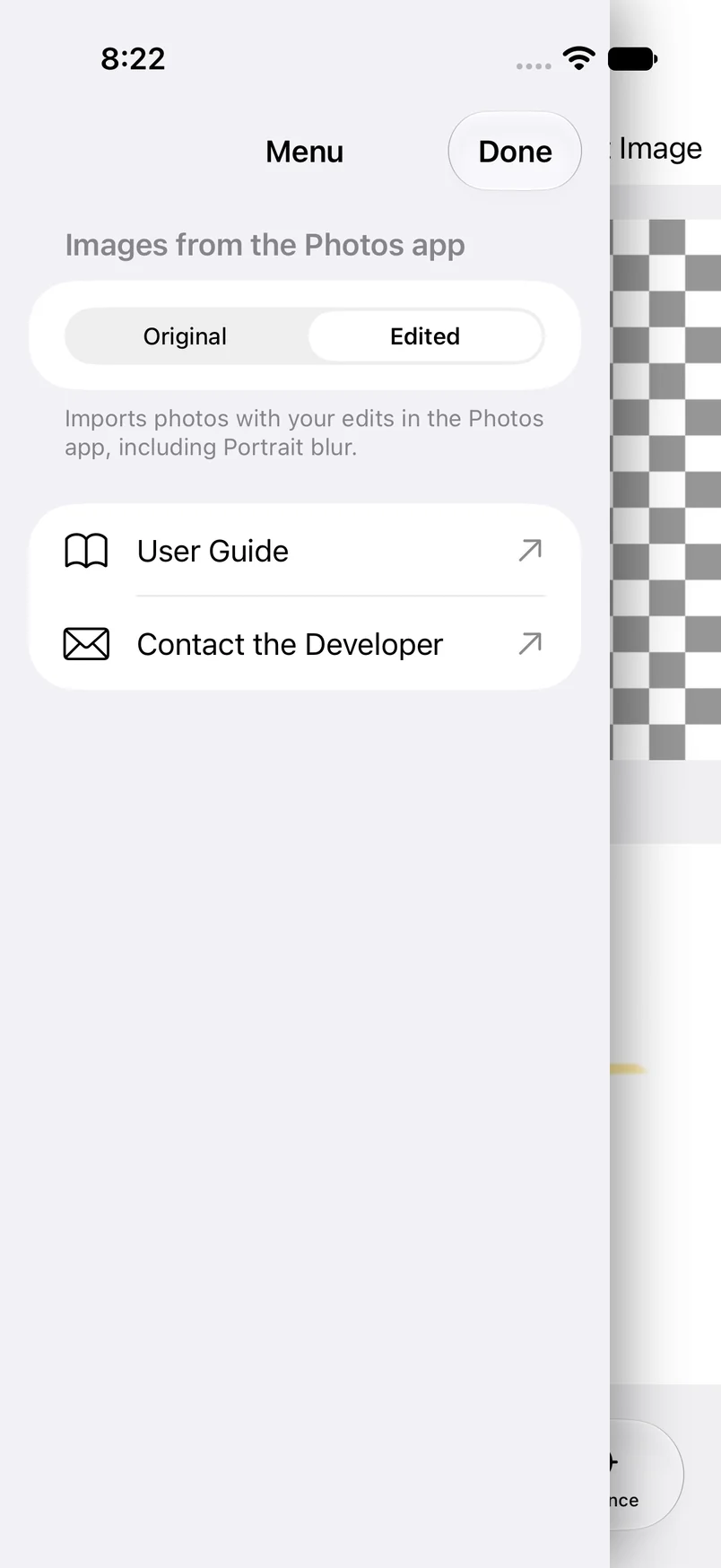
📷 Imágenes de la app Fotos
Solo en Image Compare+. “Edited” (editada), la opción predeterminada, importa las fotos con las ediciones que hiciste en la app Fotos. “Original” las importa tal como se tomaron, sin esas ediciones. “Original” necesita acceso total a tus fotos; hasta que lo permitas, se importan las imágenes editadas. La versión gratuita siempre importa las imágenes editadas.
📖 User Guide (manual de usuario)
Abre este manual en el navegador.
✉️ Contact the Developer (contactar con el desarrollador)
Abre el formulario de soporte en el navegador. Úsalo para preguntas e informes de errores.
⭐️ Image Compare+
En la versión gratuita, el menú enumera lo que añade Image Compare+, con un botón que la abre en el App Store.
Versión gratuita e Image Compare+
Image Compare. es gratis. Si quieres una versión sin anuncios y con más funciones, existe una app de pago aparte, Image Compare+ (pago único).
| Función | Image Compare. (gratis) | Image Compare+ |
|---|---|---|
| Cuatro formas de comparar y ajuste de posición | ✓ | ✓ |
| Crear y guardar imágenes de diferencias | Solo “Express” (1.5.9 y posteriores) | “Express” y “Original Quality” |
| Blink | Solo con imágenes de muestra (1.5.9 y posteriores) | ✓ (1.5.9 y posteriores) |
| Abrir las fotos originales o editadas | Solo editadas | ✓ (1.5.9 y posteriores) |
| Elegir imágenes de la app Archivos | Ninguno | ✓ (1.5.9 y posteriores) |
| Anuncios | Un banner en la parte inferior de la pantalla, debajo de las imágenes | Ninguno |
| Solicitud de permiso de rastreo | Aparece después de tu primera comparación | Ninguno |
🆓 Anuncios en la versión gratuita
En todas las pestañas excepto “Blink” aparece un banner de anuncios debajo de las imágenes y encima de la barra de pestañas. Nunca tapa las imágenes. Con el iPhone en horizontal, no aparece ningún banner mientras comparas. Una vez que has comparado imágenes, también aparece un aviso sobre Image Compare+ antes de elegir las imágenes.
🌐 Permiso de rastreo
Después de comparar dos imágenes por primera vez, la versión gratuita te pregunta si permites que se rastree tu actividad con fines publicitarios. Todas las funciones van igual, elijas lo que elijas.
💳 Quitar los anuncios
No hay compras dentro de la app. Para quitar los anuncios o usar las funciones exclusivas de Image Compare+, cómprala en el App Store. La app no guarda imágenes, así que no hay nada que transferir.
Imágenes compatibles y requisitos
Las imágenes que puedes comparar, la imagen que se guarda y los requisitos del sistema.
| Elemento | Detalles |
|---|---|
| Imágenes que puedes comparar | Imágenes de tu fototeca que el iPhone o el iPad pueden mostrar, como JPEG, PNG y HEIC (capturas de pantalla incluidas). Image Compare+ también puede abrir imágenes de la app Archivos. Las fotos HDR se muestran en HDR en iOS 17 y posterior. |
| Imagen guardada | La imagen de diferencias, en JPEG: al ancho de la pantalla con “Express”, y al tamaño de los originales con “Original Quality” en Image Compare+. |
| Requisitos | iPhone con iOS 15 o posterior, iPad con iPadOS 15 o posterior |
| Idioma | Sigue el idioma de tu iPhone o iPad: inglés, japonés, alemán, francés, italiano, polaco, coreano y chino (simplificado y tradicional). En otros idiomas, la app se muestra en inglés. |
| Nombre en la pantalla de inicio | Compare (tanto para Image Compare. como para Image Compare+) |
| Dónde se procesan las imágenes | Todo ocurre en tu iPhone o iPad; las imágenes nunca se envían a un servidor. La app funciona sin conexión a internet. |
Preguntas frecuentes
Respuestas a preguntas habituales sobre cómo comparar y guardar imágenes.
Q. ¿Se suben o se modifican mis fotos?
No. Image Compare solo carga en tu dispositivo las fotos que eliges, para mostrarlas y hacer los cálculos. Nunca reescribe ni elimina tus originales, y lo único que guarda en Fotos es una imagen de diferencias, cuando eliges “Save Image”.
Q. ¿Por qué la imagen de diferencias sale casi toda blanca?
Porque las dos imágenes son casi iguales. Las zonas que coinciden son blancas y las diferencias pequeñas salen en colores pálidos. “Express” compara imágenes reducidas, lo que hace que los cambios pequeños sean aún más tenues. Vuelve a crearla con “Original Quality” en Image Compare+ y pellizca para ampliar.
Q. He alineado las imágenes. ¿Por qué la imagen de diferencias no lo refleja?
Porque la diferencia se calcula a partir de las imágenes que elegiste, tal como son. El ajuste de posición solo se aplica a “Slide”, “Opacity” y, en Image Compare+, “Blink”. Si las fotos se tomaron por separado, alinéalas y compáralas en “Slide” u “Opacity” (consulta “Ajuste de posición”).
Q. ¿Por qué aparece “Please Select the same aspect Images.”?
Las dos imágenes tienen relaciones de aspecto muy distintas, como una foto ancha y otra alta. Las imágenes de diferencias se crean a partir de dos imágenes con el mismo encuadre y tamaño. Recorta las dos a la misma relación de aspecto con “Editar” en la app Fotos y luego vuelve a elegirlas.
Q. ¿Por qué no puedo crear una imagen de diferencias con “Original Quality”?
“Original Quality” es una función de Image Compare+, así que en la versión gratuita usa “Diff(Express)”. En Image Compare+, solo funciona cuando las dos imágenes tienen la misma anchura y altura en píxeles. Si los tamaños son distintos, como una foto original y una copia redimensionada, compáralas con “Diff(Express)”.
Q. ¿Por qué no se guarda nada al tocar “Save Image”?
La app no tiene permiso para acceder a tu fototeca. En la app Ajustes, abre el ajuste “Fotos” de “Compare”, permite el acceso y vuelve a elegir “Save Image” desde “Export Image” (consulta “Guardar la imagen de diferencias”).
Q. No encuentro la app en la pantalla de inicio
Image Compare. e Image Compare+ aparecen como “Compare” en la pantalla de inicio y en la app Ajustes. Busca “Compare” en la pantalla de inicio para encontrarla.
Q. ¿Las imágenes que elegí siguen ahí la próxima vez?
No. Al cerrar la app, se descartan las imágenes que elegiste, el zoom y el ajuste de posición. Vuelve a elegirlas con “Select Image” la próxima vez que la abras.
Q. ¿Puedo elegir imágenes de la app Archivos?
En Image Compare+, sí. Toca “Select Image” y elige “Files” (consulta “Seleccionar imágenes”). La versión gratuita elige de Fotos.
Q. ¿Cómo abro una foto sin las ediciones que hice en la app Fotos?
En Image Compare+, desliza el dedo hacia la derecha desde el borde izquierdo de la pantalla para abrir el menú y elige “Original” en “Images from the Photos app” (consulta “Menú”). La versión gratuita siempre importa las imágenes editadas.
Q. ¿Puedo quitar los anuncios?
La versión gratuita, Image Compare., no tiene compras dentro de la app, así que para quitar los anuncios, compra la versión de pago, Image Compare+. Image Compare+ también tiene “Blink”, las imágenes de diferencias en “Original Quality”, la opción de elegir entre fotos originales o editadas y la posibilidad de elegir imágenes de la app Archivos (consulta “Versión gratuita e Image Compare+”).