Gebruikershandleiding van Image Compare
Met Image Compare kies je twee foto's op je iPhone of iPad en vergelijk je ze op vier manieren: naast elkaar, met een schuifregelaar, als overlay en als verschilafbeelding. Image Compare+ voegt een vijfde manier toe, ‘Blink’ (knipperen), die tussen de twee wisselt terwijl je het scherm aanraakt. Zo zie je in één oogopslag wat er tussen een voor- en een na-foto is veranderd, wat een retouche heeft aangepast of hoe iets zich in de loop van de tijd heeft ontwikkeld. Afbeeldingen blijven op je apparaat en worden nooit geüpload.
Belangrijkste functies van Image Compare
Kies bovenaan het scherm de twee afbeeldingen en wissel met de tabbladen onderaan tussen de manieren van vergelijken. De twee afbeeldingen die je kiest, gelden voor alle tabbladen.
Twee afbeeldingen naast elkaar
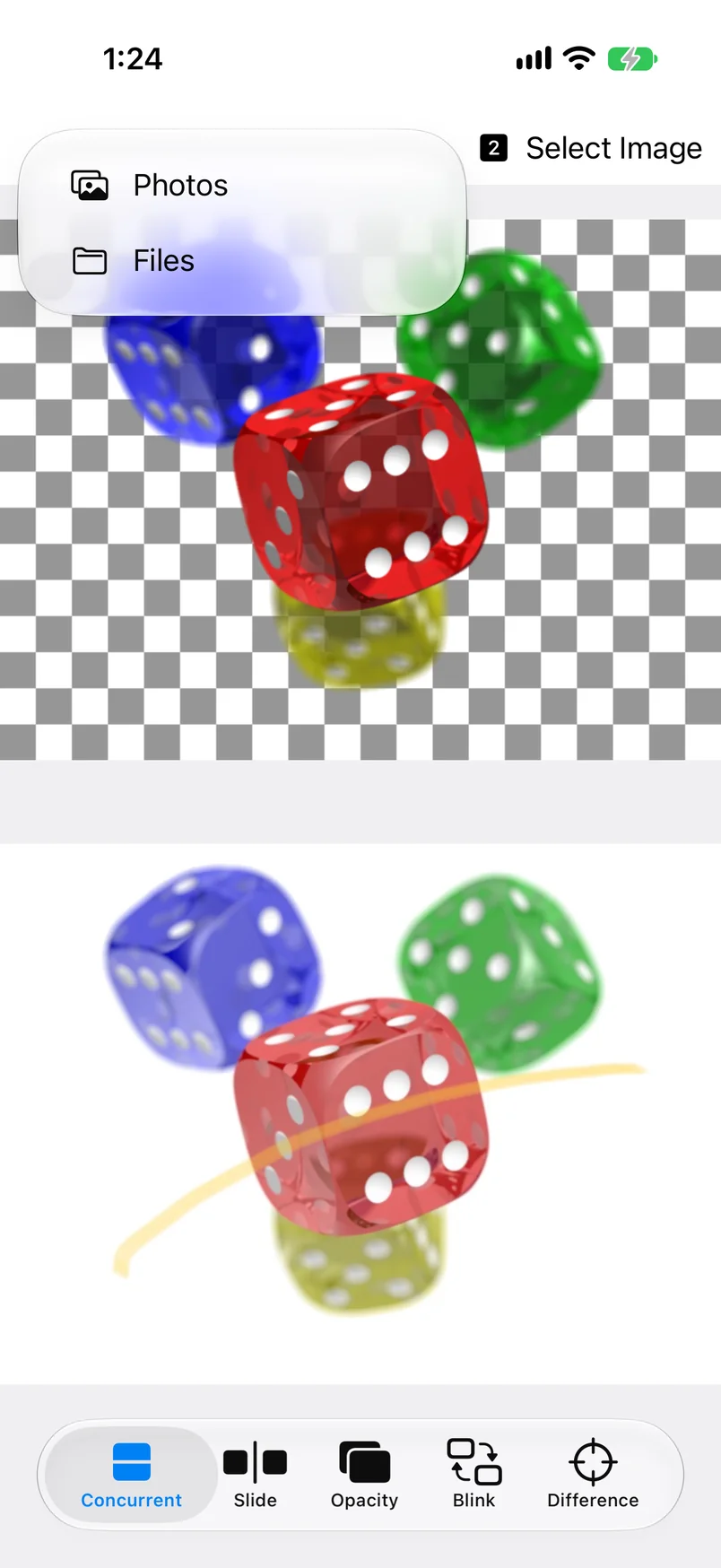
Toont beide afbeeldingen tegelijk. De app kiest de indeling (onder elkaar of naast elkaar) waarin ze, gezien hun vorm, zo groot mogelijk worden weergegeven.
De scheidingslijn verschuiven om te vergelijken
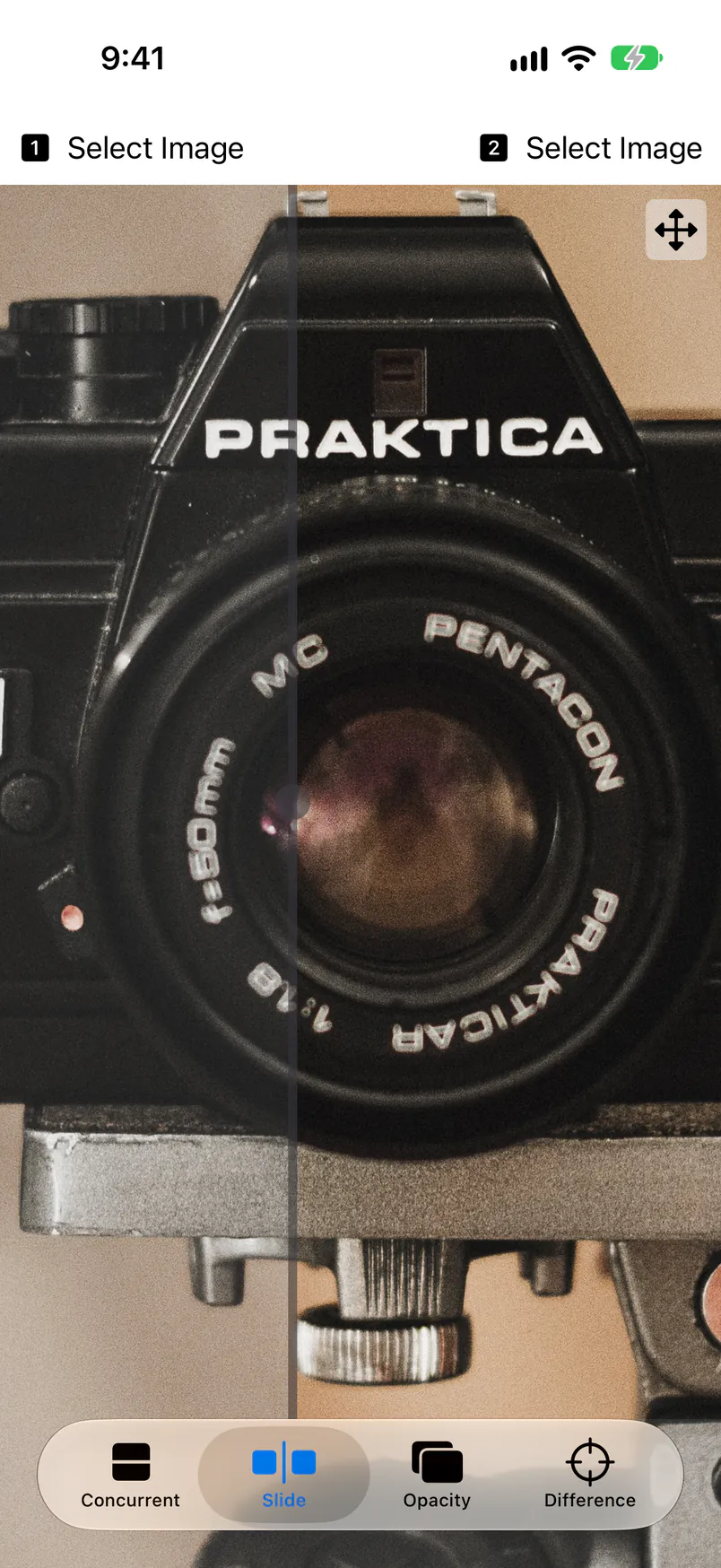
Legt de twee afbeeldingen over elkaar en toont afbeelding 1 links van een scheidingslijn en afbeelding 2 rechts ervan. Sleep de scheidingslijn om op dezelfde plek te wisselen tussen voor en na.
De ene door de andere heen zien
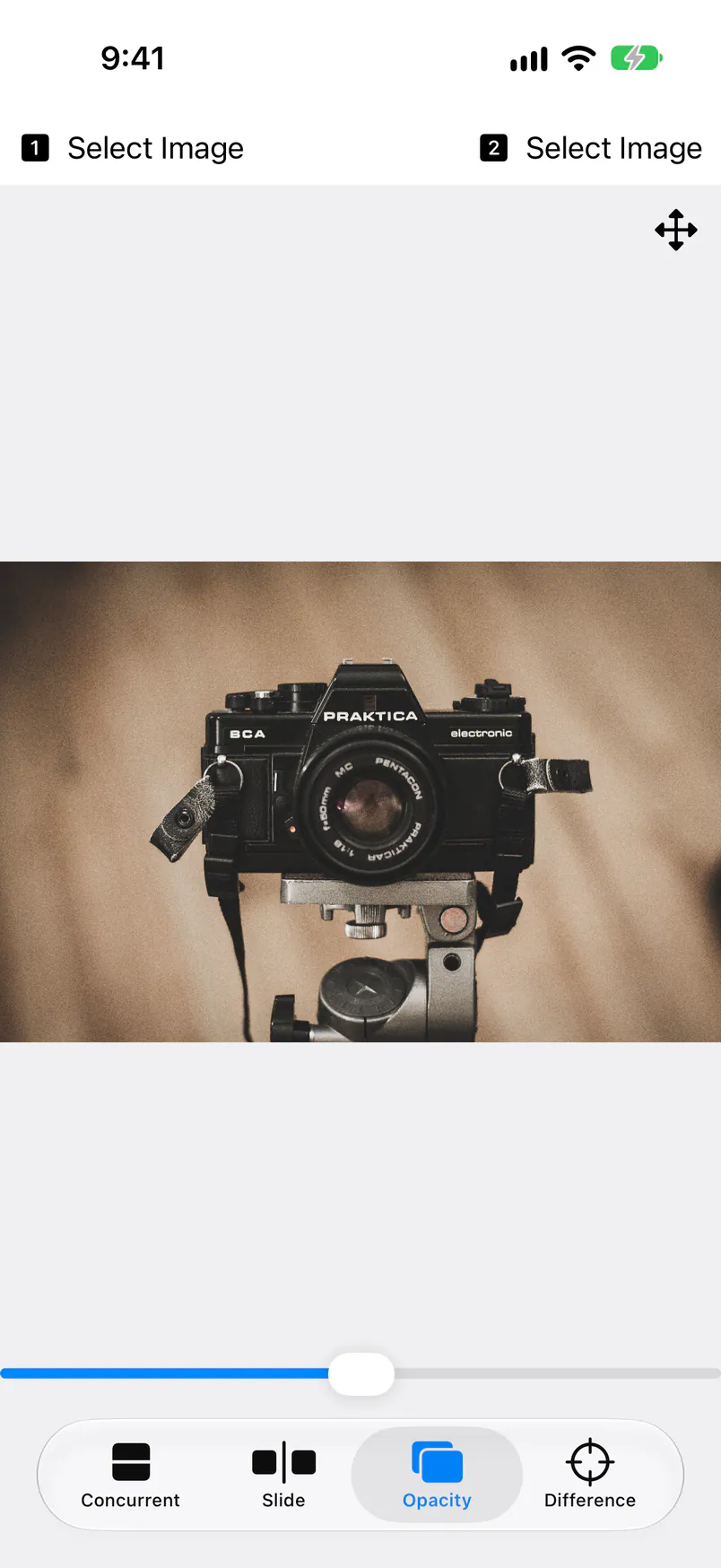
Legt afbeelding 2 gedeeltelijk transparant over afbeelding 1. Pas de dekking aan met de schuifregelaar, en verschuivingen en kleine wijzigingen springen eruit.
Alleen de verschillen tonen
Berekent het verschil pixel voor pixel en maakt een verschilafbeelding waarin overeenkomende delen wit zijn en wijzigingen gekleurd. Zo vind je wijzigingen die je ogen missen, en je kunt de afbeelding in Foto's opslaan.
De twee afbeeldingen uitlijnen
Zijn twee foto's vanaf een iets andere plek gemaakt, versleep afbeelding 2 dan, en schaal en draai die met twee vingers, zodat ze vóór het vergelijken precies over afbeelding 1 ligt.
Afbeeldingen blijven op je apparaat
De app laadt alleen de foto's die je kiest, om ze weer te geven en te berekenen. Er wordt niets naar een server gestuurd, en je originele foto's worden nooit gewijzigd.
Snel aan de slag (basisstappen)
Kies bovenaan twee afbeeldingen met ‘Select Image’ (afbeelding kiezen) en kies dan met de tabbladen onderaan hoe je ze wilt vergelijken. Maak je van de foto van vóór de wijziging afbeelding 1 en van de foto erna afbeelding 2, dan blijft alles overzichtelijk.
Afbeelding 1 kiezen
Tik linksboven op ‘1 Select Image’. Kies in Image Compare+ ‘Photos’ (Foto's) of ‘Files’ (Bestanden). Tik op de afbeelding die je wilt vergelijken; de kiezer sluit en de afbeelding verschijnt (zie Afbeeldingen selecteren).
Afbeelding 2 kiezen
Tik rechtsboven op ‘2 Select Image’ en kies de andere afbeelding.
Een manier van vergelijken kiezen
Wissel met de tabbladen onderaan tussen ‘Concurrent’ (naast elkaar), ‘Slide’ (schuifregelaar), ‘Opacity’ (overlay) en ‘Difference’ (verschil); Image Compare+ heeft ook ‘Blink’. De twee afbeeldingen die je hebt gekozen, gaan mee naar elk tabblad.
Inzoomen om details te bekijken
Knijp in ‘Slide’ en ‘Opacity’ om te zoomen en sleep om je door de afbeelding te bewegen. Dubbeltik om terug te gaan naar de volledige weergave (zie Zoomen en verplaatsen).
De verschillen als afbeelding opslaan
Tik in ‘Difference’ op ‘Diff(Express)’ om een verschilafbeelding te maken. Tik op ‘Export Image’ en kies ‘Save Image’ om die in Foto's op te slaan (zie Verschil en De verschilafbeelding opslaan).
Het scherm
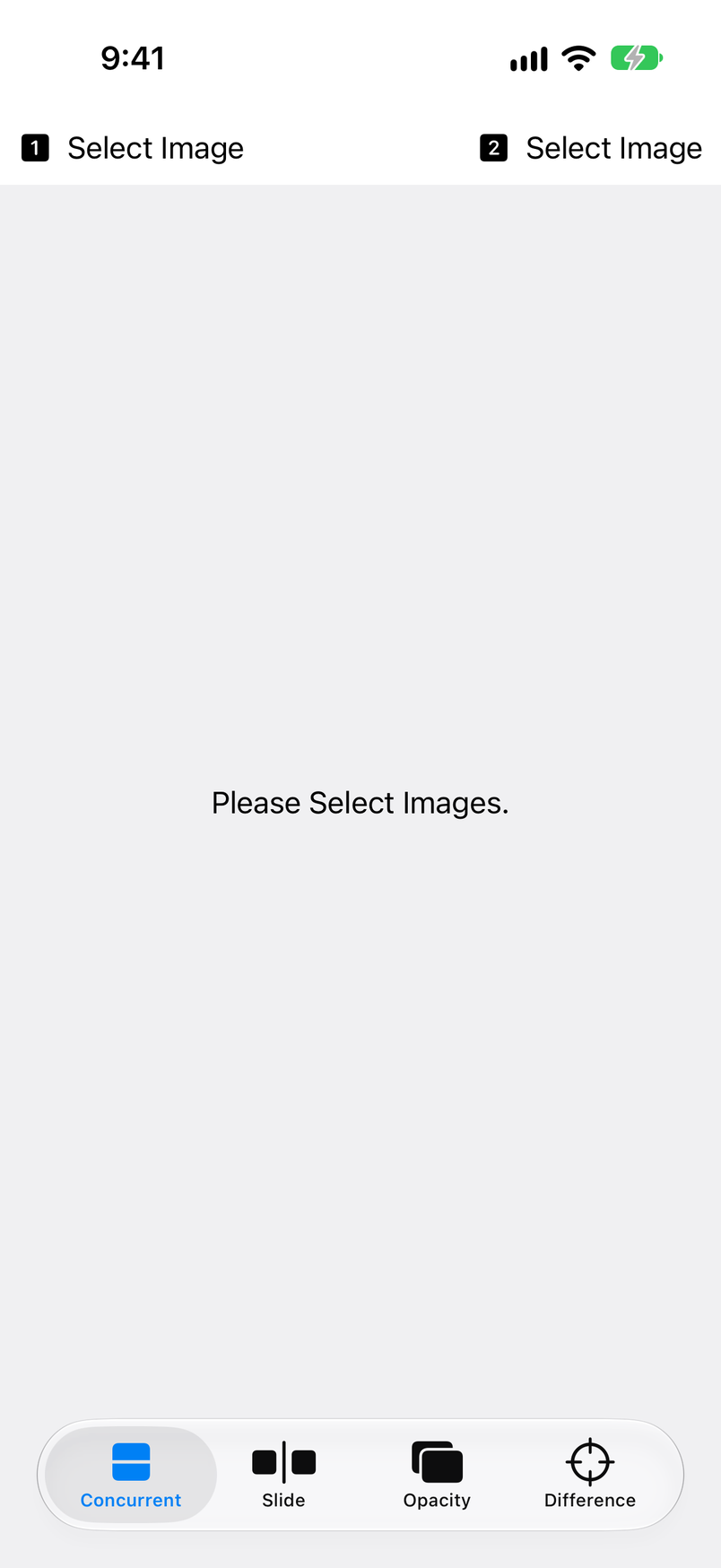
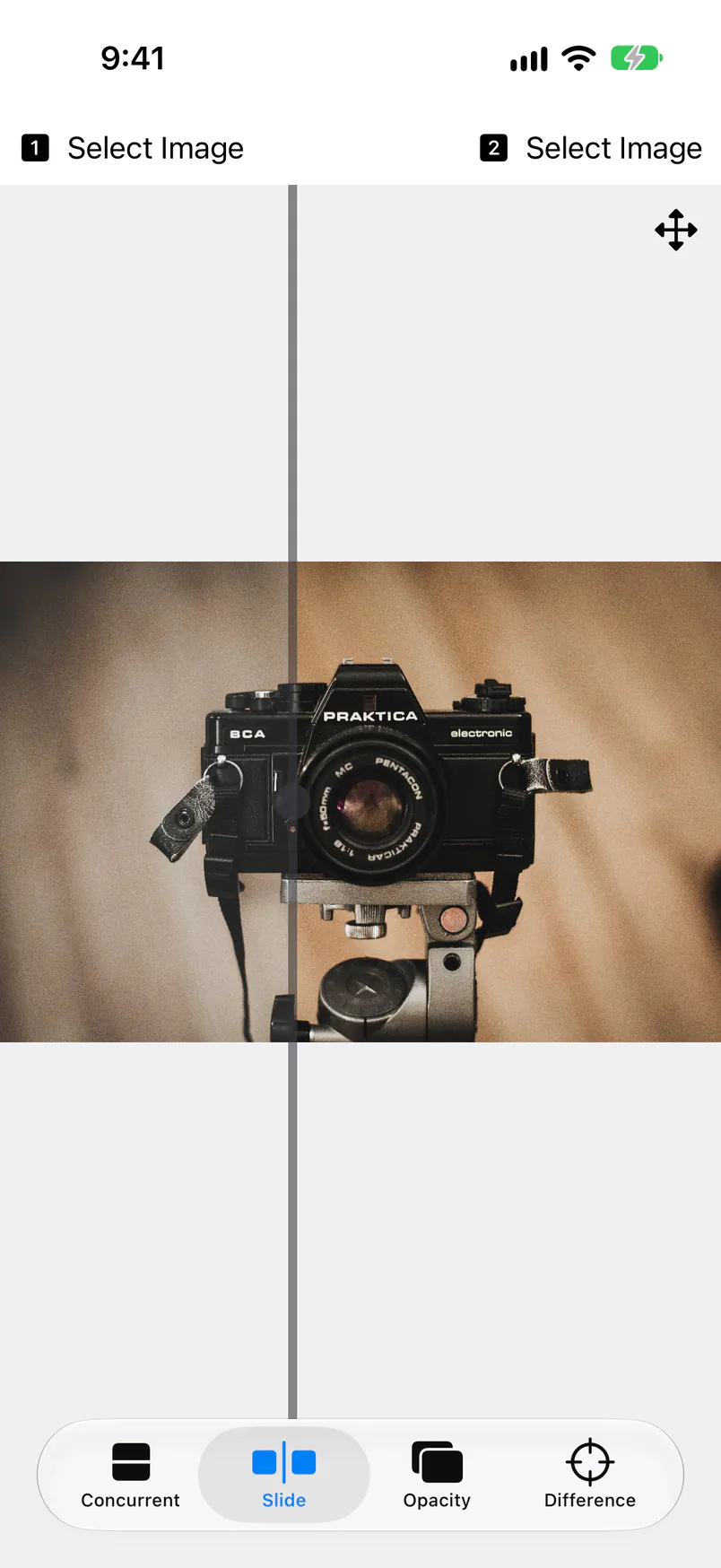
De app heeft één scherm: bovenaan knoppen om afbeeldingen te kiezen, in het midden de afbeeldingen die je vergelijkt en onderaan tabbladen voor de manieren van vergelijken.
| Knop / weergave | Functie |
|---|---|
| 1 Select Image | Kiest afbeelding 1. Tik er nogmaals op om een andere afbeelding te kiezen (zie Afbeeldingen selecteren). |
| 2 Select Image | Kiest afbeelding 2. Afbeelding 2 is de afbeelding die je met positieaanpassing verplaatst. |
| Please Select Images. | Wordt getoond tot je afbeeldingen kiest. |
| Linkerrand van het scherm | Veeg vanaf de linkerrand naar rechts om het menu te openen. Zolang er nog geen twee afbeeldingen zijn geladen, kun je het ook openen met een klein greepje linksonder (zie Menu). |
| Knop voor positieaanpassing | De knop met pijlen in vier richtingen rechtsboven in ‘Slide’ en ‘Opacity’. Tik erop om positieaanpassing in te schakelen; de knop wordt blauw (zie Positie aanpassen). |
| Concurrent | Toont de twee afbeeldingen naast elkaar (zie Naast elkaar). |
| Slide | Legt de afbeeldingen over elkaar en vergelijkt ze aan weerszijden van een scheidingslijn (zie Schuifregelaar). |
| Opacity | Legt afbeelding 2 gedeeltelijk transparant over afbeelding 1 (zie Overlay). |
| Blink | Toont afbeelding 2 zolang je het scherm aanraakt. Met je eigen foto's werkt dit alleen in Image Compare+; in de gratis versie kun je het uitproberen met voorbeeldafbeeldingen (zie Knipperen). |
| Difference | Maakt een verschilafbeelding van de twee (zie Verschil). |
Aanraakgebaren
Gebaren in het vergelijkingsgebied. Wat ze doen, hangt af van het tabblad.
| Gebaar | Functie |
|---|---|
| Tikken | In ‘Concurrent’ en ‘Difference’ kies je een andere afbeelding in plaats van de afbeelding waarop je tikt. In ‘Slide’ en ‘Opacity’ wissel je tussen alleen afbeelding 2 en alleen afbeelding 1. |
| Aanraken en vasthouden | Toont in ‘Blink’ afbeelding 2 zolang je vinger op het scherm blijft. |
| Dubbeltikken | Reset de zoom, de positie en de positieaanpassing (in ‘Slide’, in ‘Opacity’ en op de verschilafbeelding in ‘Difference’). |
| Knijpen | Zoomt in en uit (in ‘Slide’, in ‘Opacity’, in ‘Blink’ en op de verschilafbeelding in ‘Difference’). Met positieaanpassing aan wordt alleen afbeelding 2 geschaald. |
| Slepen | Verschuift de weergave. In ‘Slide’ verplaats je de scheidingslijn door eraan te slepen. Met positieaanpassing aan wordt alleen afbeelding 2 verplaatst, en langzaam. |
| Draaien met twee vingers | Draait afbeelding 2 zolang positieaanpassing aanstaat. |
Op de iPad
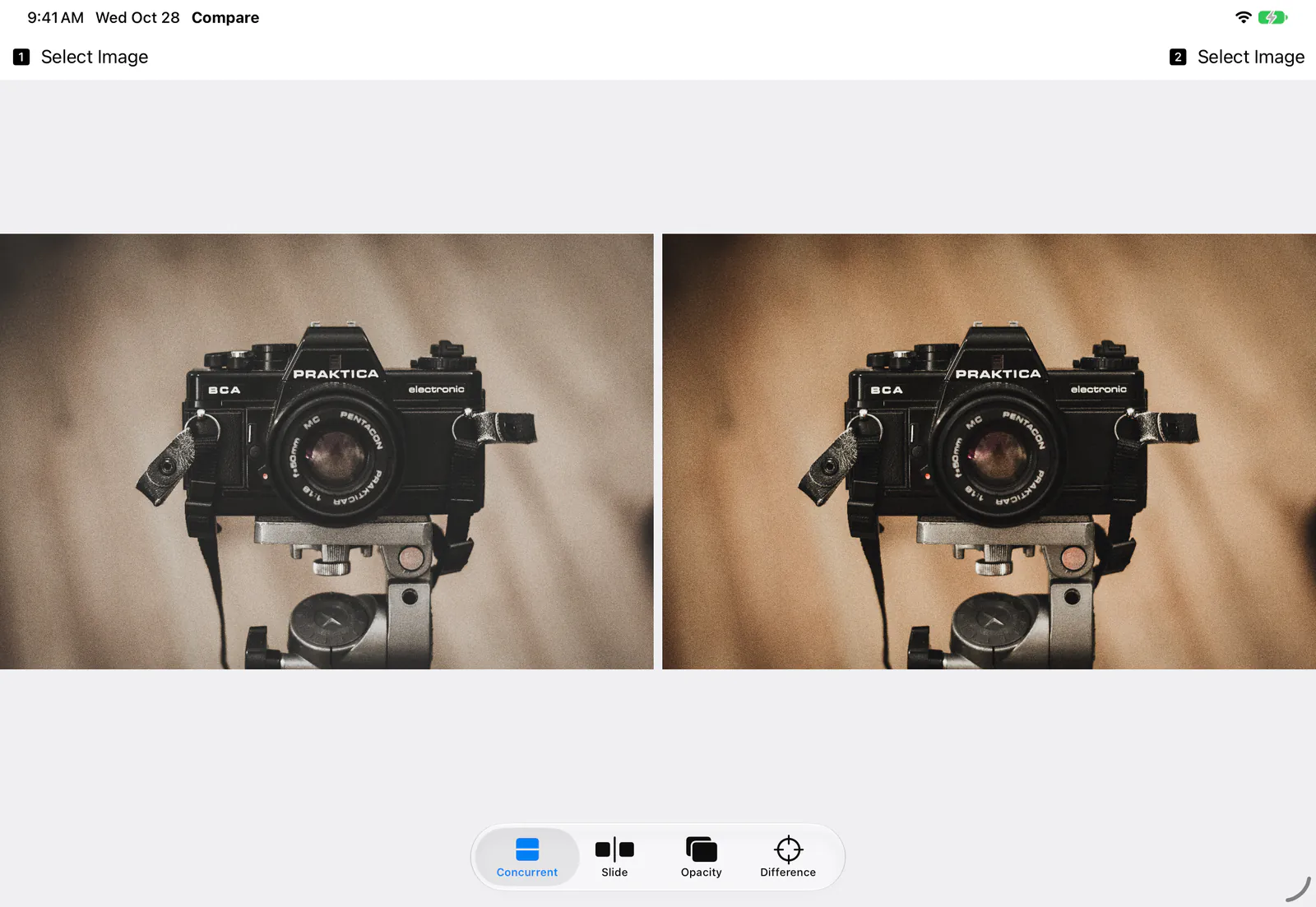
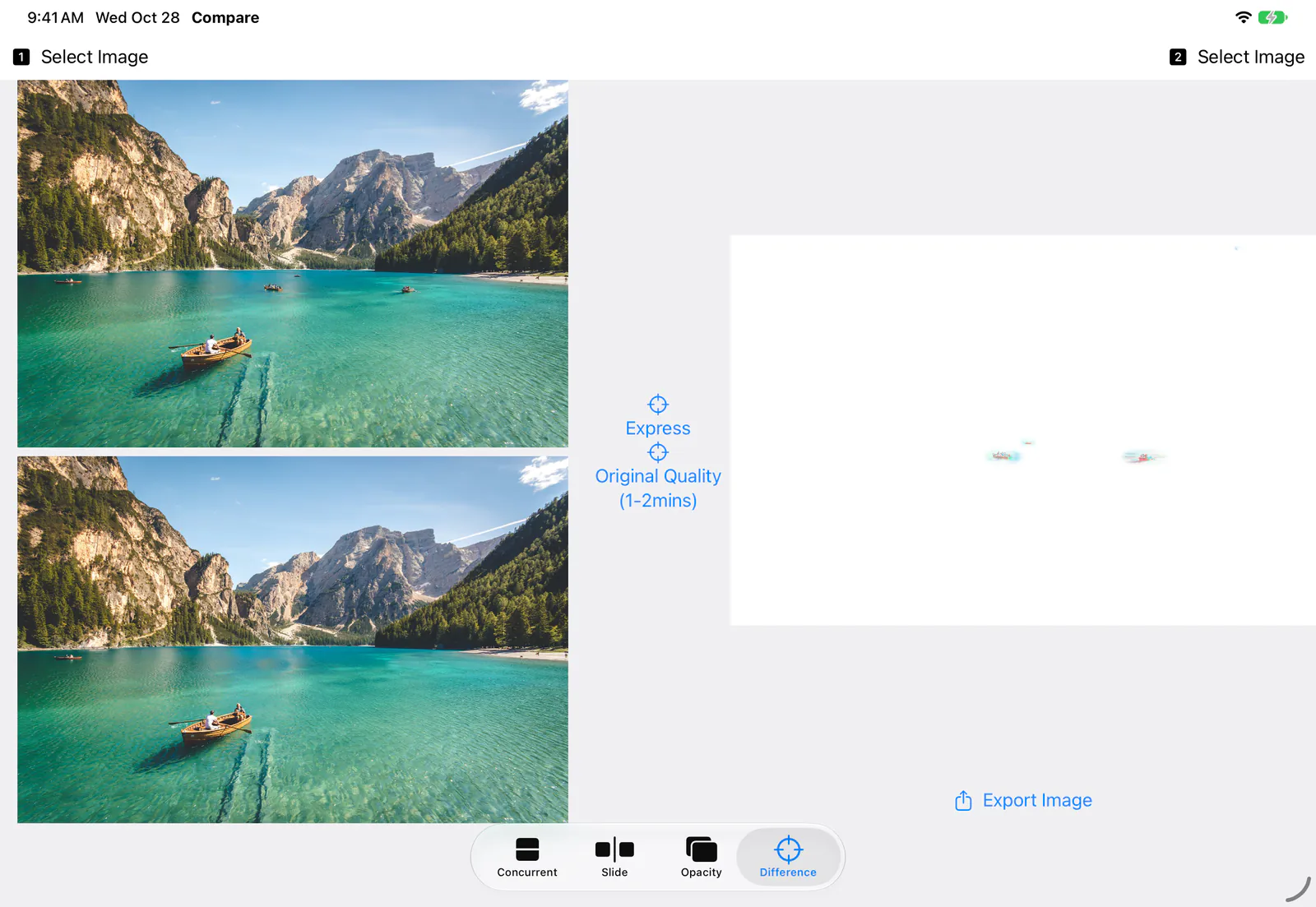
De iPad heeft hetzelfde scherm. In liggende stand is er meer ruimte, dus toont ‘Concurrent’ zelfs brede foto's naast elkaar. In liggende stand toont ‘Difference’ links de twee afbeeldingen, daarnaast de knoppen en rechts de verschilafbeelding (zie Verschil).
Afbeeldingen selecteren
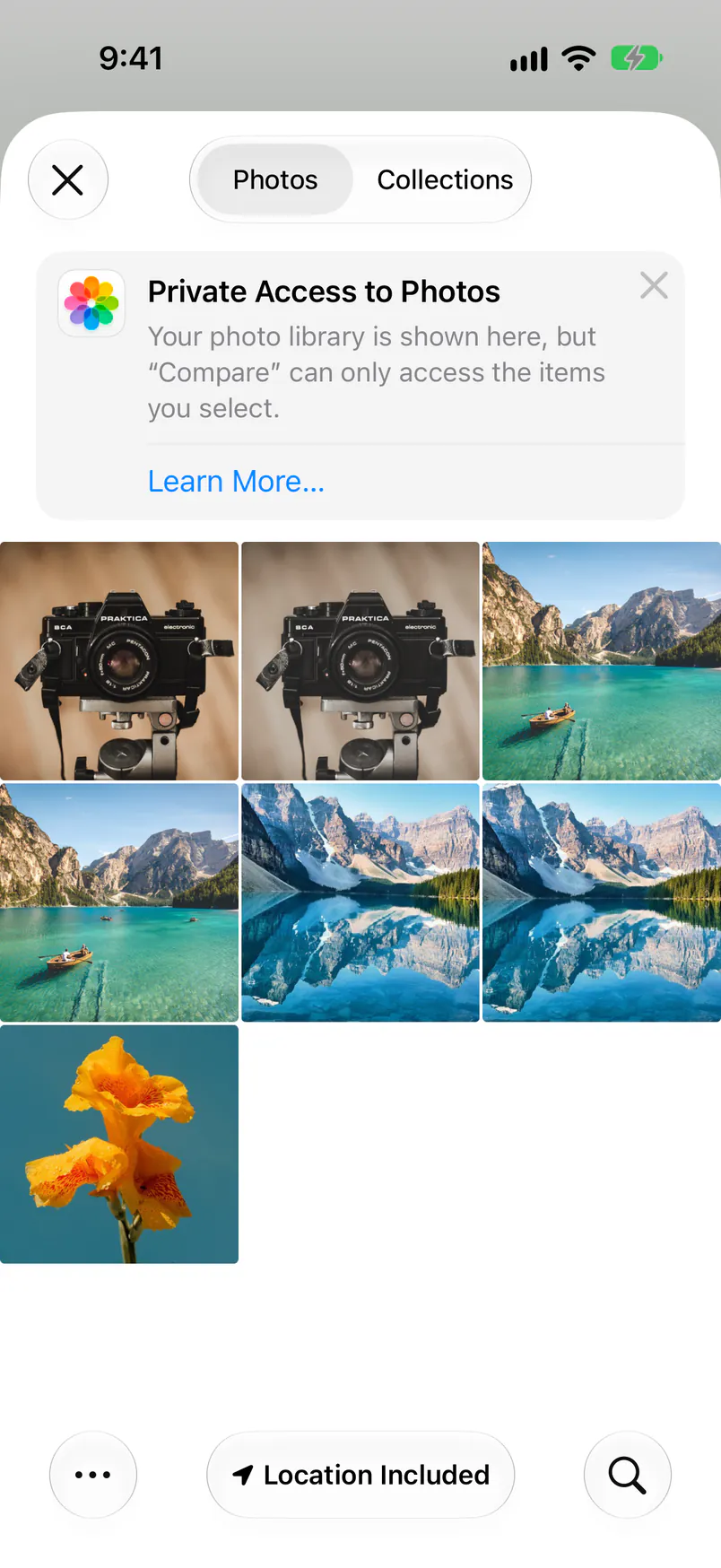
Kies met ‘1 Select Image’ en ‘2 Select Image’ elk één afbeelding. De gratis versie kiest uit Foto's, en Image Compare+ kan ook uit de app Bestanden kiezen. Alleen de afbeeldingen die je kiest, worden aan de app doorgegeven, dus je hoeft de app geen toegang tot je fotobibliotheek te geven. Alleen ‘Original’ in het menu van Image Compare+ heeft die toegang nodig (zie Menu).
| Manier van kiezen | Wat je doet |
|---|---|
| Select Image | Tik op ‘1 Select Image’ of ‘2 Select Image’ en tik dan op één afbeelding (kies in Image Compare+ eerst ‘Photos’ of ‘Files’). De kiezer sluit vanzelf. In Foto's kun je ook een album openen via ‘Verzamelingen’. |
| Op een afbeelding tikken | Tik in ‘Concurrent’ en ‘Difference’ op een afbeelding op het scherm om er een andere voor in de plaats te kiezen. |
🔢 Afbeelding 1 en afbeelding 2
In ‘Slide’ staat afbeelding 1 links van de scheidingslijn en afbeelding 2 rechts; in ‘Opacity’ ligt afbeelding 2 over afbeelding 1. Positieaanpassing verplaatst afbeelding 2, dus maak de foto die je als referentie wilt gebruiken (de onbewerkte of de eerdere) afbeelding 1.
📁 Afbeeldingen in Bestanden
Alleen in Image Compare+. Kies ‘Files’ om afbeeldingen te kiezen uit iCloud Drive, ‘Op mijn iPhone’ en andere locaties. De app leest een kopie, dus het originele bestand blijft zoals het is.
🌈 HDR-foto's
Op iOS 17 en later worden HDR-foto's in HDR weergegeven, zodat de heldere delen helder blijven. Het verschil wordt in SDR berekend.
⏳ Gekozen afbeeldingen worden niet bewaard
De afbeeldingen die je kiest, worden gewist als de app stopt. Kies ze opnieuw als je de app de volgende keer opent. Je originele foto's blijven zoals ze zijn.
Naast elkaar (Concurrent)
Het tabblad ‘Concurrent’ (naast elkaar) toont afbeelding 1 en afbeelding 2 naast elkaar. Gebruik het om een voor- en na-foto, of een reeks foto's van een voortgang, als geheel te vergelijken.

↔️ Automatisch onder of naast elkaar
De app kiest de indeling waarin beide afbeeldingen het grootst worden weergegeven, op basis van hun vorm en de stand van het scherm. Op een rechtop gehouden iPhone worden brede foto's onder elkaar gezet en staan hoge schermafbeeldingen naast elkaar. Afbeelding 1 staat boven of links.
👆 Tikken om te vervangen
Tik op een afbeelding om de fotokiezer te openen en alleen die afbeelding te vervangen. Op dit tabblad kun je niet zoomen; bekijk details dus door in te zoomen in ‘Slide’ of ‘Opacity’.
Schuifregelaar (Slide)
Het tabblad ‘Slide’ (schuifregelaar) legt de twee afbeeldingen over elkaar en toont afbeelding 1 links van een verticale scheidingslijn en afbeelding 2 rechts ervan. Je wisselt tussen de twee terwijl je naar dezelfde plek kijkt, en dat maakt het ideaal om een foto voor en na een bewerking of retouche te vergelijken.
| Gebaar | Functie |
|---|---|
| De scheidingslijn slepen | Sleep de verticale scheidingslijn naar links of rechts om hem te verplaatsen. Hij begint in het midden van het scherm. |
| Tikken | Verplaatst de scheidingslijn naar de rand van het scherm, zodat alleen afbeelding 2 te zien is. Tik nogmaals om alleen afbeelding 1 te tonen. Door snel tussen de twee te wisselen, zie je wijzigingen gemakkelijk. |
| Knijpen, slepen, dubbeltikken | Zoomen, je door de afbeelding bewegen en teruggaan naar de volledige weergave (zie Zoomen en verplaatsen). |
Zoomen en verplaatsen
In ‘Slide’ en ‘Opacity’ zoomen en bewegen de twee afbeeldingen samen. Ze blijven uitgelijnd terwijl je bent ingezoomd, dus je kunt fijne details op precies dezelfde plek vergelijken.
🔎 Knijpen om te zoomen
Spreid twee vingers om in te zoomen en knijp om uit te zoomen. De zoom blijft behouden als je wisselt tussen ‘Slide’ en ‘Opacity’.
✋ Slepen om te verplaatsen
Sleep de afbeelding om je erdoor te bewegen. In ‘Slide’ verplaatst een sleepbeweging die op de scheidingslijn begint de scheidingslijn, dus begin een eindje van de lijn af.
🔄 Dubbeltikken om te resetten
Reset de zoom en de positie. Ook de positie, grootte en hoek van afbeelding 2 die je met positieaanpassing hebt ingesteld, worden gereset.
Overlay (Opacity)
Het tabblad ‘Opacity’ (dekking) legt afbeelding 2 gedeeltelijk transparant over afbeelding 1. Gebruik het om verschuivingen tussen de twee te vinden, of dingen die beetje bij beetje zijn veranderd.
| Instelling | Standaardwaarde | Beschrijving |
|---|---|---|
| Schuifregelaar onderaan | 50% |
De dekking van afbeelding 2. Helemaal links zie je alleen afbeelding 1, helemaal rechts alleen afbeelding 2. Rond het midden schijnen de twee half en half door elkaar heen. |
👆 Tikken om te wisselen
Tik op de afbeelding om afbeelding 2 te verbergen (0% dekking) en alleen afbeelding 1 te zien. Tik nogmaals om alleen afbeelding 2 te zien (100%).
🔎 Zoomen en verplaatsen
Net als in ‘Slide’ knijp je om te zoomen, sleep je om te verplaatsen en dubbeltik je om te resetten (zie Zoomen en verplaatsen).
Positie aanpassen
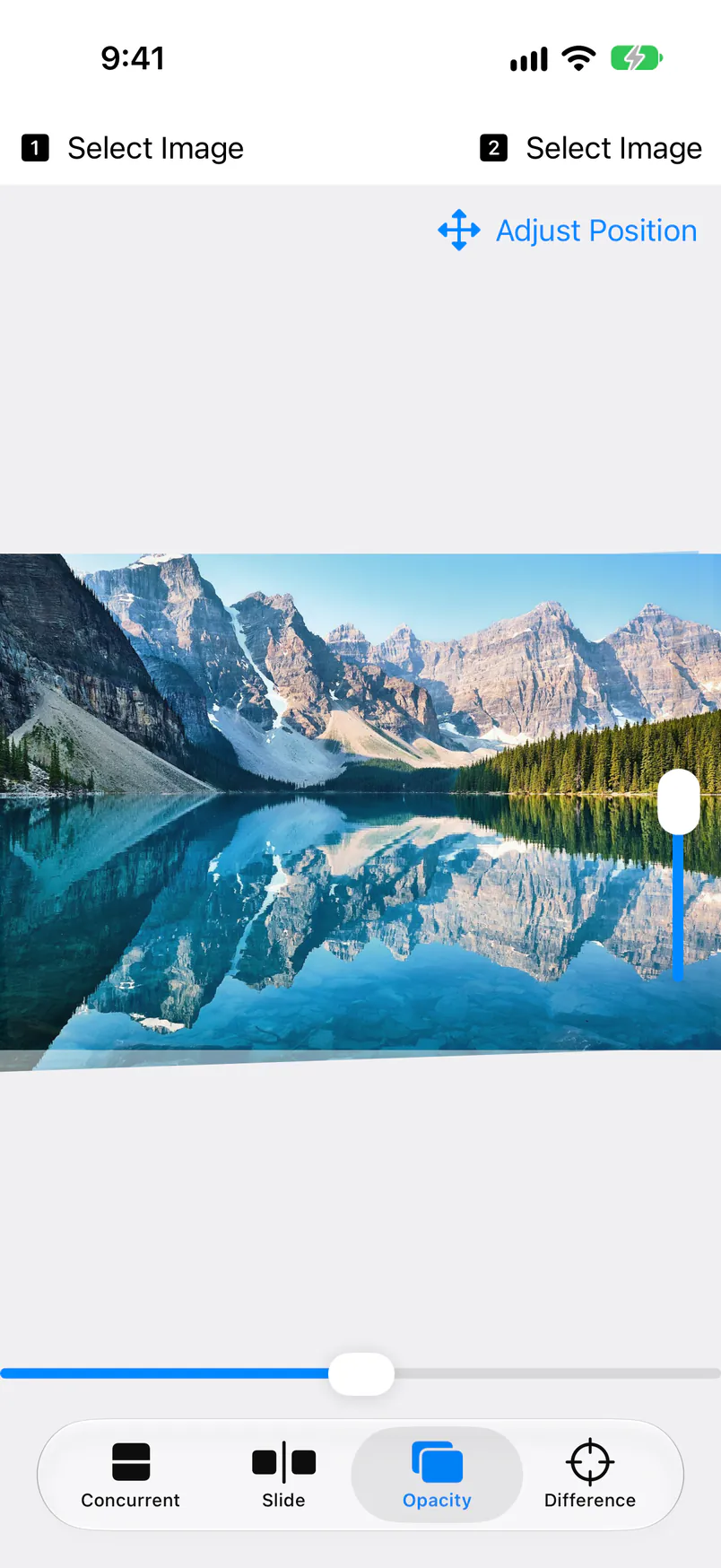
Twee foto's die los van elkaar zijn gemaakt, komen zelden precies overeen in camerapositie en kanteling. Met positieaanpassing aan verplaats je alleen afbeelding 2 om die over afbeelding 1 te leggen. Dit werkt in ‘Slide’ en ‘Opacity’.
Positieaanpassing inschakelen in ‘Opacity’
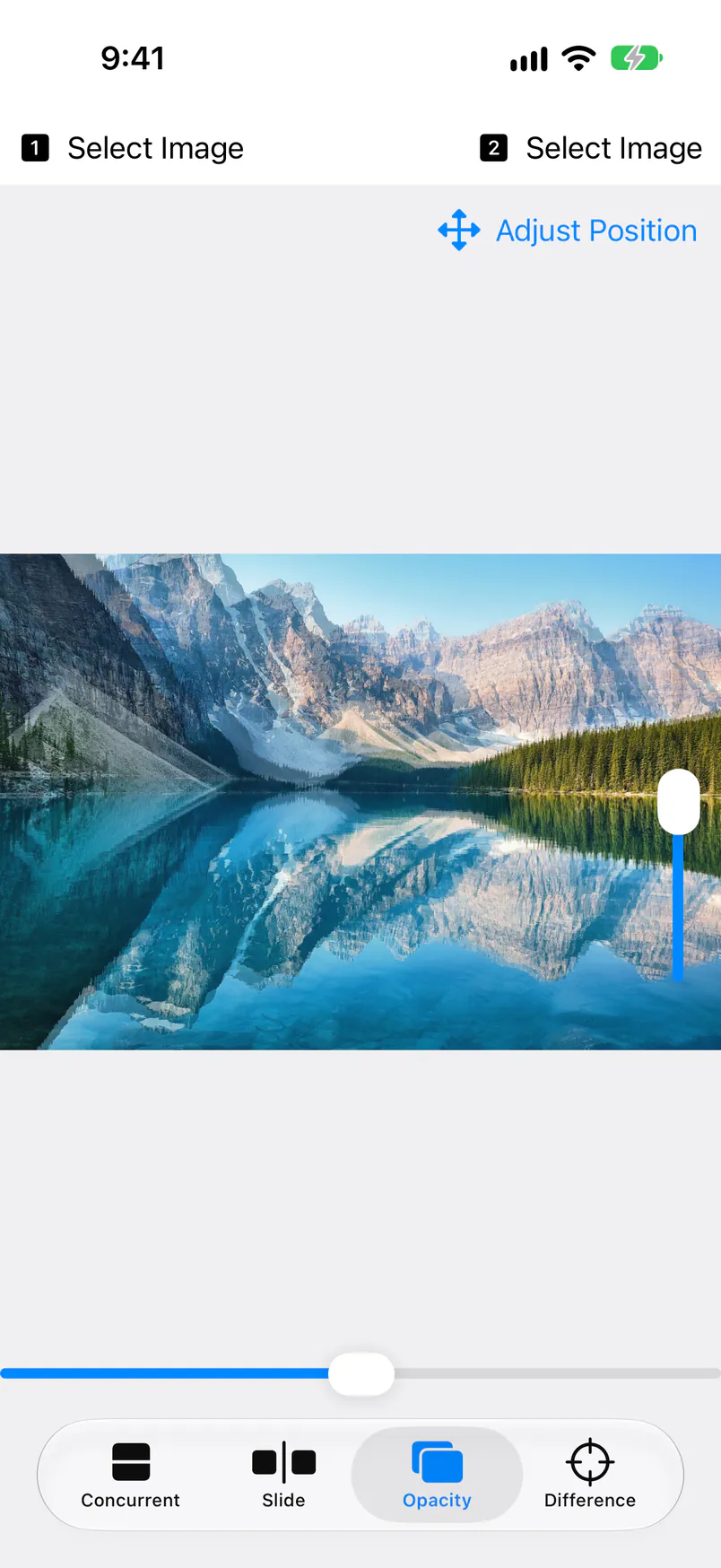
Tik in ‘Opacity’, waar je de overlapping het best ziet, rechtsboven op de knop met pijlen in vier richtingen. De knop wordt blauw en toont ‘Adjust Position’ (positie aanpassen), en aan de rechterrand verschijnt een schuifregelaar voor de hoek (in ‘Slide’ toont de knop ‘Adjust Overlap’).
Afbeelding 2 op de juiste plek zetten
Sleep om de afbeelding te verplaatsen, knijp om de grootte gelijk te maken en draai met twee vingers of met de schuifregelaar aan de rechterrand om de hoek gelijk te maken. Zien de contouren er niet meer dubbel uit, dan liggen de afbeeldingen gelijk.
Uitschakelen en vergelijken
Tik nogmaals op de knop om positieaanpassing uit te schakelen. De uitlijning blijft behouden, dus ‘Slide’ toont de afbeeldingen op dezelfde manier uitgelijnd.
| Gebaar met positieaanpassing aan | Functie |
|---|---|
| Slepen | Verplaatst afbeelding 2 met een vijfde van de snelheid van je vinger, voor nauwkeurig bijstellen. |
| Knijpen | Schaalt alleen afbeelding 2. |
| Draaien met twee vingers | Draait afbeelding 2. Werkt samen met knijpen. |
| Schuifregelaar aan de rechterrand | Stelt de hoek van afbeelding 2 in van −180° tot 180°, in stappen van 0,5°. Schuif je hem omhoog, dan draait de afbeelding linksom. Dubbeltik op de schuifregelaar, maar niet op de schuifknop, om alleen de hoek terug te zetten op 0°. |
🔗 Gedeeld door ‘Slide’ en ‘Opacity’
De positie, grootte en hoek die je instelt, en of positieaanpassing aanstaat, worden gedeeld door ‘Slide’ en ‘Opacity’. Lijn de afbeeldingen uit in ‘Opacity’ en schakel dan over naar ‘Slide’ om ze aan weerszijden van de scheidingslijn te vergelijken. ‘Blink’ in Image Compare+ gebruikt dezelfde uitlijning.
🔄 Dubbeltikken om te resetten
Dubbeltik op de afbeelding om de positie, grootte en hoek van afbeelding 2 te resetten. De aanpassing blijft behouden als je een andere afbeelding kiest, dus dubbeltik voordat je andere foto's vergelijkt.
⚠️ Niet gebruikt bij ‘Difference’
‘Difference’ rekent met de afbeeldingen die je hebt gekozen, zoals ze zijn. Positieaanpassing wordt niet toegepast, dus maak verschilafbeeldingen van foto's die vanaf dezelfde plek zijn gemaakt of van bewerkte kopieën van dezelfde afbeelding.
Knipperen (Blink)
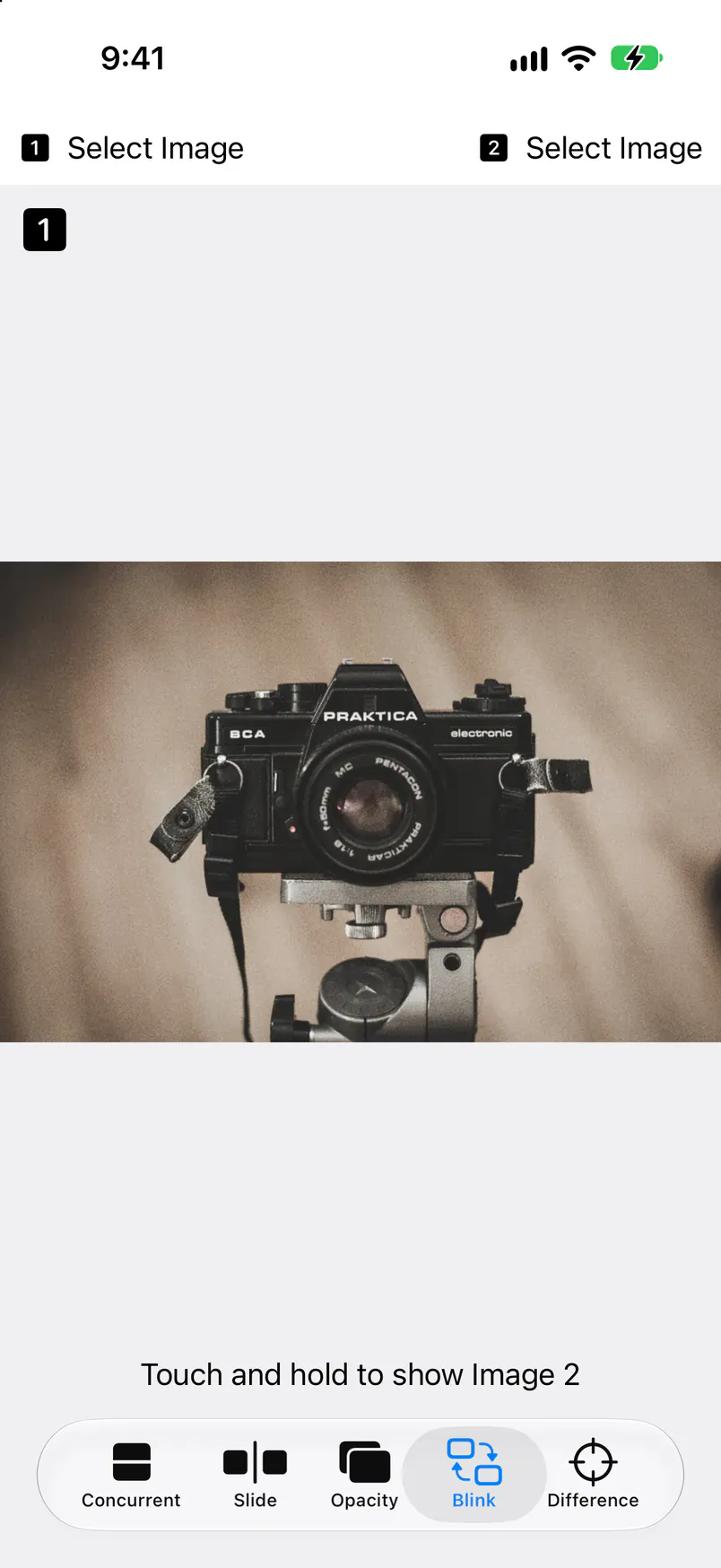
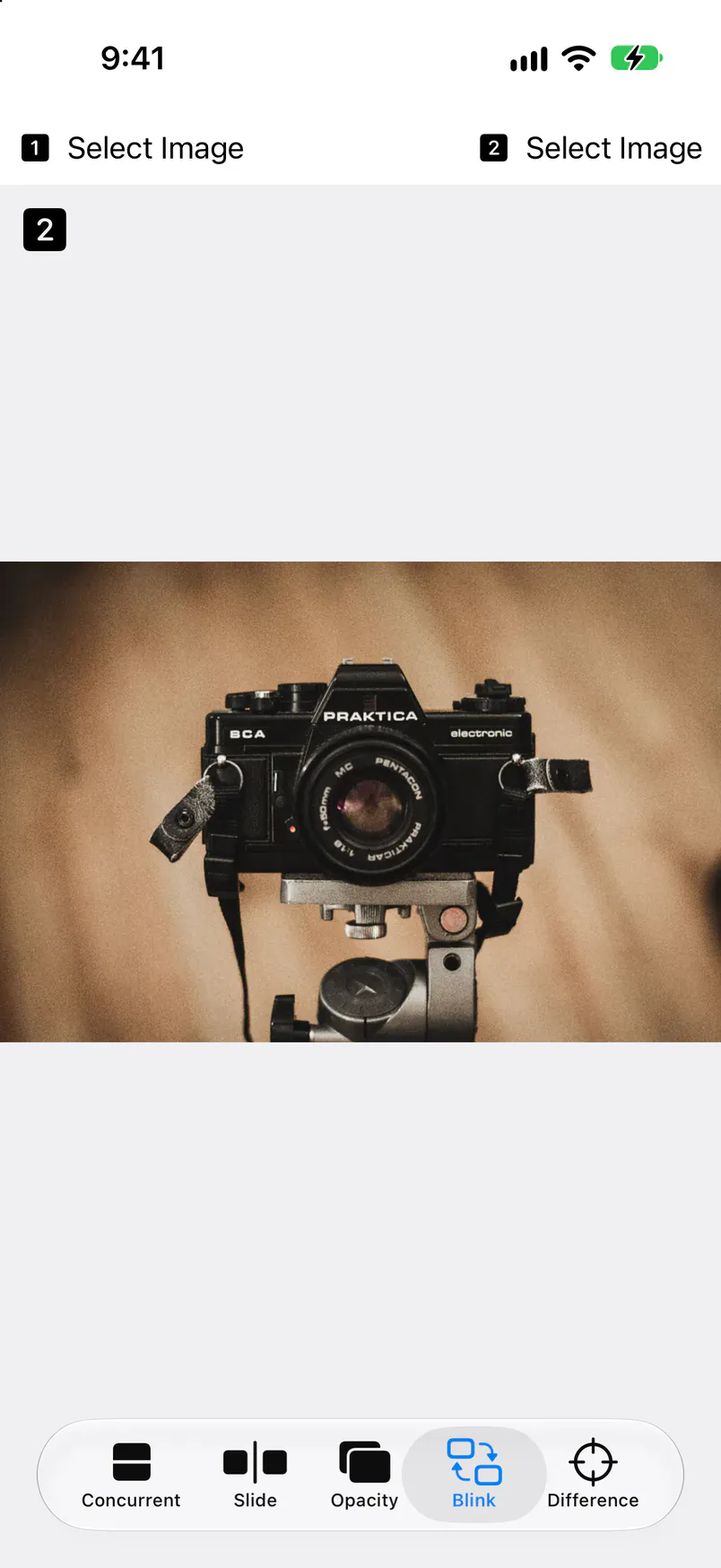
Het tabblad ‘Blink’ (knipperen) toont afbeelding 2 alleen zolang je het scherm aanraakt en gaat terug naar afbeelding 1 zodra je je vinger optilt. Het wisselen gaat direct, zonder overgang, dus door herhaaldelijk te drukken springen kleine wijzigingen eruit. ‘Blink’ met je eigen foto's is er alleen in Image Compare+ (versie 1.5.9 en later). In de gratis app Image Compare. (versie 1.5.9 en later) kun je het op dit tabblad uitproberen met voorbeeldafbeeldingen.
👆 Aanraken en vasthouden
Raak ergens in het vergelijkingsgebied het scherm aan om afbeelding 2 te tonen, en til je vinger op om terug te gaan naar afbeelding 1. De 1 of 2 linksboven geeft aan naar welke afbeelding je kijkt.
📐 Eerst uitlijnen
‘Blink’ heeft geen knop voor positieaanpassing. De uitlijning die je in ‘Slide’ of ‘Opacity’ instelt, gaat mee, dus lijn de twee afbeeldingen daar eerst uit (zie Positie aanpassen).
🔎 Zoomen en verplaatsen
Knijp om te zoomen en sleep om te verplaatsen. Dubbeltikken doet hier niets, dus snel drukken kan je uitlijning niet ongedaan maken. Als je bent ingezoomd, brengt de knop rechtsboven je terug naar de volledige weergave, met behoud van de uitlijning.
Verschil (Difference)
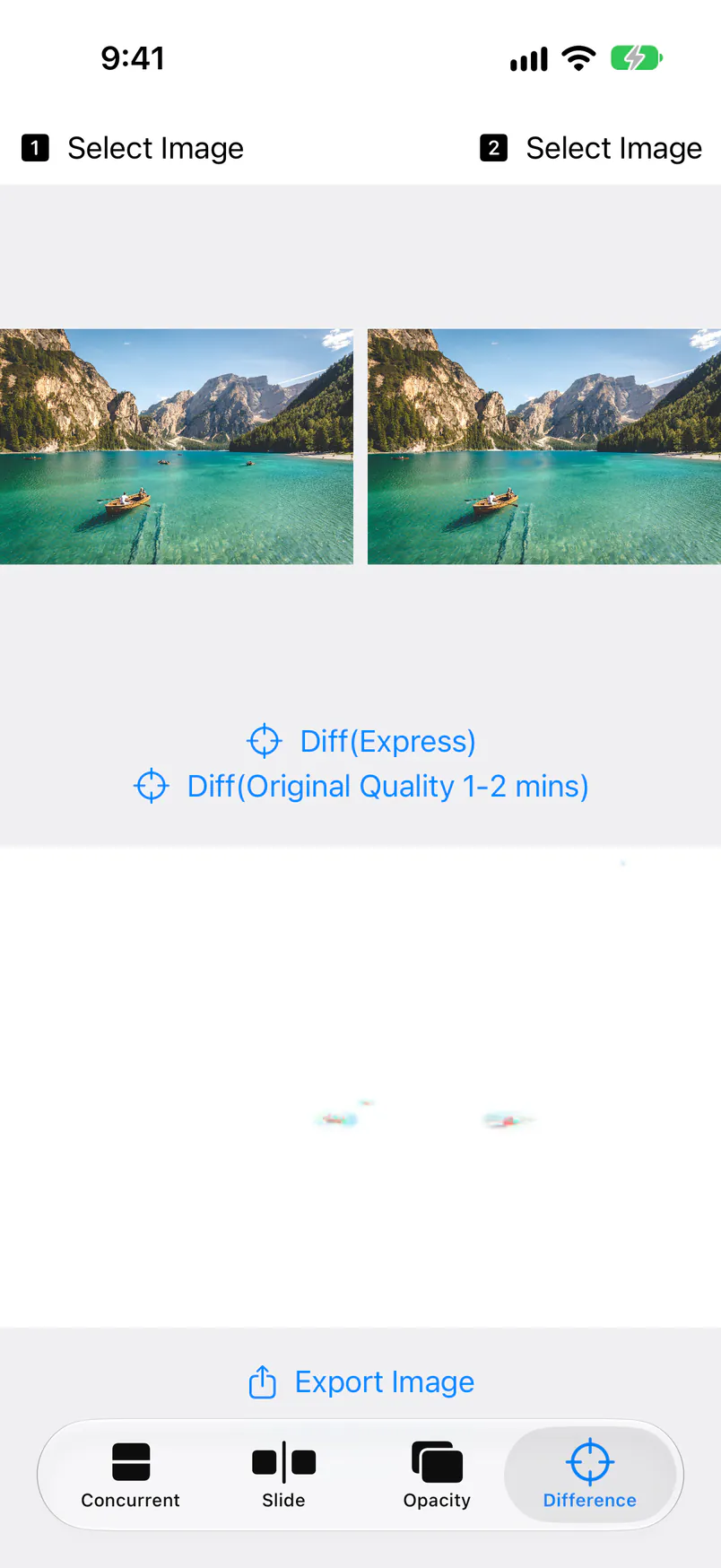
Het tabblad ‘Difference’ (verschil) maakt uit het verschil per pixel tussen de twee afbeeldingen een afbeelding die alleen toont wat er verschilt. Gebruik het om wijzigingen te vinden die je makkelijk over het hoofd ziet, zoals wat een retouche heeft aangepast of wat er tussen twee schermafbeeldingen is veranderd.
| Knop / weergave | Functie |
|---|---|
| Diff(Express) | Verkleint beide afbeeldingen tot de breedte van het scherm en maakt dan de verschilafbeelding. Dat is meteen klaar, dus begin hiermee om te vinden waar de wijzigingen zitten. Op een rechtop gehouden iPhone 17 Pro is de verschilafbeelding 402 px breed. |
| Diff(Original Quality 1-2 mins) | Alleen in Image Compare+. Maakt de verschilafbeelding op de volledige resolutie van de originelen. Dit werkt als beide afbeeldingen even breed en even hoog zijn in pixels. Grotere afbeeldingen duren langer. In de gratis versie opent deze knop Image Compare+ in de App Store. |
| Export Image | Verschijnt zodra de verschilafbeelding klaar is. Opent het deelmenu om de afbeelding in Foto's op te slaan of naar een andere app te sturen (zie De verschilafbeelding opslaan). |
| Please Select the same aspect Images. | Verschijnt als de twee afbeeldingen een heel andere beeldverhouding hebben (bijvoorbeeld de ene breed en de andere hoog). Er kan dan geen verschilafbeelding worden gemaakt. |
Als je je iPhone of iPad horizontaal houdt, staan de twee afbeeldingen links, de knoppen in het midden en de verschilafbeelding rechts, en tonen de knoppen ‘Express’ en ‘Original Quality (1-2mins)’.
De verschilafbeelding lezen
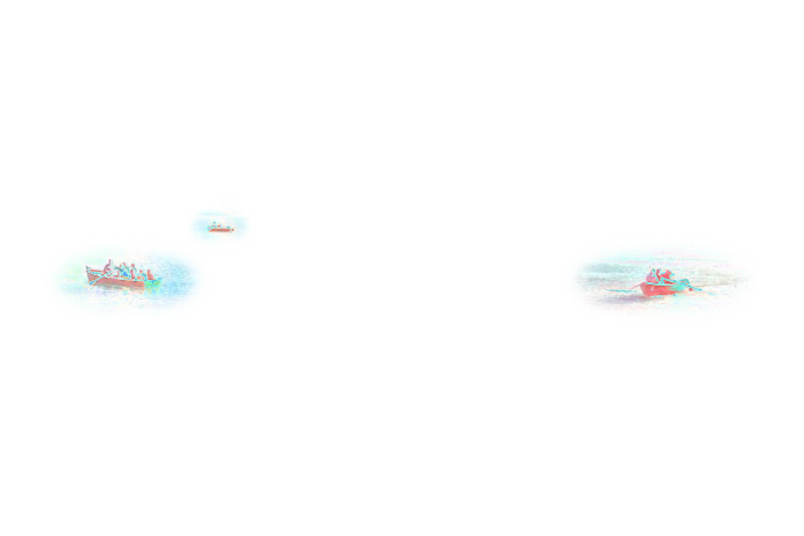
Elke pixel van de verschilafbeelding is wit min het kleurverschil tussen de twee afbeeldingen op die plek. Delen die precies overeenkomen, zijn wit, en hoe groter het verschil, hoe sterker de kleur. Ook op de verschilafbeelding kun je knijpen om te zoomen, slepen om te verplaatsen en dubbeltikken om te resetten.
📏 Twee afbeeldingen van dezelfde grootte gebruiken
‘Difference’ vergelijkt pixels op dezelfde positie in beide afbeeldingen. Gebruik het voor twee afbeeldingen met dezelfde uitsnede en grootte, zoals een originele foto en een bewerkte of geretoucheerde kopie, en alleen de wijzigingen springen eruit.
⚡️ ‘Express’ en ‘Original Quality’
‘Express’ verkleint de afbeeldingen voordat ze worden vergeleken, dus kleine wijzigingen komen er zwak uit. Weet je eenmaal waar de wijzigingen zitten, maak de afbeelding dan opnieuw met ‘Original Quality’ in Image Compare+ en zoom in om hun vorm te zien. Vergelijk afbeeldingen van verschillende grootte (bijvoorbeeld een origineel en een verkleinde kopie) met ‘Express’.
⚠️ Los gemaakte foto's tonen contouren
Liggen de afbeeldingen ook maar een klein beetje verschoven, dan verschijnen contouren in het hele beeld in kleur. Positieaanpassing wordt bij ‘Difference’ niet gebruikt, dus vergelijk foto's die los van elkaar zijn gemaakt in ‘Slide’ of ‘Opacity’.
De verschilafbeelding opslaan
Vanuit het deelmenu dat ‘Export Image’ opent, kun je de verschilafbeelding in Foto's opslaan of via AirDrop of naar een andere app versturen. Alleen de verschilafbeelding wordt opgeslagen; de twee originelen veranderen niet.
Op ‘Export Image’ tikken
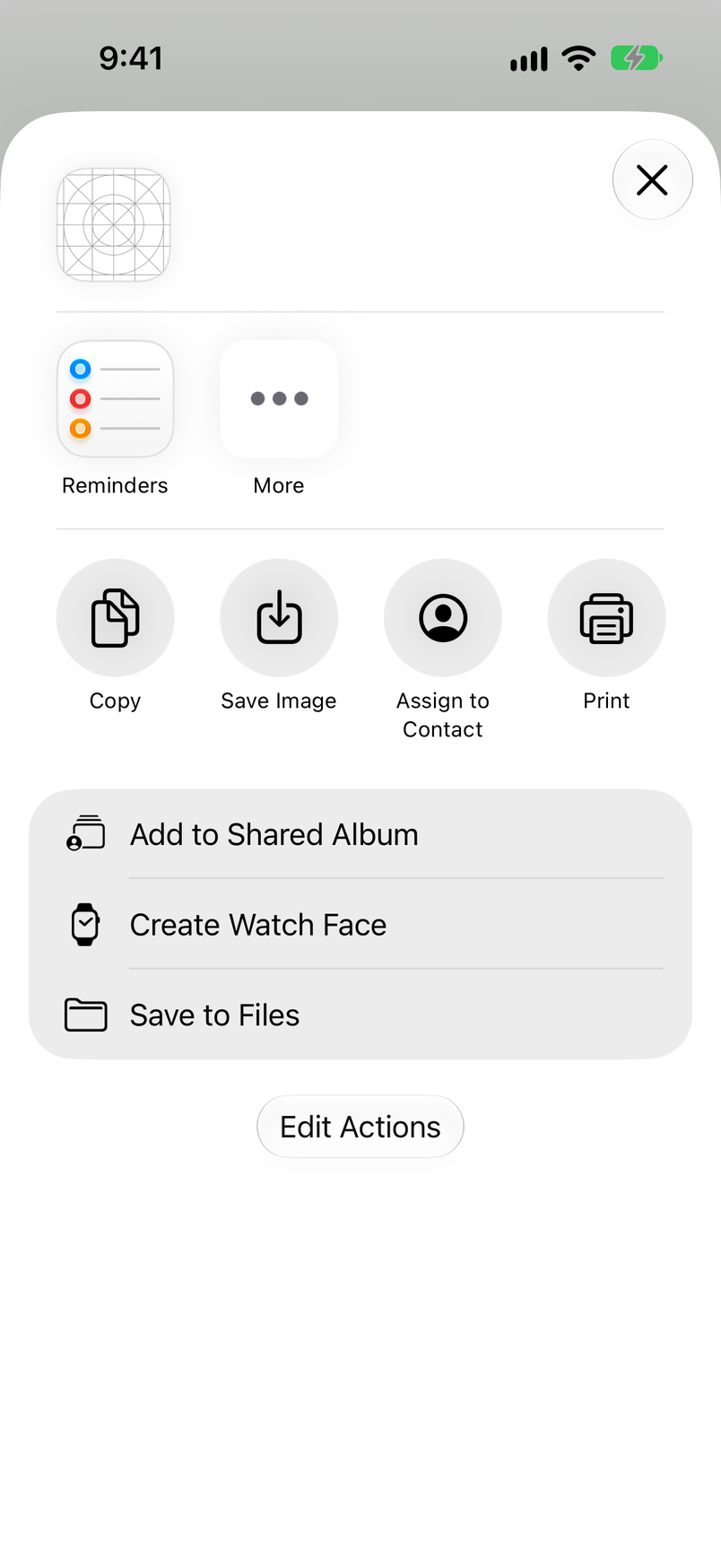
Nadat je in ‘Difference’ een verschilafbeelding hebt gemaakt, verschijnt onderaan ‘Export Image’ (afbeelding exporteren). Tik erop om het deelmenu te openen.
Op ‘Save Image’ tikken
Tik in het deelmenu op ‘Save Image’ om de verschilafbeelding als JPEG in je fotobibliotheek op te slaan. Kies ‘Save to Files’ om de afbeelding in plaats daarvan in de app Bestanden op te slaan.
De eerste keer toegang geven
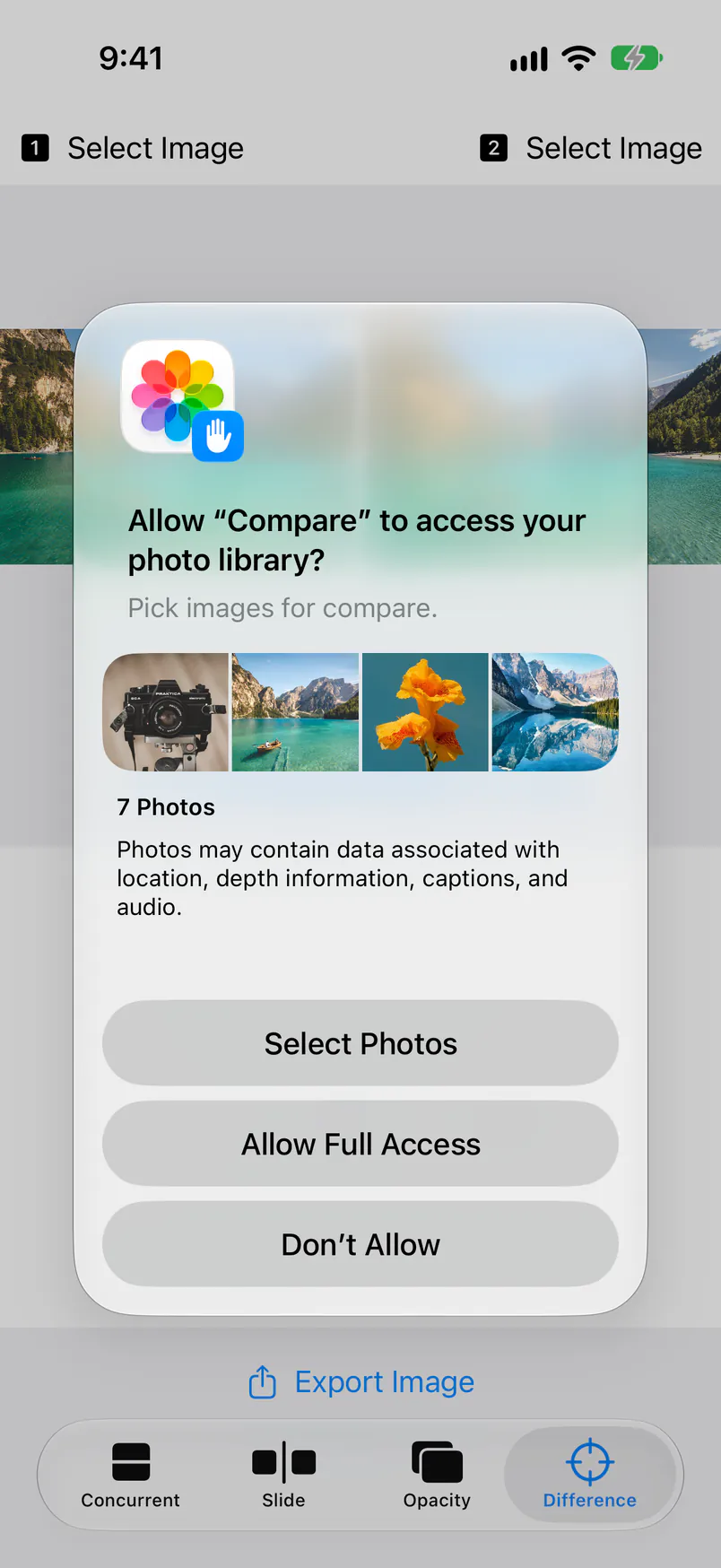
De eerste keer dat je ‘Save Image’ gebruikt, word je gevraagd toegang tot je fotobibliotheek te geven. Kies ‘Select Photos’ of ‘Allow Full Access’, en de afbeelding wordt opgeslagen. Kies je ‘Select Photos’, dan hoef je daarna geen foto's te selecteren.
📏 Opgeslagen grootte
Een verschilafbeelding die met ‘Express’ is gemaakt, wordt op de breedte van het scherm opgeslagen (402 px breed op een rechtop gehouden iPhone 17 Pro). Wil je de verschilafbeelding op de grootte van de originelen houden, maak die dan vóór het opslaan met ‘Original Quality’ in Image Compare+.
⚠️ Als je ‘Don't Allow’ hebt gekozen
Met ‘Don't Allow’ wordt er niets opgeslagen en verschijnt er geen melding. Open in de app Instellingen bij ‘Compare’ de instelling ‘Foto's’, geef toegang en sla opnieuw op.
Menu
Veeg vanaf de linkerrand van het scherm naar rechts om het menu te openen. Zolang er nog geen twee afbeeldingen zijn geladen, kun je het ook openen met een klein greepje linksonder. Om het te sluiten, tik je buiten het paneel, veeg je het naar links of tik je op ‘Done’.
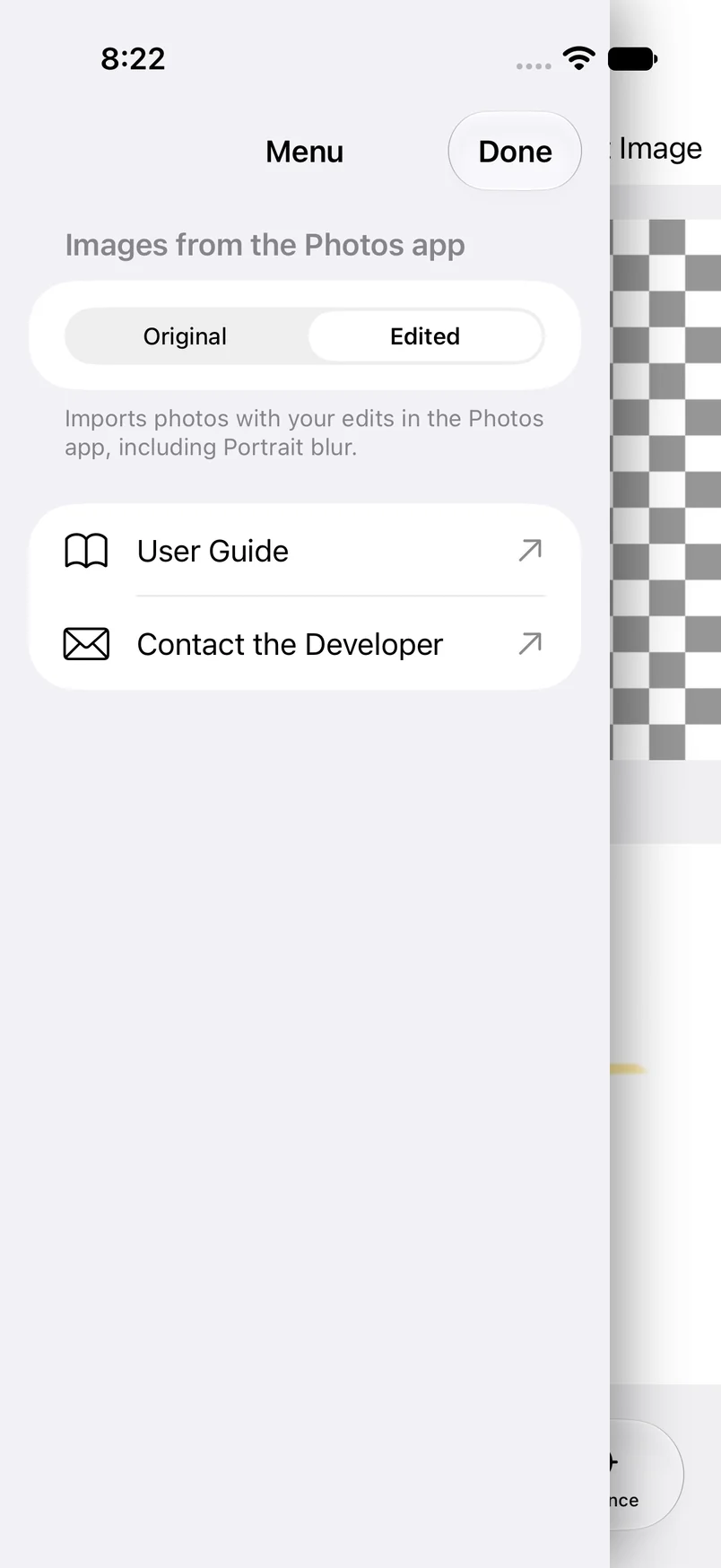
📷 Images from the Photos app (afbeeldingen uit Foto's)
Alleen in Image Compare+. ‘Edited’ (bewerkt), de standaardwaarde, importeert foto's met de bewerkingen die je in de app Foto's hebt gemaakt. ‘Original’ (origineel) importeert ze zoals ze zijn gemaakt, zonder die bewerkingen. ‘Original’ heeft volledige toegang tot je foto's nodig; zolang je die niet geeft, worden bewerkte afbeeldingen geïmporteerd. De gratis versie importeert altijd bewerkte afbeeldingen.
📖 User Guide (gebruikershandleiding)
Opent deze handleiding in je browser.
✉️ Contact the Developer (contact met de ontwikkelaar)
Opent het supportformulier in je browser. Gebruik het voor vragen en het melden van bugs.
⭐️ Image Compare+
Het menu in de gratis versie toont wat Image Compare+ toevoegt, met een knop die de app opent in de App Store.
Gratis versie en Image Compare+
Image Compare. is gratis. Wil je een versie zonder advertenties en met meer functies, dan is er een aparte betaalde app, Image Compare+ (eenmalige aankoop).
| Functie | Image Compare. (gratis) | Image Compare+ |
|---|---|---|
| Vier manieren van vergelijken en positieaanpassing | ✓ | ✓ |
| Verschilafbeeldingen maken en opslaan | Alleen ‘Express’ (1.5.9 en later) | ‘Express’ en ‘Original Quality’ |
| Blink | Alleen voorbeeldafbeeldingen (1.5.9 en later) | ✓ (1.5.9 en later) |
| Foto's openen als origineel of bewerkt | Alleen bewerkt | ✓ (1.5.9 en later) |
| Afbeeldingen kiezen uit de app Bestanden | Geen | ✓ (1.5.9 en later) |
| Advertenties | Een banner onderaan het scherm, onder de afbeeldingen | Geen |
| Vraag om toestemming voor tracking | Verschijnt na je eerste vergelijking | Geen |
🆓 Advertenties in de gratis versie
Op elk tabblad behalve ‘Blink’ verschijnt een advertentiebanner onder de afbeeldingen en boven de tabbladbalk. De banner bedekt de afbeeldingen nooit. Op een horizontaal gehouden iPhone verschijnt er geen banner terwijl je vergelijkt. Als je eenmaal afbeeldingen hebt vergeleken, verschijnt er voordat je afbeeldingen kiest ook een melding over Image Compare+.
🌐 Toestemming voor tracking
Nadat je voor het eerst twee afbeeldingen hebt vergeleken, vraagt de gratis versie of je toestaat dat je activiteit wordt gevolgd voor advertenties. Alle functies werken, wat je ook kiest.
💳 Advertenties verwijderen
Er zijn geen in-app-aankopen. Wil je de advertenties verwijderen of de functies gebruiken die alleen in Image Compare+ zitten, koop die app dan in de App Store. De app bewaart geen afbeeldingen, dus er hoeft niets te worden overgezet.
Ondersteunde afbeeldingen en systeemvereisten
De afbeeldingen die je kunt vergelijken, de afbeelding die wordt opgeslagen en de systeemvereisten.
| Onderdeel | Details |
|---|---|
| Afbeeldingen die je kunt vergelijken | Afbeeldingen in je fotobibliotheek die je iPhone of iPad kan weergeven, zoals JPEG, PNG en HEIC (ook schermafbeeldingen). Image Compare+ kan ook afbeeldingen in de app Bestanden openen. HDR-foto's worden op iOS 17 en later in HDR weergegeven. |
| Opgeslagen afbeelding | De verschilafbeelding, als JPEG: op de breedte van het scherm met ‘Express’, op de grootte van de originelen met ‘Original Quality’ in Image Compare+. |
| Systeemvereisten | iPhone met iOS 15 of later, iPad met iPadOS 15 of later |
| Taal | Volgt de taal van je iPhone of iPad: Engels, Japans, Duits, Frans, Italiaans, Pools, Koreaans en Chinees (vereenvoudigd en traditioneel). In andere talen wordt de app in het Engels weergegeven. |
| Naam op het beginscherm | Compare (voor zowel Image Compare. als Image Compare+) |
| Waar afbeeldingen worden verwerkt | Alles gebeurt op je iPhone of iPad; afbeeldingen worden nooit naar een server gestuurd. De app werkt zonder internetverbinding. |
Veelgestelde vragen
Antwoorden op veelgestelde vragen over het vergelijken en opslaan van afbeeldingen.
Q. Worden mijn foto's geüpload of gewijzigd?
Nee. Image Compare laadt alleen de foto's die je op je apparaat kiest, om ze weer te geven en te berekenen. De app herschrijft of verwijdert je originelen nooit, en het enige wat hij in Foto's opslaat, is een verschilafbeelding, als je voor ‘Save Image’ kiest.
Q. Waarom is de verschilafbeelding bijna helemaal wit?
Omdat de twee afbeeldingen bijna hetzelfde zijn. Overeenkomende delen zijn wit, en kleine verschillen komen er in bleke kleuren uit. ‘Express’ vergelijkt verkleinde afbeeldingen, waardoor kleine wijzigingen nog zwakker worden. Maak de afbeelding opnieuw met ‘Original Quality’ in Image Compare+ en knijp om in te zoomen.
Q. Ik heb de afbeeldingen uitgelijnd. Waarom zie ik dat niet terug in de verschilafbeelding?
Omdat het verschil wordt berekend uit de afbeeldingen die je hebt gekozen, zoals ze zijn. Positieaanpassing geldt alleen voor ‘Slide’, ‘Opacity’ en ‘Blink’ in Image Compare+. Foto's die los van elkaar zijn gemaakt, lijn je uit en vergelijk je in ‘Slide’ of ‘Opacity’ (zie Positie aanpassen).
Q. Waarom verschijnt ‘Please Select the same aspect Images.’?
De twee afbeeldingen hebben een heel andere beeldverhouding, zoals een brede en een hoge foto. Verschilafbeeldingen worden gemaakt van twee afbeeldingen met dezelfde uitsnede en grootte. Snijd beide bij tot dezelfde beeldverhouding met ‘Wijzig’ in de app Foto's en kies ze daarna opnieuw.
Q. Waarom kan ik geen verschilafbeelding maken met ‘Original Quality’?
‘Original Quality’ is een functie van Image Compare+, dus gebruik in de gratis versie ‘Diff(Express)’. In Image Compare+ werkt het alleen als beide afbeeldingen even breed en even hoog zijn in pixels. Verschillen de afmetingen, zoals bij een originele foto en een verkleinde kopie, vergelijk ze dan met ‘Diff(Express)’.
Q. Waarom wordt er niets opgeslagen als ik op ‘Save Image’ tik?
De app heeft geen toegang tot je fotobibliotheek. Open in de app Instellingen bij ‘Compare’ de instelling ‘Foto's’, geef toegang en kies daarna opnieuw ‘Save Image’ via ‘Export Image’ (zie De verschilafbeelding opslaan).
Q. Waarom staat de app niet op mijn beginscherm?
Image Compare. en Image Compare+ heten ‘Compare’ op het beginscherm en in de app Instellingen. Zoek op het beginscherm naar ‘Compare’ om de app te vinden.
Q. Staan de gekozen afbeeldingen er de volgende keer nog?
Nee. Als de app stopt, worden de gekozen afbeeldingen, de zoom en de positieaanpassing gewist. Kies ze opnieuw met ‘Select Image’ als je de app de volgende keer opent.
Q. Kan ik afbeeldingen kiezen uit de app Bestanden?
In Image Compare+ wel. Tik op ‘Select Image’ en kies ‘Files’ (zie Afbeeldingen selecteren). De gratis versie kiest uit Foto's.
Q. Hoe open ik een foto zonder de bewerkingen die ik in de app Foto's heb gemaakt?
Veeg in Image Compare+ vanaf de linkerrand van het scherm naar rechts om het menu te openen en kies dan ‘Original’ onder ‘Images from the Photos app’ (zie Menu). De gratis versie importeert altijd bewerkte afbeeldingen.
Q. Kan ik de advertenties uitzetten?
De gratis app Image Compare. heeft geen in-app-aankopen. Wil je de advertenties verwijderen, koop dan de betaalde app Image Compare+. Image Compare+ heeft ook ‘Blink’, verschilafbeeldingen in ‘Original Quality’, de keuze tussen originele of bewerkte foto's en het kiezen van afbeeldingen uit de app Bestanden (zie Gratis versie en Image Compare+).