Manual do usuário do Image Compare
Com o Image Compare, você escolhe duas fotos no seu iPhone ou iPad e as compara de quatro formas: lado a lado, com um controle deslizante, em sobreposição e como imagem de diferença. O Image Compare+ acrescenta uma quinta forma, “Blink” (alternância), que alterna entre as duas enquanto você toca na tela. Veja num relance o que mudou entre um antes e um depois, o que um retoque alterou ou como algo evoluiu com o tempo. As imagens ficam no seu dispositivo, e nunca é feito upload delas.
Principais recursos do Image Compare
Escolha as duas imagens na parte de cima da tela e alterne entre as formas de comparar com as abas na parte de baixo. As duas imagens escolhidas valem para todas as abas.
Duas imagens lado a lado
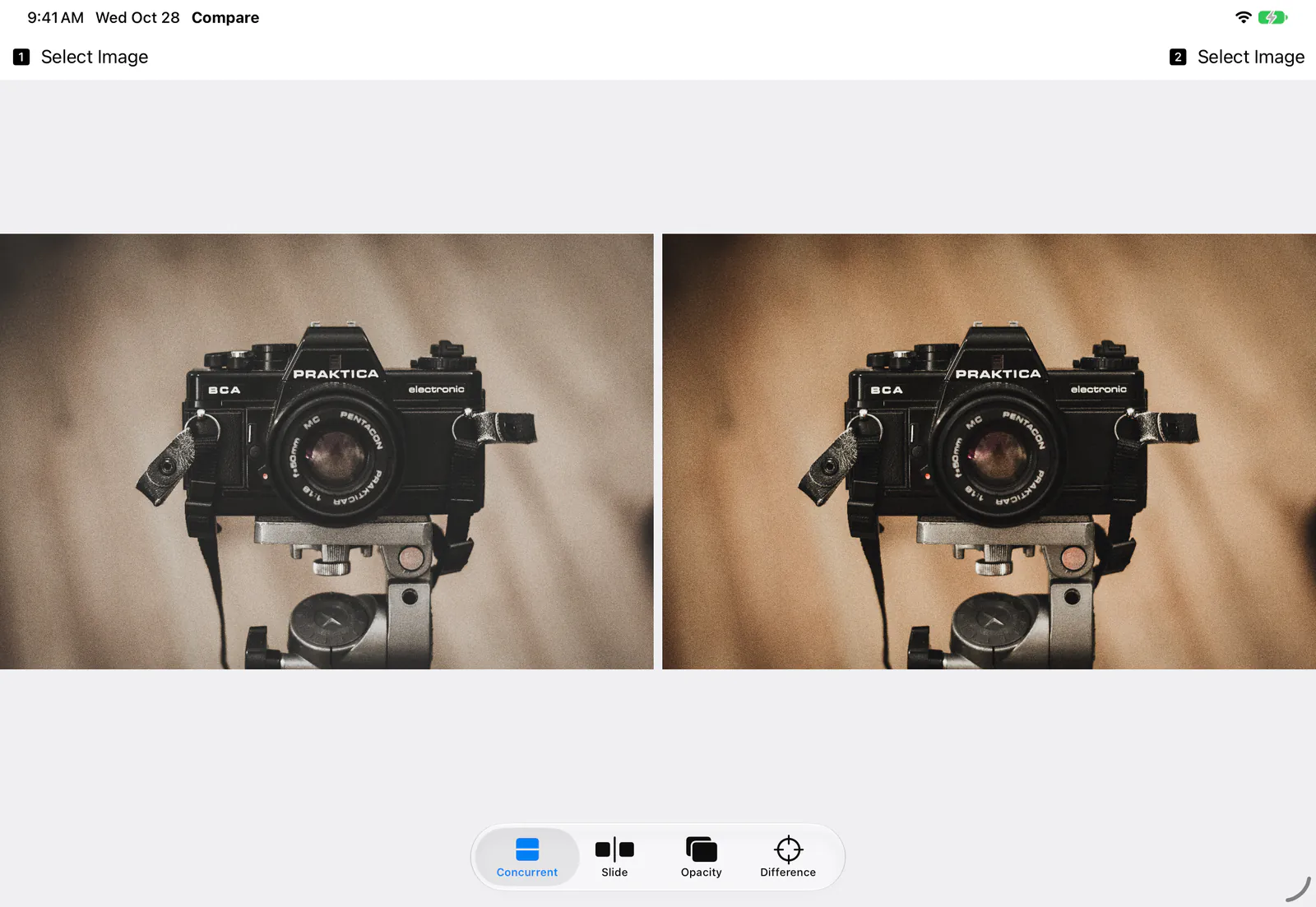
Mostra as duas imagens ao mesmo tempo. O app escolhe a disposição (uma acima da outra ou lado a lado) que as mostra no maior tamanho possível, de acordo com o formato delas.
Mova a divisória para comparar
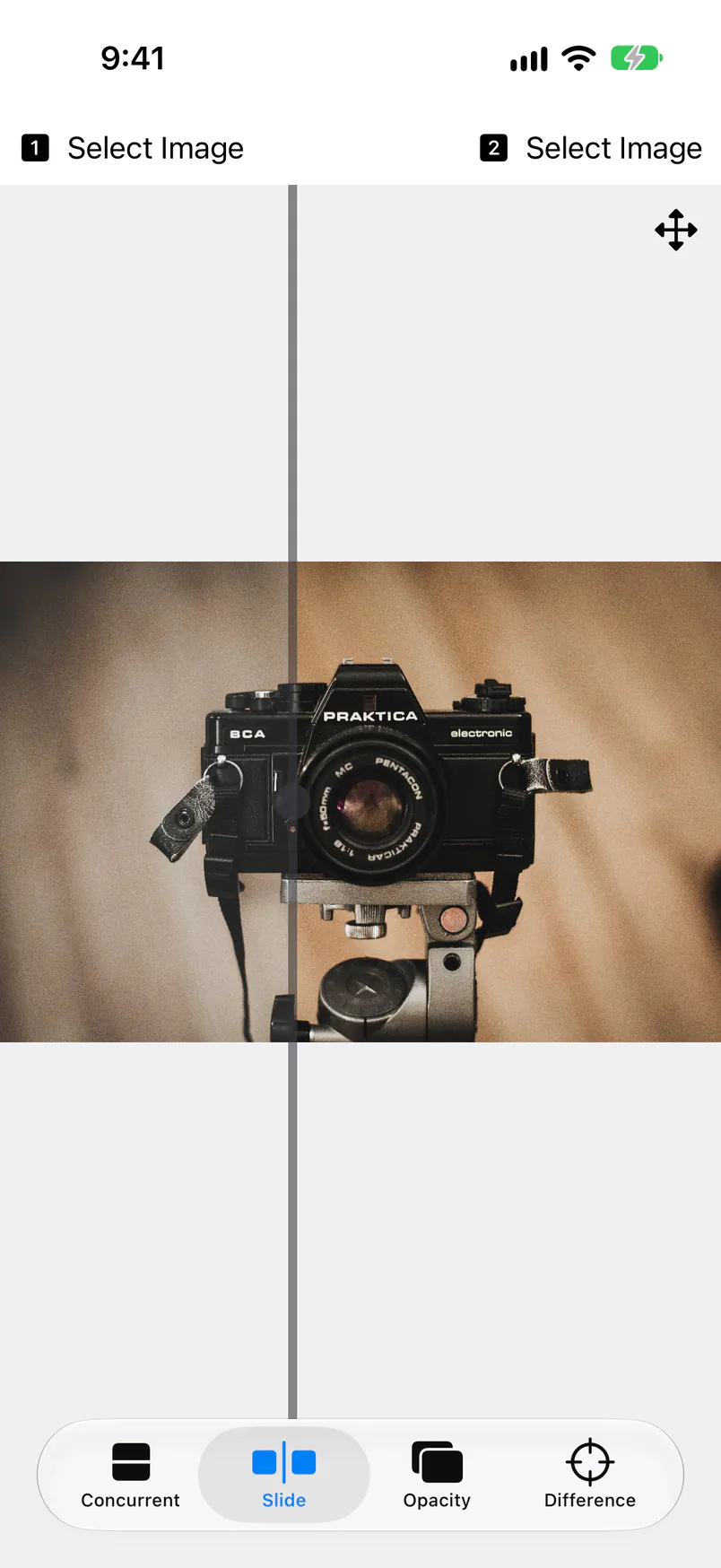
Sobrepõe as duas imagens e mostra a imagem 1 à esquerda de uma divisória e a imagem 2 à direita. Arraste a divisória para alternar entre o antes e o depois no mesmo ponto.
Veja uma através da outra
Coloca a imagem 2 sobre a imagem 1, parcialmente transparente. Mude a opacidade com o controle deslizante, e os deslocamentos e as pequenas mudanças se destacam.
Destaque o que mudou
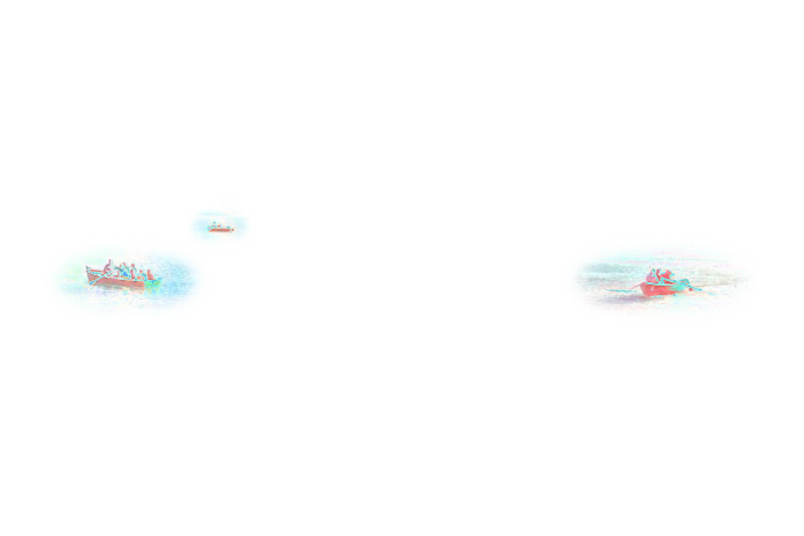
Calcula a diferença pixel a pixel e cria uma imagem de diferença em que as áreas iguais ficam brancas e as mudanças aparecem coloridas. Ela revela mudanças que passam despercebidas aos olhos, e você pode salvá-la no app Fotos.
Alinhe as duas imagens
Quando duas fotos foram tiradas de pontos ligeiramente diferentes, arraste, use o gesto de pinça e gire a imagem 2 com dois dedos para colocá-la exatamente sobre a imagem 1 antes de comparar.
As imagens ficam no seu dispositivo
O app só carrega as fotos que você escolhe, para mostrá-las e fazer os cálculos. Nada é enviado a um servidor, e suas fotos originais nunca são alteradas.
Início rápido (passos básicos)
Escolha duas imagens com “Select Image” (selecionar imagem), no topo, e depois escolha como compará-las com as abas na parte de baixo. Usar a foto de antes como imagem 1 e a de depois como imagem 2 facilita o acompanhamento.
Escolha a imagem 1
Toque em “1 Select Image”, no canto superior esquerdo. No Image Compare+, escolha “Photos” (Fotos) ou “Files” (Arquivos). Toque na imagem que você quer comparar; o seletor se fecha e a imagem aparece (veja Seleção de imagens).
Escolha a imagem 2
Toque em “2 Select Image”, no canto superior direito, e escolha a outra imagem.
Escolha como comparar
Alterne entre “Concurrent” (lado a lado), “Slide” (controle deslizante), “Opacity” (sobreposição) e “Difference” (diferença) com as abas na parte de baixo (o Image Compare+ também tem Blink). As duas imagens escolhidas passam para todas as abas.
Amplie para conferir os detalhes
Em “Slide” e “Opacity”, use o gesto de pinça para ampliar e arraste para se mover pela imagem. Toque duas vezes para voltar à visualização completa (veja Ampliar e mover).
Salve as diferenças como imagem
Em “Difference”, toque em “Diff(Express)” para criar uma imagem de diferença. Toque em “Export Image” (exportar imagem) e escolha “Save Image” (Salvar Imagem) para salvá-la no app Fotos (veja Diferença e Salvar a imagem de diferença).
A tela
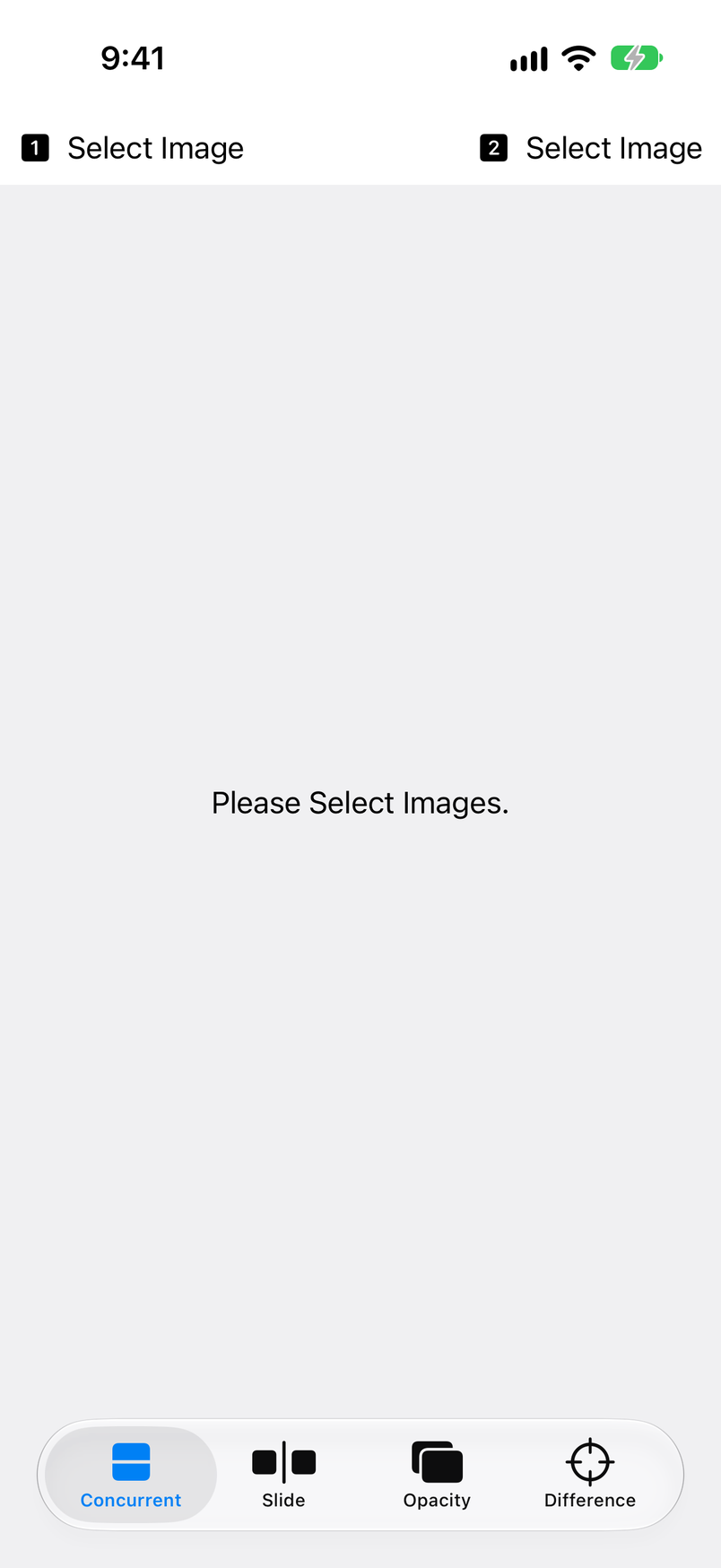
O app tem uma única tela: botões para escolher as imagens no topo, as imagens comparadas no meio e as abas com as formas de comparar na parte de baixo.
| Botão / indicador | O que faz |
|---|---|
| 1 Select Image | Escolhe a imagem 1. Toque de novo para escolher outra imagem (veja Seleção de imagens). |
| 2 Select Image | Escolhe a imagem 2. A imagem 2 é a que você move com o ajuste de posição. |
| Please Select Images. | Aparece até você escolher as imagens. |
| Borda esquerda da tela | Deslize da borda esquerda para a direita para abrir o menu. Enquanto as duas imagens não forem carregadas, uma pequena alça no canto inferior esquerdo também o abre (veja Menu). |
| Botão de ajuste de posição | O botão com setas apontando para quatro direções, no canto superior direito de “Slide” e “Opacity”. Toque nele para ativar o ajuste de posição; ele fica azul (veja Ajuste de posição). |
| Concurrent | Mostra as duas imagens lado a lado (veja Lado a lado). |
| Slide | Sobrepõe as imagens e as compara dos dois lados de uma divisória (veja Controle deslizante). |
| Opacity | Coloca a imagem 2, parcialmente transparente, sobre a imagem 1 (veja Sobreposição). |
| Blink | Mostra a imagem 2 enquanto você toca na tela. Com suas próprias fotos, só no Image Compare+; a versão gratuita permite testar com imagens de exemplo (veja Alternância). |
| Difference | Cria uma imagem de diferença das duas (veja Diferença). |
Gestos de toque
Gestos na área de comparação. O que eles fazem depende da aba.
| Gesto | O que faz |
|---|---|
| Tocar | Em “Concurrent” e “Difference”, escolhe outra imagem no lugar da que você tocou. Em “Slide” e “Opacity”, alterna entre mostrar só a imagem 2 e só a imagem 1. |
| Tocar e manter pressionado | Em “Blink”, mostra a imagem 2 enquanto o dedo estiver na tela. |
| Tocar duas vezes | Redefine o zoom, a posição e o ajuste de posição (em “Slide”, em “Opacity” e na imagem de diferença em “Difference”). |
| Fazer o gesto de pinça | Amplia e reduz (em “Slide”, em “Opacity”, em “Blink” e na imagem de diferença em “Difference”). Com o ajuste de posição ativado, muda a escala só da imagem 2. |
| Arrastar | Move a visualização. Em “Slide”, arrastar a linha divisória move a divisória. Com o ajuste de posição ativado, move só a imagem 2, devagar. |
| Girar com dois dedos | Gira a imagem 2 enquanto o ajuste de posição estiver ativado. |
No iPad
O iPad tem a mesma tela. Na horizontal há mais espaço, então “Concurrent” mostra até fotos largas lado a lado. Na horizontal, “Difference” mostra as duas imagens à esquerda, os botões ao lado delas e a imagem de diferença à direita (veja Diferença).
Seleção de imagens
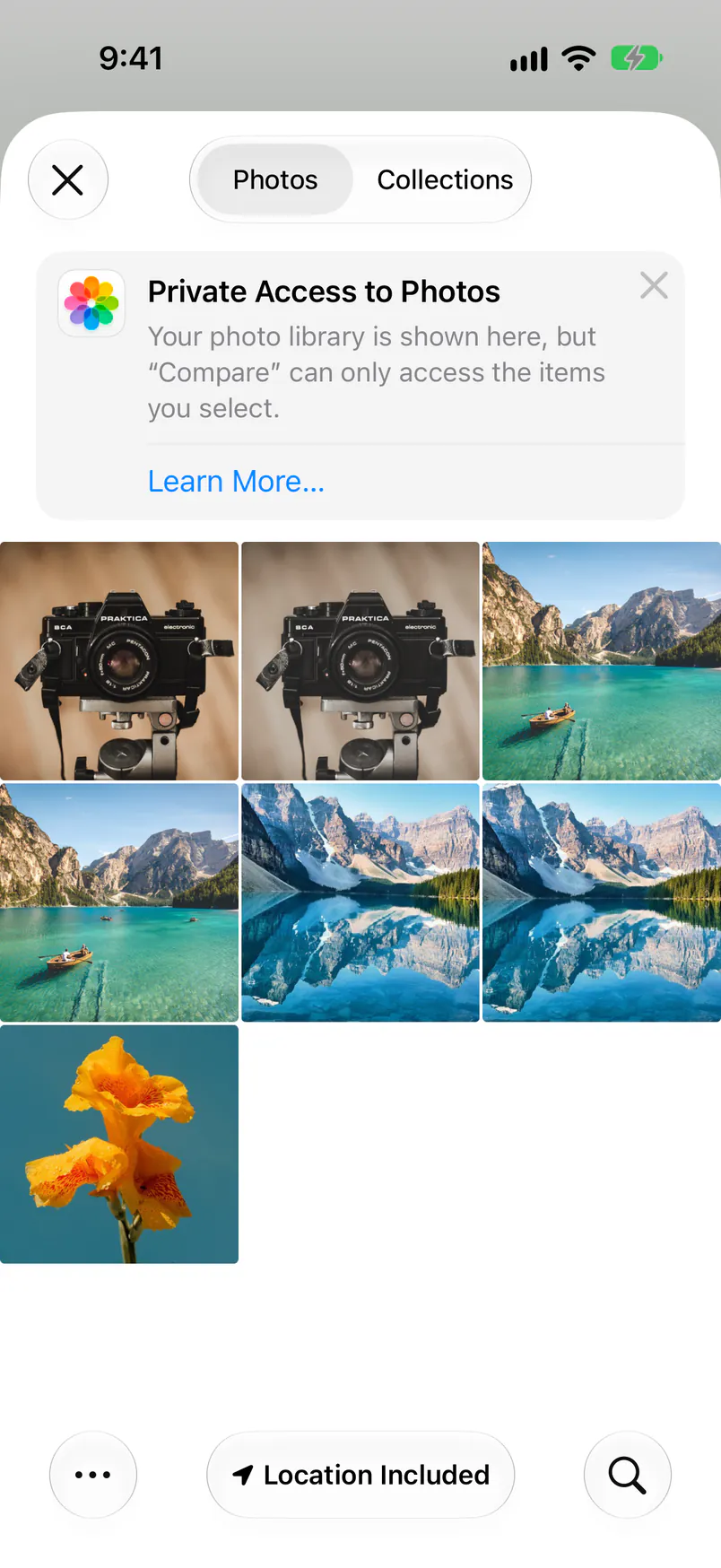
Escolha uma imagem em “1 Select Image” e outra em “2 Select Image”. A versão gratuita escolhe no app Fotos, e o Image Compare+ também pode escolher no app Arquivos. Só as imagens escolhidas são passadas ao app, então você não precisa dar a ele acesso à sua fototeca. Só a opção “Original” do menu do Image Compare+ precisa desse acesso (veja Menu).
| Como escolher | Como fazer |
|---|---|
| Select Image | Toque em “1 Select Image” ou “2 Select Image” e depois em uma imagem (no Image Compare+, escolha antes “Photos” ou “Files”). O seletor se fecha sozinho. No seletor de fotos, você também pode abrir um álbum em “Coleções”. |
| Tocar em uma imagem | Em “Concurrent” e “Difference”, toque em uma imagem na tela para escolher outra no lugar dela. |
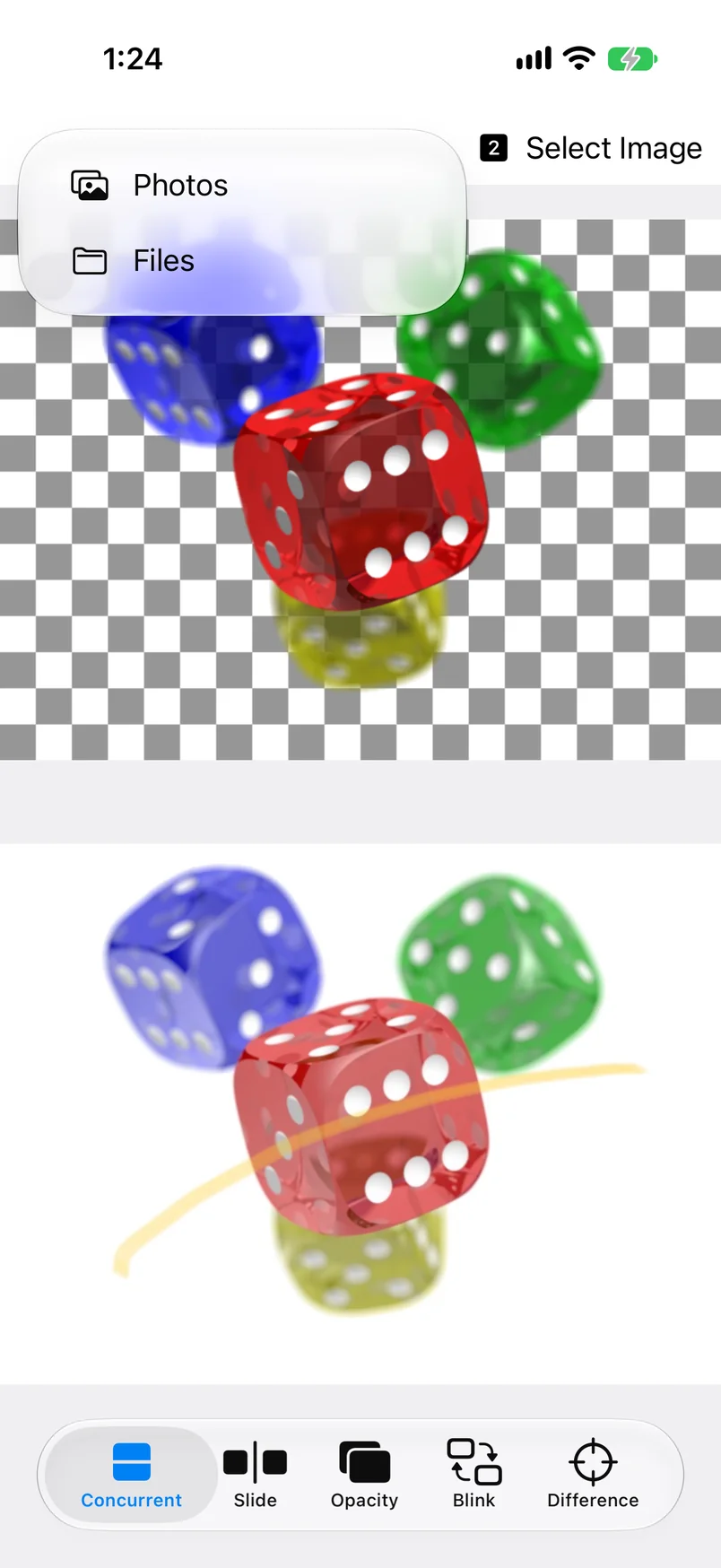
🔢 Imagem 1 e imagem 2
Em “Slide”, a imagem 1 fica à esquerda da divisória e a imagem 2 à direita; em “Opacity”, a imagem 2 fica sobre a imagem 1. O ajuste de posição move a imagem 2, então use como imagem 1 a foto que deve servir de referência (a não editada ou a mais antiga).
📁 Imagens no app Arquivos
Só no Image Compare+. Toque em “Files” (Arquivos) para selecionar imagens do iCloud Drive, de “No Meu iPhone” e de outros locais. O app lê uma cópia, então o arquivo original fica como está.
🌈 Fotos HDR
No iOS 17 ou posterior, as fotos HDR são mostradas em HDR, e as áreas claras continuam brilhantes. A diferença é calculada em SDR.
⏳ As imagens escolhidas não ficam salvas
As imagens escolhidas são descartadas quando o app é encerrado. Escolha-as de novo na próxima vez que abrir o app. Suas fotos originais ficam como estão.
Lado a lado (Concurrent)
A aba “Concurrent” mostra a imagem 1 e a imagem 2 uma ao lado da outra. Use para comparar um antes e um depois, ou uma série de fotos de progresso, como um todo.

↔️ Empilhadas ou lado a lado, automaticamente
O app escolhe a disposição que mostra as duas imagens no maior tamanho, de acordo com o formato delas e a orientação da tela. Em um iPhone na vertical, fotos largas ficam empilhadas e capturas de tela altas ficam lado a lado. A imagem 1 fica em cima ou à esquerda.
👆 Toque para substituir
Toque em uma imagem para abrir o seletor de fotos e substituir só essa imagem. Esta aba não tem zoom; para conferir os detalhes, amplie em “Slide” ou “Opacity”.
Controle deslizante (Slide)
A aba “Slide” sobrepõe as duas imagens e mostra a imagem 1 à esquerda de uma divisória vertical e a imagem 2 à direita. Você alterna entre elas olhando para o mesmo ponto, o que a torna ideal para comparar o antes e o depois de uma edição ou de um retoque.
| Gesto | O que faz |
|---|---|
| Arrastar a divisória | Arraste a linha divisória vertical para a esquerda ou para a direita para movê-la. Ela começa no meio da tela. |
| Tocar | Move a divisória até a borda da tela para mostrar só a imagem 2. Toque de novo para mostrar só a imagem 1. Alternar rapidamente entre as duas é um jeito prático de encontrar mudanças. |
| Fazer o gesto de pinça, arrastar, tocar duas vezes | Ampliar, mover a visualização e voltar à visualização completa (veja Ampliar e mover). |
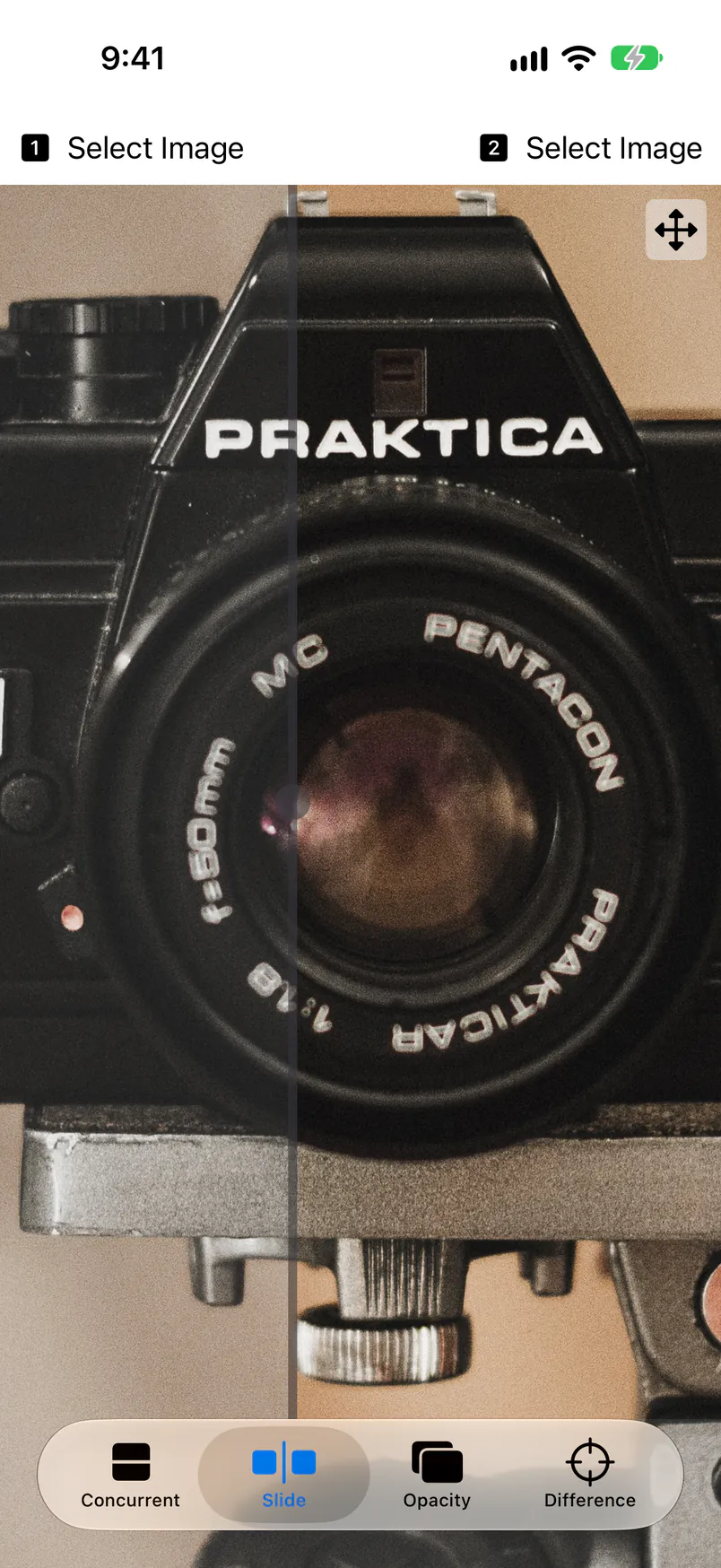
Ampliar e mover
Em “Slide” e “Opacity”, as duas imagens são ampliadas e movidas juntas. Elas continuam alinhadas durante o zoom, então você pode comparar detalhes finos exatamente no mesmo ponto.
🔎 Use o gesto de pinça para ampliar
Afaste dois dedos para ampliar e aproxime-os para reduzir. O zoom se mantém quando você alterna entre “Slide” e “Opacity”.
✋ Arraste para mover
Arraste a imagem para se mover por ela. Em “Slide”, arrastar a partir da linha divisória move a divisória, então comece longe da linha.
🔄 Toque duas vezes para redefinir
Redefine o zoom e a posição. A posição, o tamanho e o ângulo da imagem 2 definidos com o ajuste de posição também são redefinidos.
Sobreposição (Opacity)
A aba “Opacity” coloca a imagem 2, parcialmente transparente, sobre a imagem 1. Use para encontrar deslocamentos entre as duas ou coisas que mudaram aos poucos.
| Ajuste | Padrão | Descrição |
|---|---|---|
| Controle deslizante na parte de baixo | 50% |
A opacidade da imagem 2. Na extremidade esquerda, você vê só a imagem 1; na extremidade direita, só a imagem 2. Perto do meio, as duas aparecem uma através da outra, meio a meio. |
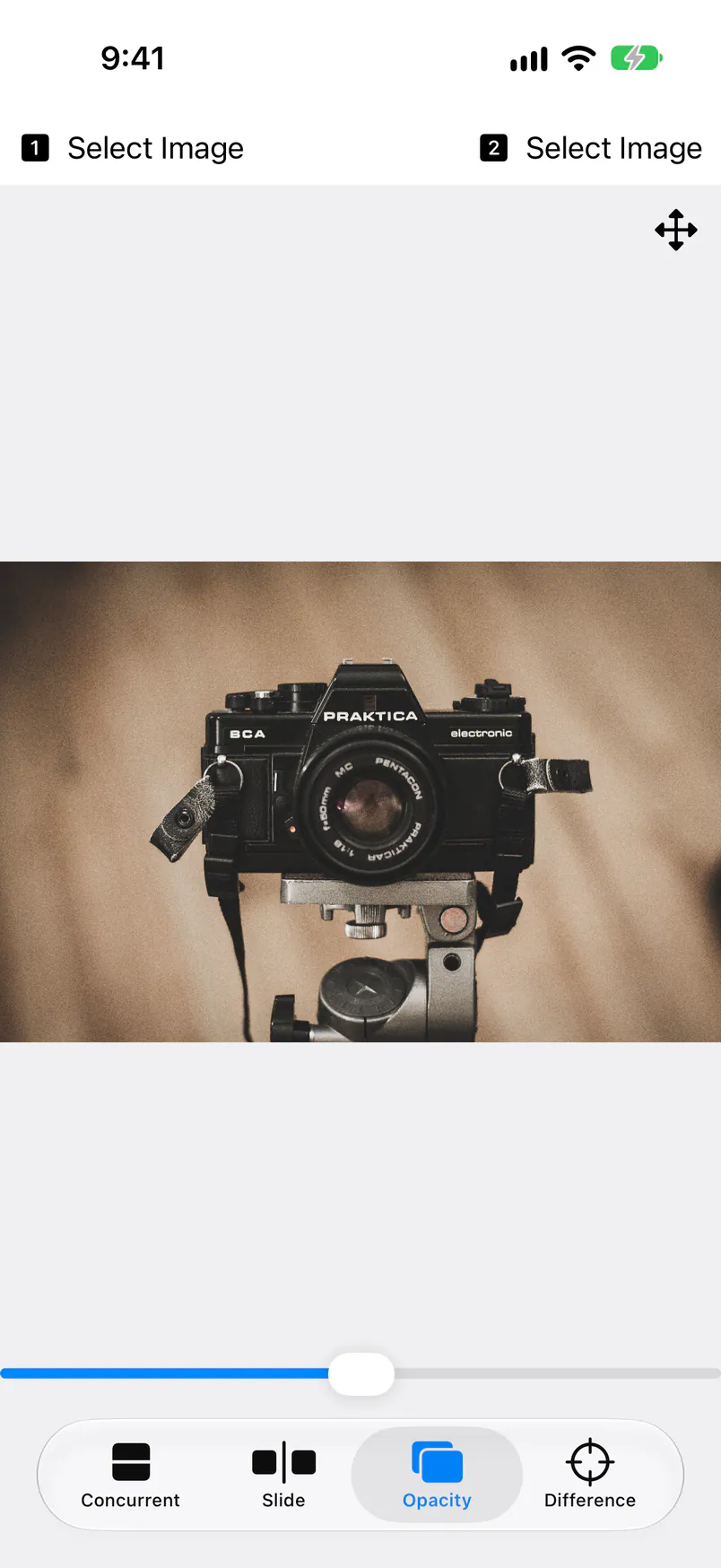
👆 Toque para alternar
Toque na imagem para ocultar a imagem 2 (0% de opacidade) e ver só a imagem 1. Toque de novo para ver só a imagem 2 (100%).
🔎 Amplie e mova
Como em “Slide”, use o gesto de pinça para ampliar, arraste para mover e toque duas vezes para redefinir (veja Ampliar e mover).
Ajuste de posição
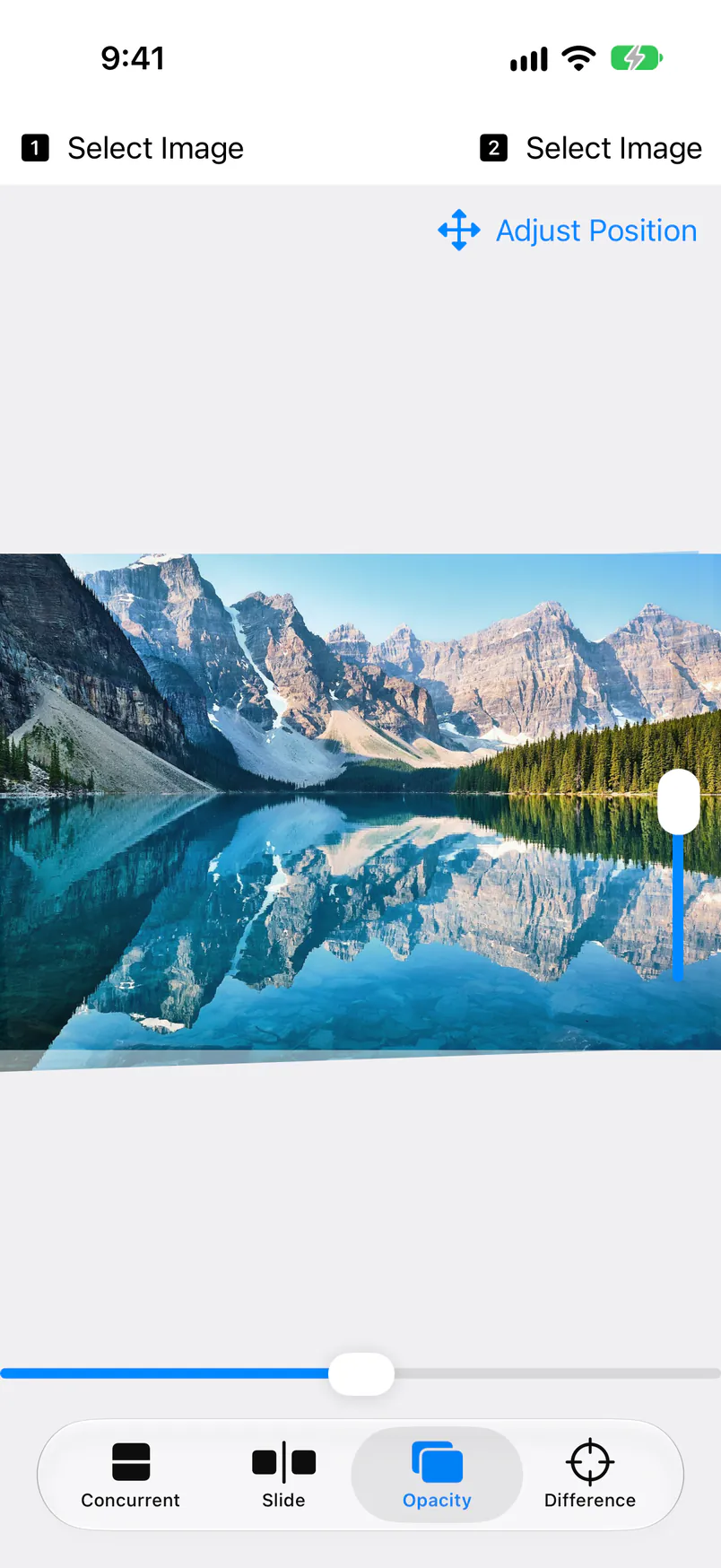
Duas fotos tiradas separadamente raramente coincidem exatamente na posição e na inclinação da câmera. Com o ajuste de posição ativado, você move só a imagem 2 para colocá-la sobre a imagem 1. Funciona em “Slide” e “Opacity”.
Ative o ajuste de posição em “Opacity”
Em “Opacity”, onde a sobreposição é mais fácil de ver, toque no botão com setas apontando para quatro direções, no canto superior direito. Ele fica azul e mostra “Adjust Position” (ajustar posição), e um controle deslizante de ângulo aparece na borda direita (em “Slide”, o botão mostra “Adjust Overlap”).
Posicione a imagem 2
Arraste para movê-la, use o gesto de pinça para igualar o tamanho e gire com dois dedos ou com o controle deslizante da borda direita para igualar o ângulo. Quando os contornos não parecerem mais duplicados, as imagens estão alinhadas.
Desative e compare
Toque de novo no botão para desativar o ajuste de posição. O alinhamento se mantém, então “Slide” mostra as imagens alinhadas da mesma forma.
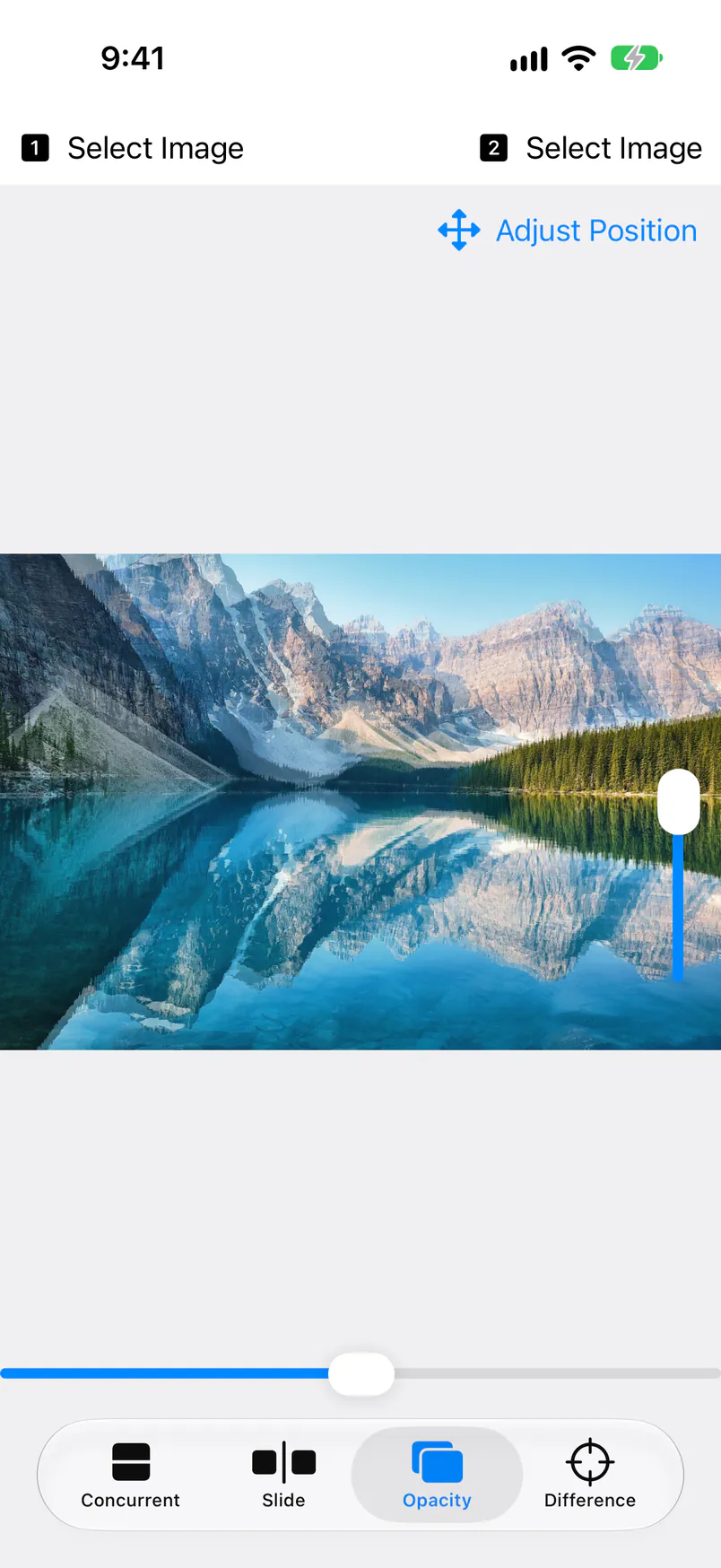
| Gesto com o ajuste ativado | O que faz |
|---|---|
| Arrastar | Move a imagem 2 a um quinto da velocidade do dedo, para um ajuste fino. |
| Fazer o gesto de pinça | Muda a escala só da imagem 2. |
| Girar com dois dedos | Gira a imagem 2. Funciona junto com o gesto de pinça. |
| Controle deslizante na borda direita | Define o ângulo da imagem 2 de −180° a 180°, em passos de 0,5°. Movê-lo para cima gira no sentido anti-horário. Toque duas vezes em qualquer ponto do controle deslizante, exceto no cursor, para redefinir só o ângulo para 0°. |
🔗 Compartilhado entre “Slide” e “Opacity”
A posição, o tamanho e o ângulo que você define, e se o ajuste de posição está ativado, são compartilhados entre “Slide” e “Opacity”. Alinhe as imagens em “Opacity” e depois passe para “Slide” para compará-las dos dois lados da divisória. O “Blink” do Image Compare+ usa o mesmo alinhamento.
🔄 Toque duas vezes para redefinir
Toque duas vezes na imagem para redefinir a posição, o tamanho e o ângulo da imagem 2. O ajuste se mantém quando você escolhe outra imagem, então toque duas vezes antes de comparar outras fotos.
⚠️ Não vale para “Difference”
“Difference” faz o cálculo a partir das imagens escolhidas, como elas são. O ajuste de posição não é aplicado, então crie imagens de diferença a partir de fotos tiradas do mesmo ponto ou de cópias editadas da mesma imagem.
Alternância
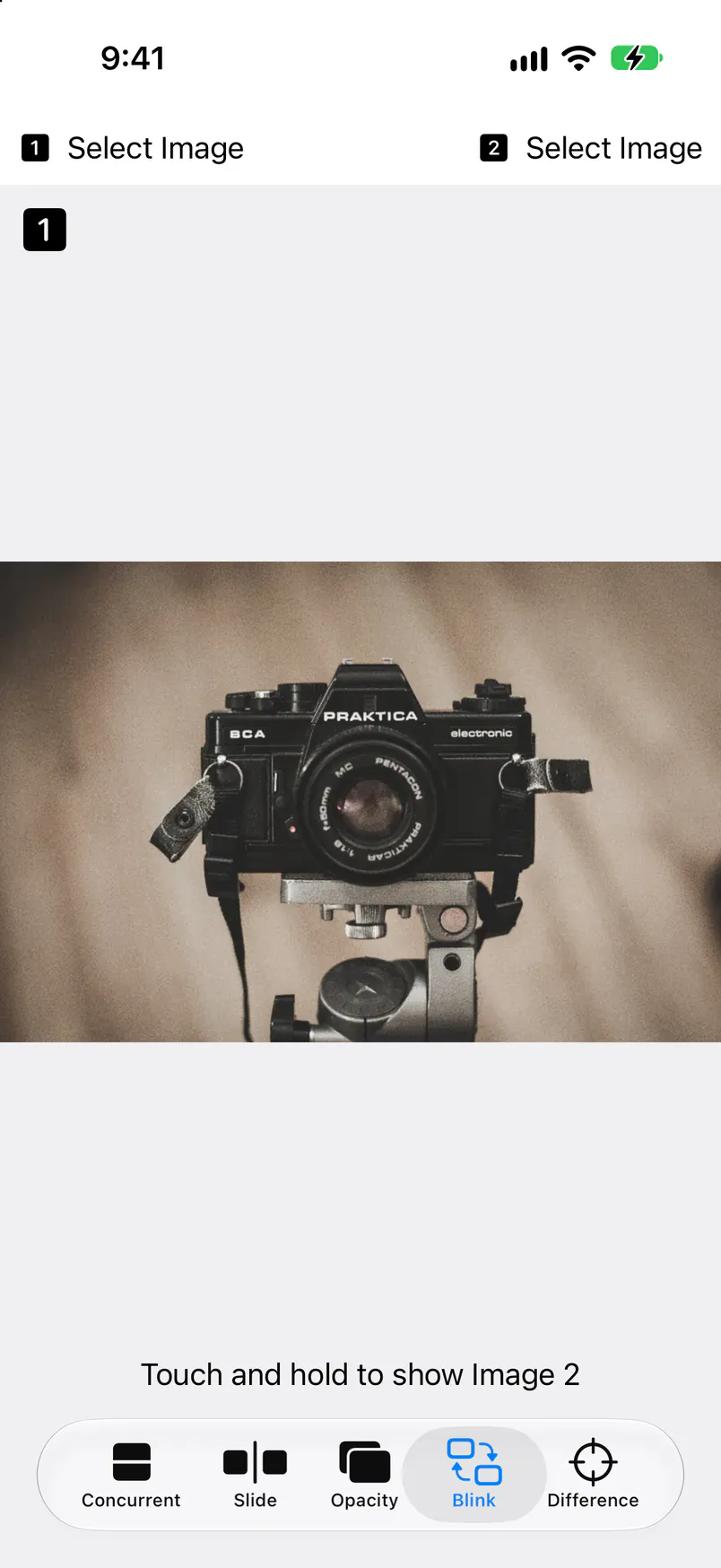
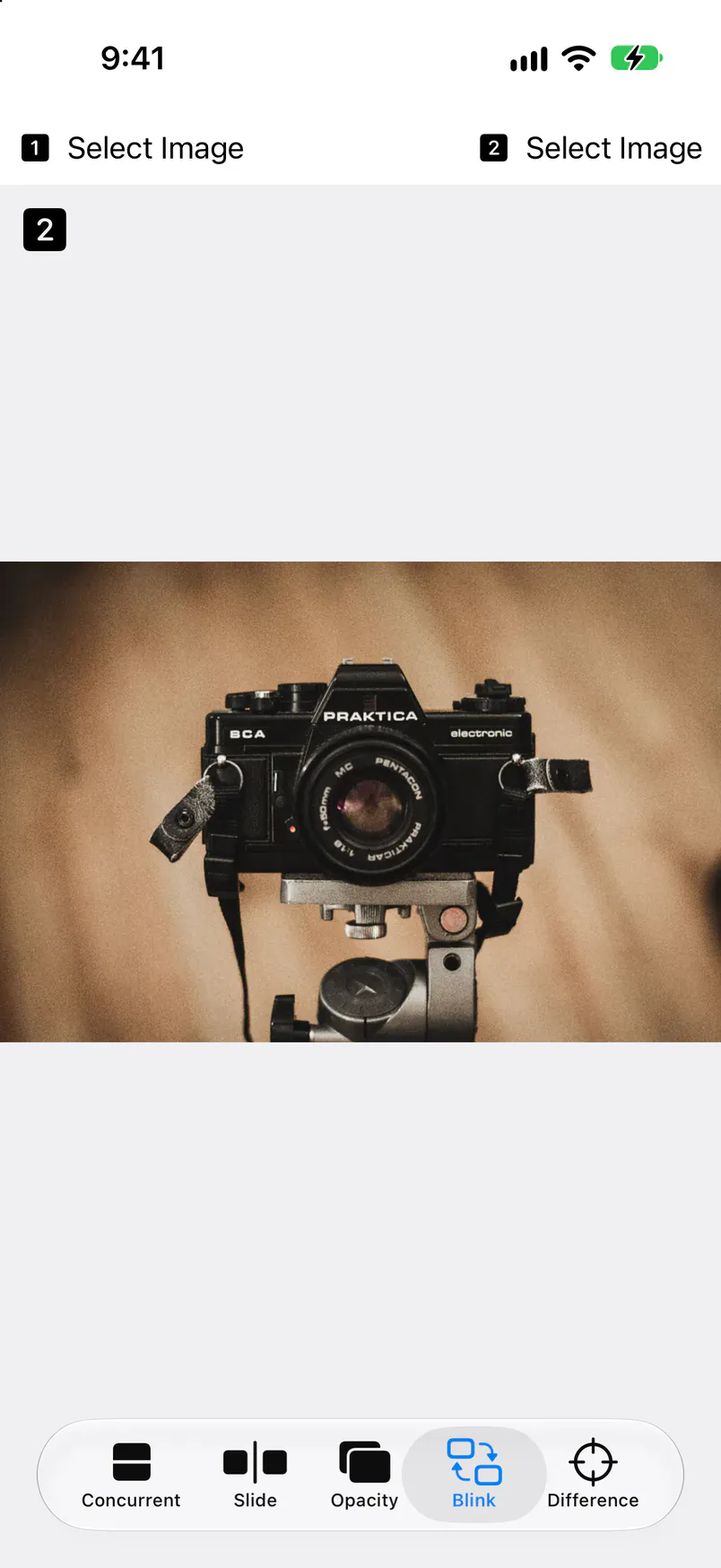
A aba “Blink” mostra a imagem 2 só enquanto você toca na tela e volta à imagem 1 assim que você levanta o dedo. A troca é instantânea, sem transição gradual, então tocar repetidamente faz as pequenas mudanças se destacarem. O “Blink” com suas próprias fotos só existe no Image Compare+ (versão 1.5.9 ou posterior). No Image Compare. gratuito (versão 1.5.9 ou posterior), esta aba permite testar com imagens de exemplo.
👆 Toque e mantenha pressionado
Toque em qualquer ponto da área de comparação para mostrar a imagem 2 e levante o dedo para voltar à imagem 1. O 1 ou 2 no canto superior esquerdo indica qual imagem você está vendo.
📐 Alinhe primeiro
O “Blink” não tem o botão de ajuste de posição. O alinhamento definido em “Slide” ou “Opacity” é mantido, então alinhe as duas imagens lá primeiro (veja Ajuste de posição).
🔎 Amplie e mova
Use o gesto de pinça para ampliar e arraste para mover. Tocar duas vezes não faz nada aqui, então toques rápidos não desfazem o seu alinhamento. Com a imagem ampliada, o botão no canto superior direito volta à visualização completa e mantém o alinhamento.
Diferença
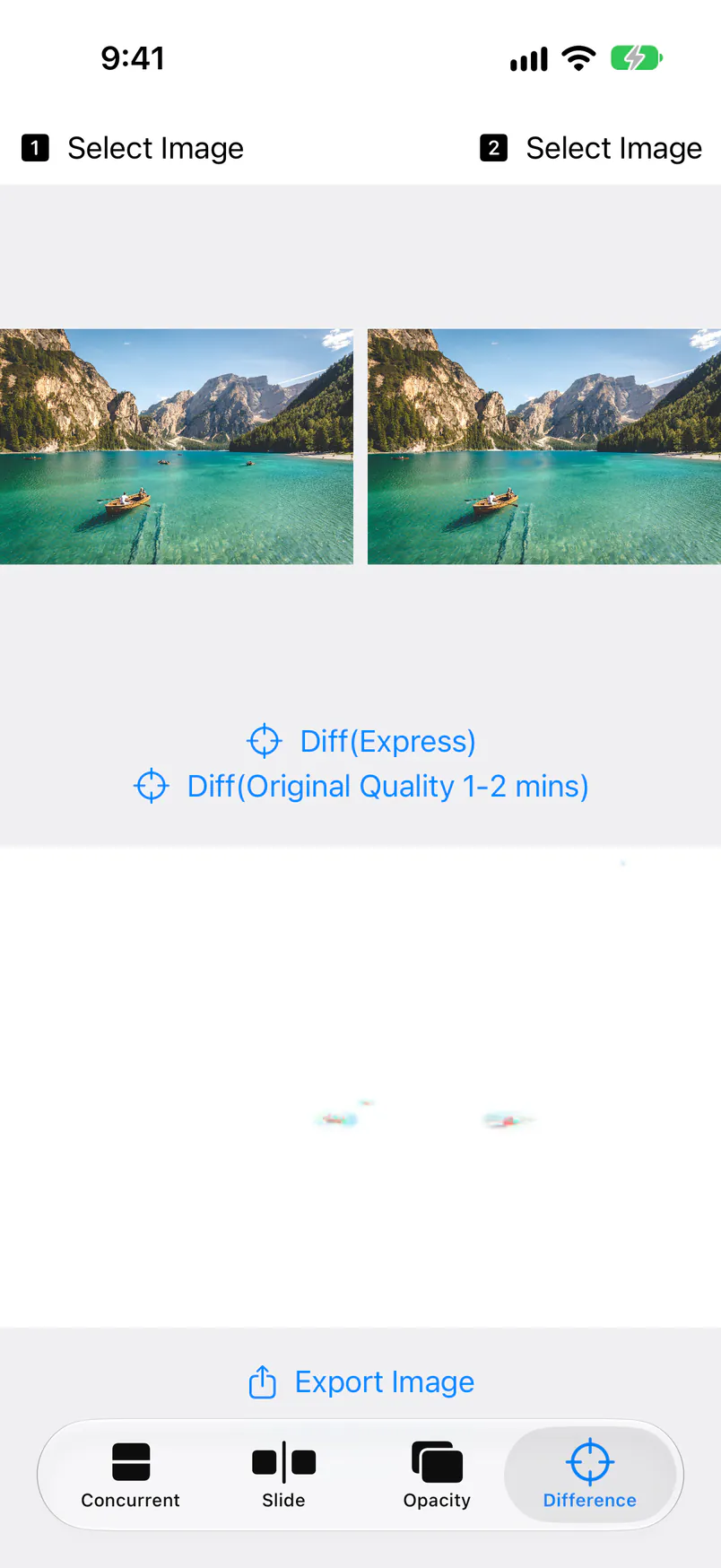
A aba “Difference” cria uma imagem que mostra só o que é diferente, a partir da diferença pixel a pixel entre as duas imagens. Use para encontrar mudanças fáceis de deixar passar, como o que um retoque alterou ou o que mudou entre duas capturas de tela.
| Botão / indicador | O que faz |
|---|---|
| Diff(Express) | Reduz as duas imagens à largura da tela e depois cria a imagem de diferença. O resultado sai na hora, então comece por aqui para descobrir onde estão as mudanças. Em um iPhone 17 Pro na vertical, a imagem de diferença tem 402 px de largura. |
| Diff(Original Quality 1-2 mins) | Só no Image Compare+. Cria a imagem de diferença na resolução total dos originais. Funciona quando as duas imagens têm a mesma largura e altura em pixels. Imagens maiores levam mais tempo. Na versão gratuita, este botão abre o Image Compare+ na App Store. |
| Export Image | Aparece assim que a imagem de diferença fica pronta. Abre o menu Compartilhar para salvar a imagem no app Fotos ou enviá-la para outro app (veja Salvar a imagem de diferença). |
| Please Select the same aspect Images. | Aparece quando as duas imagens têm proporções muito diferentes (uma larga e uma alta, por exemplo). Nesse caso, não é possível criar a imagem de diferença. |
Quando você vira o iPhone ou o iPad na horizontal, as duas imagens ficam à esquerda, os botões no meio e a imagem de diferença à direita, e os botões mostram “Express” e “Original Quality (1-2mins)”.
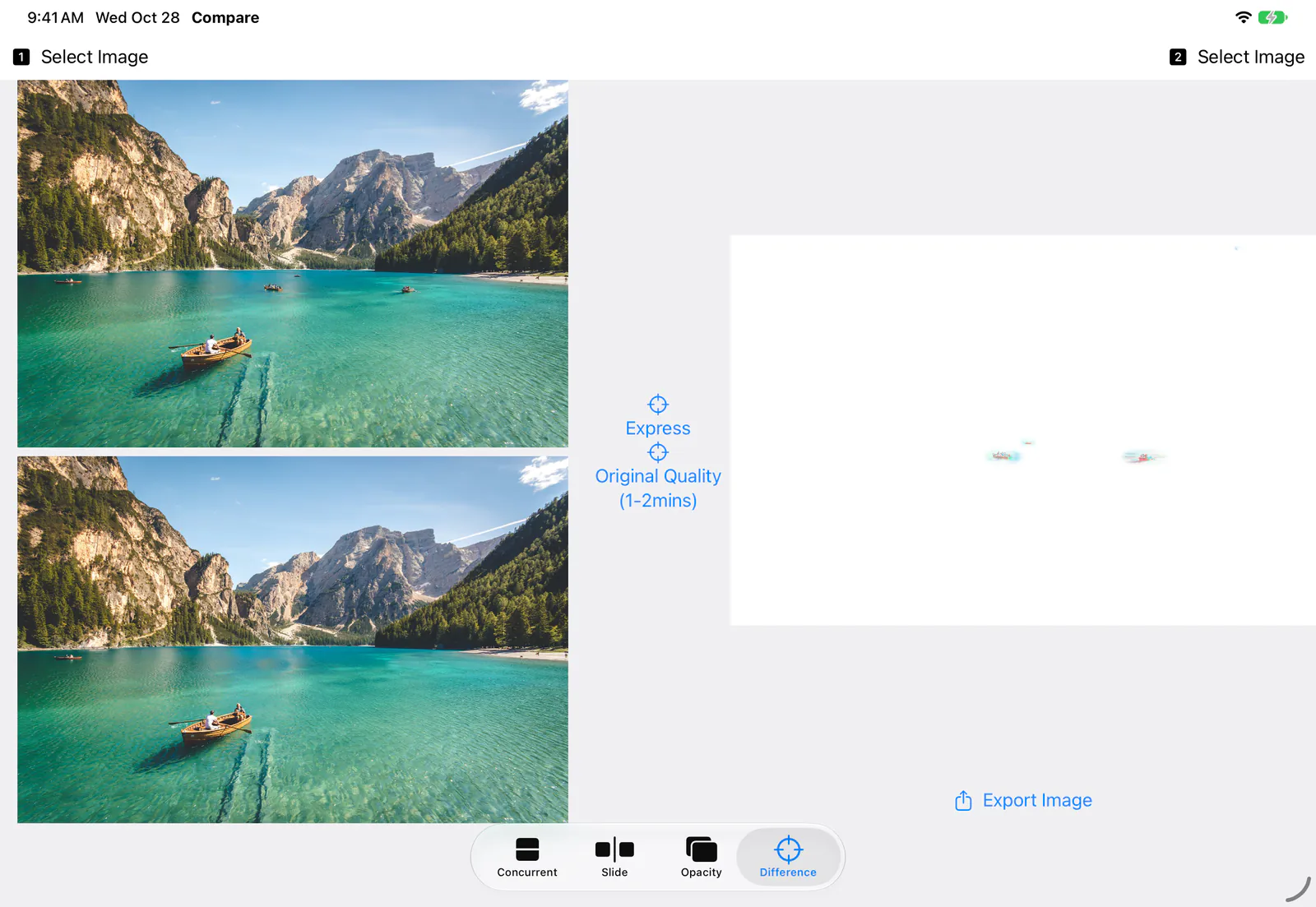
Como ler a imagem de diferença
Cada pixel da imagem de diferença é o branco menos a diferença de cor entre as duas imagens naquele ponto. As áreas exatamente iguais ficam brancas e, quanto maior a diferença, mais forte a cor. Na imagem de diferença, você também pode usar o gesto de pinça para ampliar, arrastar para mover e tocar duas vezes para redefinir.
📏 Use duas imagens do mesmo tamanho
“Difference” compara os pixels na mesma posição nas duas imagens. Use com duas imagens de mesmo enquadramento e tamanho, como uma foto original e uma cópia editada ou retocada, e só as mudanças se destacam.
⚡️ “Express” e “Original Quality”
“Express” reduz as imagens antes de comparar, então as mudanças pequenas aparecem fracas. Depois de saber onde estão as mudanças, crie a imagem de novo com “Original Quality” no Image Compare+ e amplie para ver a forma delas. Compare imagens de tamanhos diferentes (um original e uma cópia redimensionada, por exemplo) com “Express”.
⚠️ Fotos tiradas separadamente mostram contornos
Se as imagens estiverem desalinhadas, mesmo que pouco, aparecem contornos coloridos na imagem inteira. O ajuste de posição não é usado em “Difference”, então compare fotos tiradas separadamente em “Slide” ou “Opacity”.
Salvar a imagem de diferença
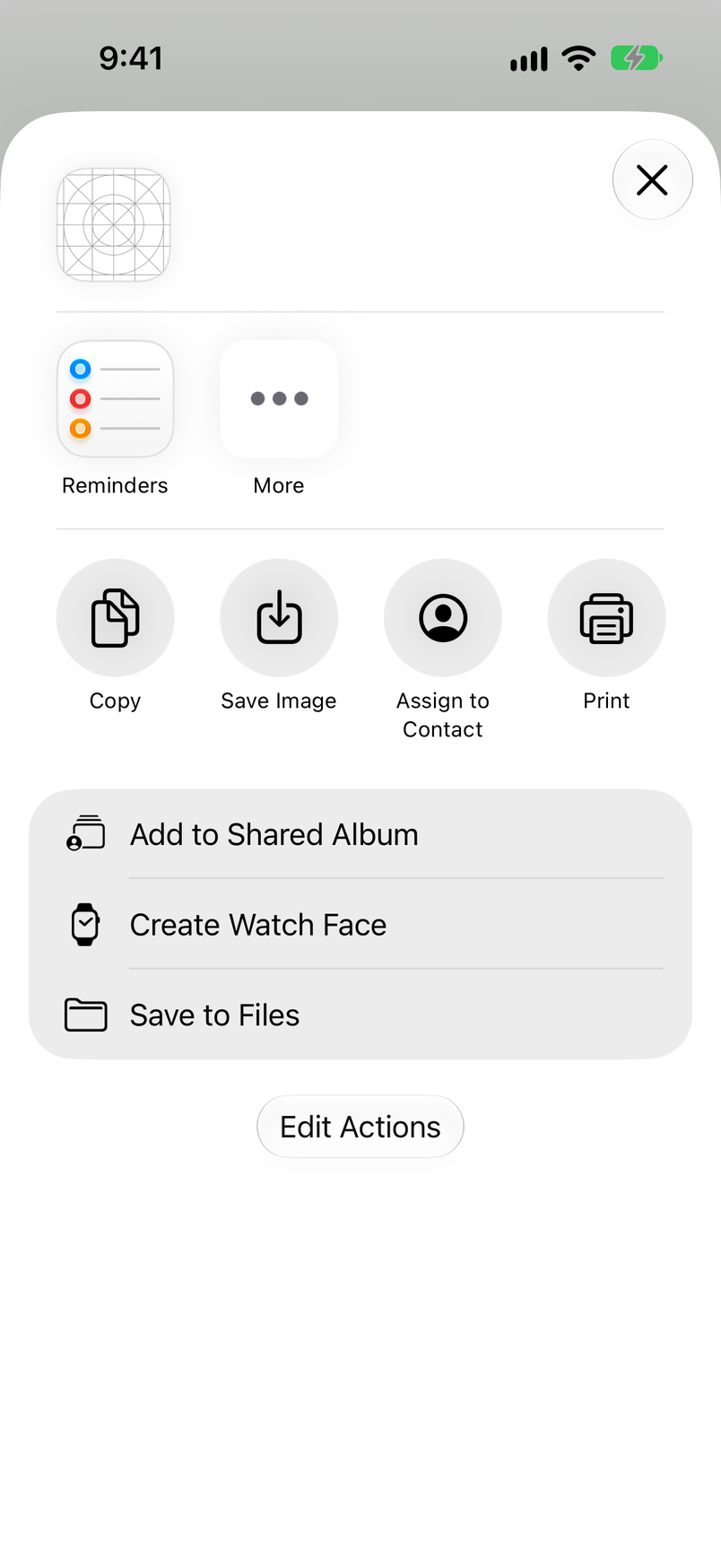
No menu Compartilhar que “Export Image” abre, você pode salvar a imagem de diferença no app Fotos ou enviá-la por AirDrop ou para outro app. Só a imagem de diferença é salva; os dois originais não mudam.
Toque em “Export Image”
Depois que você cria uma imagem de diferença em “Difference”, “Export Image” (exportar imagem) aparece na parte de baixo. Toque nele para abrir o menu Compartilhar.
Toque em “Save Image” (Salvar Imagem)
Toque em “Save Image” (Salvar Imagem), no menu Compartilhar, para salvar a imagem de diferença na sua fototeca como JPEG. Para salvá-la no app Arquivos, escolha “Save to Files” (Salvar em Arquivos).
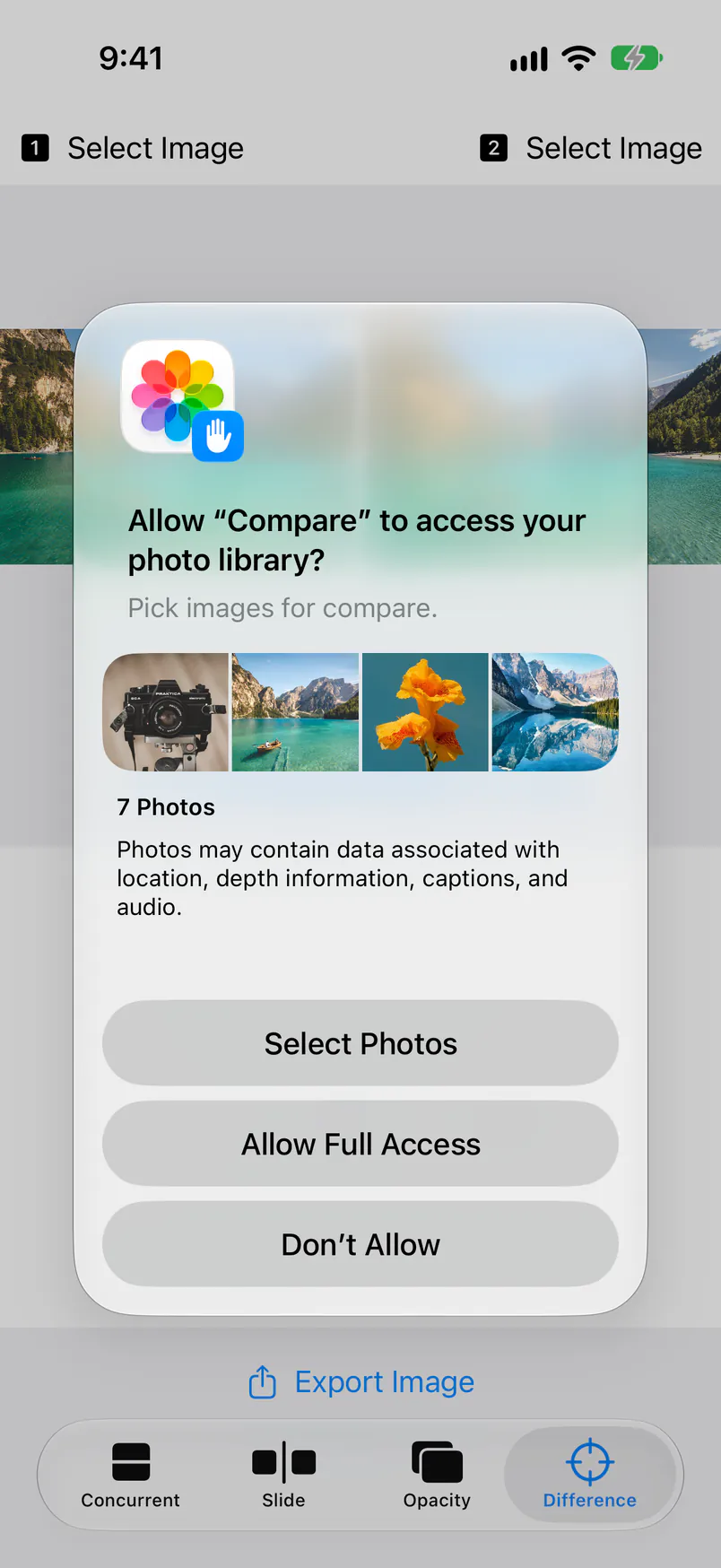
Permita o acesso na primeira vez
Na primeira vez que você usa “Save Image”, é solicitado o acesso à sua fototeca. Escolha “Select Photos” (Selecione as fotos) ou “Allow Full Access” (Permitir Acesso Total), e a imagem é salva. Se você escolher “Select Photos”, não precisa selecionar nenhuma foto depois.
📏 Tamanho salvo
Uma imagem de diferença criada com “Express” é salva na largura da tela (402 px de largura em um iPhone 17 Pro na vertical). Para mantê-la no tamanho dos originais, crie-a com “Original Quality” no Image Compare+ antes de salvar.
⚠️ Se você escolheu “Don’t Allow” (Não Permitir)
Com “Don’t Allow”, nada é salvo e nenhuma mensagem aparece. No app Ajustes, abra o ajuste “Fotos” do “Compare”, permita o acesso e salve de novo.
Menu
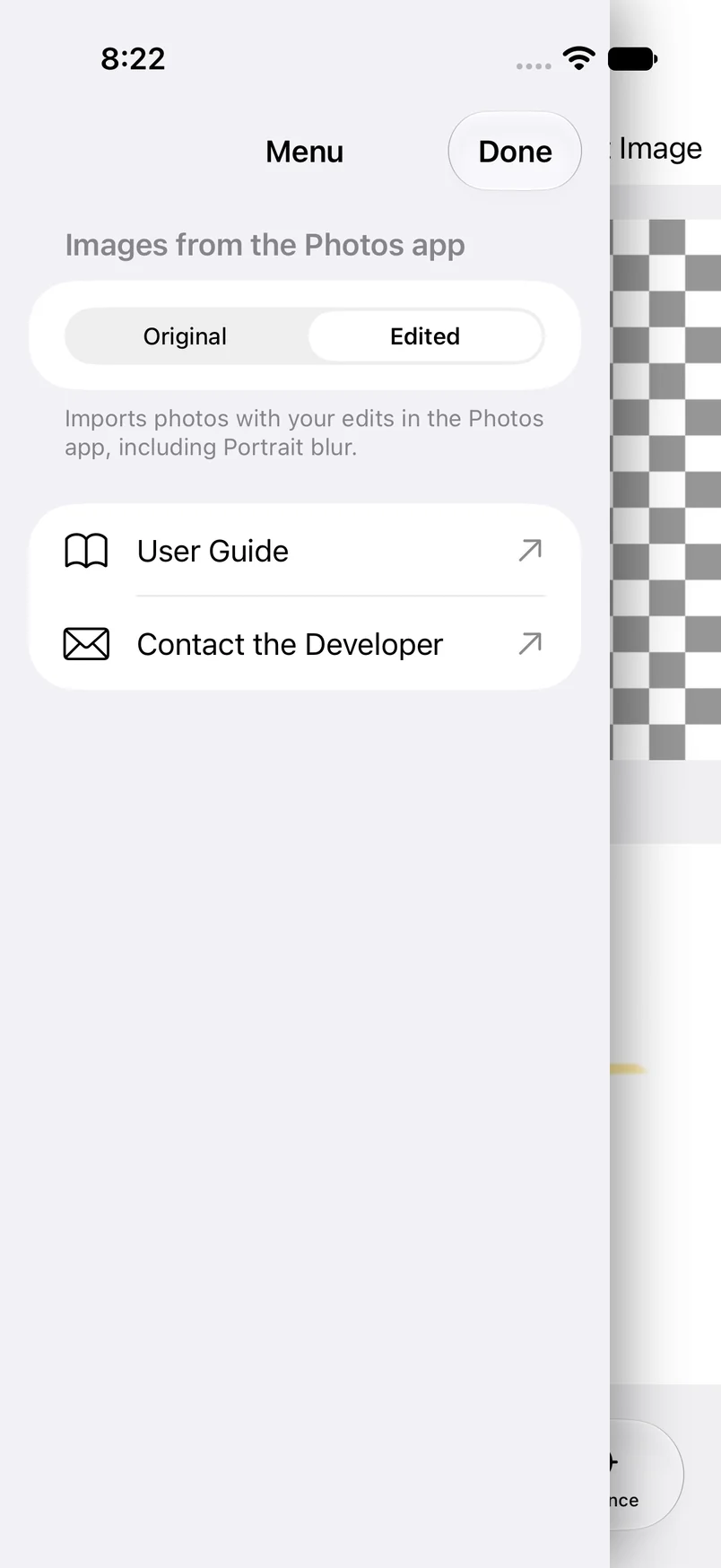
Deslize da borda esquerda da tela para a direita para abrir o menu. Enquanto as duas imagens não forem carregadas, uma pequena alça no canto inferior esquerdo também o abre. Para fechá-lo, toque fora do painel, deslize-o para a esquerda ou toque em “Done”.
📷 Imagens do app Fotos
Só no Image Compare+. “Edited” (editadas), o padrão, importa as fotos com as edições feitas no app Fotos. “Original” as importa como foram tiradas, sem essas edições. “Original” precisa de acesso total às suas fotos; até você permitir, as imagens editadas são importadas. A versão gratuita sempre importa as imagens editadas.
📖 User Guide (manual do usuário)
Abre este manual no navegador.
✉️ Contact the Developer (contato com o desenvolvedor)
Abre o formulário de suporte no navegador. Use para dúvidas e relatos de bugs.
⭐️ Image Compare+
O menu da versão gratuita lista o que o Image Compare+ acrescenta, com um botão que o abre na App Store.
Versão gratuita e Image Compare+
O Image Compare. é gratuito. Para ter uma versão sem anúncios e com mais recursos, existe um app pago separado, o Image Compare+ (compra única).
| Recurso | Image Compare. (grátis) | Image Compare+ |
|---|---|---|
| Quatro formas de comparar e ajuste de posição | ✓ | ✓ |
| Criar e salvar imagens de diferença | Só “Express” (1.5.9 ou posterior) | “Express” e “Original Quality” |
| Blink | Só imagens de exemplo (1.5.9 ou posterior) | ✓ (1.5.9 ou posterior) |
| Abrir as fotos originais ou editadas | Só editadas | ✓ (1.5.9 ou posterior) |
| Escolher imagens do app Arquivos | Nenhum | ✓ (1.5.9 ou posterior) |
| Anúncios | Um banner na parte de baixo da tela, abaixo das imagens | Nenhum |
| Pedido de permissão de rastreamento | Aparece depois da sua primeira comparação | Nenhum |
🆓 Anúncios na versão gratuita
Um banner de anúncio aparece abaixo das imagens e acima da barra de abas em todas as abas, exceto “Blink”. Ele nunca cobre as imagens. Em um iPhone na horizontal, nenhum banner aparece enquanto você compara. Depois que você compara imagens, um aviso sobre o Image Compare+ também aparece antes de você escolher as imagens.
🌐 Permissão de rastreamento
Depois que você compara duas imagens pela primeira vez, a versão gratuita pergunta se você permite o rastreamento da sua atividade para anúncios. Todos os recursos funcionam, seja qual for a sua escolha.
💳 Como remover os anúncios
Não há compras dentro do app. Para remover os anúncios ou usar os recursos exclusivos do Image Compare+, compre-o na App Store. O app não guarda imagens, então não há nada a transferir.
Imagens compatíveis e requisitos
As imagens que você pode comparar, a imagem que é salva e os requisitos do sistema.
| Item | Detalhes |
|---|---|
| Imagens que você pode comparar | Imagens da sua fototeca que o seu iPhone ou iPad consegue exibir, como JPEG, PNG e HEIC (incluindo capturas de tela). O Image Compare+ também pode abrir imagens do app Arquivos. As fotos HDR são mostradas em HDR no iOS 17 ou posterior. |
| Imagem salva | A imagem de diferença, em JPEG: na largura da tela com “Express”, no tamanho dos originais com “Original Quality” no Image Compare+. |
| Requisitos | iPhone com iOS 15 ou posterior, iPad com iPadOS 15 ou posterior |
| Idioma | Segue o idioma do seu iPhone ou iPad: inglês, japonês, alemão, francês, italiano, polonês, coreano e chinês (simplificado e tradicional). Em outros idiomas, o app aparece em inglês. |
| Nome na Tela de Início | Compare (para o Image Compare. e o Image Compare+) |
| Onde as imagens são processadas | Tudo acontece no seu iPhone ou iPad; as imagens nunca são enviadas a um servidor. O app funciona sem conexão com a internet. |
FAQ
Respostas a perguntas comuns sobre como comparar e salvar imagens.
Q. Minhas fotos são enviadas ou alteradas?
Não. O Image Compare só carrega no seu dispositivo as fotos que você escolhe, para mostrá-las e fazer os cálculos. Ele nunca regrava nem apaga seus originais, e a única coisa que salva no app Fotos é uma imagem de diferença, quando você escolhe “Save Image”.
Q. Por que a imagem de diferença fica quase toda branca?
Porque as duas imagens são quase iguais. As áreas iguais ficam brancas, e as pequenas diferenças aparecem em cores claras. “Express” compara imagens reduzidas, o que deixa as mudanças pequenas ainda mais fracas. Crie a imagem de novo com “Original Quality” no Image Compare+ e use o gesto de pinça para ampliar.
Q. Alinhei as imagens. Por que a imagem de diferença não reflete isso?
Porque a diferença é calculada a partir das imagens escolhidas, como elas são. O ajuste de posição só vale para “Slide”, “Opacity” e “Blink” no Image Compare+. Para fotos tiradas separadamente, alinhe-as e compare-as em “Slide” ou “Opacity” (veja “Ajuste de posição”).
Q. Por que aparece “Please Select the same aspect Images.”?
As duas imagens têm proporções muito diferentes, como uma foto larga e uma alta. As imagens de diferença são criadas a partir de duas imagens com o mesmo enquadramento e tamanho. Recorte as duas na mesma proporção com “Editar”, no app Fotos, e escolha-as de novo.
Q. Por que não consigo criar uma imagem de diferença com “Original Quality”?
“Original Quality” é um recurso do Image Compare+, então use “Diff(Express)” na versão gratuita. No Image Compare+, ele só funciona quando as duas imagens têm a mesma largura e altura em pixels. Quando os tamanhos são diferentes, como uma foto original e uma cópia redimensionada, compare-as com “Diff(Express)”.
Q. Por que nada é salvo quando toco em “Save Image”?
O app não tem permissão para acessar a sua fototeca. No app Ajustes, abra o ajuste “Fotos” do “Compare”, permita o acesso e depois escolha de novo “Save Image” em “Export Image” (veja “Salvar a imagem de diferença”).
Q. Não encontro o app na Tela de Início
O Image Compare. e o Image Compare+ aparecem como “Compare” na Tela de Início e no app Ajustes. Busque “Compare” na Tela de Início para encontrá-lo.
Q. As imagens que escolhi continuam lá da próxima vez?
Não. Quando o app é encerrado, as imagens escolhidas, o zoom e o ajuste de posição são descartados. Escolha as imagens de novo com “Select Image” na próxima vez que abrir o app.
Q. Posso escolher imagens do app Arquivos?
No Image Compare+, sim. Toque em “Select Image” e escolha “Files” (veja “Seleção de imagens”). A versão gratuita escolhe no app Fotos.
Q. Como abro uma foto sem as edições que fiz no app Fotos?
No Image Compare+, deslize da borda esquerda da tela para a direita para abrir o menu e escolha “Original” na seção das imagens do app Fotos (veja “Menu”). A versão gratuita sempre importa as imagens editadas.
Q. Posso desativar os anúncios?
O Image Compare. gratuito não tem compras dentro do app; para remover os anúncios, compre o Image Compare+, que é pago. O Image Compare+ também tem “Blink”, imagens de diferença em “Original Quality”, a escolha entre fotos originais ou editadas e a seleção de imagens do app Arquivos (veja “Versão gratuita e Image Compare+”).