Manual de usuario de ZipScope
Una app para macOS que sirve para comprimir archivos y extraer archivos comprimidos. Crea ZIP que en Windows se abren sin nombres de archivo ilegibles y extrae con los nombres correctos los ZIP creados en Windows. Puedes crear archivos ZIP y 7z protegidos con contraseña y ver el contenido de ZIP, 7z, RAR, LZH, tar.gz y otros formatos sin extraerlos.
Funciones principales de ZipScope
Todo lo que necesitas para crear y extraer archivos comprimidos, y para ver su contenido sin extraerlos, directamente desde el menú contextual del Finder y la barra de menús.
ZIP que se abren bien en Windows
Los nombres de archivo se guardan explícitamente como UTF-8 (con el indicador UTF-8) y normalizados a NFC, para que las marcas de sonorización del japonés (dakuten) y las letras con acento no se separen. Los archivos propios del Mac (.DS_Store, las carpetas __MACOSX y los archivos que empiezan por “._”) se omiten de forma predeterminada.
ZIP y 7z protegidos con contraseña (Pro)
Cifra los ZIP con ZipCrypto o AES-256, y los 7z con AES-256. Cada opción indica si la herramienta integrada de Windows puede abrirlos, para que la persona a la que se los envías no se quede atascada. Incluye un generador de contraseñas.
Mira el contenido sin extraer
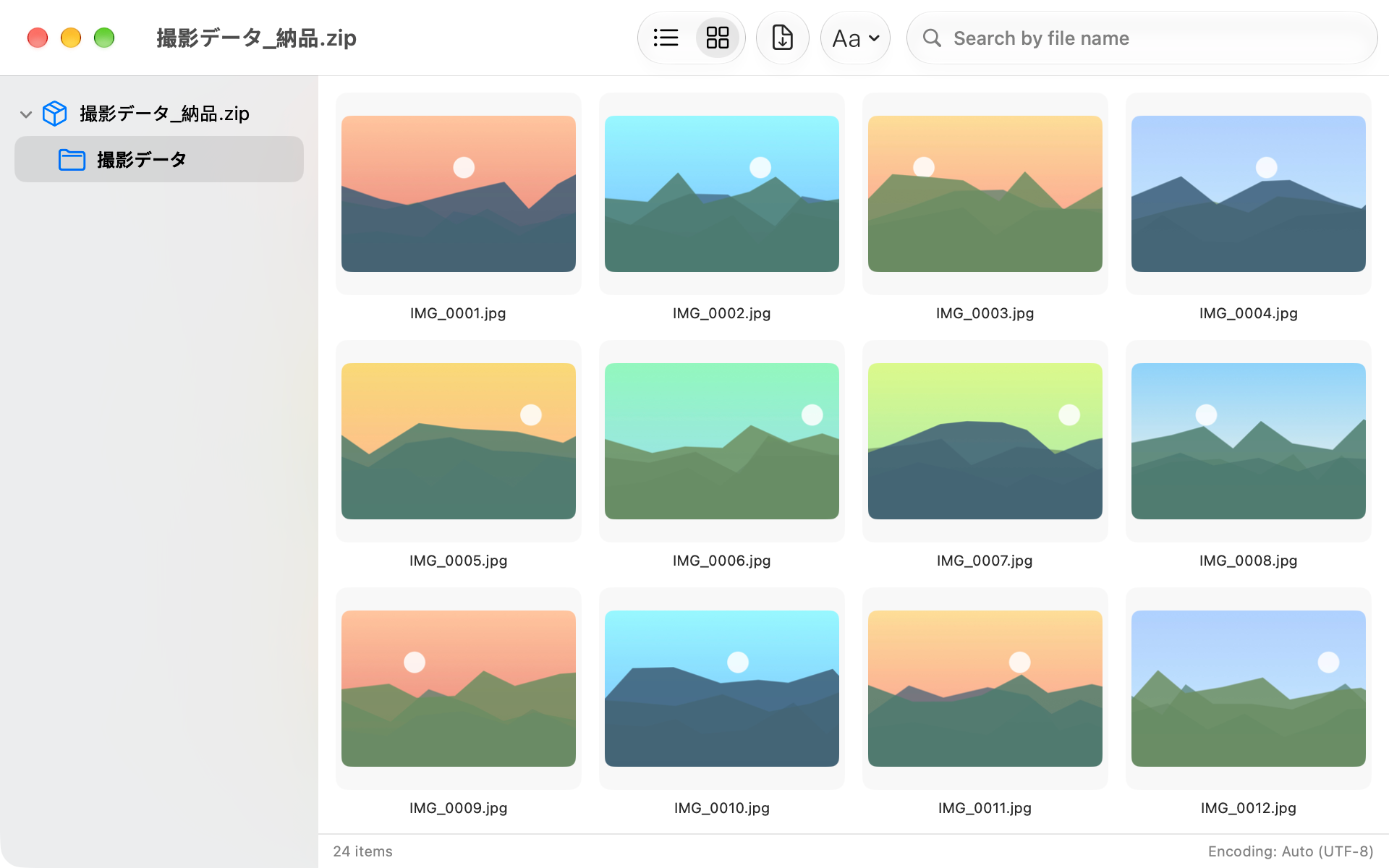
Abre ZIP, 7z, RAR, LZH, tar.gz y otros formatos como si fueran una carpeta del Finder, sin extraerlos. Pulsa Space para usar Vista rápida y arrastra al Finder solo los archivos que necesites (extraer solo los elementos seleccionados requiere Pro). Los archivos comprimidos llenos de imágenes se pueden mostrar como una cuadrícula de miniaturas.
ZIP de Windows sin nombres ilegibles
ZipScope detecta los nombres de archivo guardados en Shift_JIS (CP932) en los ZIP creados en Windows, y los muestra y extrae correctamente. Si la detección falla, puedes cambiar la codificación a mano. Las contraseñas en japonés se prueban tanto en UTF-8 como en CP932.
Extrae sin .DS_Store
.DS_Store, las carpetas __MACOSX y los archivos “._” de los ZIP creados en un Mac no se extraen y se ocultan al explorar (puedes cambiarlo en Ajustes). El cuadro de diálogo de extracción que se abre al hacer doble clic te permite comprobar antes el destino y qué hacer con los archivos que tienen el mismo nombre.
Funciona con el Finder
El menú contextual del Finder muestra “Comprimir con ZipScope” para archivos y carpetas, y “Extraer con ZipScope” y “Ver contenido con ZipScope” para archivos comprimidos. Selecciona un ZIP y pulsa Space para ver su contenido en Vista rápida.
Directamente desde la barra de menús
Suelta archivos sobre el icono de la barra de menús para abrir la ventana “Crear ZIP”. También puedes usar ZipScope solo desde la barra de menús, sin icono en el Dock.
Todo se queda en tu Mac
ZipScope nunca usa la red. Tus archivos nunca salen de tu Mac y no se recopila ningún dato.
Inicio rápido (uso básico)
Haz clic con el botón derecho en los archivos en el Finder, elige “Comprimir con ZipScope” y haz clic en “Crear”. Con eso basta para crear un ZIP que se abre bien en Windows. Para abrir un ZIP que hayas recibido, usa “Extraer con ZipScope” o “Ver contenido con ZipScope” en el menú contextual.
Elige una carpeta de trabajo (opcional)
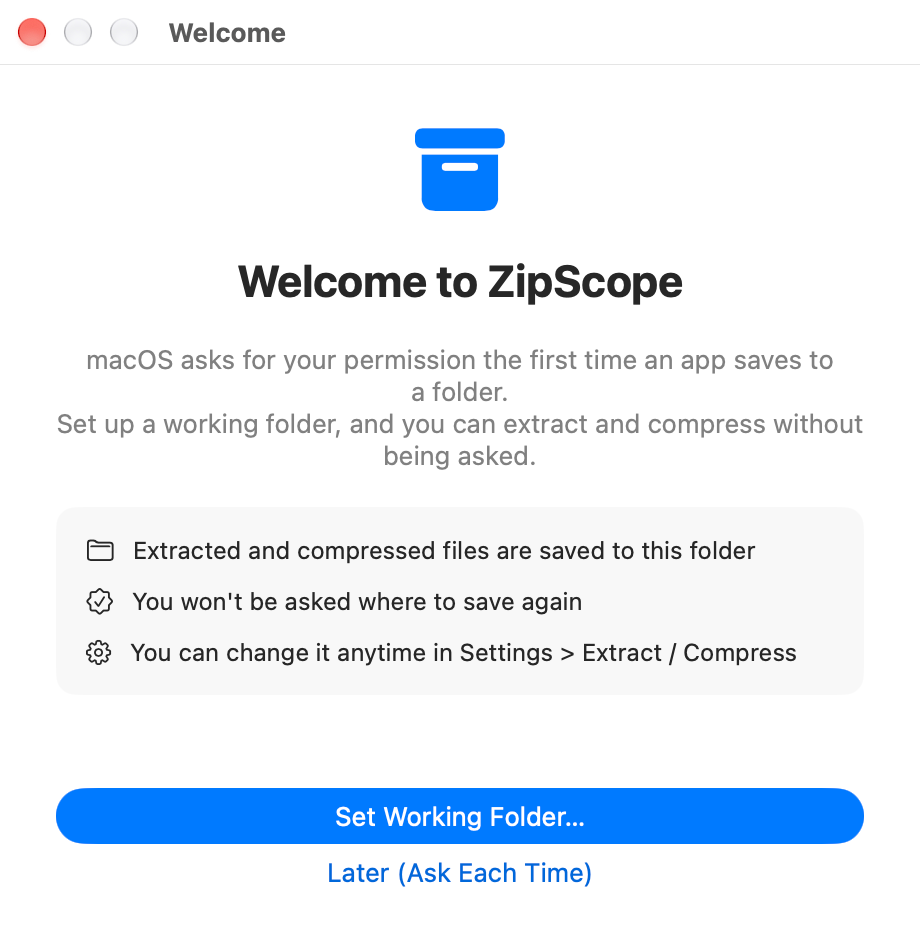
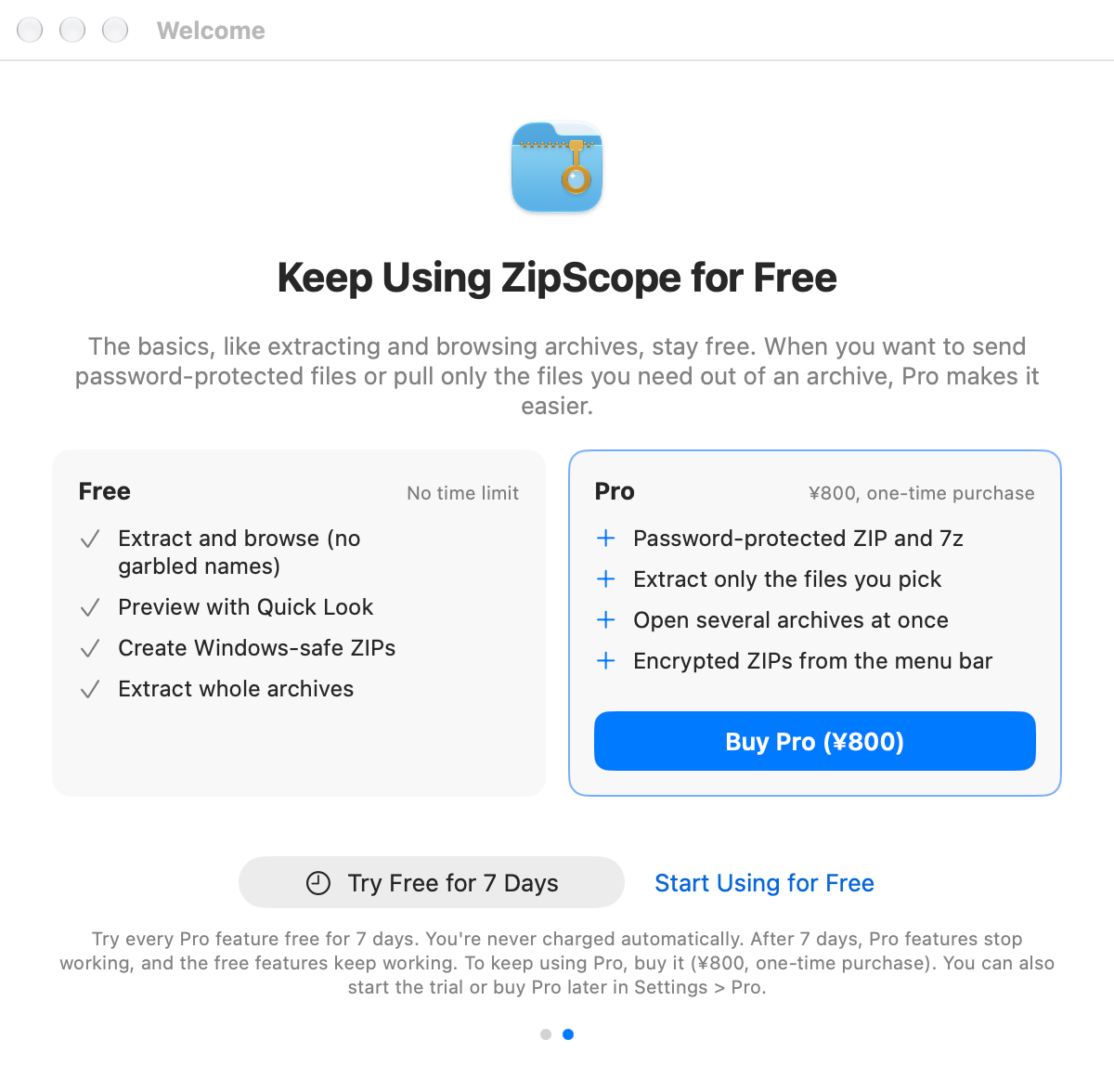
La primera vez que abres ZipScope sin abrir ningún archivo, aparece la ventana “Te damos la bienvenida a ZipScope”. Haz clic en “Definir carpeta de trabajo…” y elige una carpeta: a partir de entonces, los archivos extraídos y comprimidos se guardan allí y no se te pregunta dónde guardarlos. Si prefieres guardarlos junto a los archivos originales, haz clic en “Más tarde (preguntar cada vez)” (consulta Ajustes). La siguiente pantalla muestra las funciones gratuitas y las de Pro; haz clic en “Empezar gratis” para seguir usando ZipScope gratis (consulta Versión gratuita y actualización).
Elige los archivos que quieres comprimir
Selecciona archivos o carpetas en el Finder, haz clic con el botón derecho y elige “Comprimir con ZipScope”. También puedes soltarlos sobre el icono de ZipScope en la barra de menús, o elegir Archivo > “Comprimir archivos…” en la barra de menús (⌘ + N) (consulta Crear archivos ZIP).
Haz clic en “Crear”
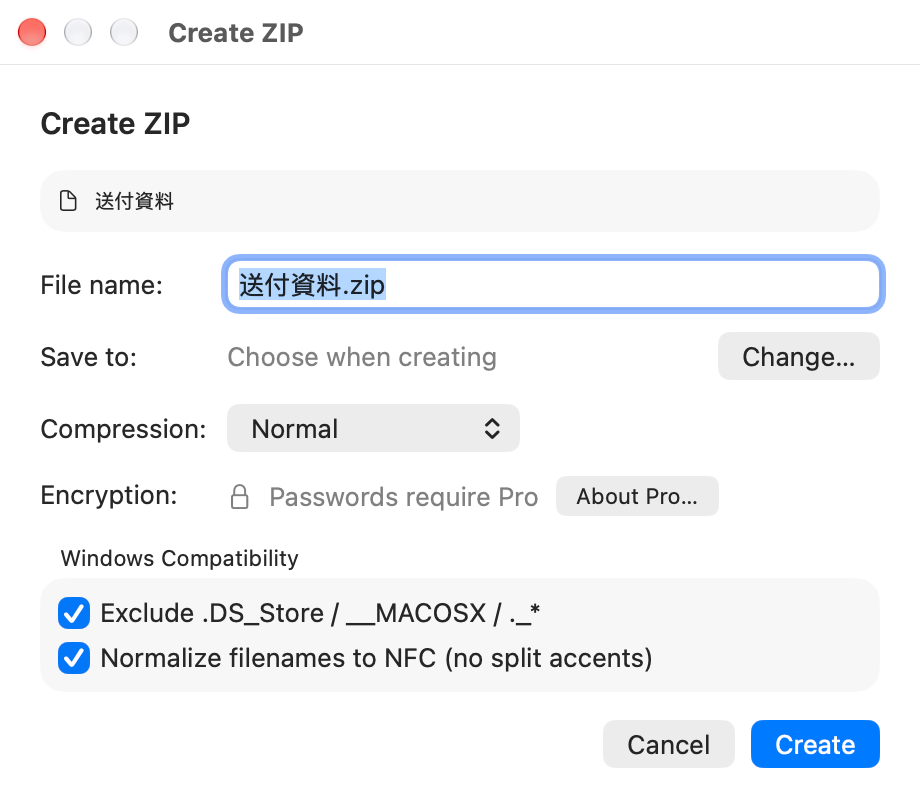
Comprueba el nombre de archivo y el destino en la ventana “Crear ZIP” y haz clic en “Crear”. Las dos opciones de “Compatibilidad con Windows” están activadas de forma predeterminada, así que el ZIP se abre en Windows sin nombres ilegibles y sin .DS_Store. Cuando termina, el Finder muestra el nuevo ZIP seleccionado.
Abre un ZIP que hayas recibido
Haz clic con el botón derecho en el ZIP en el Finder y elige “Extraer con ZipScope” para extraerlo de inmediato, o “Ver contenido con ZipScope” para explorarlo sin extraerlo. Si haces que ZipScope sea la app predeterminada para ZIP, al hacer doble clic en un ZIP se abre el cuadro de diálogo de extracción (consulta Extracción y cuadro de diálogo de extracción).
Crear archivos ZIP
En la ventana “Crear ZIP”, comprueba el nombre de archivo, el destino, el nivel de compresión y las dos opciones para Windows, y crea el ZIP. Los valores predeterminados son los que usa la app la primera vez que la abres.
Abrir la ventana “Crear ZIP”
| Cómo abrirla | Qué hacer |
|---|---|
| Menú contextual del Finder | Selecciona archivos o carpetas, haz clic con el botón derecho y elige “Comprimir con ZipScope”. Puedes seleccionar varios elementos a la vez. |
| Icono de la barra de menús | Suelta archivos o carpetas sobre el icono de ZipScope en la barra de menús (consulta La barra de menús). |
| Comprimir archivos… | Elige Archivo > “Comprimir archivos…” en la barra de menús, o la misma opción en el menú del icono de la barra de menús, selecciona archivos o carpetas y haz clic en “Añadir” (⌘ + N). |
| Servicios del Finder | Elige Servicios > “Comprimir con ZipScope” en el menú contextual (consulta Integración con el Finder). |
| Dock / Abrir con | Suelta archivos o carpetas sobre el icono de ZipScope en el Dock, o elige ZipScope en “Abrir con” en el Finder. Los archivos comprimidos que abras así siguen, en cambio, los ajustes de extracción. |
Ajustes de la ventana
| Ajuste | Predeterminado | Descripción |
|---|---|---|
| Formato | ZIP |
Solo se muestra con Pro. Elige “ZIP” o “7z (cifrado AES-256)”. Los archivos 7z solo se pueden crear con contraseña (consulta Protección con contraseña (Pro)). |
| Nombre de archivo | Nombre original | Para un solo elemento, su nombre (sin la extensión) más .zip; para varios elementos, Archivo.zip. Si en el destino ya existe un archivo con el mismo nombre, se añade un número, como en Documents 2.zip. Si sueltas varios elementos sobre el icono de la barra de menús con “Al soltar varios elementos” establecido en “Crear un ZIP por cada uno”, en su lugar se muestra “Se crearán 3 archivos comprimidos, cada uno con el nombre de su elemento” (consulta La barra de menús). |
| Guardar en | Misma carpeta que los originales |
Sigue el ajuste “Guardar en” de Ajustes. Con “Misma carpeta que los originales”, es la carpeta de los archivos originales; con “Carpeta fija”, es la carpeta que hayas elegido. Con “Preguntar cada vez”, se muestra “Elegir al crear” y eliges la carpeta al hacer clic en “Crear”. Haz clic en “Cambiar…” para usar otra carpeta solo esta vez. |
| Compresión | Normal |
Elige “Sin compresión (la más rápida)”, “Baja (rápida)”, “Normal” o “Máxima (lenta)”. Puedes cambiar el valor predeterminado con “Nivel de compresión predeterminado” en Ajustes. |
| Cifrado | Ninguno |
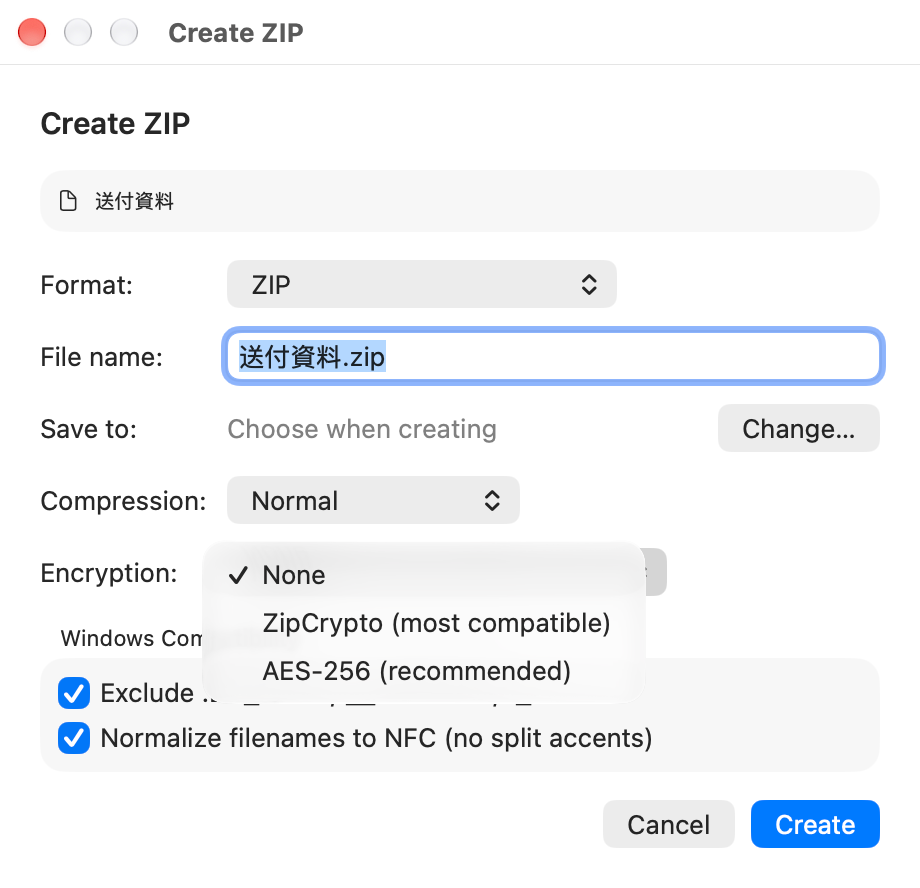
Con Pro, elige “Ninguno”, “ZipCrypto (máxima compatibilidad)” o “AES-256 (recomendado)”. La versión gratuita muestra aquí “Las contraseñas requieren Pro”. |
| Excluir .DS_Store / __MACOSX / ._* | On |
Deja fuera del ZIP los archivos propios del Mac. Puedes cambiar el valor predeterminado en la pestaña “Comprimir” de Ajustes. |
| Normalizar nombres de archivo a NFC (sin acentos separados) | On |
Guarda los nombres de archivo con caracteres combinados, para que en Windows no se vean separados (por ejemplo, una marca de sonorización japonesa que aparece como un carácter aparte). |
No se puede hacer clic en “Crear” mientras “Nombre de archivo” esté vacío. Si mueves la ventana, la próxima vez se abre en el mismo sitio.
📦 Se guarda con el indicador UTF-8
Los nombres de archivo que contienen caracteres japoneses u otros caracteres no ASCII se guardan con el indicador que los marca como UTF-8. Las versiones recientes de Windows los abren correctamente con la herramienta integrada (el Explorador de archivos). Las herramientas de descompresión muy antiguas que no admiten UTF-8 pueden seguir mostrando nombres incorrectos.
🧹 Se omiten los archivos propios del Mac
.DS_Store (donde el Finder guarda sus ajustes de visualización), las carpetas __MACOSX y los archivos que empiezan por “._” solo se usan en el Mac, y en Windows aparecen como archivos desconocidos e inútiles. Con “Excluir .DS_Store / __MACOSX / ._*” activado, no se incluyen en el ZIP.
🔡 Sin caracteres divididos
Un Mac puede guardar un carácter como un kana japonés sonoro (con dakuten) en dos partes: el carácter base y la marca (NFD). Con “Normalizar nombres de archivo a NFC (sin acentos separados)” activado, los nombres se guardan en la forma combinada (NFC).
📊 Durante y después de la creación
Mientras se crea el archivo comprimido, una ventana “Creando ‘nombre’…” muestra el progreso; haz clic en “Cancelar” para detener la operación. Cuando termina, el Finder muestra el ZIP seleccionado y aparece la notificación “ZIP creado” (haz clic en ella para mostrar el archivo en el Finder). En el menú del icono de la barra de menús, en “Creados recientemente”, aparecen hasta cinco archivos comprimidos creados recientemente.
Protección con contraseña (Pro)
Con Pro, puedes crear ZIP protegidos con contraseña (ZipCrypto o AES-256) y archivos 7z (AES-256). Cada opción indica si la herramienta integrada de Windows puede abrirlos.
| Formato y cifrado | Herramienta integrada de Windows | Descripción |
|---|---|---|
| ZIP + ZipCrypto (máxima compatibilidad) | Lo abre | Un modo de compatibilidad que el Explorador de archivos de Windows puede abrir. El cifrado es más débil. Al elegirlo, aparece en naranja el mensaje “Se abre con la herramienta integrada de Windows (cifrado más débil).” |
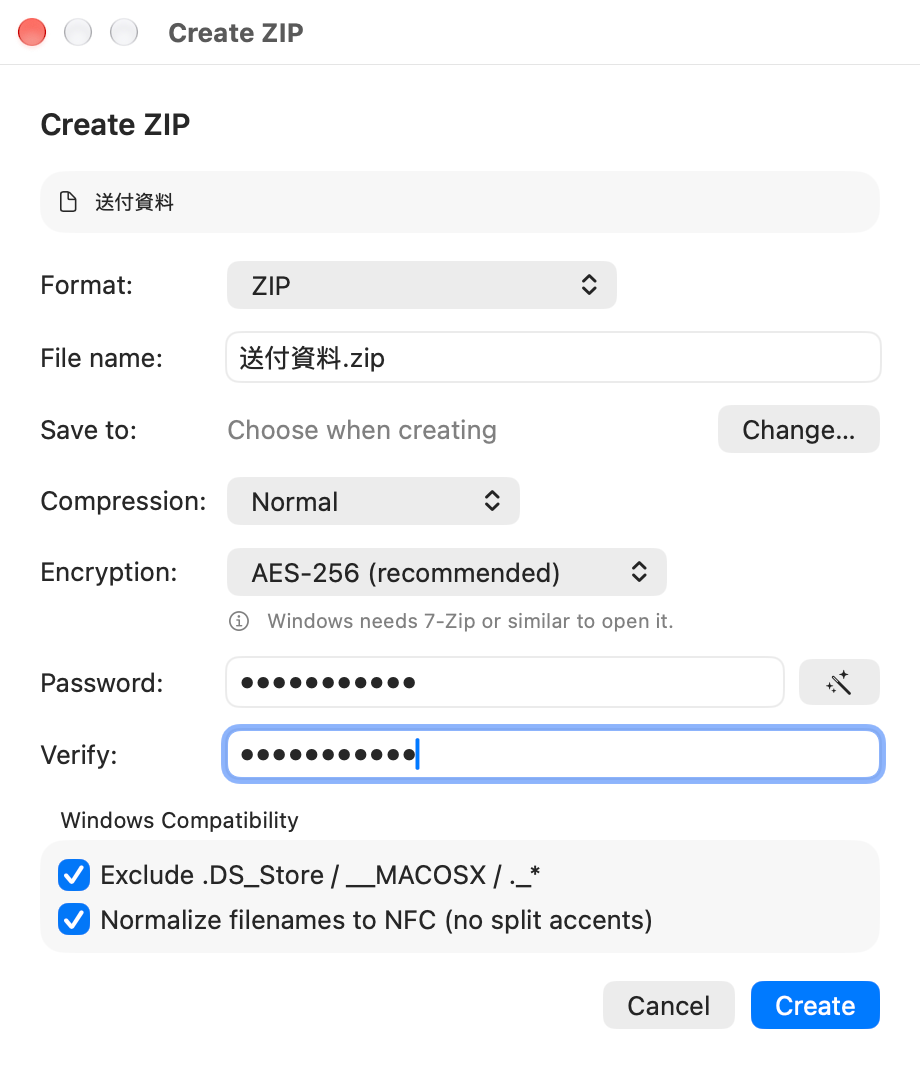
| ZIP + AES-256 (recomendado) | No lo abre | Cifrado fuerte. La herramienta integrada de Windows no puede abrirlo, así que la otra persona necesita 7-Zip o una app similar. |
| 7z (cifrado AES-256) | No lo abre | Elígelo en “Formato”. Los archivos se comprimen con LZMA y se cifran con AES-256. La contraseña es obligatoria, y los ajustes “Compresión” y “Cifrado” no se muestran. Para abrirlo se necesita 7-Zip o una app similar. |
🔑 Escribir la contraseña
Al elegir un cifrado, aparecen los campos “Contraseña” y “Verificar”. No se puede hacer clic en “Crear” hasta que los dos campos contengan la misma contraseña.
🪄 Generar una contraseña
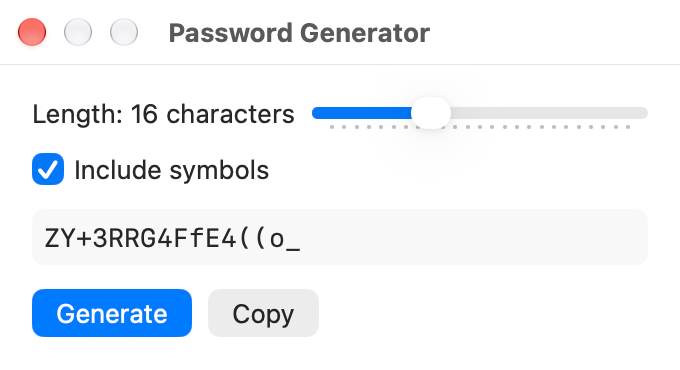
El botón que hay junto a “Contraseña” (Generar contraseña) crea una contraseña aleatoria. La longitud es de 8 a 32 caracteres (16 de forma predeterminada), y “Incluir símbolos” está activado de forma predeterminada. Nunca se usan caracteres que se confunden con facilidad (I, O, l, 0, 1). Haz clic en “Generar” para obtener una nueva o en “Copiar” para copiarla. Si abres el generador desde la ventana “Crear ZIP”, “Usar esta contraseña” rellena los dos campos. Las contraseñas generadas no se guardan en ningún sitio.
⚠️ Contraseñas con caracteres no ASCII
Si la contraseña contiene caracteres japoneses u otros caracteres no ASCII, aparece el aviso “Contiene caracteres no ASCII. Es posible que algunas apps no puedan abrir el archivo comprimido (se recomiendan letras sin acentos y números).” Para asegurarte de que la otra persona pueda abrirlo, usa solo letras sin acentos y números.
⚡️ Abrir con el cifrado ya elegido
Suelta archivos sobre el icono de la barra de menús con la tecla ⌥ (Opción) pulsada, o elige Servicios > “Crear ZIP protegido con contraseña” en el Finder, y la ventana “Crear ZIP” se abre con “AES-256 (recomendado)” ya elegido.
🆓 En la versión gratuita
“Formato” no se muestra y en “Cifrado” se lee “Las contraseñas requieren Pro”. Haz clic en “Acerca de Pro…” para abrir la pestaña “Pro” de Ajustes. Si sueltas los archivos con la tecla Opción pulsada o usas la opción de Servicios, la ventana también se abre sin cifrado.
Extracción y cuadro de diálogo de extracción
Extrae archivos comprimidos desde el cuadro de diálogo de extracción que se abre al hacer doble clic, o desde el menú contextual del Finder. En la pestaña “Extraer” de Ajustes puedes definir el destino y qué hacer con los archivos que tienen el mismo nombre. Los valores predeterminados son los que usa la app la primera vez que la abres.
Formas de extraer
| Cómo extraer | Qué hacer |
|---|---|
| Doble clic | Si ZipScope es la app predeterminada para ZIP, al hacer doble clic en un ZIP se sigue el ajuste “Al hacer doble clic” de Ajustes (el valor predeterminado es “Mostrar el cuadro de diálogo de extracción”). Para que sea la app predeterminada, consulta Integración con el Finder. |
| Extraer con ZipScope | Haz clic con el botón derecho en un archivo comprimido en el Finder y elige esta opción para extraerlo de inmediato en el destino definido en Ajustes, sin cuadro de diálogo. |
| Abrir con / Dock | Elige ZipScope en “Abrir con” en el Finder, o suelta un archivo comprimido sobre el icono de ZipScope en el Dock, y se seguirá el ajuste “Al hacer doble clic”. Esto también funciona con 7z, RAR, LZH y los demás formatos. |
| Extraer aquí (Servicios) | Haz clic con el botón derecho en un archivo comprimido en el Finder y elige Servicios > “Extraer aquí” para extraerlo de inmediato. |
El cuadro de diálogo de extracción
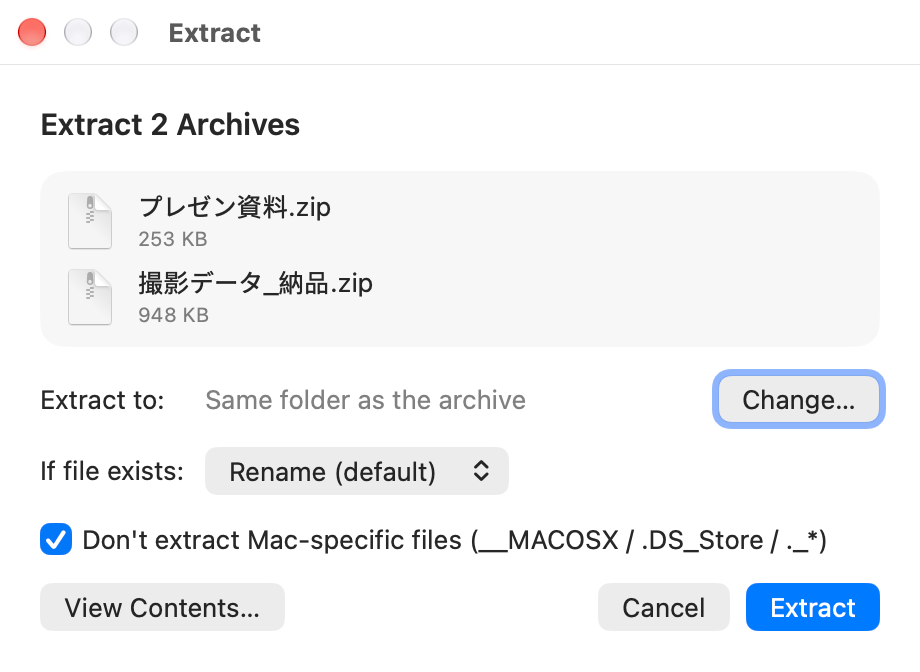
Los archivos comprimidos que se abren a la vez se agrupan en un solo cuadro de diálogo, con el título “Extraer 2 archivos comprimidos”, etc. Haz clic en “Extraer” para empezar, o en “Ver contenido…” para abrirlos en el visor sin extraerlos (consulta Ver el contenido sin extraer).
| Ajuste | Predeterminado | Descripción |
|---|---|---|
| Extraer en | Misma carpeta que el archivo comprimido |
Muestra el destino definido con “Destino” en Ajustes. Haz clic en “Cambiar…” para usar otra carpeta solo esta vez (la carpeta que elijas se recuerda como una carpeta en la que has permitido escribir a ZipScope). Con “Preguntar cada vez”, o si no se ha elegido ninguna carpeta fija, se muestra “Elegir al extraer” y eliges la carpeta al extraer. |
| Si el archivo ya existe | Renombrar (predeterminado) |
Qué hacer cuando en el destino ya existe un archivo con el mismo nombre. “Renombrar (predeterminado)” añade un número, como en Quote 2.pdf; “Reemplazar” lo sobrescribe; “Omitir” no extrae ese archivo. |
| No extraer archivos específicos de Mac (__MACOSX / .DS_Store / ._*) | On |
Omite .DS_Store, las carpetas __MACOSX y los archivos que empiezan por “._” que acompañan a los archivos comprimidos creados en un Mac. |
📁 La carpeta resultante
Un ZIP se extrae en una carpeta nueva con el nombre del archivo comprimido solo cuando tiene más de un elemento en el nivel superior (“nombre 2” si esa carpeta ya existe). Si contiene una sola carpeta, esa carpeta se extrae tal cual. Los archivos propios del Mac se descartan antes de contar, así que los ZIP creados en un Mac no acaban en una carpeta dentro de otra carpeta con el mismo nombre. Los formatos tar, tar.gz, 7z, RAR, LZH y los demás siempre se extraen en una carpeta con el nombre del archivo comprimido, quitando por completo las extensiones compuestas como .tar.gz, .tar.bz2 y .tar.xz (Docs.tar.bz2 se convierte en “Docs”). Un archivo gz, que contiene un solo archivo, se escribe tal cual.
🔑 Archivos comprimidos protegidos con contraseña
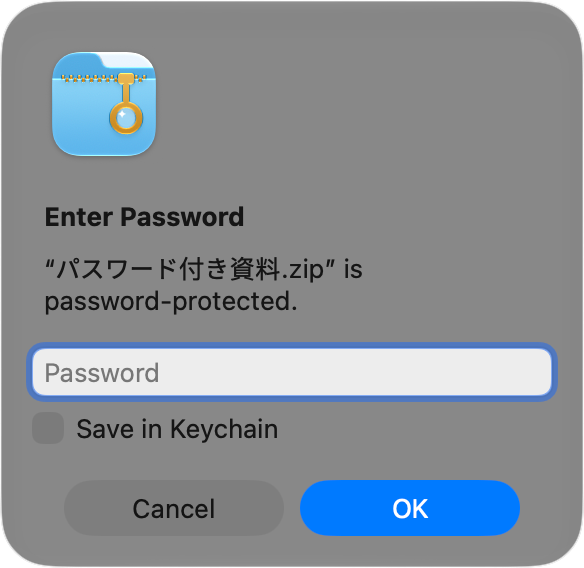
Si hay archivos cifrados, aparece “Escribe la contraseña”. Si la contraseña es incorrecta, aparece “Contraseña incorrecta” para que puedas volver a intentarlo. Activa “Guardar en el llavero” y ZipScope usará automáticamente la contraseña de ese archivo la próxima vez. Las contraseñas en japonés se prueban tanto en UTF-8 como en CP932. Es posible que los archivos 7z y RAR protegidos con contraseña no se puedan extraer.
⏳ Progreso y aviso de finalización
Durante la extracción, una ventana “Extrayendo ‘nombre’…” muestra el progreso; haz clic en “Cancelar” para detener la operación. Cuando termina, aparece la notificación “Extracción completada”; haz clic en ella para mostrar el destino en el Finder. La primera vez, macOS pregunta si quieres permitir las notificaciones.
🕒 Se restauran las fechas
Los archivos y carpetas extraídos recuperan las fechas de modificación registradas en el archivo comprimido. Lo mismo ocurre con los elementos que sacas desde el visor.
Ver el contenido sin extraer (visor)
Abre ZIP, 7z, RAR, LZH, tar.gz y otros formatos como si fueran una carpeta del Finder, sin extraerlos. Revisa los archivos con Vista rápida y saca solo los que necesites.
Abrir el visor
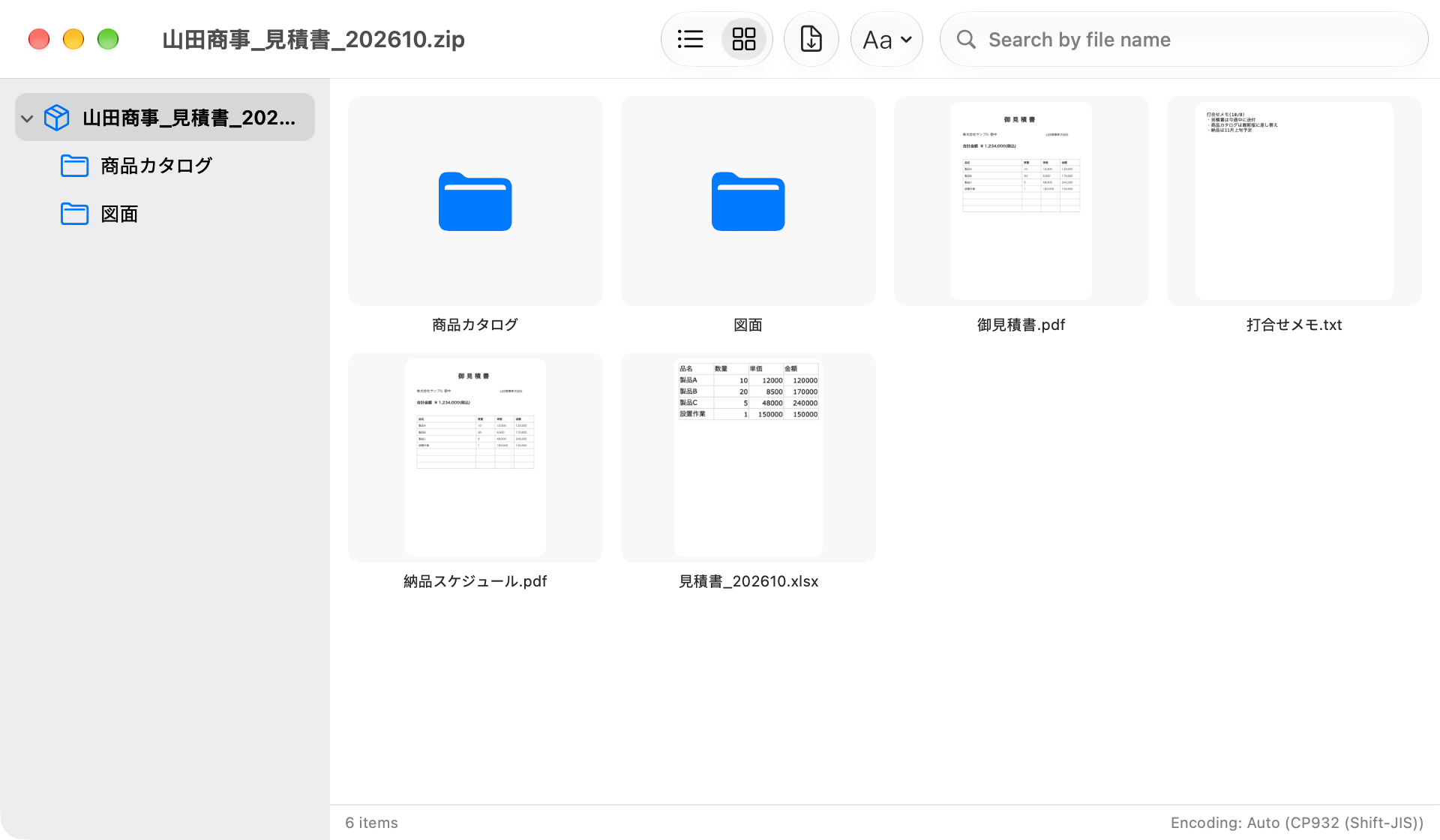
Haz clic con el botón derecho en un archivo comprimido en el Finder y elige “Ver contenido con ZipScope”, o haz clic en “Ver contenido…” en el cuadro de diálogo de extracción. El visor también se abre al elegir un archivo ZIP con Archivo > “Abrir archivo comprimido…” en la barra de menús (⌘ + O), al soltar solo archivos ZIP sobre el icono de la barra de menús y al hacer doble clic en un ZIP con “Al hacer doble clic” establecido en “Abrir en el visor”.
Barra de herramientas
| Botón / indicador | Qué hace |
|---|---|
| Lista / Cuadrícula | Cambia cómo se muestra el contenido. La vista de cuadrícula muestra miniaturas de imágenes, PDF y otros archivos. |
| Extraer | Escribe los elementos seleccionados, o todos los elementos si no hay nada seleccionado, en la carpeta que elijas. Extraer solo algunos elementos requiere Pro (en la versión gratuita, haz clic sin seleccionar nada para extraer todos los elementos). |
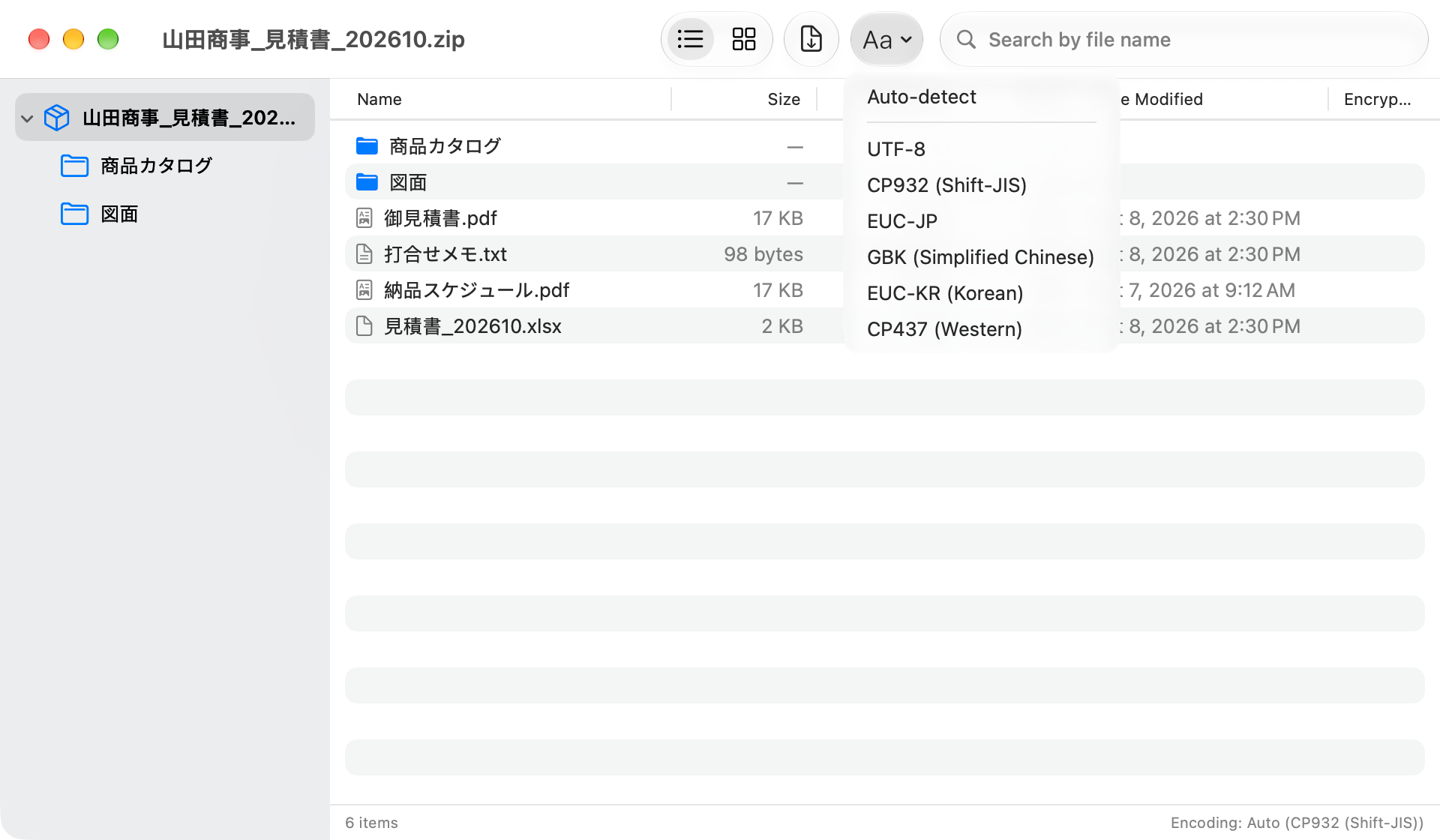
| Codificación | Cambia la codificación con la que se leen los nombres de archivo. Solo se muestra con archivos ZIP (consulta Nombres de archivo ilegibles y codificación). |
| Buscar por nombre de archivo | Busca los archivos cuyo nombre contiene lo que escribas, en cualquier parte del archivo comprimido, incluidas las subcarpetas (no se distingue entre mayúsculas y minúsculas). |
Carpetas y lista
🗂️ Árbol de carpetas
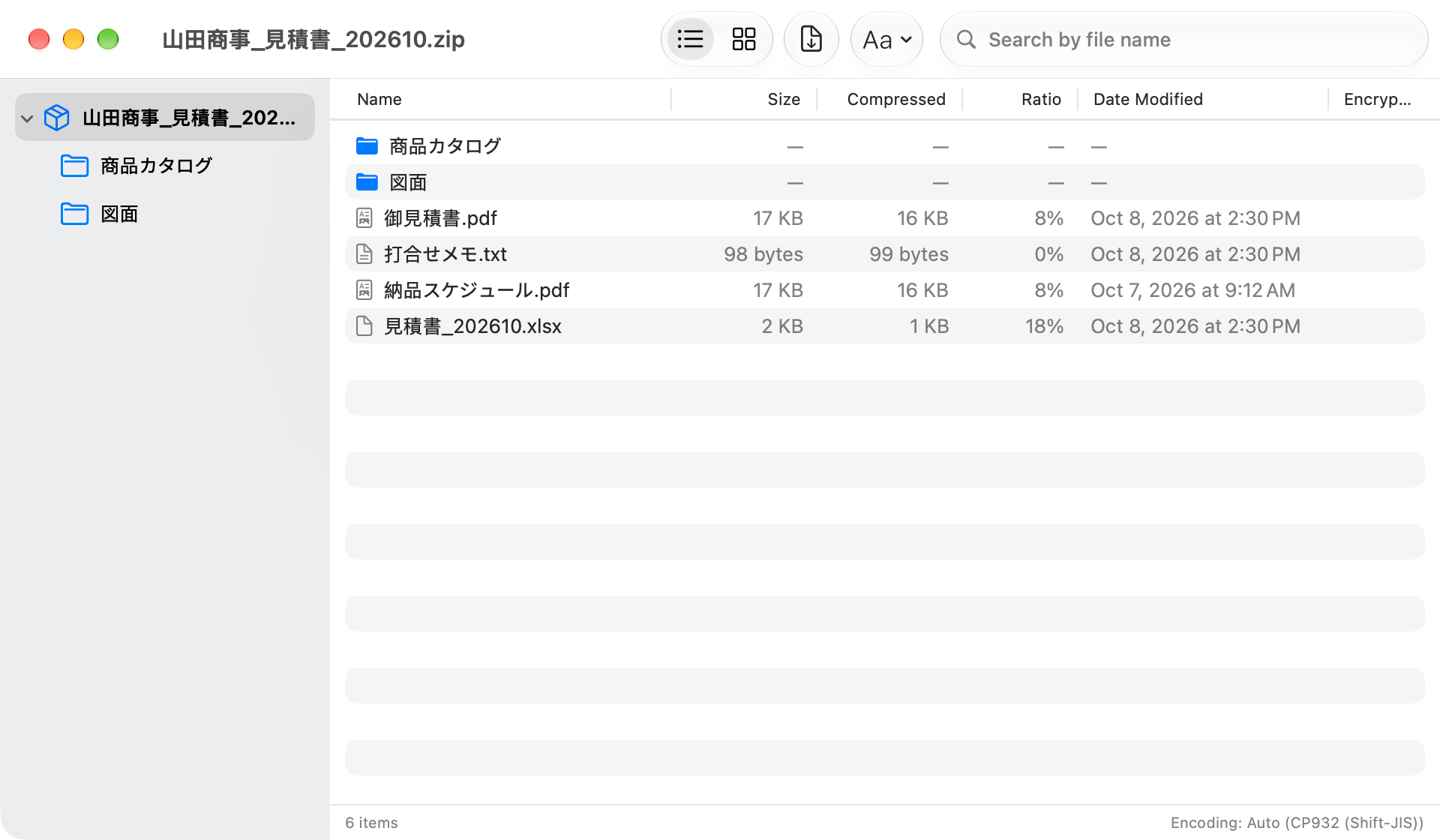
La barra lateral de la izquierda muestra las carpetas del archivo comprimido como un árbol. Haz clic en una carpeta para mostrar su contenido. También puedes hacer doble clic en una carpeta de la lista para abrirla, y pulsar ⌘ + ↑ para subir un nivel.
📋 Vista de lista
Muestra las columnas “Nombre”, “Tamaño”, “Comprimido”, “Ratio”, “Fecha de modificación” y “Cifrado”. Los archivos cifrados llevan un icono de candado. Haz clic en el encabezado de una columna para ordenar.
🖼️ Vista de cuadrícula
Muestra las imágenes, los PDF y otros archivos como miniaturas. Incluso en un archivo comprimido lleno de fotos, puedes ver qué fotos contiene antes de extraer nada.
📊 Barra de estado
La parte inferior de la ventana muestra cuántos elementos hay en la lista y, si hay algo seleccionado, cuántos elementos están seleccionados y cuánto ocuparán al extraerlos, como en “(seleccionados: 3 / 1,2 MB sin comprimir)”. A la derecha se muestra la codificación de los nombres de archivo. En la versión gratuita, si solo hay algunos elementos seleccionados, aparece “Extraer solo los elementos seleccionados es una función de Pro”; haz clic en el mensaje para abrir la pestaña “Pro” de Ajustes.
🧹 Archivos propios del Mac ocultos
.DS_Store, las carpetas __MACOSX y los archivos que empiezan por “._” no se muestran en la lista de forma predeterminada. Para mostrarlos, desactiva “Ocultarlos en el visor” en la pestaña “Extraer” de Ajustes (las ventanas del visor que estén abiertas se actualizan al instante).
Revisar y sacar archivos
👀 Vista rápida
Selecciona un archivo y pulsa Space, o haz doble clic en él, para verlo en Vista rápida. Si has seleccionado varios archivos, puedes pasar de uno a otro en Vista rápida.
📤 Arrastrar hacia fuera
Arrastra archivos o carpetas de la lista al Finder o al escritorio para sacar solo esos elementos (Pro; en la versión gratuita, solo puedes arrastrar elementos fuera si está seleccionado todo el contenido del archivo comprimido). Sus fechas de modificación se restauran tal como están registradas en el archivo comprimido.
⬇️ Extraer elementos
Haz clic en “Extraer” en la barra de herramientas, o elige “Extraer…” en el menú contextual, para abrir el cuadro de diálogo “Selecciona una carpeta donde extraer”. Los elementos se escriben en la carpeta que elijas y conservan su estructura de carpetas relativa a la carpeta que estás viendo. Los archivos con el mismo nombre se tratan según el ajuste “Si ya existe un archivo” de Ajustes. Cuando termina, aparece la notificación “Extracción completada”. En la versión gratuita, si extraes cuando solo hay algunos elementos seleccionados, aparece “Extraer solo los elementos seleccionados es una función de Pro”.
🔑 Archivos cifrados
Para abrir archivos cifrados en Vista rápida o extraerlos, escribe la contraseña. Una vez escrita, no tienes que volver a escribirla hasta que cierres esa ventana.
Seleccionar elementos y el menú contextual
Haz clic en un elemento para seleccionarlo, y haz clic con la tecla ⌘ pulsada para añadirlo a la selección o quitarlo de ella. Usa las teclas de flecha para mover la selección. Haz clic con el botón derecho en un elemento para abrir este menú:
| Opción del menú | Qué hace |
|---|---|
| Quick Look | Muestra los archivos seleccionados en Vista rápida. |
| Extraer… | Escribe los elementos seleccionados en la carpeta que elijas (requiere Pro si solo hay algunos elementos seleccionados). |
| Eliminar del ZIP… | Elimina del ZIP los elementos seleccionados. Solo se muestra con archivos ZIP. |
Añadir y eliminar archivos en un ZIP (solo ZIP)
Suelta archivos o carpetas desde el Finder en la ventana del visor para añadirlos al ZIP abierto. Se usan el nivel de compresión y las opciones de “Compatibilidad con Windows” de la pestaña “Comprimir” de Ajustes. Si el ZIP contiene archivos cifrados, ZipScope te avisa antes (“Este ZIP contiene archivos cifrados”) y los archivos que añadas no se cifran. Selecciona elementos y pulsa ⌫, o elige “Eliminar del ZIP…”, y se eliminarán del ZIP después de que lo confirmes (“¿Eliminar 3 elementos del ZIP?”). Ambas acciones reescriben el propio archivo ZIP, y la eliminación no se puede deshacer. Los archivos comprimidos en otros formatos, como 7z y RAR, no se pueden editar.
🆓 En la versión gratuita
Explorar, Vista rápida y extraer todos los elementos son funciones gratuitas. Extraer solo los elementos seleccionados (“Extraer” y arrastrar) requiere Pro. Solo puedes explorar un archivo comprimido a la vez: si abres otro mientras el visor está abierto, ZipScope te avisa con “Explorar varios archivos comprimidos a la vez es una función de Pro”; haz clic en “Cerrar y abrir” para cerrar el actual y abrir el nuevo, o en “Acerca de Pro…” para informarte sobre Pro. Con Pro, cada archivo comprimido se abre en su propia ventana al mismo tiempo.
Nombres de archivo ilegibles y codificación
Los ZIP creados en Windows pueden guardar los nombres de archivo en Shift_JIS (CP932), que otras apps muestran como caracteres extraños. ZipScope lo detecta automáticamente y muestra y extrae los nombres correctamente.
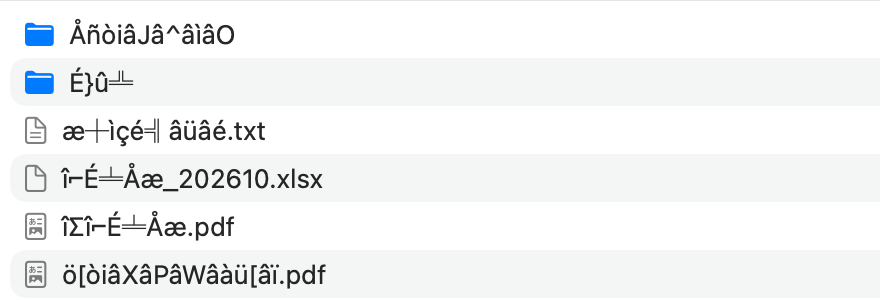
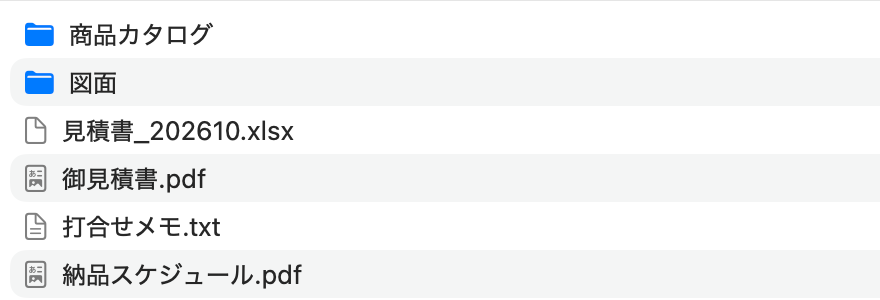
🔎 Detección automática
Al abrir un ZIP, ZipScope detecta la codificación de sus nombres de archivo. El resultado aparece abajo a la derecha del visor, como en “Codificación: Automático (CP932 (Shift-JIS))”. La extracción desde el cuadro de diálogo de extracción o desde el menú contextual del Finder usa la misma detección.
🔣 Cambiar a mano
Si los nombres siguen siendo ilegibles, elige “UTF-8”, “CP932 (Shift-JIS)”, “EUC-JP”, “GBK (chino simplificado)”, “EUC-KR (coreano)” o “CP437 (occidental)” en “Codificación”, en la barra de herramientas del visor. La lista se actualiza al instante; elige “Detección automática” para volver.
⬇️ Saca los archivos con los nombres nuevos
Después de cambiar la codificación, los elementos que saques con “Extraer” en la barra de herramientas o arrastrándolos se escriben con los nombres tal como se muestran ahora.
🔑 Contraseñas en japonés
Un ZIP protegido en Windows con una contraseña en japonés puede codificar la contraseña de forma distinta a como lo hace un Mac. ZipScope prueba automáticamente tanto UTF-8 como CP932, así que rara vez ocurre que “la contraseña es correcta, pero no se abre”.
📤 Si eres tú quien envía
Si envías archivos desde un Mac a alguien que usa Windows, crea el ZIP con ZipScope y los nombres de archivo se guardarán explícitamente como UTF-8 (consulta Crear archivos ZIP).
⚠️ Formatos distintos de ZIP
El cambio de codificación solo funciona con archivos ZIP. Con 7z, RAR, LZH y los demás formatos, “Codificación” no se muestra en la barra de herramientas.
Integración con el Finder
Usa ZipScope desde el menú contextual del Finder, desde Servicios, con un doble clic y en Vista rápida.
Menú contextual
| Opción del menú | Qué hace |
|---|---|
| Comprimir con ZipScope | Abre la ventana “Crear ZIP” con los archivos y carpetas seleccionados. Aparece cuando la selección incluye algo que no es un archivo comprimido. |
| Extraer con ZipScope | Extrae de inmediato los archivos comprimidos seleccionados en el destino definido en Ajustes. Aparece cuando todos los elementos seleccionados son archivos comprimidos (ZIP, 7z, RAR, LZH, tar, gz, bz2, xz, cpio, etc.). |
| Ver contenido con ZipScope | Abre los archivos comprimidos seleccionados en el visor (consulta Ver el contenido sin extraer). |
Estas opciones aparecen al hacer clic con el botón derecho en elementos de tu carpeta de inicio o de un disco externo. La primera vez que trabajas con una carpeta, se abre un cuadro de diálogo con el mensaje “ZipScope necesita trabajar con los archivos de ‘nombre de la carpeta’. Selecciona esta carpeta para permitir el acceso (no se te volverá a preguntar).”; elige esa carpeta para permitirlo. Si las opciones no aparecen, comprueba que la extensión del Finder de ZipScope esté activada en Ajustes del Sistema.
Servicios
Selecciona elementos en el Finder, haz clic con el botón derecho y elige una de estas opciones en Servicios. Si no las encuentras, actívalas en Ajustes del Sistema > Teclado > Atajos de teclado > Servicios.
| Opción del menú | Qué hace |
|---|---|
| Explorar con ZipScope | Abre los ZIP seleccionados en el visor. |
| Extraer aquí | Extrae de inmediato los archivos comprimidos seleccionados (ZIP, 7z, RAR, LZH, tar, gz, bz2, xz y otros) en el destino definido en Ajustes. |
| Comprimir con ZipScope | Abre la ventana “Crear ZIP” con los archivos y carpetas seleccionados. |
| Crear ZIP protegido con contraseña | Abre la ventana “Crear ZIP” con “AES-256 (recomendado)” ya elegido (Pro). |
Doble clic y app predeterminada
En la pestaña “Extraer” de Ajustes, haz clic en “Usar como app predeterminada para ZIP”. ZipScope te avisa con “ZipScope es ahora la app predeterminada para ZIP” y, a partir de entonces, al hacer doble clic en un ZIP se abre ZipScope. Elige qué ocurre con “Al hacer doble clic”. El botón “Abrir con ‘ZipScope’” de la esquina superior derecha de Vista rápida en el Finder hace lo mismo. Para abrir también otros formatos con ZipScope, selecciona un archivo en el Finder, elige ZipScope en “Abrir con:” en la ventana Obtener información y haz clic en “Cambiar todo…”.
| Opción | Qué hace |
|---|---|
| Mostrar el cuadro de diálogo de extracción | Te permite comprobar el destino y qué hacer con los archivos que tienen el mismo nombre antes de extraer (valor predeterminado; consulta Extracción y cuadro de diálogo de extracción). |
| Abrir en el visor | Abre el contenido en el visor sin extraerlo. |
| Extraer de inmediato | Extrae de inmediato en el destino definido en Ajustes, sin cuadro de diálogo. |
Vista rápida
Selecciona un ZIP en el Finder y pulsa Space para ver una lista de su contenido. En la parte superior se muestran el número de archivos y su tamaño una vez extraídos, la codificación si no es UTF-8 y “🔒 Cifrado” si hay archivos cifrados; las primeras imágenes aparecen como miniaturas. Los archivos propios del Mac, como .DS_Store, nunca se muestran en Vista rápida. Vista rápida solo funciona con archivos ZIP.
La barra de menús
ZipScope permanece en la barra de menús, y puedes crear un ZIP soltando archivos sobre su icono (“Mostrar en la barra de menús” en Ajustes, activado de forma predeterminada).
📥 Suelta para crear
Suelta archivos o carpetas sobre el icono de la barra de menús para abrir la ventana “Crear ZIP”. Lo que ocurre al soltar varios elementos se define con “Al soltar varios elementos” en la pestaña “Barra de menús” de Ajustes (el valor predeterminado, “Combinar en un solo ZIP”, los pone todos en un mismo ZIP). Si sueltas solo archivos ZIP, se abren en el visor. Mientras arrastras, el icono se convierte en una caja abierta.
🗃️ Un archivo comprimido por elemento
Establece “Al soltar varios elementos” en “Crear un ZIP por cada uno” y, al soltar varios elementos, la ventana “Crear ZIP” se seguirá abriendo una sola vez; la fila “Nombre de archivo” muestra “Se crearán 3 archivos comprimidos, cada uno con el nombre de su elemento” y no se puede editar. Haz clic en “Crear” y ZipScope creará un archivo comprimido por elemento con los ajustes de la ventana (compresión, cifrado y contraseña, opciones de “Compatibilidad con Windows” y destino). Cada archivo comprimido recibe el nombre de su elemento sin la extensión (Quote.pdf se convierte en Quote.zip, o en Quote.7z si es 7z), y después el Finder muestra todos los archivos comprimidos nuevos. Si uno falla o cancelas, no se crean los archivos comprimidos restantes. Un solo elemento siempre recibe el nombre de archivo habitual, que se puede editar.
🔑 Soltar con la tecla ⌥ pulsada (Pro)
Mantén pulsada la tecla ⌥ (Opción) al soltar y la ventana “Crear ZIP” se abrirá con “AES-256 (recomendado)” ya elegido, lista para crear un ZIP protegido con contraseña.
⏳ Mientras trabaja
Mientras ZipScope extrae o crea un archivo comprimido, el icono cambia a unas flechas que giran.
🪟 Sin icono en el Dock
Activa “Ocultar el icono del Dock (solo barra de menús)” en la pestaña “Barra de menús” de Ajustes y los cuadros de diálogo y Ajustes se abrirán sin icono en el Dock. El icono del Dock solo aparece mientras haya una ventana del visor abierta.
El menú del icono
Haz clic en el icono de la barra de menús para abrir este menú:
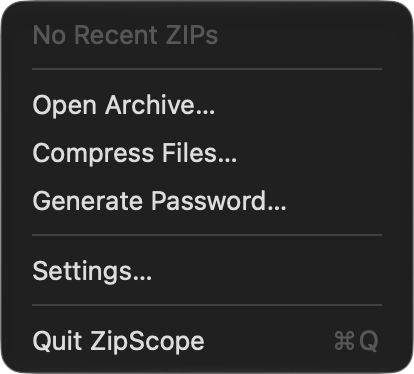
| Opción del menú | Qué hace |
|---|---|
| Creados recientemente | Muestra hasta cinco archivos ZIP y 7z creados recientemente; haz clic en uno para mostrarlo en el Finder. Hasta que crees uno, se muestra “No hay ZIP recientes”. |
| Abrir archivo comprimido… | Elige un archivo ZIP para abrirlo en el visor. |
| Comprimir archivos… | Elige archivos o carpetas para abrir la ventana “Crear ZIP”. |
| Generar contraseña… | Abre la ventana “Generador de contraseñas” (consulta Protección con contraseña (Pro)). |
| Ajustes… | Abre la ventana de ajustes. |
| Salir de ZipScope | Cierra ZipScope por completo, incluido el icono de la barra de menús. |
Ajustes
La ventana Ajustes (ZipScope > “Ajustes…” en la barra de menús, ⌘ + ,) tiene cinco pestañas: “Extraer”, “Comprimir”, “Barra de menús”, “Pro” y “Acerca de”. También puedes abrirla desde el menú del icono de la barra de menús. Los valores predeterminados son los que usa la app la primera vez que la abres.
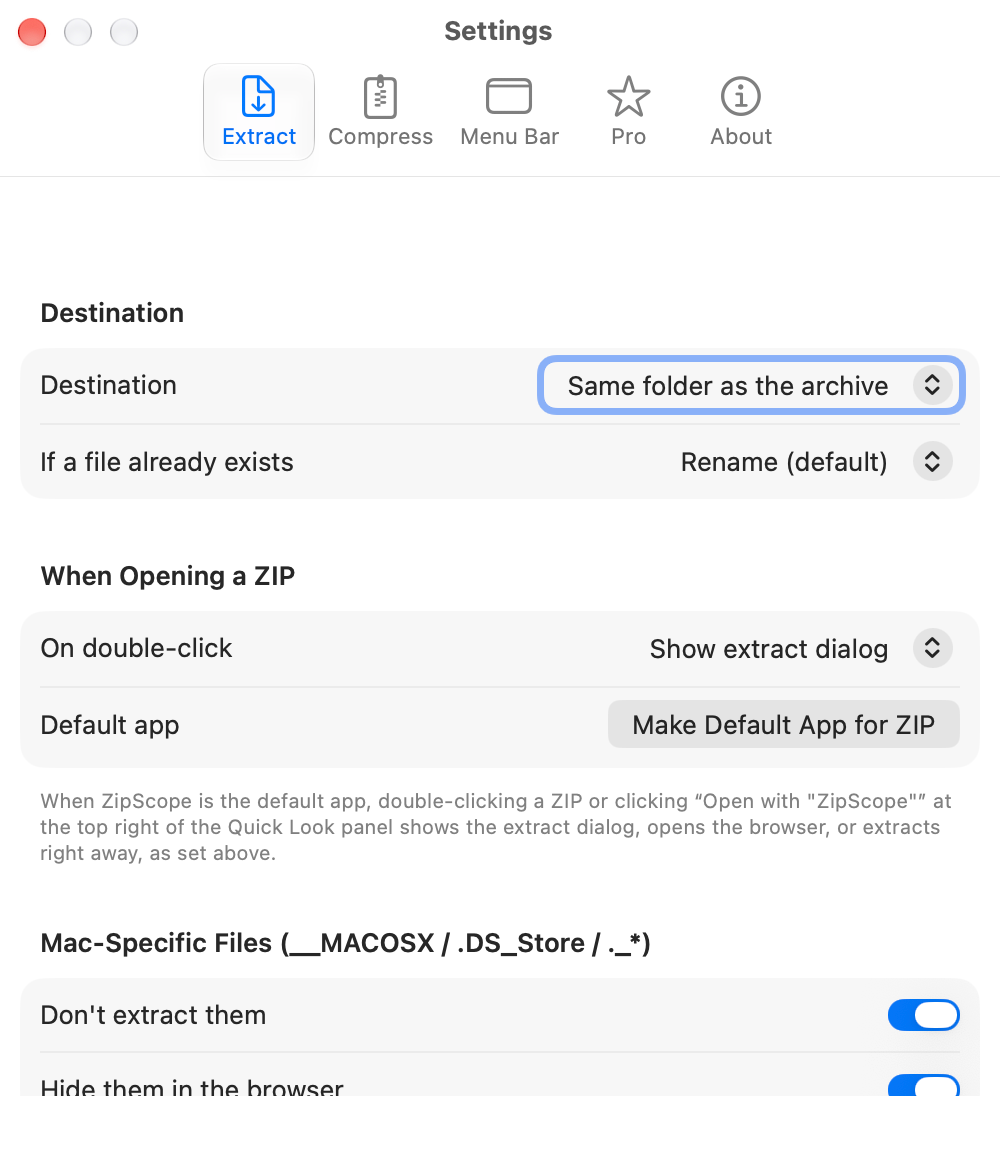
| Ajuste | Predeterminado | Descripción |
|---|---|---|
| Destino | Misma carpeta que el archivo comprimido |
Elige “Misma carpeta que el archivo comprimido”, “Preguntar cada vez” o “Carpeta fija”. Con “Carpeta fija” aparece la fila “Carpeta fija”; haz clic en “Seleccionar…” para elegir la carpeta (hasta que lo hagas, se muestra “Sin definir”). |
| Si ya existe un archivo | Renombrar (predeterminado) |
Elige “Renombrar (predeterminado)”, “Reemplazar” u “Omitir”. También puedes cambiarlo cada vez en el cuadro de diálogo de extracción. |
| Al hacer doble clic | Mostrar el cuadro de diálogo de extracción |
Qué ocurre al abrir un ZIP: “Mostrar el cuadro de diálogo de extracción”, “Abrir en el visor” o “Extraer de inmediato”. |
| App predeterminada | — | Haz clic en “Usar como app predeterminada para ZIP” para que al hacer doble clic en un ZIP se abra ZipScope. |
| No extraerlos | On |
En “Archivos específicos de Mac (__MACOSX / .DS_Store / ._*)”. Omite .DS_Store y archivos similares al extraer. |
| Ocultarlos en el visor | On |
No muestra .DS_Store ni archivos similares en la lista del visor. Vista rápida nunca los muestra, sea cual sea este ajuste. |
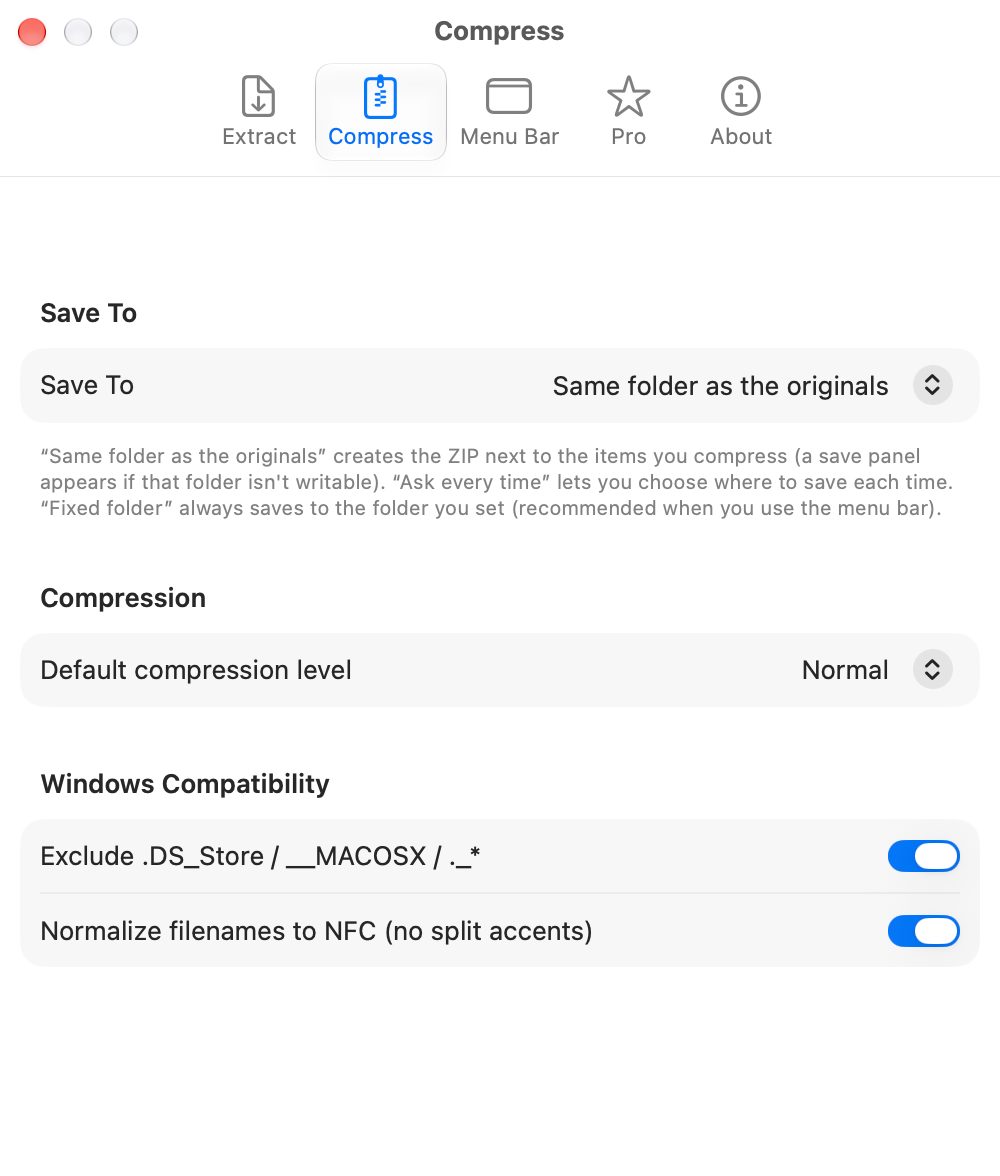
| Ajuste | Predeterminado | Descripción |
|---|---|---|
| Guardar en | Misma carpeta que los originales |
“Misma carpeta que los originales” crea el ZIP junto a los archivos que comprimes (ZipScope pide permiso si no puede escribir allí). “Preguntar cada vez” te pregunta dónde guardar en cada ocasión, y “Carpeta fija” usa siempre la carpeta que elijas con “Seleccionar…”. Si trabajas sobre todo desde la barra de menús, “Carpeta fija” resulta práctico. |
| Nivel de compresión predeterminado | Normal |
El valor predeterminado de “Compresión” en la ventana “Crear ZIP”: “Sin compresión (la más rápida)”, “Baja (rápida)”, “Normal” o “Máxima (lenta)”. |
| Excluir .DS_Store / __MACOSX / ._* | On |
En “Compatibilidad con Windows”. Se usa en la ventana “Crear ZIP” y al añadir archivos a un ZIP en el visor. |
| Normalizar nombres de archivo a NFC (sin acentos separados) | On |
En “Compatibilidad con Windows”. Se usa en los mismos casos que el ajuste anterior. |
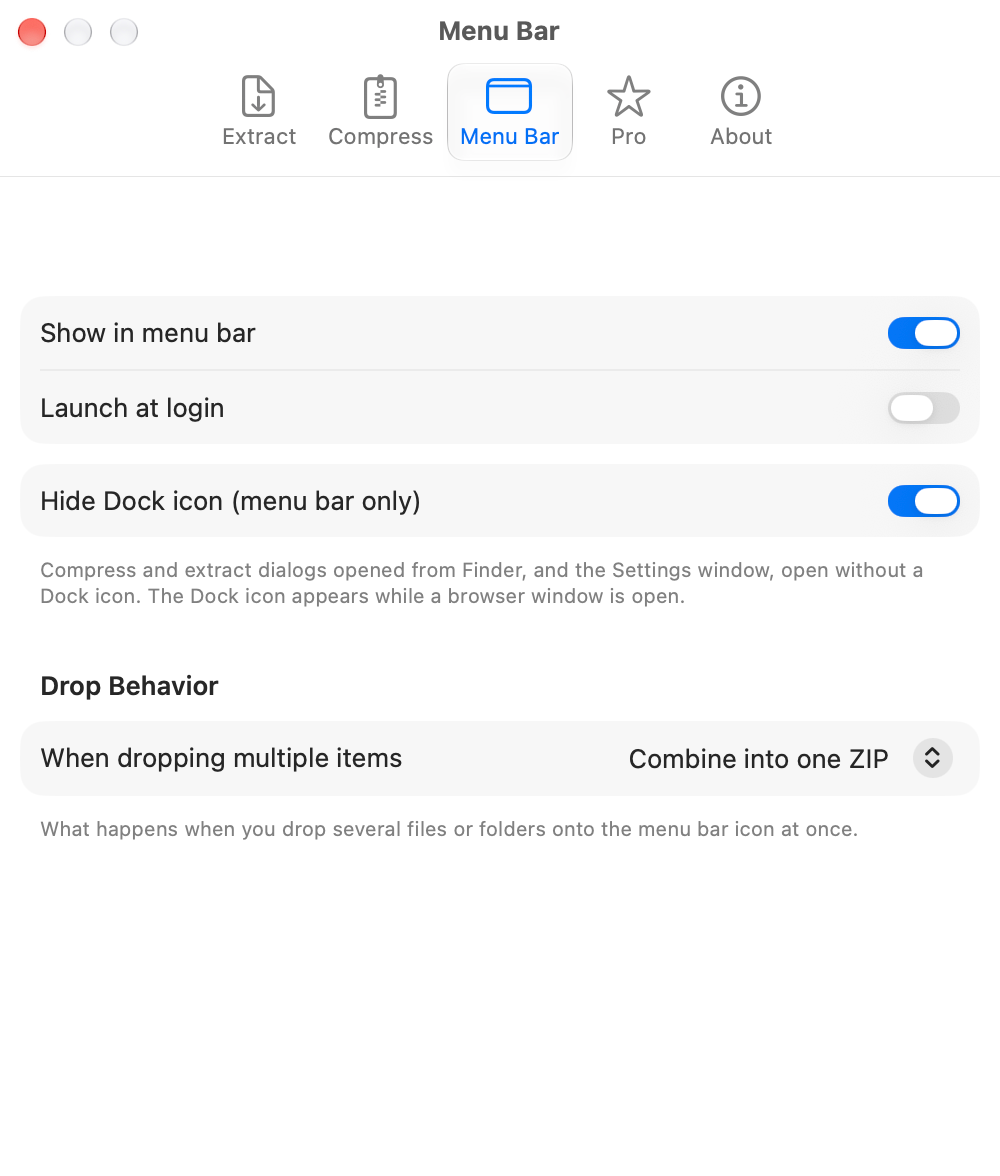
| Ajuste | Predeterminado | Descripción |
|---|---|---|
| Mostrar en la barra de menús | On |
Muestra el icono en la barra de menús. Mientras está activado, ZipScope sigue ejecutándose aunque cierres todas sus ventanas. |
| Abrir al iniciar sesión | Off |
Abre ZipScope al iniciar sesión en tu Mac. |
| Ocultar el icono del Dock (solo barra de menús) | Off |
Permite usar ZipScope sin icono en el Dock; el icono solo aparece mientras haya una ventana del visor abierta. Disponible cuando “Mostrar en la barra de menús” está activado. |
| Al soltar varios elementos | Combinar en un solo ZIP |
En “Acción al soltar”. Elige si varios elementos que sueltas a la vez sobre el icono de la barra de menús van a un solo ZIP (“Combinar en un solo ZIP”) o reciben cada uno su propio archivo comprimido (“Crear un ZIP por cada uno”) (consulta La barra de menús). |
⭐ Tu versión
En la parte superior se muestra tu situación: “Estás usando la versión gratuita”, “Prueba gratuita (quedan 7 días)”, “La prueba gratuita ha terminado” o “Estás usando ZipScope Pro”. Durante la prueba, también se muestran la fecha y la hora en que termina. A continuación aparece una lista en “Qué ofrece Pro”.
🕒 Probar 7 días gratis
Si todavía no has usado la prueba, aparece “Probar 7 días gratis”. La nota que hay debajo indica cuánto dura la prueba, qué funciones dejan de funcionar cuando termina y cuánto cuesta Pro si quieres seguir usándolo, para que puedas comprobarlo antes de empezar (consulta Versión gratuita y actualización).
💳 Compra y restauración
El precio aparece junto a “Comprar Pro”. Si ya has comprado Pro o lo usas en otro Mac, haz clic en “Restaurar compra” (consulta Versión gratuita y actualización).
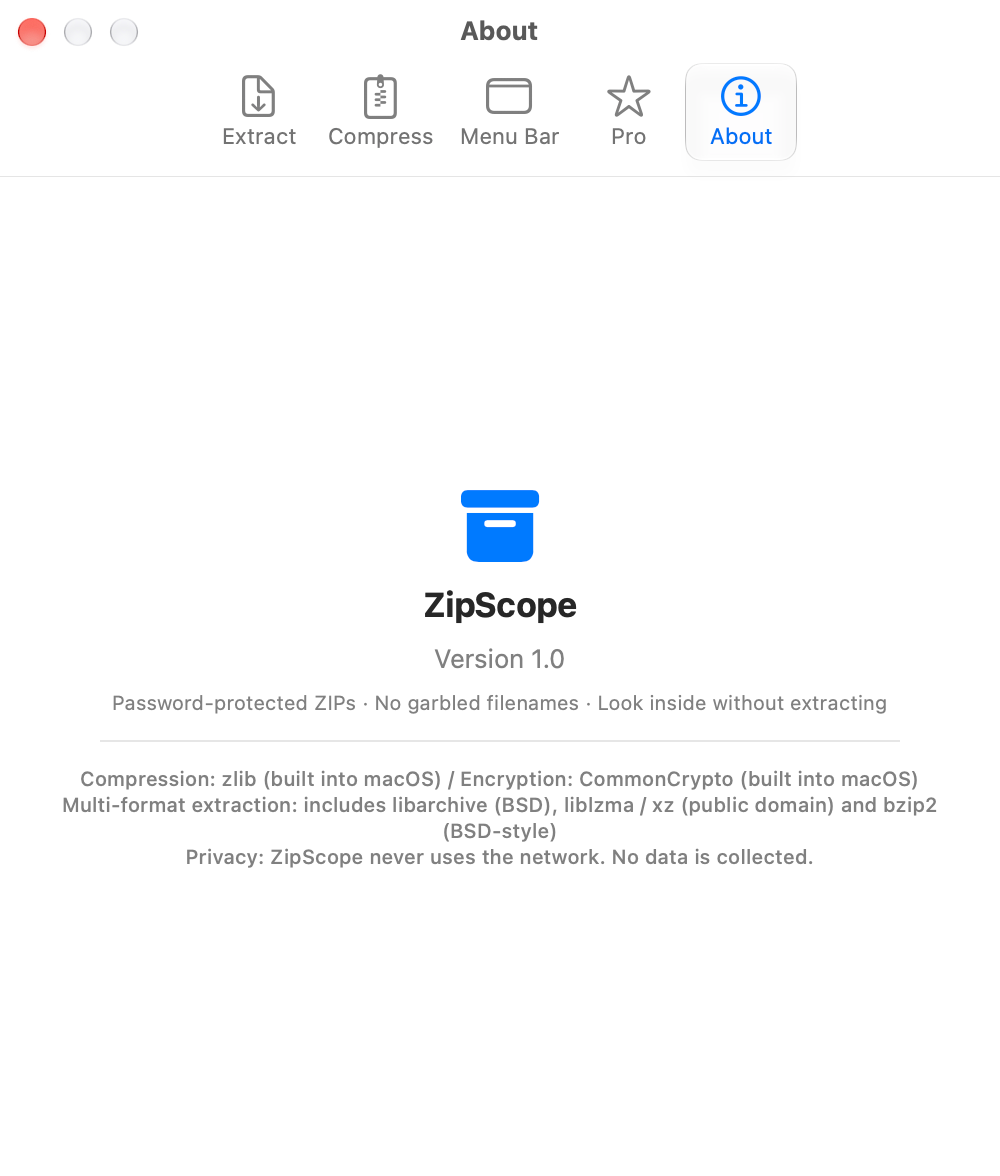
ℹ️ Versión y tecnología
Muestra la versión de ZipScope, los componentes de macOS que usa para la compresión y el cifrado (zlib y CommonCrypto) y las bibliotecas que incluye para extraer otros formatos (libarchive, liblzma y bzip2). También indica que ZipScope no usa la red ni recopila datos.
Versión gratuita y actualización
ZipScope crea ZIP sin contraseña y extrae y explora todos los formatos compatibles gratis, sin límite de tiempo. Actualiza a Pro, que se compra dentro de la app con un pago único, para crear archivos comprimidos protegidos con contraseña, extraer solo los elementos que selecciones en el visor y abrir varios archivos comprimidos a la vez. Puedes probar Pro gratis durante 7 días.
| Función | Versión gratuita | Tras actualizar (Pro) |
|---|---|---|
| Crear ZIP que se abren bien en Windows (sin contraseña) | ✓ | ✓ |
| Extraer y ver el contenido sin extraer (ZIP, 7z, RAR, LZH, tar.gz y otros, con corrección de la codificación) | ✓ | ✓ |
| Vista rápida, vista de cuadrícula, búsqueda | ✓ | ✓ |
| Menú contextual del Finder, barra de menús, cuadro de diálogo de extracción | ✓ | ✓ |
| Generador de contraseñas | ✓ | ✓ |
| ZIP protegidos con contraseña (ZipCrypto / AES-256) | — | ✓ |
| 7z protegidos con contraseña (AES-256) | — | ✓ |
| Extraer solo los elementos que selecciones en el visor (“Extraer”, arrastrar) | — | ○ |
| Abrir varios archivos comprimidos a la vez | De uno en uno | ✓ |
| Soltar con ⌥ sobre el icono de la barra de menús y “Crear ZIP protegido con contraseña” en Servicios | — | ✓ |
💳 Cómo actualizar
Haz clic en “Comprar Pro” en la pestaña “Pro” de Ajustes. También puedes abrir esa pestaña con “Acerca de Pro…” en la ventana “Crear ZIP” y en los mensajes sobre las funciones de Pro, o comprar Pro con “Comprar Pro” en la guía del primer inicio. Pro es un pago único, no una suscripción, y puedes usarlo en cuanto lo compras.
🕒 Prueba gratuita de 7 días
Antes de comprar, puedes probar todas las funciones de Pro gratis durante 7 días. Haz clic en “Probar 7 días gratis” en la guía del primer inicio o en la pestaña “Pro” de Ajustes. No se cobra nada, y la prueba nunca pasa a ser una compra automáticamente. Después de 7 días, las funciones de Pro dejan de funcionar y las funciones gratuitas siguen funcionando. La prueba está disponible una vez por Cuenta de Apple.
🔄 Restaurar compra
Pro funciona en todos los Mac en los que se haya iniciado sesión con la misma Cuenta de Apple. Para usarlo en otro Mac o después de reinstalar la app, haz clic en “Restaurar compra” en la pestaña “Pro”.
Formatos compatibles
Los formatos que ZipScope puede extraer y explorar, y los que puede crear.
| Formato | Extensiones | Extraer y explorar | Crear |
|---|---|---|---|
| ZIP | .zip |
✓ | ✓ (desde sin compresión hasta compresión máxima; protección con contraseña con Pro) |
| 7z | .7z |
✓ | ✓ (solo protegido con contraseña AES-256; Pro) |
| RAR | .rar |
✓ | — |
| LZH | .lzh / .lha |
✓ | — |
| tar | .tar |
✓ | — |
| tar.gz / gzip | .tar.gz / .tgz / .gz |
✓ | — |
| bzip2 | .bz2 / .tar.bz2 / .tbz / .tbz2 |
✓ | — |
| xz | .xz / .tar.xz / .txz |
✓ | — |
| cpio | .cpio |
✓ | — |
⚠️ No compatibles
Los archivos comprimidos divididos (.001, .z01, etc.) no se pueden extraer. Es posible que los archivos 7z y RAR protegidos con contraseña no se puedan extraer. No se pueden crear archivos RAR, y los archivos 7z no se pueden crear sin contraseña.
🧩 Funciones solo para ZIP
El cambio de codificación, la adición y eliminación de archivos en el visor y la lista de contenido en Vista rápida del Finder solo funcionan con archivos ZIP.
Atajos de teclado
Las acciones más habituales también están disponibles desde el teclado.
Menús
| Atajo | Comando | Descripción |
|---|---|---|
| ⌘ + O | Abrir archivo comprimido… | Elige un archivo ZIP para abrirlo en el visor. |
| ⌘ + N | Comprimir archivos… | Elige archivos o carpetas para abrir la ventana “Crear ZIP”. |
| ⌘ + G | Generar contraseña… | Abre la ventana “Generador de contraseñas”. |
| ⌘ + , | Ajustes… | Abre la ventana de ajustes. |
| ⌘ + W | Cerrar | Cierra la ventana que está en primer plano. |
| ⌘ + Q | Salir de ZipScope | Sale de ZipScope. Mientras permanece en la barra de menús, cierra las ventanas y el icono del Dock y mantiene el icono de la barra de menús. |
Visor
| Atajo | Comando | Descripción |
|---|---|---|
| Space | Quick Look | Muestra los archivos seleccionados en Vista rápida. |
| ⌘ + ↑ | Carpeta contenedora | Sube a la carpeta superior (no durante una búsqueda). |
| ↑ / ↓ / ← / → | Mover la selección | Mueve la selección (arriba y abajo en la vista de lista; en cualquier dirección en la vista de cuadrícula). |
| ⌫ | Eliminar del ZIP… | Elimina del ZIP los elementos seleccionados después de que lo confirmes (solo archivos ZIP). |
Cuadros de diálogo
| Atajo | Comando | Descripción |
|---|---|---|
| return | Crear / Extraer | Equivale a hacer clic en “Crear” en la ventana “Crear ZIP”, o en “Extraer” en el cuadro de diálogo de extracción. |
| esc | Cancelar | Cierra la ventana. |
Preguntas frecuentes
Respuestas a preguntas frecuentes sobre la creación y la extracción de archivos comprimidos y los ajustes de la app.
Q. ¿Por qué los nombres de archivo de los ZIP que creo en el Mac se ven ilegibles en Windows?
Los ZIP creados en un Mac no siempre indican a Windows que sus nombres de archivo están en UTF-8, y pueden guardar caracteres como las marcas de sonorización del japonés de forma separada. Los ZIP creados con ZipScope guardan los nombres de archivo explícitamente como UTF-8 (con el indicador UTF-8) y en forma combinada (NFC), así que las versiones recientes de Windows los abren correctamente con la herramienta integrada. Las herramientas de descompresión muy antiguas que no admiten UTF-8 pueden seguir mostrando nombres incorrectos.
Q. ¿Puedo dejar .DS_Store y __MACOSX fuera de los ZIP que envío?
Sí. Los ZIP creados con ZipScope omiten de forma predeterminada .DS_Store, las carpetas __MACOSX y los archivos que empiezan por “._” (“Excluir .DS_Store / __MACOSX / ._*” en la ventana “Crear ZIP”, activado de forma predeterminada). Estos archivos solo se usan en el Mac, y en Windows aparecen como archivos inútiles. Al extraer ZIP creados en un Mac, tampoco se extraen estos archivos de forma predeterminada.
Q. ¿Puedo crear un ZIP con contraseña que se abra en Windows?
Sí (Pro). Elige “ZipCrypto (máxima compatibilidad)” en “Cifrado” y la herramienta integrada de Windows podrá abrirlo. Si eliges la opción más segura, “AES-256 (recomendado)”, o 7z, la otra persona necesitará 7-Zip o una app similar. Si usas solo letras sin acentos y números en la contraseña, evitarás problemas con las distintas apps que pueda usar la otra persona (consulta Protección con contraseña (Pro)).
Q. ¿Qué hago si un ZIP de Windows muestra nombres de archivo ilegibles?
ZipScope detecta los nombres de archivo guardados en Shift_JIS (CP932) en los ZIP creados en Windows, y los muestra y extrae correctamente. Si los nombres siguen siendo ilegibles, abre el ZIP en el visor, elige otra codificación en “Codificación”, en la barra de herramientas, y saca los archivos con “Extraer”, también en la barra de herramientas (consulta Nombres de archivo ilegibles y codificación).
Q. ¿Puedo ver lo que hay dentro sin extraerlo?
Sí. Elige “Ver contenido con ZipScope” en el menú contextual del Finder, o haz clic en “Ver contenido…” en el cuadro de diálogo de extracción, para explorar ZIP, 7z, RAR, LZH, tar.gz y otros formatos sin extraerlos. Pulsa Space para usar Vista rápida y arrastra al Finder solo los archivos que necesites (extraer solo los elementos seleccionados requiere Pro). Si es un ZIP, también puedes seleccionarlo en el Finder y pulsar Space para ver una lista de su contenido.
Q. ¿Se pueden sobrescribir o eliminar mis archivos originales?
Tus archivos originales se quedan como están. Si ya existe un archivo con el mismo nombre que el nuevo ZIP, se añade un número, como en Documents 2.zip, y al extraer, la opción predeterminada “Renombrar (predeterminado)” también añade un número a los archivos cuyo nombre ya existe. Los archivos del destino solo se reemplazan si eliges “Reemplazar” en “Si el archivo ya existe”. Añadir archivos a un ZIP en el visor o usar “Eliminar del ZIP…” reescribe ese archivo ZIP.
Q. ¿Tengo que escribir la contraseña cada vez que abro un ZIP protegido?
Activa “Guardar en el llavero” al escribir la contraseña y, a partir de entonces, ZipScope la usará automáticamente para ese archivo (desactivado de forma predeterminada).
Q. ¿Por qué ZipScope me pide permiso para escribir en una carpeta?
Como ZipScope se ejecuta en el entorno aislado (sandbox) de macOS, al extraer o guardar un ZIP necesita tu permiso para cada carpeta en la que no haya escrito antes. Haz clic en “Permitir esta carpeta…” y elige esa carpeta en el cuadro de diálogo. No se te volverá a preguntar por una carpeta que hayas permitido ni por las carpetas que contiene. Si usas una carpeta de trabajo como carpeta fija, no se te preguntará nunca (consulta Ajustes).
Q. ¿Por qué las opciones de ZipScope no aparecen en el menú contextual del Finder?
“Comprimir con ZipScope” y las demás opciones aparecen al hacer clic con el botón derecho en elementos de tu carpeta de inicio o de un disco externo. Si aun así no aparecen, comprueba que la extensión del Finder de ZipScope esté activada en Ajustes del Sistema. También puedes usar “Comprimir con ZipScope”, “Extraer aquí” y las demás opciones desde Servicios en el menú contextual (consulta Integración con el Finder).
Q. ¿Por qué el icono de la barra de menús sigue ahí después de pulsar ⌘Q?
Mientras “Mostrar en la barra de menús” está activado (valor predeterminado), ⌘ + Q o “Salir” en el Dock solo cierran las ventanas y el icono del Dock, así que ZipScope sigue disponible en la barra de menús. Para salir por completo, haz clic en el icono de la barra de menús y elige “Salir de ZipScope”. Si no quieres que se quede ahí, desactiva “Mostrar en la barra de menús” en la pestaña “Barra de menús” de Ajustes.
Q. ¿Puedo crear archivos RAR o 7z?
Los archivos RAR se pueden extraer y explorar, pero no crear. ZipScope crea archivos ZIP y 7z. Los archivos 7z solo se pueden crear con contraseña (AES-256), una función disponible con Pro.
Q. ¿Puedo extraer ZIP divididos o archivos RAR protegidos con contraseña?
Los archivos comprimidos divididos (.001, .z01, etc.) no se pueden extraer. Es posible que los archivos 7z y RAR protegidos con contraseña no se puedan extraer (consulta Formatos compatibles).
Q. ¿Se envían mis archivos a algún sitio?
No. ZipScope nunca usa la red, y toda la compresión y la extracción se hacen en tu Mac. No se recopila ningún dato.
Q. ¿Puedo probar Pro antes de comprarlo?
Sí. Haz clic en “Probar 7 días gratis” en la guía del primer inicio o en la pestaña “Pro” de Ajustes para usar todas las funciones de Pro gratis durante 7 días. La prueba nunca pasa a ser una compra automáticamente. Después de 7 días, las funciones de Pro dejan de funcionar y las funciones gratuitas siguen funcionando. Para seguir usando Pro, haz clic en “Comprar Pro”.
Q. ¿Puedo usar Pro en otro Mac?
Sí. Pro es un pago único que funciona en todos los Mac en los que se haya iniciado sesión con la misma Cuenta de Apple. Para usarlo en otro Mac o después de reinstalar la app, haz clic en “Restaurar compra” en la pestaña “Pro” de Ajustes.
Q. ¿En qué idiomas está disponible ZipScope?
ZipScope sigue el idioma de tu Mac y está disponible en 12 idiomas: inglés, japonés, alemán, francés, español, italiano, portugués (Brasil), ruso, vietnamita, coreano y chino (simplificado y tradicional). Para usar otro idioma solo en ZipScope, ve a Ajustes del Sistema > General > Idioma y región, añade ZipScope en Aplicaciones y elige un idioma. Las capturas de pantalla de este manual muestran ZipScope en inglés.