Gebruikershandleiding van ZipScope
Een macOS-app om archieven te comprimeren en uit te pakken. ZipScope maakt ZIP-bestanden die mensen op Windows kunnen openen zonder onleesbare bestandsnamen, en pakt ZIP-bestanden die op Windows zijn gemaakt uit met de juiste namen. Je kunt met een wachtwoord beveiligde ZIP- en 7z-archieven maken, en in ZIP, 7z, RAR, LZH, tar.gz en meer kijken zonder ze uit te pakken.
Belangrijkste functies van ZipScope
Alles wat je nodig hebt om archieven te maken en uit te pakken, en om erin te kijken zonder ze uit te pakken, rechtstreeks vanuit het contextmenu van de Finder en de menubalk.
ZIP-bestanden die probleemloos openen op Windows
Bestandsnamen worden expliciet als UTF-8 opgeslagen (met de UTF-8-vlag) en genormaliseerd naar NFC, zodat Japanse diakritische tekens (dakuten) en letters met accenten niet uit elkaar vallen. Mac-specifieke bestanden (.DS_Store, __MACOSX-mappen en bestanden die met ‘._’ beginnen) worden standaard weggelaten.
ZIP en 7z met wachtwoord (Pro)
Versleutel ZIP-bestanden met ZipCrypto of AES-256, en 7z-archieven met AES-256. Bij elke optie zie je of de ingebouwde tool van Windows het archief kan openen, zodat de ontvanger niet voor een raadsel staat. Er zit ook een wachtwoordgenerator bij.
Kijken wat erin zit zonder uit te pakken
Open ZIP-, 7z-, RAR-, LZH- en tar.gz-archieven en meer als een map in de Finder, zonder ze uit te pakken. Druk op Space voor snelle weergave en sleep alleen de bestanden die je nodig hebt naar de Finder (alleen geselecteerde onderdelen uitpakken vereist Pro). Archieven vol afbeeldingen kun je als raster met miniaturen weergeven.
ZIP-bestanden van Windows zonder onleesbare namen
ZipScope herkent bestandsnamen die in ZIP-bestanden van Windows in Shift_JIS (CP932) zijn opgeslagen, en toont en pakt ze correct uit. Zit de herkenning ernaast, dan kun je de tekencodering handmatig wijzigen. Japanse wachtwoorden worden zowel in UTF-8 als in CP932 geprobeerd.
Uitpakken zonder .DS_Store
.DS_Store, __MACOSX-mappen en ‘._’-bestanden in ZIP-bestanden die op een Mac zijn gemaakt, worden niet uitgepakt en zijn verborgen tijdens het bekijken (je kunt dit wijzigen in de instellingen). In het uitpakvenster dat bij dubbelklikken opent, controleer je eerst de bestemming en wat er moet gebeuren met bestanden met dezelfde naam.
Werkt samen met de Finder
In het contextmenu van de Finder staat ‘Compress with ZipScope’ (comprimeren met ZipScope) voor bestanden en mappen, en ‘Extract with ZipScope’ (uitpakken met ZipScope) en ‘View Contents with ZipScope’ (inhoud bekijken met ZipScope) voor archieven. Selecteer een ZIP-bestand en druk op Space om de inhoud in snelle weergave te zien.
Direct vanuit de menubalk
Zet bestanden neer op het symbool in de menubalk om het venster ‘Create ZIP’ te openen. Je kunt ZipScope ook alleen vanuit de menubalk gebruiken, zonder symbool in het Dock.
Alles blijft op je Mac
ZipScope maakt nooit gebruik van het netwerk. Je bestanden verlaten je Mac nooit en er worden geen gegevens verzameld.
Snel aan de slag (basisgebruik)
Klik in de Finder met de rechtermuisknop op bestanden, kies ‘Compress with ZipScope’ (comprimeren met ZipScope) en klik op ‘Create’ (aanmaken). Meer is niet nodig om een ZIP-bestand te maken dat probleemloos opent op Windows. Om een ontvangen ZIP-bestand te openen, gebruik je ‘Extract with ZipScope’ of ‘View Contents with ZipScope’ in het contextmenu.
Een werkmap kiezen (optioneel)
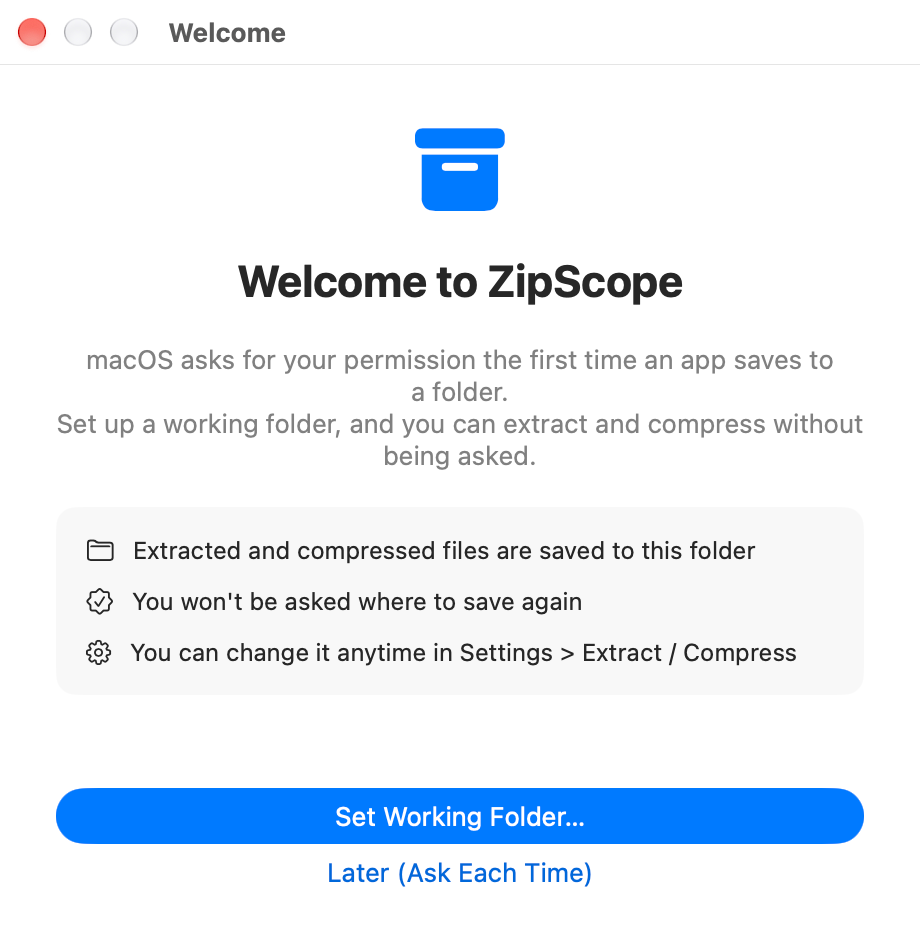
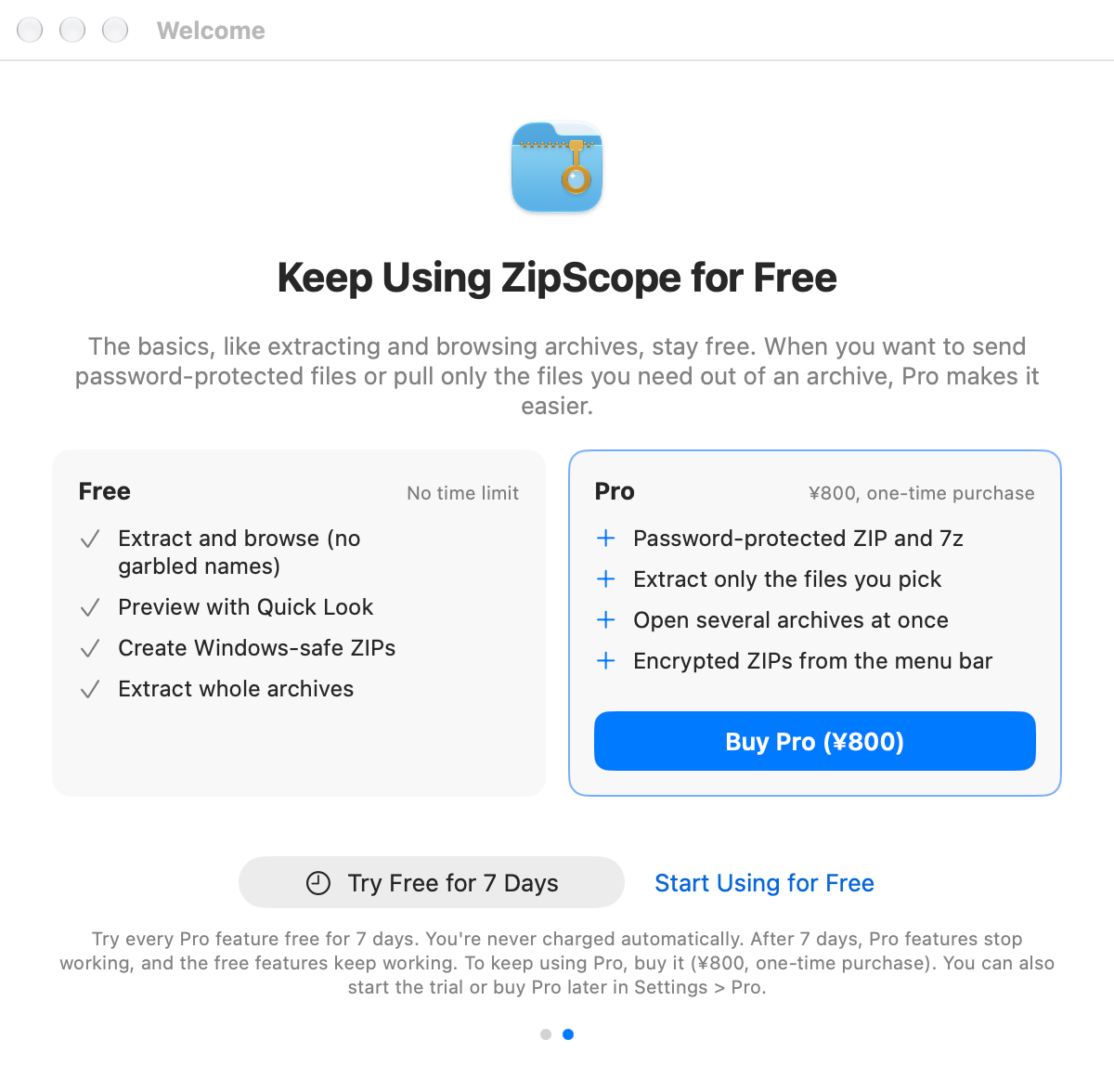
Als je ZipScope voor het eerst opent zonder een bestand te openen, verschijnt het venster ‘Welcome to ZipScope’. Klik op ‘Set Working Folder…’ (werkmap instellen) en kies een map: uitgepakte en gecomprimeerde bestanden worden dan daar opgeslagen en je wordt niet meer gevraagd waar ze moeten komen. Wil je ze in plaats daarvan naast de originele bestanden opslaan, klik dan op ‘Later (Ask Each Time)’ (zie Instellingen). Het volgende scherm toont de gratis functies en de Pro-functies; klik op ‘Start Using for Free’ (gratis beginnen) om ZipScope gratis te blijven gebruiken (zie Gratis versie en upgrade).
De bestanden kiezen die je wilt comprimeren
Selecteer bestanden of mappen in de Finder, klik met de rechtermuisknop en kies ‘Compress with ZipScope’. Je kunt ze ook neerzetten op het ZipScope-symbool in de menubalk, of in de menubalk ‘File’ > ‘Compress Files…’ kiezen (⌘ + N) (zie ZIP-archieven aanmaken).
Op ‘Create’ klikken
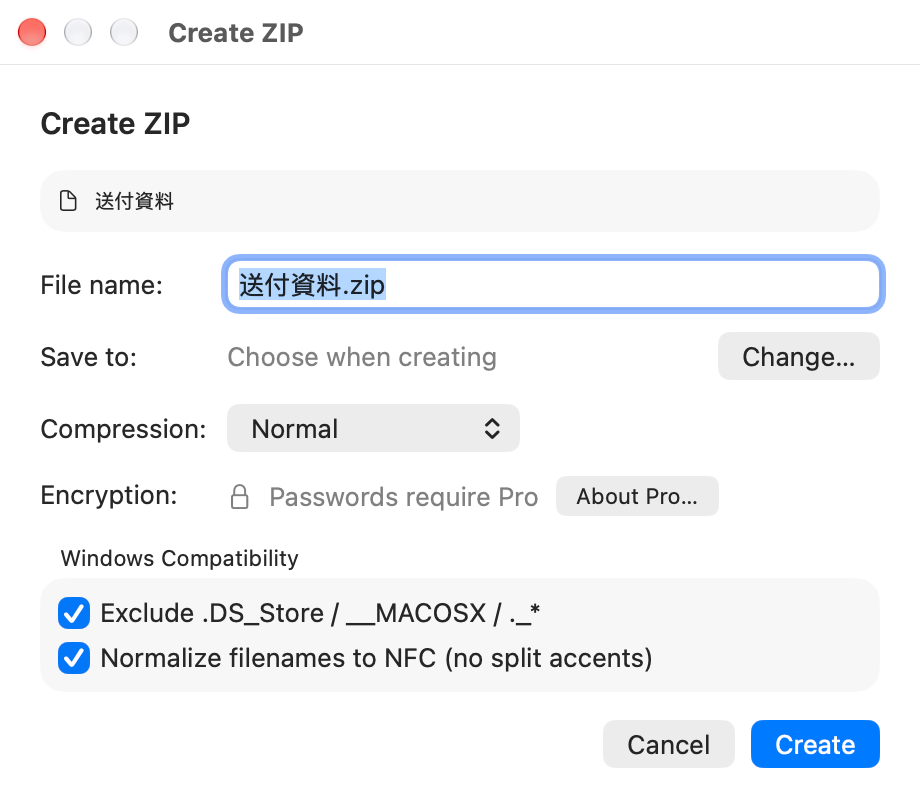
Controleer in het venster ‘Create ZIP’ de bestandsnaam en de bestemming en klik op ‘Create’. Beide opties onder ‘Windows Compatibility’ (Windows-compatibiliteit) staan standaard aan, zodat het ZIP-bestand op Windows opent zonder onleesbare namen en zonder .DS_Store. Als het klaar is, verschijnt het nieuwe ZIP-bestand geselecteerd in de Finder.
Een ontvangen ZIP-bestand openen
Klik in de Finder met de rechtermuisknop op het ZIP-bestand en kies ‘Extract with ZipScope’ om het meteen uit te pakken, of ‘View Contents with ZipScope’ om de inhoud te bekijken zonder uit te pakken. Als je ZipScope de standaardapp voor ZIP maakt, opent dubbelklikken op een ZIP-bestand het uitpakvenster (zie Uitpakken en het uitpakvenster).
ZIP-archieven aanmaken
Controleer in het venster ‘Create ZIP’ de bestandsnaam, de bestemming, het compressieniveau en de twee Windows-opties, en maak dan het ZIP-bestand aan. De standaardwaarden zijn de waarden die de app gebruikt als je hem voor het eerst opent.
Het venster ‘Create ZIP’ openen
| Manier van openen | Wat je doet |
|---|---|
| Contextmenu in de Finder | Selecteer bestanden of mappen, klik met de rechtermuisknop en kies ‘Compress with ZipScope’ (comprimeren met ZipScope). Je kunt meerdere onderdelen tegelijk selecteren. |
| Symbool in de menubalk | Zet bestanden of mappen neer op het ZipScope-symbool in de menubalk (zie De menubalk). |
| Compress Files… | Kies in de menubalk ‘File’ > ‘Compress Files…’ (bestanden comprimeren) of hetzelfde onderdeel in het menu van het menubalksymbool, selecteer bestanden of mappen en klik op ‘Add’ (toevoegen) (⌘ + N). |
| Voorzieningen in de Finder | Kies ‘Voorzieningen’ > ‘Compress with ZipScope’ in het contextmenu (zie Finder-integratie). |
| Dock / Open met | Zet bestanden of mappen neer op het Dock-symbool van ZipScope, of kies ZipScope via ‘Open met’ in de Finder. Archieven die je zo opent, volgen in plaats daarvan de instellingen voor uitpakken. |
Instellingen in het venster
| Instelling | Standaardwaarde | Beschrijving |
|---|---|---|
| Format | ZIP |
Alleen zichtbaar met Pro. Kies ‘ZIP’ of ‘7z (AES-256 encrypted)’. 7z-archieven kun je alleen met een wachtwoord maken (zie Wachtwoordbeveiliging (Pro)). |
| File name | Oorspronkelijke naam | Bij één onderdeel de naam daarvan (zonder extensie) plus .zip; bij meerdere onderdelen Archive.zip. Als er op de bestemming al een bestand met dezelfde naam bestaat, wordt er een nummer toegevoegd, zoals in Documents 2.zip. Als je meerdere onderdelen op het menubalksymbool neerzet terwijl ‘When dropping multiple items’ op ‘Create a ZIP for each’ staat, staat hier in plaats daarvan ‘Creates 3 archives, each named after its item’ (zie De menubalk). |
| Save to | Same folder as the originals |
Volgt ‘Save To’ (opslaglocatie) in de instellingen. Bij ‘Same folder as the originals’ (dezelfde map als de originelen) is het de map van de originele bestanden; bij ‘Fixed folder’ (vaste map) de map die je hebt gekozen. Bij ‘Ask every time’ (elke keer vragen) staat hier ‘Choose when creating’ en kies je de map wanneer je op ‘Create’ klikt. Klik op ‘Change…’ (wijzigen) om alleen deze keer een andere map te gebruiken. |
| Compression | Normal |
Kies ‘None (fastest)’, ‘Low (fast)’, ‘Normal’ of ‘Maximum (slow)’. De standaardwaarde wijzig je met ‘Default compression level’ (standaardcompressieniveau) in de instellingen. |
| Encryption | None |
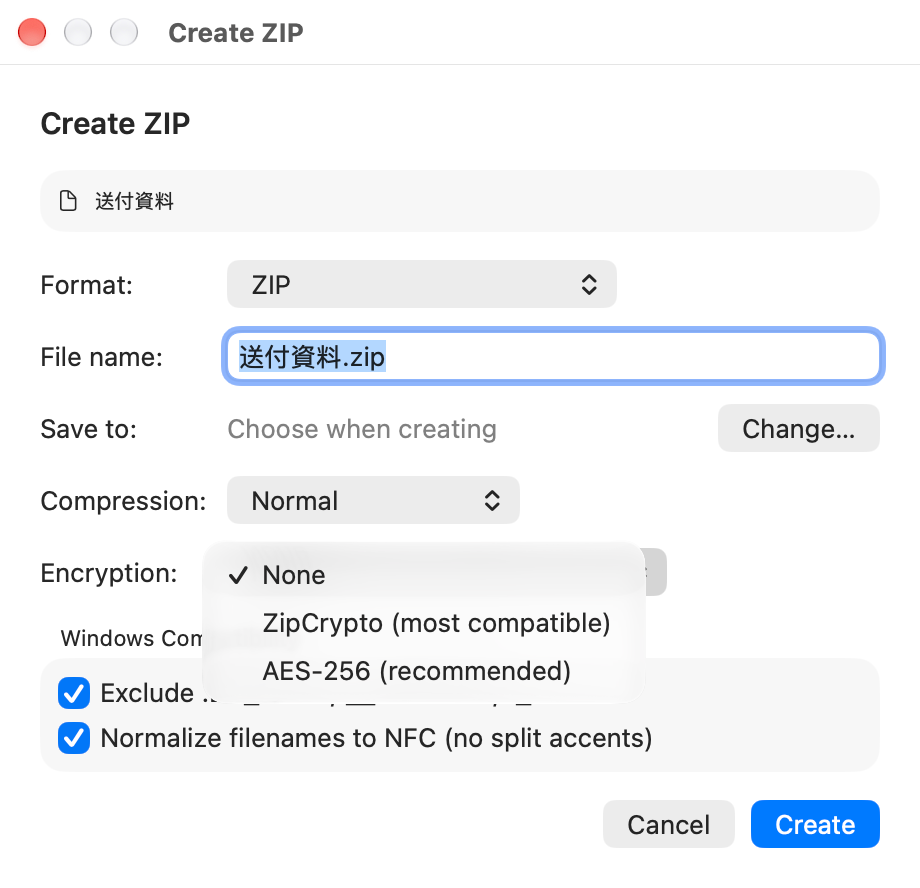
Kies met Pro ‘None’, ‘ZipCrypto (most compatible)’ of ‘AES-256 (recommended)’. In de gratis versie staat hier ‘Passwords require Pro’. |
| Exclude .DS_Store / __MACOSX / ._* (uitsluiten) | On |
Neemt Mac-specifieke bestanden niet op in het ZIP-bestand. De standaardwaarde wijzig je op het tabblad ‘Compress’ (Comprimeren) van de instellingen. |
| Normalize filenames to NFC (no split accents) (bestandsnamen naar NFC normaliseren) | On |
Slaat bestandsnamen op met samengestelde tekens, zodat namen op Windows niet in losse delen uiteenvallen (bijvoorbeeld een Japans diakritisch teken dat als apart teken verschijnt). |
Zolang ‘File name’ (bestandsnaam) leeg is, kun je niet op ‘Create’ klikken. Als je het venster verplaatst, opent het de volgende keer op dezelfde plek.
📦 Opgeslagen met de UTF-8-vlag
Bestandsnamen met Japanse of andere niet-ASCII-tekens worden opgeslagen met de vlag die ze als UTF-8 markeert. Recente versies van Windows openen ze correct met de ingebouwde tool (Verkenner). Heel oude uitpakprogramma's die geen UTF-8 ondersteunen, kunnen de namen nog steeds verkeerd tonen.
🧹 Mac-specifieke bestanden weggelaten
.DS_Store (waarin de Finder zijn weergave-instellingen bewaart), __MACOSX-mappen en bestanden die met ‘._’ beginnen, worden alleen op een Mac gebruikt; op Windows verschijnen ze als onbekende, nutteloze bestanden. Als ‘Exclude .DS_Store / __MACOSX / ._*’ aanstaat, worden ze niet in het ZIP-bestand opgenomen.
🔡 Geen gesplitste tekens
Een Mac kan een teken zoals een Japans kanateken met dakuten opslaan als twee delen: het basisteken en het diakritische teken (NFD). Als ‘Normalize filenames to NFC (no split accents)’ aanstaat, worden namen in de samengestelde vorm (NFC) opgeslagen.
📊 Tijdens en na het aanmaken
Terwijl het archief wordt gemaakt, toont het venster ‘Creating “naam”…’ de voortgang; klik op ‘Cancel’ (annuleren) om te stoppen. Als het klaar is, wordt het ZIP-bestand geselecteerd in de Finder getoond en verschijnt de melding ‘ZIP Created’ (klik erop om het bestand in de Finder te tonen). Onder ‘Recently Created’ (recent aangemaakt) in het menu van het menubalksymbool staan maximaal vijf recent aangemaakte archieven.
Wachtwoordbeveiliging (Pro)
Met Pro kun je met een wachtwoord beveiligde ZIP-bestanden (ZipCrypto of AES-256) en 7z-archieven (AES-256) maken. Bij elke optie zie je of de ingebouwde tool van Windows het archief kan openen.
| Formaat en versleuteling | Ingebouwde tool van Windows | Beschrijving |
|---|---|---|
| ZIP + ZipCrypto (most compatible) | Kan het openen | Een compatibiliteitsmodus voor archieven die Verkenner in Windows kan openen. De versleuteling is zwakker. Als je deze kiest, verschijnt in oranje ‘Opens with Windows' built-in tool (weaker encryption).’ |
| ZIP + AES-256 (recommended) | Kan het niet openen | Sterke versleuteling. De ingebouwde tool van Windows kan het archief niet openen, dus de ontvanger heeft 7-Zip of een vergelijkbare app nodig. |
| 7z (AES-256 encrypted) | Kan het niet openen | Kies het onder ‘Format’. Bestanden worden gecomprimeerd met LZMA en versleuteld met AES-256. Een wachtwoord is verplicht, en de instellingen ‘Compression’ en ‘Encryption’ worden niet getoond. Om het archief te openen is 7-Zip of een vergelijkbare app nodig. |
🔑 Het wachtwoord invoeren
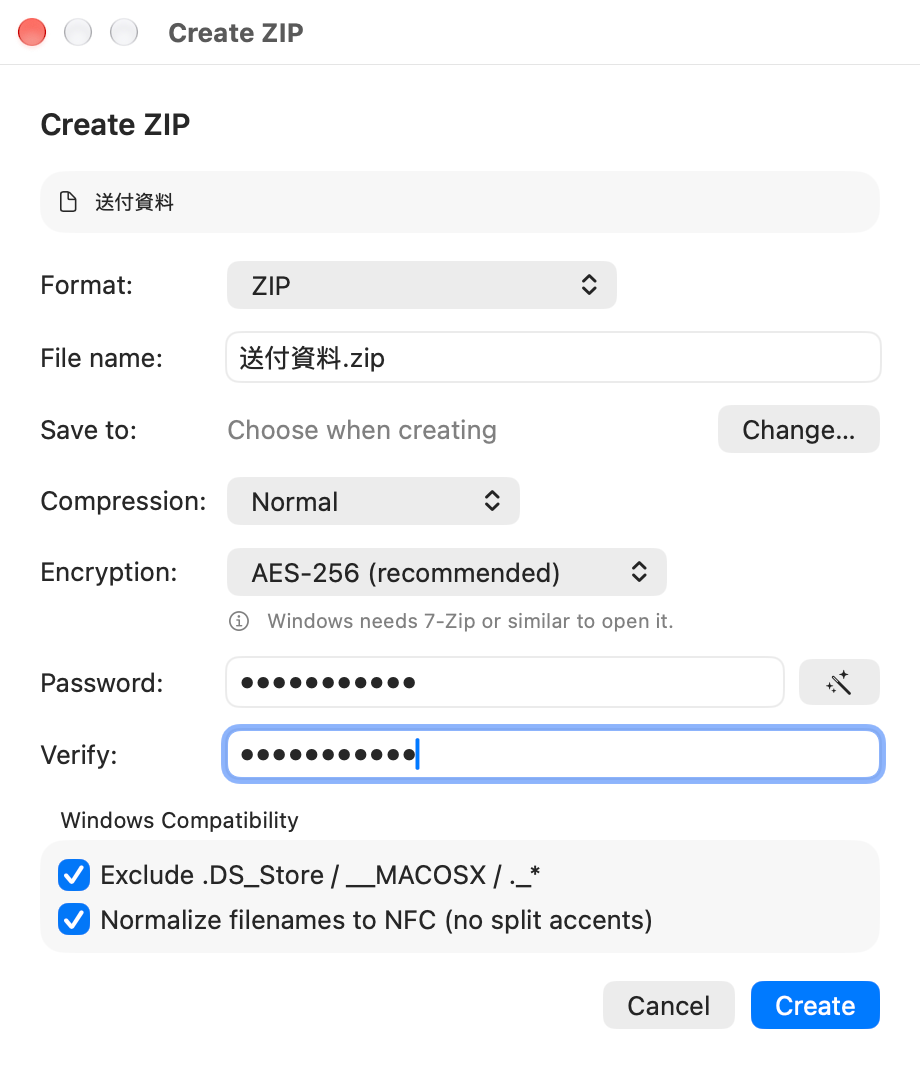
Als je versleuteling kiest, verschijnen de velden ‘Password’ (wachtwoord) en ‘Verify’ (bevestigen). Je kunt pas op ‘Create’ klikken als in beide velden hetzelfde wachtwoord staat.
🪄 Een wachtwoord genereren
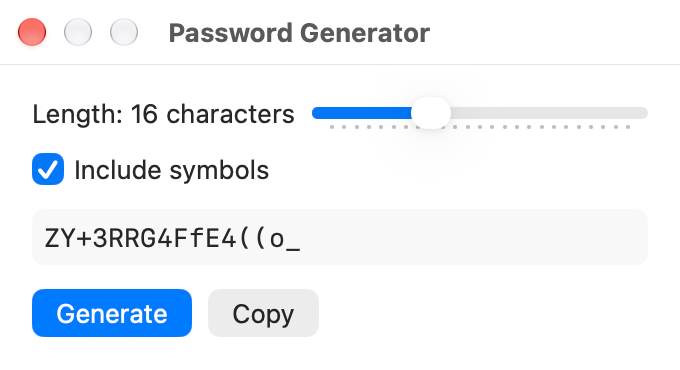
De knop naast ‘Password’ (‘Generate Password’) maakt een willekeurig wachtwoord. De lengte is 8–32 tekens (standaard 16), en ‘Include symbols’ (symbolen gebruiken) staat standaard aan. Tekens die je makkelijk verwart (I, O, l, 0, 1) worden nooit gebruikt. Klik op ‘Generate’ voor een nieuw wachtwoord of op ‘Copy’ om het te kopiëren. Als je de generator vanuit het venster ‘Create ZIP’ opent, vult ‘Use This Password’ (dit wachtwoord gebruiken) beide velden in. Gegenereerde wachtwoorden worden nergens bewaard.
⚠️ Wachtwoorden met niet-ASCII-tekens
Als het wachtwoord Japanse of andere niet-ASCII-tekens bevat, verschijnt ‘Contains non-ASCII characters. Some apps may not be able to open the archive (letters and numbers are recommended).’ Gebruik alleen letters en cijfers, zodat de ontvanger het archief zeker kan openen.
⚡️ Openen met versleuteling al gekozen
Zet bestanden neer op het menubalksymbool terwijl je ⌥ (Option-toets) ingedrukt houdt, of kies in de Finder ‘Voorzieningen’ > ‘Create Password-Protected ZIP’ (met een wachtwoord beveiligd ZIP-bestand maken); het venster ‘Create ZIP’ opent dan met ‘AES-256 (recommended)’ al gekozen.
🆓 In de gratis versie
‘Format’ wordt niet getoond, en bij ‘Encryption’ staat ‘Passwords require Pro’. Klik op ‘About Pro…’ om het tabblad ‘Pro’ van de instellingen te openen. Ook als je bestanden met de Option-toets ingedrukt neerzet of het onderdeel in ‘Voorzieningen’ gebruikt, opent het venster zonder versleuteling.
Uitpakken en het uitpakvenster
Pak archieven uit via het uitpakvenster dat bij dubbelklikken opent, of via het contextmenu van de Finder. De bestemming en wat er gebeurt met bestanden met dezelfde naam stel je in op het tabblad ‘Extract’ (Uitpakken) van de instellingen. De standaardwaarden zijn de waarden die de app gebruikt als je hem voor het eerst opent.
Manieren om uit te pakken
| Manier van uitpakken | Wat je doet |
|---|---|
| Dubbelklikken | Als ZipScope de standaardapp voor ZIP is, volgt dubbelklikken op een ZIP-bestand de instelling ‘On double-click’ in de instellingen (de standaardwaarde is ‘Show extract dialog’, het uitpakvenster tonen). Hoe je ZipScope de standaardapp maakt, lees je in Finder-integratie. |
| Extract with ZipScope | Klik in de Finder met de rechtermuisknop op een archief en kies dit onderdeel om het archief zonder uitpakvenster meteen uit te pakken naar de bestemming die in de instellingen is ingesteld. |
| Open met / Dock | Kies ZipScope via ‘Open met’ in de Finder, of zet een archief neer op het Dock-symbool van ZipScope; dan geldt ‘On double-click’. Dit werkt ook voor 7z, RAR, LZH en de andere formaten. |
| Extract Here (Voorzieningen) | Klik in de Finder met de rechtermuisknop op een archief en kies ‘Voorzieningen’ > ‘Extract Here’ (hier uitpakken) om het meteen uit te pakken. |
Het uitpakvenster
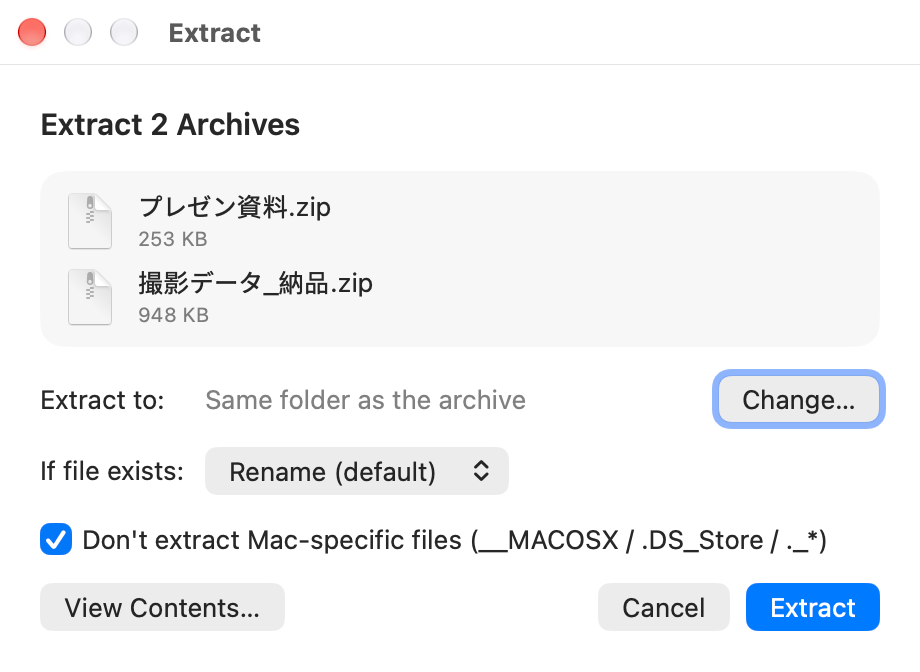
Archieven die je tegelijk opent, worden in één venster verzameld, met een titel als ‘Extract 2 Archives’. Klik op ‘Extract’ (uitpakken) om te beginnen, of op ‘View Contents…’ (inhoud bekijken) om ze zonder uitpakken in de browser te openen (zie Inhoud bekijken zonder uit te pakken).
| Instelling | Standaardwaarde | Beschrijving |
|---|---|---|
| Extract to | Same folder as the archive |
Toont de bestemming die met ‘Destination’ (bestemming) in de instellingen is ingesteld. Klik op ‘Change…’ (wijzigen) om alleen deze keer een andere map te gebruiken (de gekozen map wordt onthouden als map waarin ZipScope mag schrijven). Bij ‘Ask every time’ (elke keer vragen), of als er nog geen vaste map is gekozen, staat hier ‘Choose when extracting’ en kies je de map bij het uitpakken. |
| If file exists | Rename (default) |
Wat er moet gebeuren als er op de bestemming al een bestand met dezelfde naam bestaat. ‘Rename (default)’ (hernoemen, standaard) voegt een nummer toe, zoals in Quote 2.pdf; ‘Replace’ (vervangen) overschrijft het bestand; ‘Skip’ (overslaan) pakt dat bestand niet uit. |
| Don't extract Mac-specific files (__MACOSX / .DS_Store / ._*) (Mac-specifieke bestanden niet uitpakken) | On |
Laat .DS_Store, __MACOSX-mappen en bestanden die met ‘._’ beginnen weg, die meekomen met archieven die op een Mac zijn gemaakt. |
📁 De map die je krijgt
Een ZIP-bestand wordt alleen in een nieuwe map met de naam van het archief uitgepakt als het op het hoogste niveau meer dan één onderdeel bevat (‘naam 2’ als die map al bestaat). Bevat het één map, dan wordt die map ongewijzigd uitgepakt. Mac-specifieke bestanden worden vóór het tellen weggelaten, zodat ZIP-bestanden van een Mac niet in een map binnen een map met dezelfde naam terechtkomen. Bij tar, tar.gz, 7z, RAR, LZH en de andere formaten komt de inhoud altijd in een map met de naam van het archief, waarbij samengestelde extensies zoals .tar.gz, .tar.bz2 en .tar.xz volledig worden verwijderd (Docs.tar.bz2 wordt ‘Docs’). Een gz-bestand, dat één bestand bevat, wordt ongewijzigd weggeschreven.
🔑 Met een wachtwoord beveiligde archieven
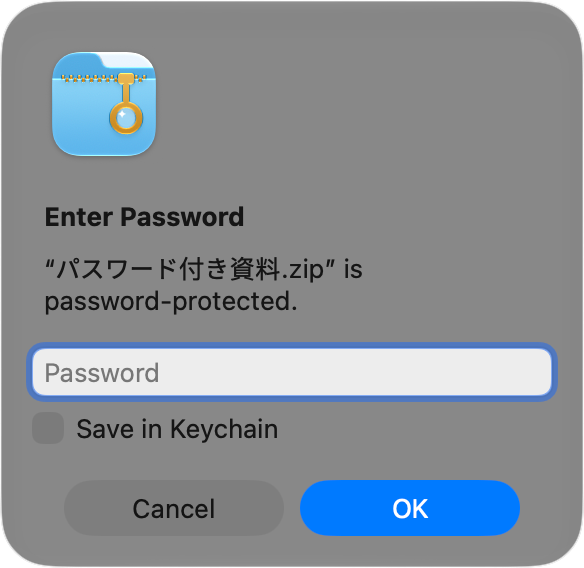
Als er versleutelde bestanden in zitten, verschijnt ‘Enter Password’ (wachtwoord invoeren). Is het wachtwoord fout, dan verschijnt ‘Incorrect Password’ en kun je het opnieuw proberen. Schakel je ‘Save in Keychain’ (in de sleutelhanger bewaren) in, dan gebruikt ZipScope het wachtwoord voor dat bestand de volgende keer automatisch. Japanse wachtwoorden worden zowel in UTF-8 als in CP932 geprobeerd. Met een wachtwoord beveiligde 7z- en RAR-archieven kunnen mogelijk niet worden uitgepakt.
⏳ Voortgang en de melding na afloop
Tijdens het uitpakken toont het venster ‘Extracting “naam”…’ de voortgang; klik op ‘Cancel’ (annuleren) om te stoppen. Als het klaar is, verschijnt de melding ‘Extraction Complete’ (uitpakken voltooid); klik erop om de bestemming in de Finder te tonen. De eerste keer vraagt macOS of je meldingen wilt toestaan.
🕒 Datums hersteld
Uitgepakte bestanden en mappen krijgen de wijzigingsdatums terug die in het archief zijn vastgelegd. Hetzelfde geldt voor onderdelen die je in de browser eruit haalt.
Inhoud bekijken zonder uit te pakken (browser)
Open ZIP-, 7z-, RAR-, LZH- en tar.gz-archieven en meer als een map in de Finder, zonder ze uit te pakken. Controleer bestanden met snelle weergave en haal alleen de bestanden eruit die je nodig hebt.
De browser openen
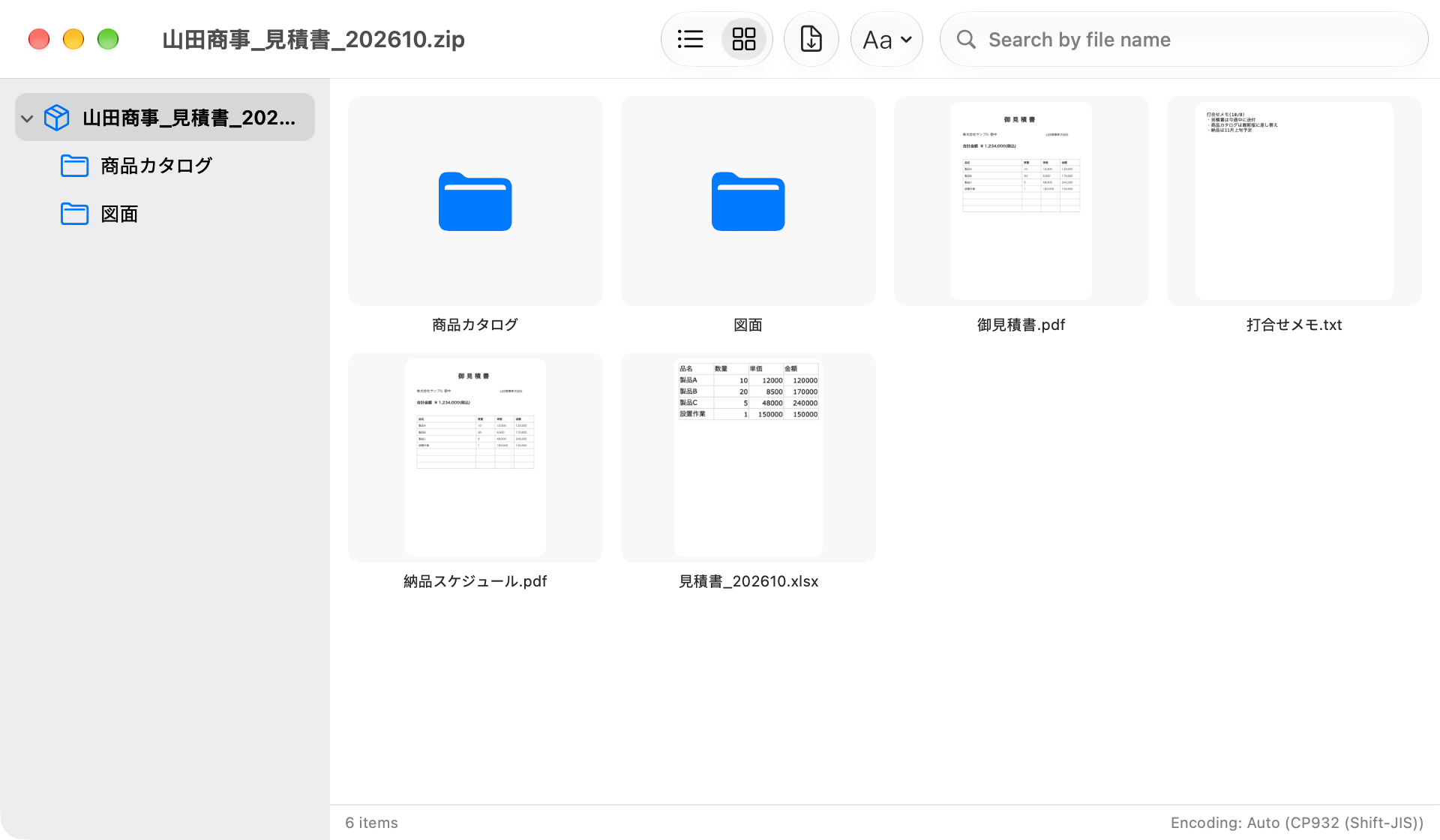
Klik in de Finder met de rechtermuisknop op een archief en kies ‘View Contents with ZipScope’ (inhoud bekijken met ZipScope), of klik op ‘View Contents…’ in het uitpakvenster. De browser opent ook als je in de menubalk via ‘File’ > ‘Open Archive…’ (archief openen) een ZIP-bestand kiest (⌘ + O), als je alleen ZIP-bestanden op het menubalksymbool neerzet, en als je dubbelklikt op een ZIP-bestand terwijl ‘On double-click’ op ‘Open in browser’ staat.
Knoppenbalk
| Knop / weergave | Functie |
|---|---|
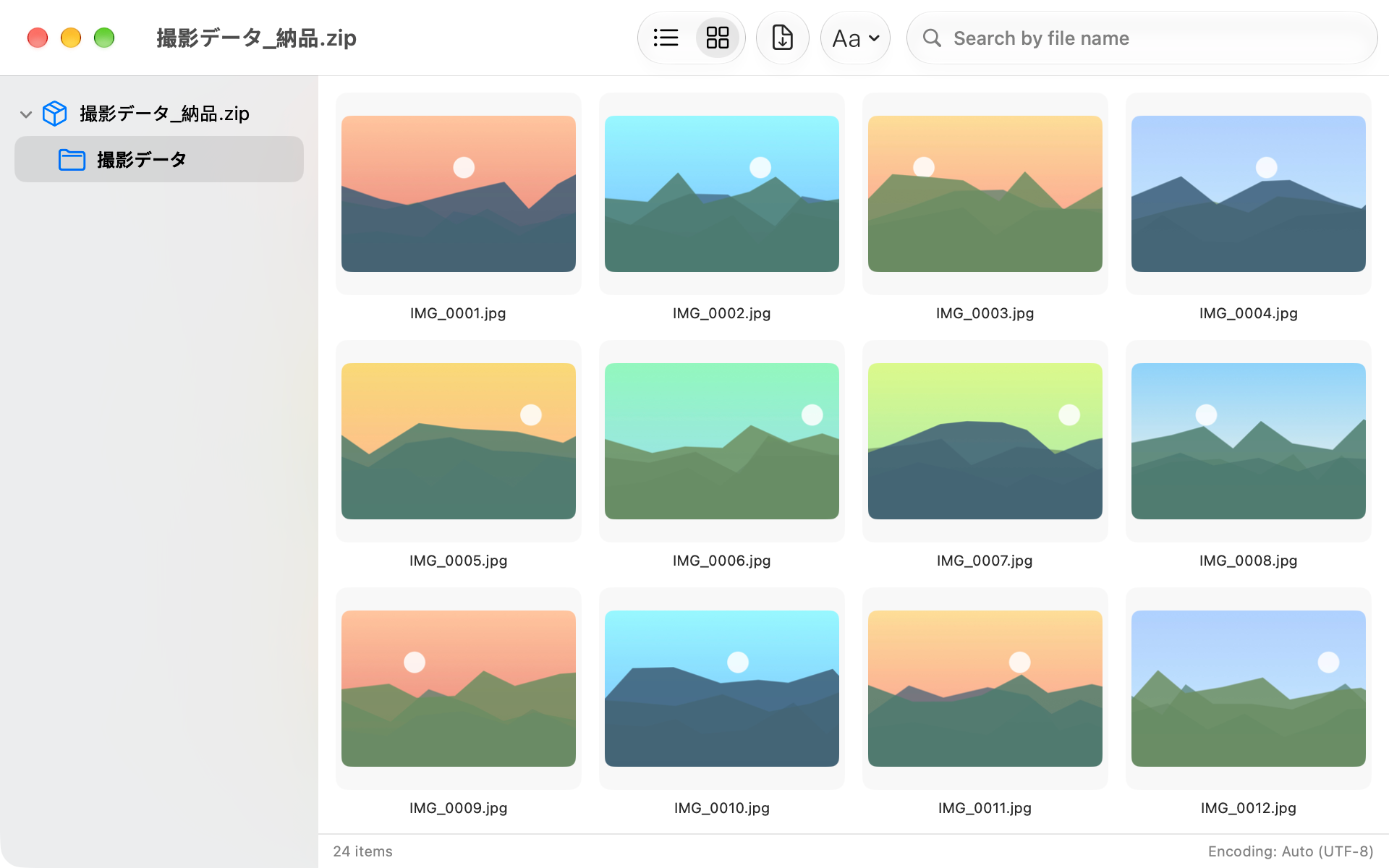
| List / Grid (lijst / raster) | Wisselt hoe de inhoud wordt weergegeven. De rasterweergave toont miniaturen van afbeeldingen, pdf's en andere bestanden. |
| Extract | Schrijft de geselecteerde onderdelen, of alle onderdelen als er niets is geselecteerd, naar een map die je kiest. Alleen een deel van de onderdelen uitpakken vereist Pro (klik er in de gratis versie op zonder iets te selecteren om alle onderdelen uit te pakken). |
| Encoding | Wisselt de tekencodering waarmee bestandsnamen worden gelezen. Alleen zichtbaar bij ZIP-bestanden (zie Onleesbare bestandsnamen en tekencodering). |
| Search by file name (zoeken op bestandsnaam) | Vindt bestanden waarvan de naam bevat wat je typt, overal in het archief, ook in submappen (hoofdletters en kleine letters worden gelijk behandeld). |
Mappen en de lijst
🗂️ Mappenstructuur
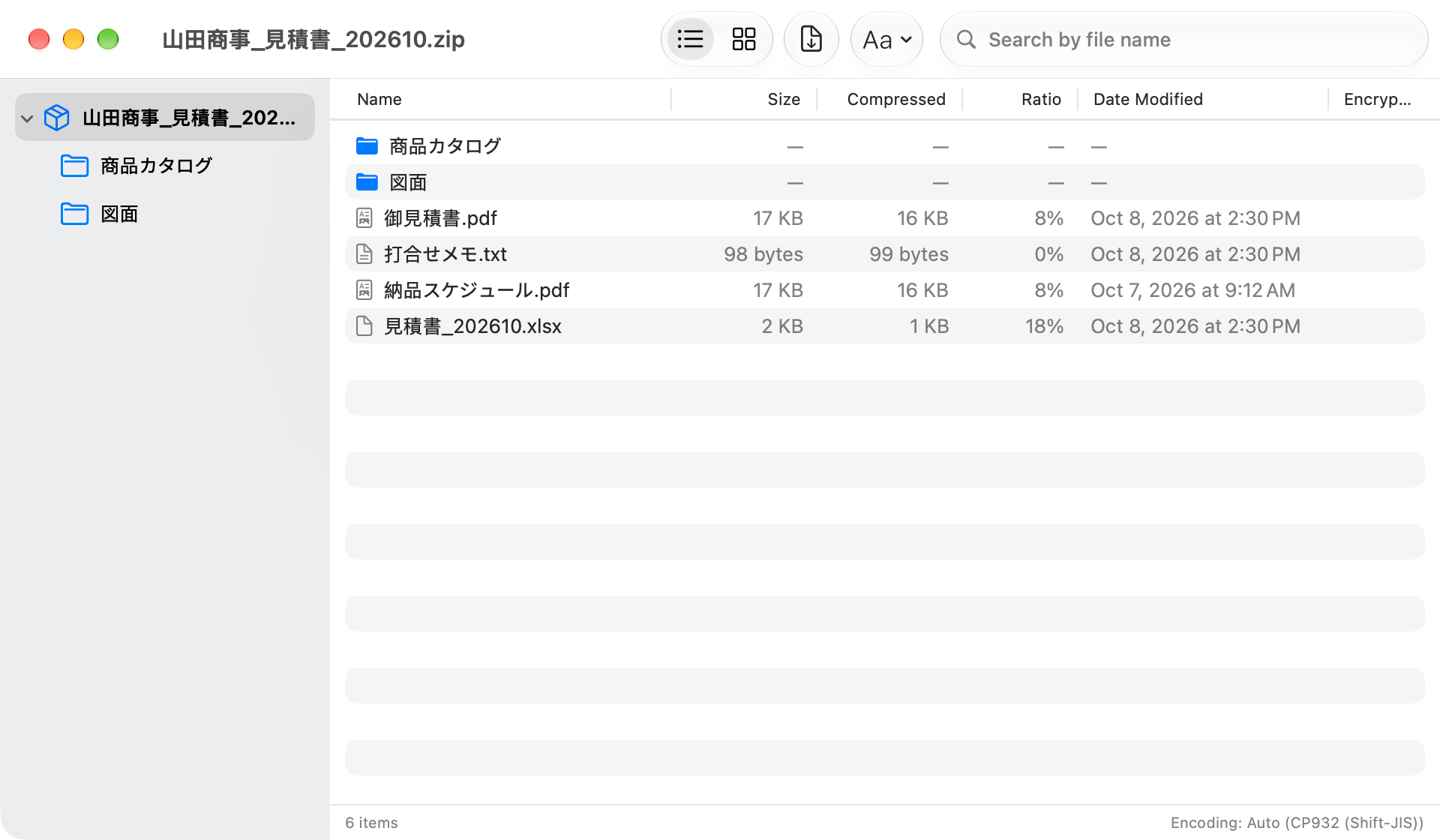
De zijbalk links toont de mappen in het archief als een boomstructuur. Klik op een map om de inhoud ervan te tonen. Je kunt ook dubbelklikken op een map in de lijst om hem te openen, en op ⌘ + ↑ drukken om één niveau omhoog te gaan.
📋 Lijstweergave
Toont de kolommen ‘Name’ (naam), ‘Size’ (grootte), ‘Compressed’ (gecomprimeerd), ‘Ratio’ (verhouding), ‘Date Modified’ (wijzigingsdatum) en ‘Encrypted’ (versleuteld). Versleutelde bestanden krijgen een slotsymbool. Klik op een kolomkop om te sorteren.
🖼️ Rasterweergave
Toont afbeeldingen, pdf's en andere bestanden als miniaturen. Zelfs in een archief vol foto's zie je welke foto's erin zitten voordat je iets uitpakt.
📊 Statusbalk
Onder in het venster zie je hoeveel onderdelen er in de lijst staan en, als er iets is geselecteerd, hoeveel onderdelen zijn geselecteerd en hoe groot ze na het uitpakken worden, zoals ‘(3 selected, 1.2 MB uncompressed)’. Rechts staat de tekencodering van de bestandsnamen. Als in de gratis versie maar een deel van de onderdelen is geselecteerd, verschijnt ‘Extracting only selected items is a Pro feature’; klik erop om het tabblad ‘Pro’ van de instellingen te openen.
🧹 Mac-specifieke bestanden verborgen
.DS_Store, __MACOSX-mappen en bestanden die met ‘._’ beginnen, worden standaard niet in de lijst getoond. Wil je ze zien, zet dan ‘Hide them in the browser’ (verbergen in de browser) uit op het tabblad ‘Extract’ (Uitpakken) van de instellingen (open browservensters worden meteen bijgewerkt).
Bestanden controleren en eruit halen
👀 Snelle weergave
Selecteer een bestand en druk op Space, of dubbelklik erop, om het in snelle weergave te bekijken. Als je meerdere bestanden hebt geselecteerd, kun je in snelle weergave tussen die bestanden wisselen.
📤 Naar buiten slepen
Sleep bestanden of mappen uit de lijst naar de Finder of het bureaublad om alleen die onderdelen eruit te halen (Pro; in de gratis versie kun je onderdelen alleen naar buiten slepen als alles in het archief is geselecteerd). Hun wijzigingsdatums worden hersteld zoals ze in het archief zijn vastgelegd.
⬇️ Onderdelen uitpakken
Klik op ‘Extract’ in de knoppenbalk, of kies ‘Extract…’ in het contextmenu, om het venster ‘Choose a folder to extract to’ (kies een map om naar uit te pakken) te openen. De onderdelen worden naar de gekozen map geschreven, met behoud van hun mappenstructuur ten opzichte van de map die je bekijkt. Bestanden met dezelfde naam worden behandeld volgens ‘If a file already exists’ in de instellingen. Als het klaar is, verschijnt de melding ‘Extraction Complete’. Als je in de gratis versie maar een deel van de onderdelen selecteert en uitpakt, verschijnt ‘Extracting only selected items is a Pro feature’.
🔑 Versleutelde bestanden
Voer het wachtwoord in om versleutelde bestanden in snelle weergave te openen of uit te pakken. Daarna hoef je het niet opnieuw te typen tot je dat venster sluit.
Onderdelen selecteren en het contextmenu
Klik op een onderdeel om het te selecteren, en klik met ⌘ ingedrukt om het aan de selectie toe te voegen of eruit te verwijderen. Gebruik de pijltoetsen om de selectie te verplaatsen. Klik met de rechtermuisknop op een onderdeel om dit menu te openen:
| Menucommando | Functie |
|---|---|
| Quick Look (snelle weergave) | Toont de geselecteerde bestanden in snelle weergave. |
| Extract… | Schrijft de geselecteerde onderdelen naar een map die je kiest (Pro als maar een deel van de onderdelen is geselecteerd). |
| Delete from ZIP… (verwijderen uit ZIP) | Verwijdert de geselecteerde onderdelen uit het ZIP-bestand. Alleen zichtbaar bij ZIP-bestanden. |
Bestanden in een ZIP toevoegen en verwijderen (alleen ZIP)
Zet bestanden of mappen uit de Finder neer op het browservenster om ze aan het geopende ZIP-bestand toe te voegen. Daarbij worden het compressieniveau en de opties onder ‘Windows Compatibility’ van het tabblad ‘Compress’ (Comprimeren) van de instellingen gebruikt. Bevat het ZIP-bestand versleutelde bestanden, dan vraagt ZipScope eerst om bevestiging (‘This ZIP Contains Encrypted Files’) en worden de bestanden die je toevoegt niet versleuteld. Selecteer onderdelen en druk op ⌫, of kies ‘Delete from ZIP…’; na je bevestiging (‘Delete 3 Items from the ZIP?’) worden ze uit het ZIP-bestand verwijderd. Beide herschrijven het ZIP-bestand zelf, en verwijderen kan niet ongedaan worden gemaakt. Archieven in andere formaten, zoals 7z en RAR, kun je niet bewerken.
🆓 In de gratis versie
Bekijken, snelle weergave en alle onderdelen uitpakken zijn gratis. Alleen geselecteerde onderdelen uitpakken (‘Extract’ en slepen) vereist Pro. Je kunt één archief tegelijk bekijken: open je een ander archief terwijl de browser open is, dan meldt ZipScope ‘Browsing Multiple Archives Is a Pro Feature’; klik op ‘Close and Open’ (sluiten en openen) om het huidige archief te sluiten en het nieuwe te openen, of op ‘About Pro…’ om meer over Pro te lezen. Met Pro openen de archieven tegelijk, elk in een eigen venster.
Onleesbare bestandsnamen en tekencodering
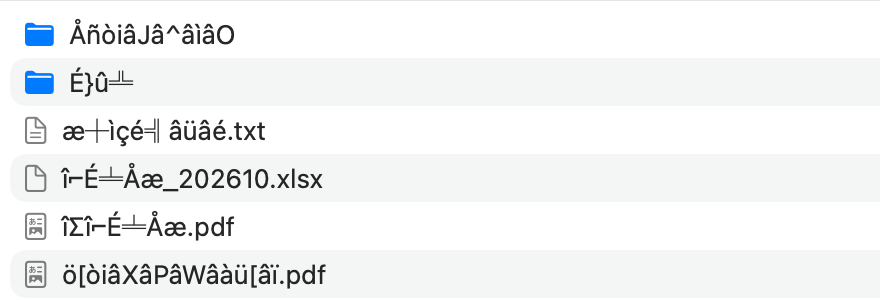
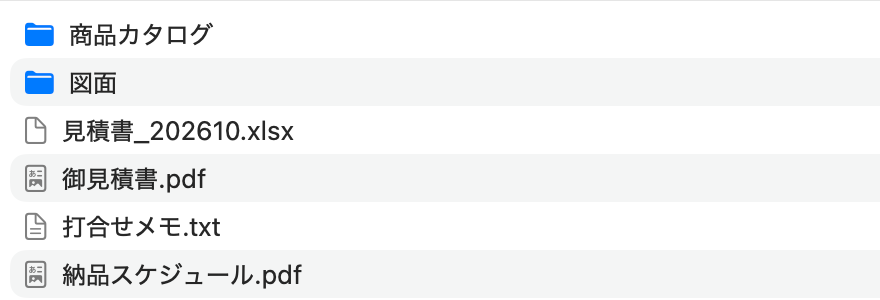
ZIP-bestanden die op Windows zijn gemaakt, slaan bestandsnamen soms op in Shift_JIS (CP932); andere apps tonen die namen dan als onleesbare tekens. ZipScope herkent dit automatisch en toont en pakt de namen correct uit.
🔎 Automatische herkenning
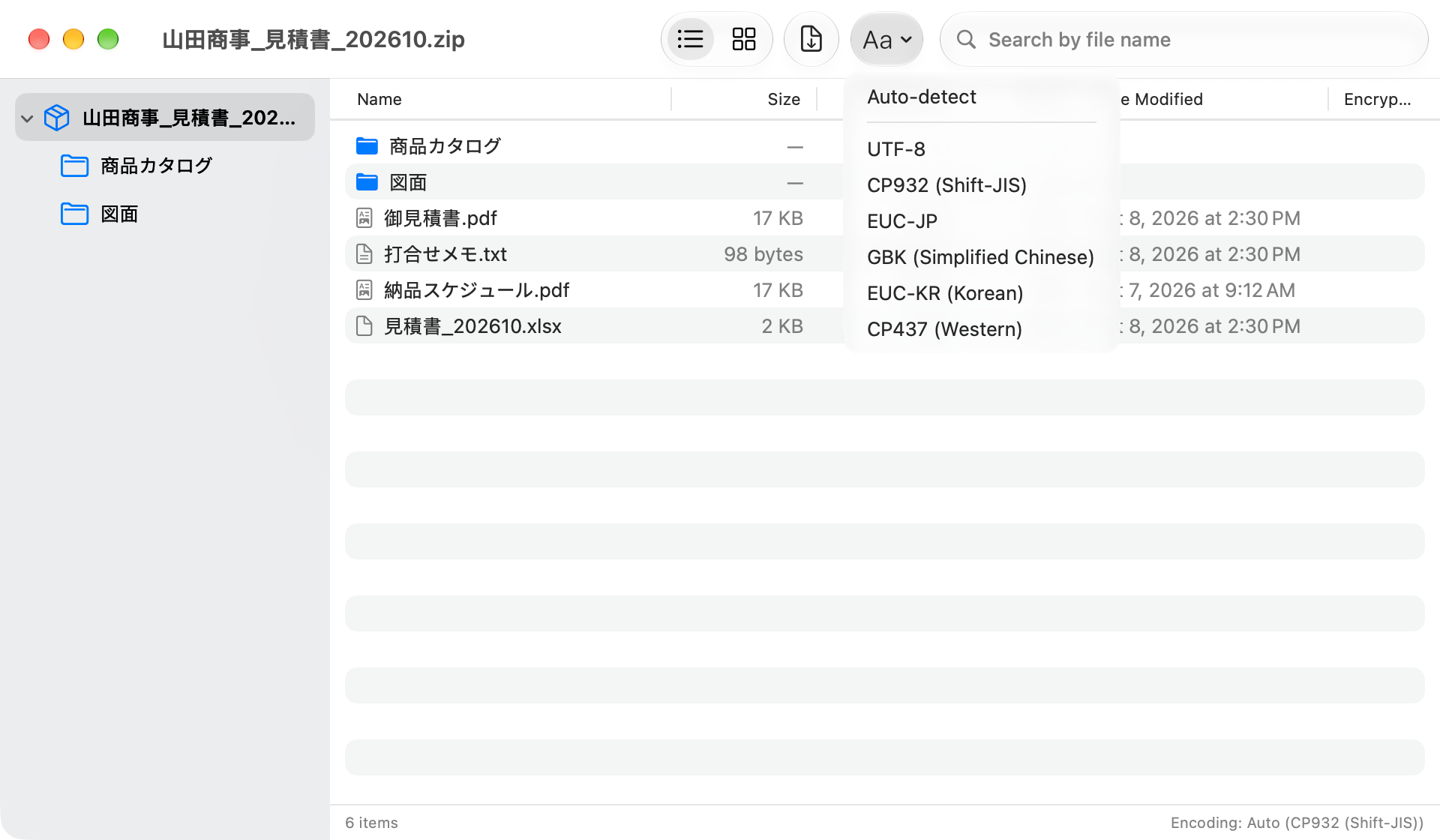
Als je een ZIP-bestand opent, herkent ZipScope de tekencodering van de bestandsnamen. Het resultaat verschijnt rechtsonder in de browser, zoals ‘Encoding: Auto (CP932 (Shift-JIS))’. Uitpakken via het uitpakvenster of het contextmenu van de Finder gebruikt dezelfde herkenning.
🔣 Handmatig omschakelen
Zijn de namen nog steeds onleesbaar, kies dan ‘UTF-8’, ‘CP932 (Shift-JIS)’, ‘EUC-JP’, ‘GBK (Simplified Chinese)’, ‘EUC-KR (Korean)’ of ‘CP437 (Western)’ via ‘Encoding’ in de knoppenbalk van de browser. De lijst wordt meteen bijgewerkt; kies ‘Auto-detect’ (automatisch herkennen) om terug te gaan.
⬇️ Bestanden eruit halen met de nieuwe namen
Nadat je de tekencodering hebt gewijzigd, worden onderdelen die je met ‘Extract’ in de knoppenbalk of door te slepen eruit haalt, weggeschreven met de namen zoals ze nu worden getoond.
🔑 Japanse wachtwoorden
Bij een ZIP-bestand dat op Windows met een Japans wachtwoord is beveiligd, kan het wachtwoord anders gecodeerd zijn dan op een Mac. ZipScope probeert automatisch zowel UTF-8 als CP932, zodat ‘het wachtwoord klopt, maar het archief gaat niet open’ zelden voorkomt.
📤 Als jij de afzender bent
Stuur je bestanden van een Mac naar iemand met Windows, maak het ZIP-bestand dan met ZipScope; de bestandsnamen worden dan expliciet als UTF-8 opgeslagen (zie ZIP-archieven aanmaken).
⚠️ Andere formaten dan ZIP
Het wijzigen van de tekencodering werkt alleen bij ZIP-bestanden. Bij 7z, RAR, LZH en de andere formaten staat ‘Encoding’ niet in de knoppenbalk.
Finder-integratie
Gebruik ZipScope via het contextmenu van de Finder, Voorzieningen, dubbelklikken en snelle weergave.
Contextmenu
| Menucommando | Functie |
|---|---|
| Compress with ZipScope | Opent het venster ‘Create ZIP’ met de geselecteerde bestanden en mappen. Verschijnt als de selectie iets bevat dat geen archief is. |
| Extract with ZipScope | Pakt de geselecteerde archieven meteen uit naar de bestemming die in de instellingen is ingesteld. Verschijnt als alle geselecteerde onderdelen archieven zijn (ZIP, 7z, RAR, LZH, tar, gz, bz2, xz, cpio enzovoort). |
| View Contents with ZipScope | Opent de geselecteerde archieven in de browser (zie Inhoud bekijken zonder uit te pakken). |
Deze onderdelen verschijnen als je met de rechtermuisknop klikt op iets in je thuismap of op een externe schijf. De eerste keer dat je met een map werkt, opent een venster met de tekst ‘ZipScope needs to work with files in “mapnaam”. Choose this folder to allow access (you won't be asked again).’; kies die map om toegang te geven. Verschijnen de onderdelen niet, controleer dan in Systeeminstellingen of de Finder-extensie van ZipScope is ingeschakeld.
Voorzieningen
Selecteer bestanden of mappen in de Finder, klik met de rechtermuisknop en kies een van deze onderdelen in ‘Voorzieningen’. Kun je ze niet vinden, schakel ze dan in via ‘Systeeminstellingen’ > ‘Toetsenbord’ > ‘Toetscombinaties’ > ‘Voorzieningen’.
| Menucommando | Functie |
|---|---|
| Browse with ZipScope | Opent de geselecteerde ZIP-bestanden in de browser. |
| Extract Here | Pakt de geselecteerde archieven (ZIP, 7z, RAR, LZH, tar, gz, bz2, xz en meer) meteen uit naar de bestemming die in de instellingen is ingesteld. |
| Compress with ZipScope | Opent het venster ‘Create ZIP’ met de geselecteerde bestanden en mappen. |
| Create Password-Protected ZIP | Opent het venster ‘Create ZIP’ met ‘AES-256 (recommended)’ al gekozen (Pro). |
Dubbelklikken en de standaardapp
Klik op het tabblad ‘Extract’ (Uitpakken) van de instellingen op ‘Make Default App for ZIP’ (standaardapp voor ZIP maken). ZipScope meldt ‘ZipScope Is Now the Default App for ZIP’, en vanaf dan wordt ZipScope geopend als je dubbelklikt op een ZIP-bestand. Wat er dan gebeurt, kies je met ‘On double-click’ (bij dubbelklikken). De knop rechtsboven in snelle weergave in de Finder waarmee je het bestand met ZipScope opent, doet hetzelfde. Wil je ook andere formaten met ZipScope openen, selecteer dan een bestand in de Finder, kies in ‘Toon info’ onder ‘Open met:’ ZipScope en klik op ‘Wijzig alles…’.
| Optie | Functie |
|---|---|
| Show extract dialog | Hiermee controleer je vóór het uitpakken de bestemming en wat er gebeurt met bestanden met dezelfde naam (standaard; zie Uitpakken en het uitpakvenster). |
| Open in browser | Opent de inhoud in de browser zonder uit te pakken. |
| Extract immediately | Pakt zonder venster meteen uit naar de bestemming die in de instellingen is ingesteld. |
Snelle weergave
Selecteer een ZIP-bestand in de Finder en druk op Space om een lijst van de inhoud te zien. Bovenaan staan het aantal bestanden en hun grootte na het uitpakken, de tekencodering als die niet UTF-8 is, en ‘🔒 Encrypted’ als er versleutelde bestanden in zitten; de eerste paar afbeeldingen verschijnen als miniaturen. Mac-specifieke bestanden zoals .DS_Store worden nooit getoond in snelle weergave. Snelle weergave werkt alleen bij ZIP-bestanden.
De menubalk
ZipScope blijft in de menubalk staan, en je kunt een ZIP-bestand maken door bestanden op het symbool neer te zetten (‘Show in menu bar’ in de instellingen, standaard aan).
📥 Neerzetten om aan te maken
Zet bestanden of mappen neer op het menubalksymbool om het venster ‘Create ZIP’ te openen. Wat er gebeurt als je meerdere onderdelen neerzet, stel je in met ‘When dropping multiple items’ (bij het neerzetten van meerdere onderdelen) op het tabblad ‘Menu Bar’ (Menubalk) van de instellingen (de standaardwaarde ‘Combine into one ZIP’ zet ze allemaal in één ZIP-bestand). Zet je alleen ZIP-bestanden neer, dan openen ze in de browser. Tijdens het slepen verandert het symbool in een open doos.
🗃️ Eén archief per onderdeel
Zet je ‘When dropping multiple items’ op ‘Create a ZIP for each’ (een ZIP-bestand per onderdeel), dan opent het venster ‘Create ZIP’ nog steeds maar één keer als je meerdere onderdelen neerzet; in de rij ‘File name’ staat dan ‘Creates 3 archives, each named after its item’ en die kun je niet bewerken. Klik op ‘Create’, dan maakt ZipScope één archief per onderdeel met de instellingen van het venster (compressie, versleuteling en wachtwoord, de opties onder ‘Windows Compatibility’ en de bestemming). Elk archief krijgt de naam van zijn onderdeel zonder extensie (Quote.pdf wordt Quote.zip, of Quote.7z bij 7z), en de Finder toont daarna alle nieuwe archieven. Mislukt er één of annuleer je, dan worden de resterende archieven niet gemaakt. Eén onderdeel krijgt altijd de gewone, bewerkbare bestandsnaam.
🔑 Neerzetten met de Option-toets ⌥ ingedrukt (Pro)
Houd tijdens het neerzetten ⌥ (Option-toets) ingedrukt; het venster ‘Create ZIP’ opent dan met ‘AES-256 (recommended)’ al gekozen, klaar om een met een wachtwoord beveiligd ZIP-bestand te maken.
⏳ Tijdens het verwerken
Terwijl ZipScope een archief uitpakt of maakt, verandert het symbool in draaiende pijlen.
🪟 Geen symbool in het Dock
Schakel ‘Hide Dock icon (menu bar only)’ (Dock-symbool verbergen, alleen menubalk) in op het tabblad ‘Menu Bar’ (Menubalk) van de instellingen; dialoogvensters en het instellingenvenster openen dan zonder symbool in het Dock. Het Dock-symbool verschijnt alleen zolang er een browservenster open is.
Het menu van het symbool
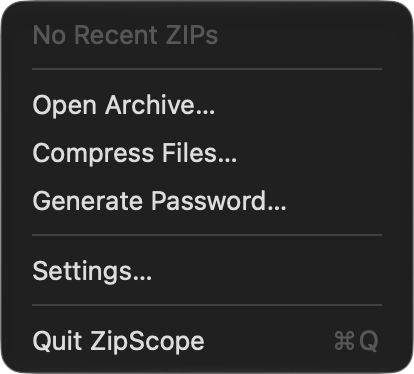
Klik op het menubalksymbool om dit menu te openen:
| Menucommando | Functie |
|---|---|
| Recently Created (recent aangemaakt) | Toont maximaal vijf recent aangemaakte ZIP- en 7z-archieven; klik op een archief om het in de Finder te tonen. Zolang je er nog geen hebt gemaakt, staat hier ‘No Recent ZIPs’. |
| Open Archive… | Kies een ZIP-bestand om het in de browser te openen. |
| Compress Files… | Kies bestanden of mappen om het venster ‘Create ZIP’ te openen. |
| Generate Password… | Opent het venster ‘Password Generator’ (zie Wachtwoordbeveiliging (Pro)). |
| Settings… | Opent het venster ‘Settings’ (instellingen). |
| Quit ZipScope | Stopt ZipScope volledig, ook het symbool in de menubalk. |
Instellingen
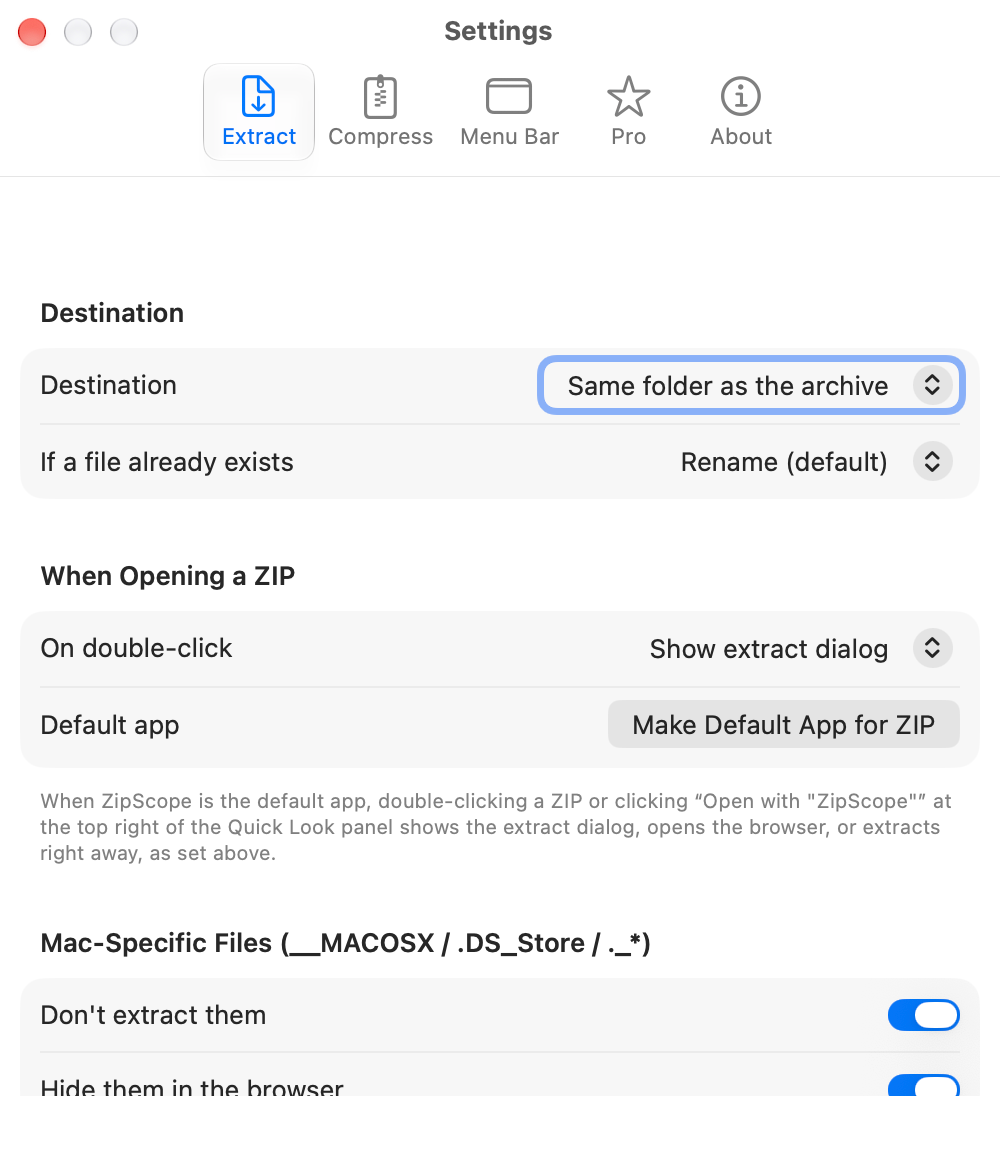
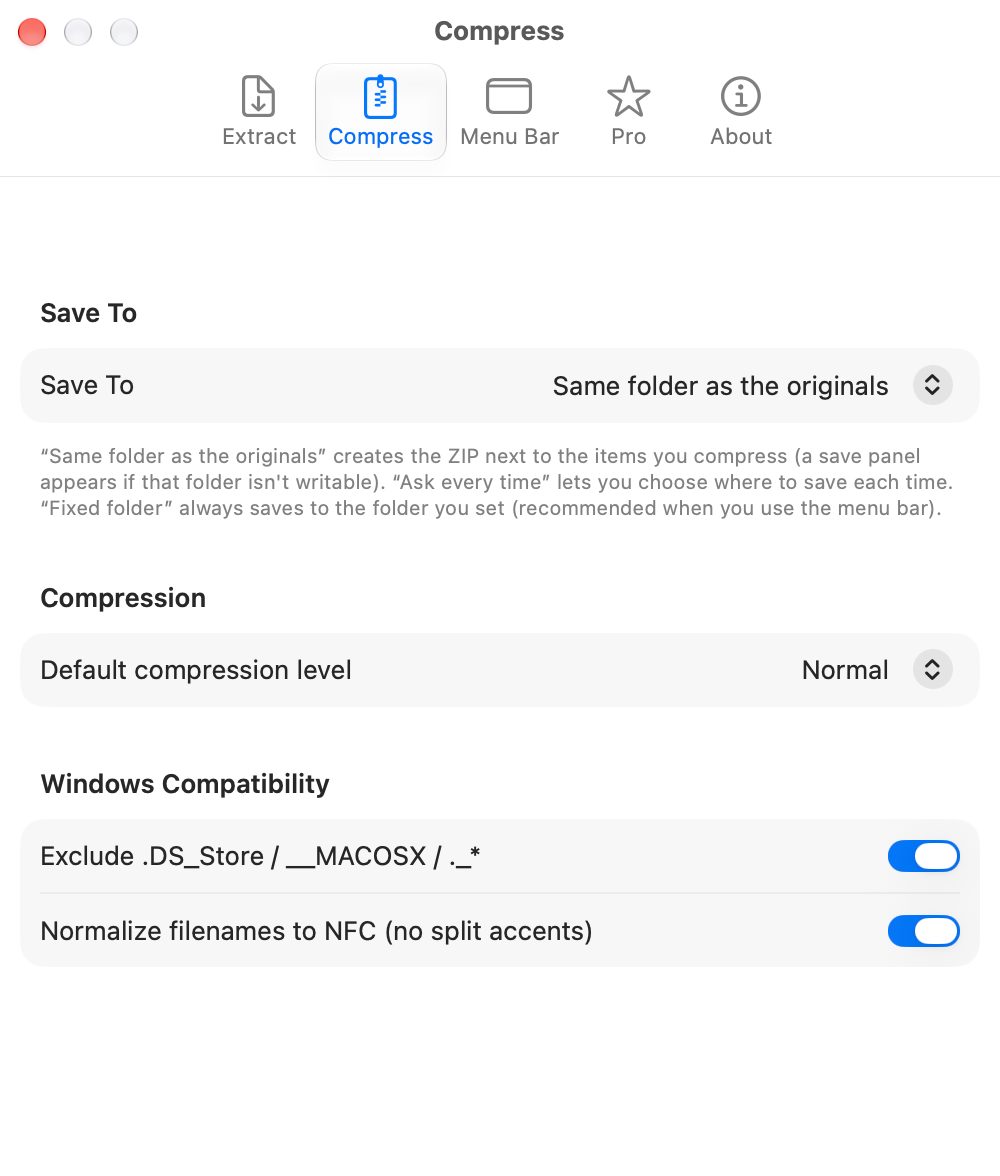
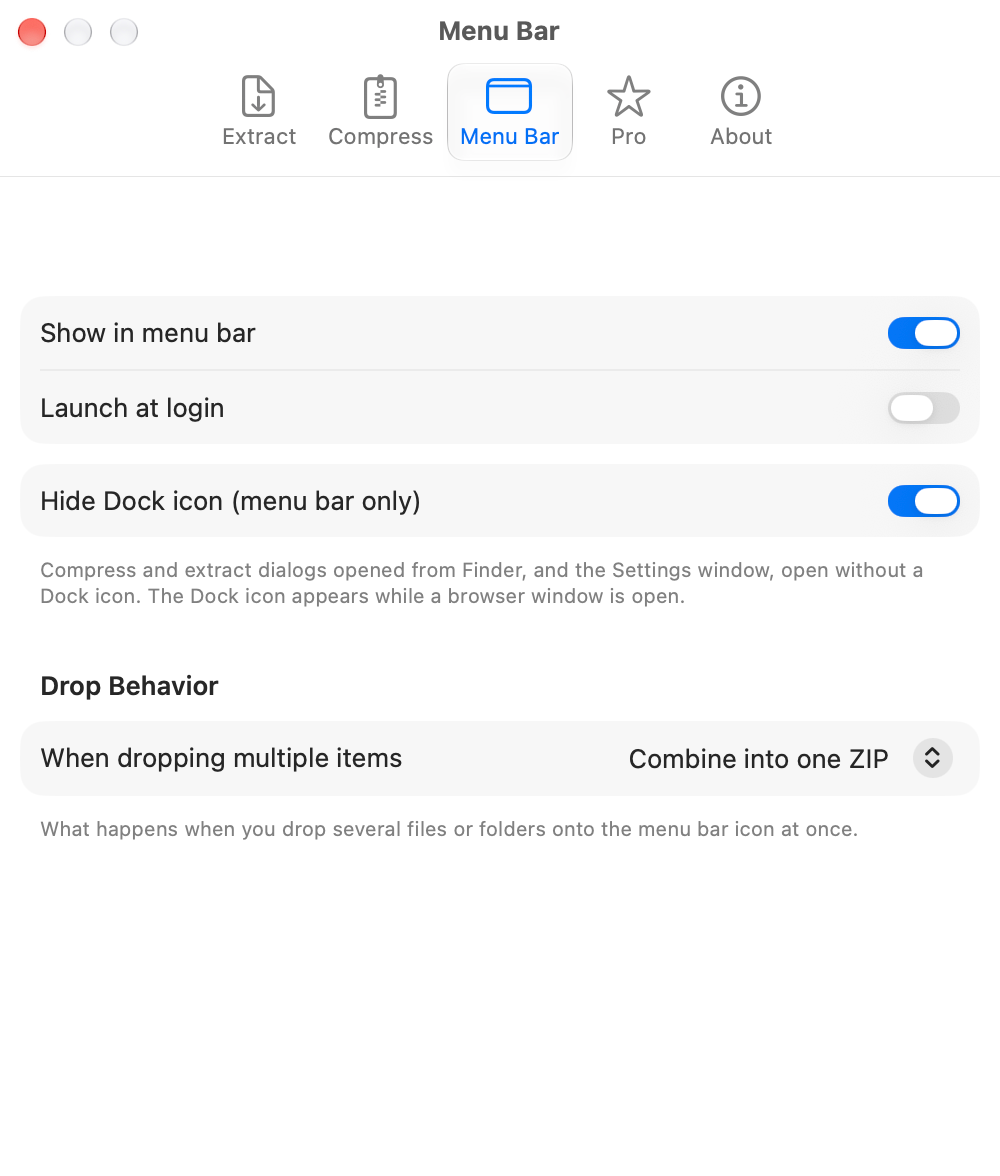
Het instellingenvenster (‘ZipScope’ > ‘Settings…’ in de menubalk, ⌘ + ,) heeft vijf tabbladen: ‘Extract’ (Uitpakken), ‘Compress’ (Comprimeren), ‘Menu Bar’ (Menubalk), ‘Pro’ en ‘About’ (Info). Je kunt het ook openen via het menu van het menubalksymbool. De standaardwaarden zijn de waarden die de app gebruikt als je hem voor het eerst opent.
| Instelling | Standaardwaarde | Beschrijving |
|---|---|---|
| Destination (bestemming) | Same folder as the archive |
Kies ‘Same folder as the archive’ (dezelfde map als het archief), ‘Ask every time’ (elke keer vragen) of ‘Fixed folder’ (vaste map). Bij ‘Fixed folder’ verschijnt de rij ‘Fixed folder’; klik op ‘Choose…’ (kiezen) om de map te kiezen (tot je dat doet, staat er ‘Not set’). |
| If a file already exists (als er al een bestand bestaat) | Rename (default) |
Kies ‘Rename (default)’, ‘Replace’ of ‘Skip’. Je kunt dit ook elke keer in het uitpakvenster wijzigen. |
| On double-click (bij dubbelklikken) | Show extract dialog |
Wat er gebeurt als je een ZIP-bestand opent: ‘Show extract dialog’, ‘Open in browser’ of ‘Extract immediately’. |
| Default app (standaardapp) | — | Klik op ‘Make Default App for ZIP’, zodat ZipScope opent als je dubbelklikt op een ZIP-bestand. |
| Don't extract them (niet uitpakken) | On |
Onder ‘Mac-Specific Files (__MACOSX / .DS_Store / ._*)’. Laat .DS_Store en dergelijke weg bij het uitpakken. |
| Hide them in the browser (verbergen in de browser) | On |
Toont .DS_Store en dergelijke niet in de browser. Snelle weergave toont ze nooit, ongeacht deze instelling. |
| Instelling | Standaardwaarde | Beschrijving |
|---|---|---|
| Save To (opslaglocatie) | Same folder as the originals |
‘Same folder as the originals’ maakt het ZIP-bestand naast de bestanden die je comprimeert (ZipScope vraagt om toestemming als de app daar niet kan schrijven). ‘Ask every time’ vraagt elke keer waar je wilt opslaan, en ‘Fixed folder’ gebruikt altijd de map die je met ‘Choose…’ kiest. Werk je vooral vanuit de menubalk, dan is ‘Fixed folder’ handig. |
| Default compression level (standaardcompressieniveau) | Normal |
De standaardwaarde voor ‘Compression’ in het venster ‘Create ZIP’: ‘None (fastest)’, ‘Low (fast)’, ‘Normal’ of ‘Maximum (slow)’. |
| Exclude .DS_Store / __MACOSX / ._* (uitsluiten) | On |
Onder ‘Windows Compatibility’. Wordt gebruikt door het venster ‘Create ZIP’ en als je in de browser bestanden aan een ZIP-bestand toevoegt. |
| Normalize filenames to NFC (no split accents) (bestandsnamen naar NFC normaliseren) | On |
Onder ‘Windows Compatibility’. Wordt op dezelfde plaatsen gebruikt als de instelling hierboven. |
| Instelling | Standaardwaarde | Beschrijving |
|---|---|---|
| Show in menu bar (tonen in de menubalk) | On |
Toont het symbool in de menubalk. Zolang dit aanstaat, blijft ZipScope actief als je alle vensters sluit. |
| Launch at login (openen bij inloggen) | Off |
Opent ZipScope als je inlogt op je Mac. |
| Hide Dock icon (menu bar only) (Dock-symbool verbergen) | Off |
Gebruikt ZipScope zonder Dock-symbool; het symbool verschijnt alleen zolang er een browservenster open is. Beschikbaar als ‘Show in menu bar’ aanstaat. |
| When dropping multiple items (bij het neerzetten van meerdere onderdelen) | Combine into one ZIP |
Onder ‘Drop Behavior’ (gedrag bij neerzetten). Kies of meerdere onderdelen die je samen op het menubalksymbool neerzet in één ZIP-bestand komen (‘Combine into one ZIP’) of elk een eigen archief krijgen (‘Create a ZIP for each’) (zie De menubalk). |
⭐ Je versie
Bovenaan zie je je status: ‘You're using the free version’, ‘Free trial (7 days left)’, ‘Your free trial has ended’ of ‘You're using ZipScope Pro’. Tijdens de proefperiode worden ook de datum en het tijdstip getoond waarop die afloopt. Daaronder volgt een lijst onder ‘What Pro Adds’ (wat Pro toevoegt).
🕒 Try Free for 7 Days (7 dagen gratis proberen)
Als je de proefperiode nog niet hebt gebruikt, verschijnt ‘Try Free for 7 Days’. In de toelichting eronder staat hoe lang de proefperiode duurt, welke functies stoppen als die afloopt en wat Pro kost als je het wilt blijven gebruiken, zodat je dat kunt controleren voordat je begint (zie Gratis versie en upgrade).
💳 Kopen en herstellen
De prijs staat naast ‘Buy Pro’. Heb je Pro al gekocht of gebruik je het op een andere Mac, klik dan op ‘Restore Purchase’ om je aankoop te herstellen (zie Gratis versie en upgrade).
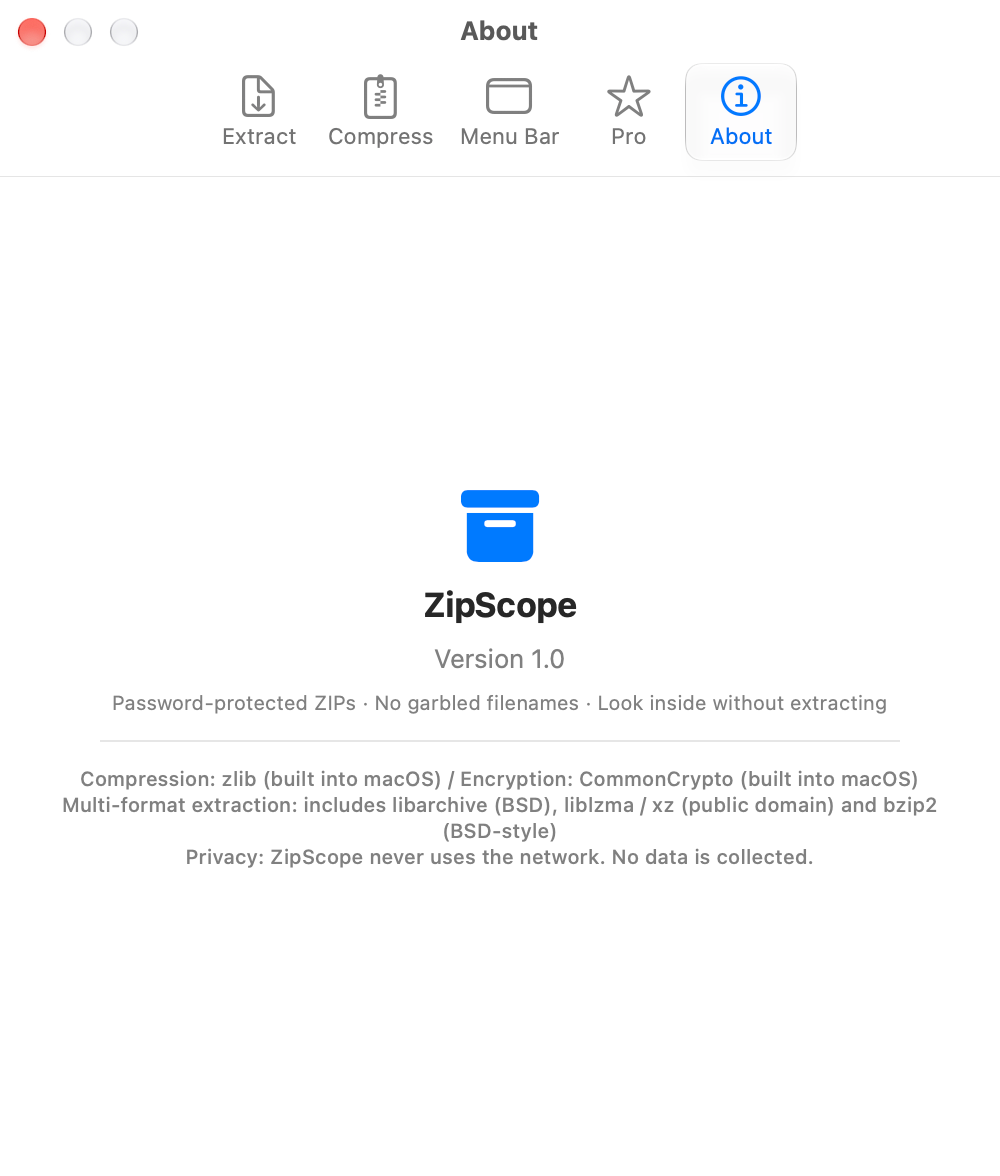
ℹ️ Versie en technologie
Toont de versie van ZipScope, de macOS-componenten die de app gebruikt voor compressie en versleuteling (zlib en CommonCrypto), en de bibliotheken die zijn ingebouwd om andere formaten uit te pakken (libarchive, liblzma en bzip2). Er staat ook dat ZipScope het netwerk niet gebruikt en geen gegevens verzamelt.
Gratis versie en upgrade
Met ZipScope maak je gratis en zonder tijdslimiet ZIP-bestanden zonder wachtwoord, en pak je alle ondersteunde formaten uit en bekijk je de inhoud. Upgrade naar Pro, een eenmalige in-app-aankoop, om met een wachtwoord beveiligde archieven te maken, alleen de onderdelen uit te pakken die je in de browser selecteert en meerdere archieven tegelijk te openen. Je kunt Pro 7 dagen gratis uitproberen.
| Functie | Gratis versie | Na het upgraden (Pro) |
|---|---|---|
| ZIP-bestanden maken die probleemloos openen op Windows (zonder wachtwoord) | ✓ | ✓ |
| Uitpakken en de inhoud bekijken zonder uit te pakken (ZIP, 7z, RAR, LZH, tar.gz en meer, met correctie van de tekencodering) | ✓ | ✓ |
| Snelle weergave, rasterweergave, zoeken | ✓ | ✓ |
| Contextmenu van de Finder, de menubalk, het uitpakvenster | ✓ | ✓ |
| Wachtwoordgenerator | ✓ | ✓ |
| Met een wachtwoord beveiligde ZIP-bestanden (ZipCrypto / AES-256) | — | ✓ |
| Met een wachtwoord beveiligde 7z-archieven (AES-256) | — | ✓ |
| Alleen de onderdelen uitpakken die je in de browser selecteert (‘Extract’, slepen) | — | ○ |
| Meerdere archieven tegelijk openen | Eén tegelijk | ✓ |
| Met ⌥ neerzetten op het menubalksymbool, en ‘Create Password-Protected ZIP’ in Voorzieningen | — | ✓ |
💳 Zo upgrade je
Klik op ‘Buy Pro’ op het tabblad ‘Pro’ van de instellingen. Je kunt dat tabblad ook openen met ‘About Pro…’ in het venster ‘Create ZIP’ en in de berichten over Pro-functies, of Pro kopen met ‘Buy Pro’ in de introductie bij de eerste start. Pro is een eenmalige aankoop, geen abonnement, en je kunt het meteen na de aankoop gebruiken.
🕒 Gratis proefperiode van 7 dagen
Voordat je koopt, kun je alle Pro-functies 7 dagen gratis uitproberen. Klik op ‘Try Free for 7 Days’ in de introductie bij de eerste start of op het tabblad ‘Pro’ van de instellingen. Er worden geen kosten in rekening gebracht, en de proefperiode wordt nooit automatisch een aankoop. Na 7 dagen werken de Pro-functies niet meer; de gratis functies blijven werken. De proefperiode is één keer per Apple Account beschikbaar.
🔄 Restore Purchase (aankoop herstellen)
Pro werkt op elke Mac waarop met hetzelfde Apple Account is ingelogd. Om Pro op een andere Mac of na een herinstallatie te gebruiken, klik je op ‘Restore Purchase’ op het tabblad ‘Pro’.
Ondersteunde formaten
De formaten die ZipScope kan uitpakken en bekijken, en de formaten die de app kan maken.
| Formaat | Extensies | Uitpakken en bekijken | Aanmaken |
|---|---|---|---|
| ZIP | .zip |
✓ | ✓ (van geen compressie tot maximale compressie; wachtwoordbeveiliging met Pro) |
| 7z | .7z |
✓ | ✓ (alleen met AES-256-wachtwoordbeveiliging; Pro) |
| RAR | .rar |
✓ | — |
| LZH | .lzh / .lha |
✓ | — |
| tar | .tar |
✓ | — |
| tar.gz / gzip | .tar.gz / .tgz / .gz |
✓ | — |
| bzip2 | .bz2 / .tar.bz2 / .tbz / .tbz2 |
✓ | — |
| xz | .xz / .tar.xz / .txz |
✓ | — |
| cpio | .cpio |
✓ | — |
⚠️ Niet ondersteund
Gesplitste archieven (.001, .z01 enzovoort) kunnen niet worden uitgepakt. Met een wachtwoord beveiligde 7z- en RAR-archieven kunnen mogelijk niet worden uitgepakt. RAR-archieven kunnen niet worden gemaakt, en 7z-archieven niet zonder wachtwoord.
🧩 Functies alleen voor ZIP
Het wijzigen van de tekencodering, het toevoegen en verwijderen van bestanden in de browser en de inhoudslijst in snelle weergave van de Finder werken alleen bij ZIP-bestanden.
Toetscombinaties
Veelgebruikte acties kun je ook met het toetsenbord uitvoeren.
Menu's
| Toetscombinatie | Commando | Beschrijving |
|---|---|---|
| ⌘ + O | Open Archive… | Kies een ZIP-bestand om het in de browser te openen. |
| ⌘ + N | Compress Files… | Kies bestanden of mappen om het venster ‘Create ZIP’ te openen. |
| ⌘ + G | Generate Password… | Opent het venster ‘Password Generator’. |
| ⌘ + , | Settings… | Opent het venster ‘Settings’ (instellingen). |
| ⌘ + W | Close | Sluit het voorste venster. |
| ⌘ + Q | Quit ZipScope | Stopt ZipScope. Zolang de app in de menubalk blijft, sluit dit de vensters en het Dock-symbool en blijft het menubalksymbool staan. |
Inhoud bekijken
| Toetscombinatie | Commando | Beschrijving |
|---|---|---|
| Space | Quick Look (snelle weergave) | Toont de geselecteerde bestanden in snelle weergave. |
| ⌘ + ↑ | Enclosing folder (bovenliggende map) | Gaat één map omhoog (niet tijdens het zoeken). |
| ↑ / ↓ / ← / → | Selectie verplaatsen | Verplaatst de selectie (omhoog en omlaag in lijstweergave; in alle richtingen in rasterweergave). |
| ⌫ | Delete from ZIP… (verwijderen uit ZIP) | Verwijdert na je bevestiging de geselecteerde onderdelen uit het ZIP-bestand (alleen ZIP-bestanden). |
Dialoogvensters
| Toetscombinatie | Commando | Beschrijving |
|---|---|---|
| return | Create / Extract | Hetzelfde als klikken op ‘Create’ in het venster ‘Create ZIP’ of op ‘Extract’ in het uitpakvenster. |
| esc | Cancel | Sluit het venster. |
Veelgestelde vragen
Antwoorden op veelgestelde vragen over het maken en uitpakken van archieven en over de instellingen van de app.
Q. Waarom zijn bestandsnamen in ZIP-bestanden die ik op een Mac maak onleesbaar op Windows?
ZIP-bestanden die op een Mac zijn gemaakt, laten Windows niet altijd weten dat hun bestandsnamen UTF-8 zijn, en slaan bijvoorbeeld Japanse diakritische tekens (dakuten) soms in gesplitste vorm op. ZIP-bestanden die met ZipScope zijn gemaakt, slaan bestandsnamen expliciet op als UTF-8 (met de UTF-8-vlag) en in samengestelde vorm (NFC), zodat recente versies van Windows ze correct openen met de ingebouwde tool. Heel oude uitpakprogramma's zonder UTF-8-ondersteuning kunnen de namen nog steeds verkeerd tonen.
Q. Kan ik .DS_Store en __MACOSX buiten de ZIP-bestanden houden die ik verstuur?
Ja. ZIP-bestanden die met ZipScope zijn gemaakt, laten .DS_Store, __MACOSX-mappen en bestanden die met ‘._’ beginnen standaard weg (‘Exclude .DS_Store / __MACOSX / ._*’ in het venster ‘Create ZIP’, standaard aan). Deze bestanden worden alleen op een Mac gebruikt; op Windows verschijnen ze als nutteloze bestanden. Ook als je ZIP-bestanden uitpakt die op een Mac zijn gemaakt, worden deze bestanden standaard niet uitgepakt.
Q. Kan ik een met een wachtwoord beveiligd ZIP-bestand maken dat op Windows opent?
Ja (Pro). Kies ‘ZipCrypto (most compatible)’ onder ‘Encryption’ (versleuteling), dan kan de ingebouwde tool van Windows het bestand openen. Kies je het sterkere ‘AES-256 (recommended)’ of 7z, dan heeft de ontvanger 7-Zip of een vergelijkbare app nodig. Gebruik je alleen letters en cijfers in het wachtwoord, dan voorkom je problemen met verschillende apps aan de kant van de ontvanger (zie Wachtwoordbeveiliging (Pro)).
Q. Wat moet ik doen als een ZIP-bestand van Windows onleesbare bestandsnamen toont?
ZipScope herkent bestandsnamen die in ZIP-bestanden van Windows in Shift_JIS (CP932) zijn opgeslagen, en toont en pakt ze correct uit. Zijn de namen nog steeds onleesbaar, open het ZIP-bestand dan in de browser, kies een andere tekencodering via ‘Encoding’ in de knoppenbalk en haal de bestanden eruit met ‘Extract’ in de knoppenbalk (zie Onleesbare bestandsnamen en tekencodering).
Q. Kan ik zien wat erin zit zonder uit te pakken?
Ja. Kies ‘View Contents with ZipScope’ in het contextmenu van de Finder, of klik op ‘View Contents…’ in het uitpakvenster, om ZIP-, 7z-, RAR-, LZH- en tar.gz-archieven en meer te bekijken zonder ze uit te pakken. Druk op Space voor snelle weergave en sleep alleen de bestanden die je nodig hebt naar de Finder (alleen geselecteerde onderdelen uitpakken vereist Pro). Een ZIP-bestand kun je ook in de Finder selecteren; druk dan op Space om een lijst van de inhoud te zien.
Q. Kunnen mijn originele bestanden worden overschreven of verwijderd?
Je originele bestanden blijven zoals ze zijn. Bestaat er al een bestand met dezelfde naam als het nieuwe ZIP-bestand, dan wordt er een nummer toegevoegd, zoals in Documents 2.zip, en bij het uitpakken voegt de standaardwaarde ‘Rename (default)’ ook een nummer toe aan bestanden waarvan de naam al bestaat. Bestanden op de bestemming worden alleen vervangen als je ‘Replace’ kiest onder ‘If file exists’. Bestanden in de browser aan een ZIP-bestand toevoegen of ‘Delete from ZIP…’ gebruiken herschrijft dat ZIP-bestand.
Q. Moet ik het wachtwoord elke keer invoeren als ik een beveiligd ZIP-bestand open?
Schakel ‘Save in Keychain’ (in de sleutelhanger bewaren) in als je het wachtwoord invoert; ZipScope gebruikt het dan vanaf dat moment automatisch voor dat bestand (standaard uit).
Q. Waarom vraagt ZipScope toestemming om naar een map te schrijven?
Omdat ZipScope in de sandbox van macOS draait, heeft de app bij het uitpakken of bij het opslaan van een ZIP-bestand je toestemming nodig voor elke map waarin hij nog niet eerder heeft geschreven. Klik op ‘Allow This Folder…’ (deze map toestaan) en kies die map in het venster. Voor een map die je hebt toegestaan en de mappen erin krijg je die vraag niet opnieuw. Gebruik je een werkmap als vaste map, dan krijg je deze vraag helemaal niet (zie Instellingen).
Q. Waarom staan de onderdelen van ZipScope niet in het contextmenu van de Finder?
‘Compress with ZipScope’ en de andere onderdelen verschijnen als je met de rechtermuisknop klikt op iets in je thuismap of op een externe schijf. Verschijnen ze nog steeds niet, controleer dan in Systeeminstellingen of de Finder-extensie van ZipScope is ingeschakeld. Je kunt ‘Compress with ZipScope’, ‘Extract Here’ en de andere onderdelen ook gebruiken via ‘Voorzieningen’ in het contextmenu (zie Finder-integratie).
Q. Waarom blijft het symbool in de menubalk staan nadat ik op ⌘Q heb gedrukt?
Zolang ‘Show in menu bar’ aanstaat (standaard), sluiten ⌘ + Q of ‘Stop’ in het Dock alleen de vensters en het Dock-symbool, zodat ZipScope klaar blijft staan in de menubalk. Om de app volledig te stoppen, klik je op het menubalksymbool en kies je ‘Quit ZipScope’. Wil je niet dat de app blijft staan, zet dan ‘Show in menu bar’ uit op het tabblad ‘Menu Bar’ (Menubalk) van de instellingen.
Q. Kan ik RAR- of 7z-archieven maken?
RAR-archieven kun je uitpakken en bekijken, maar niet maken. ZipScope maakt ZIP- en 7z-archieven. 7z-archieven kunnen alleen met een wachtwoord (AES-256) worden gemaakt, en dat is beschikbaar met Pro.
Q. Kan ik gesplitste ZIP-bestanden of met een wachtwoord beveiligde RAR-archieven uitpakken?
Gesplitste archieven (.001, .z01 enzovoort) kunnen niet worden uitgepakt. Met een wachtwoord beveiligde 7z- en RAR-archieven kunnen mogelijk niet worden uitgepakt (zie Ondersteunde formaten).
Q. Worden mijn bestanden ooit ergens naartoe gestuurd?
Nee. ZipScope maakt nooit gebruik van het netwerk, en al het comprimeren en uitpakken gebeurt op je Mac. Er worden geen gegevens verzameld.
Q. Kan ik Pro uitproberen voordat ik het koop?
Ja. Klik op ‘Try Free for 7 Days’ (7 dagen gratis proberen) in de introductie bij de eerste start of op het tabblad ‘Pro’ van de instellingen om alle Pro-functies 7 dagen gratis te gebruiken. De proefperiode wordt nooit automatisch een aankoop. Na 7 dagen werken de Pro-functies niet meer; de gratis functies blijven werken. Wil je Pro blijven gebruiken, klik dan op ‘Buy Pro’.
Q. Kan ik Pro op een andere Mac gebruiken?
Ja. Pro is een eenmalige aankoop die werkt op elke Mac waarop met hetzelfde Apple Account is ingelogd. Om Pro op een andere Mac of na een herinstallatie te gebruiken, klik je op ‘Restore Purchase’ (aankoop herstellen) op het tabblad ‘Pro’ van de instellingen.
Q. In welke talen is ZipScope beschikbaar?
ZipScope volgt de taal van je Mac en is beschikbaar in 12 talen: Engels, Japans, Duits, Frans, Spaans, Italiaans, Portugees (Brazilië), Russisch, Vietnamees, Koreaans en Chinees (vereenvoudigd en traditioneel). Wil je alleen voor ZipScope een andere taal gebruiken, ga dan naar ‘Systeeminstellingen’ > ‘Algemeen’ > ‘Taal en regio’, voeg ZipScope toe onder ‘Apps’ en kies een taal. De schermafbeeldingen in deze handleiding tonen ZipScope in het Engels.