Manual do usuário do ZipScope
Um app para macOS que cria e extrai arquivos comprimidos. Ele cria ZIPs que quem usa Windows consegue abrir sem nomes com caracteres estranhos e extrai com os nomes certos os ZIPs criados no Windows. Você pode criar arquivos ZIP e 7z protegidos por senha e ver o conteúdo de ZIP, 7z, RAR, LZH, tar.gz e outros sem extraí-los.
Principais recursos do ZipScope
Tudo o que você precisa para criar e extrair arquivos comprimidos, e para ver o conteúdo deles sem extrair, direto do menu de contexto do Finder e da barra de menus.
ZIPs que abrem sem problemas no Windows
Os nomes dos arquivos são armazenados explicitamente em UTF-8 (com a flag UTF-8) e normalizados em NFC, para que os sinais de sonorização do japonês e as letras acentuadas não se separem. Os arquivos específicos do Mac (.DS_Store, pastas __MACOSX e arquivos que começam com “._”) ficam de fora por padrão.
ZIP e 7z protegidos por senha (Pro)
Criptografe ZIPs com ZipCrypto ou AES-256, e 7z com AES-256. Cada opção informa se a ferramenta nativa do Windows consegue abrir o arquivo, para que a pessoa que o recebe não fique sem saída. Inclui um gerador de senhas.
Veja o conteúdo sem extrair
Abra ZIP, 7z, RAR, LZH, tar.gz e outros como uma pasta do Finder, sem extraí-los. Pressione Space para usar a Visualização Rápida e arraste para o Finder só os arquivos de que precisa (extrair só os itens selecionados exige o Pro). Arquivos comprimidos cheios de imagens podem ser exibidos como uma grade de miniaturas.
ZIPs do Windows sem nomes com caracteres estranhos
O ZipScope detecta nomes de arquivos armazenados em Shift_JIS (CP932) em ZIPs criados no Windows e os exibe e extrai corretamente. Se a detecção errar, você pode trocar a codificação manualmente. Senhas em japonês são testadas tanto em UTF-8 quanto em CP932.
Extraia sem .DS_Store
Os arquivos .DS_Store, as pastas __MACOSX e os arquivos “._” dentro de ZIPs criados em um Mac não são extraídos e ficam ocultos durante a navegação (é possível mudar isso nos Ajustes). O diálogo de extração, que abre com um clique duplo, permite conferir antes o destino e o que fazer com arquivos de mesmo nome.
Integração com o Finder
O menu de contexto do Finder mostra “Comprimir com o ZipScope” para arquivos e pastas, e “Extrair com o ZipScope” e “Ver Conteúdo com o ZipScope” para arquivos comprimidos. Selecione um ZIP e pressione Space para ver o conteúdo dele na Visualização Rápida.
Direto da barra de menus
Solte arquivos no ícone da barra de menus para abrir a janela “Criar ZIP”. Você também pode usar o ZipScope só pela barra de menus, sem ícone no Dock.
Tudo fica no seu Mac
O ZipScope nunca usa a rede. Seus arquivos nunca saem do seu Mac, e nenhum dado é coletado.
Início rápido (uso básico)
Clique com o botão direito em arquivos no Finder, escolha “Comprimir com o ZipScope” e clique em “Criar”. Só isso já basta para criar um ZIP que abre sem problemas no Windows. Para abrir um ZIP que você recebeu, use “Extrair com o ZipScope” ou “Ver Conteúdo com o ZipScope” no menu de contexto.
Escolha uma pasta de trabalho (opcional)
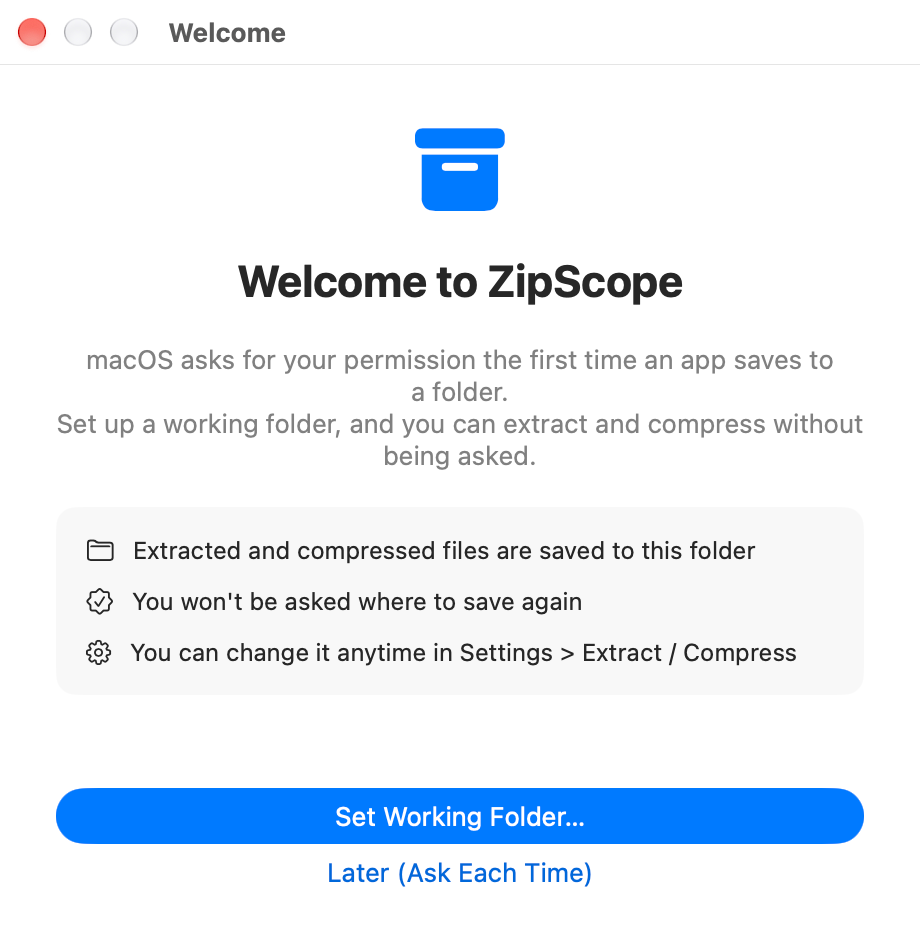
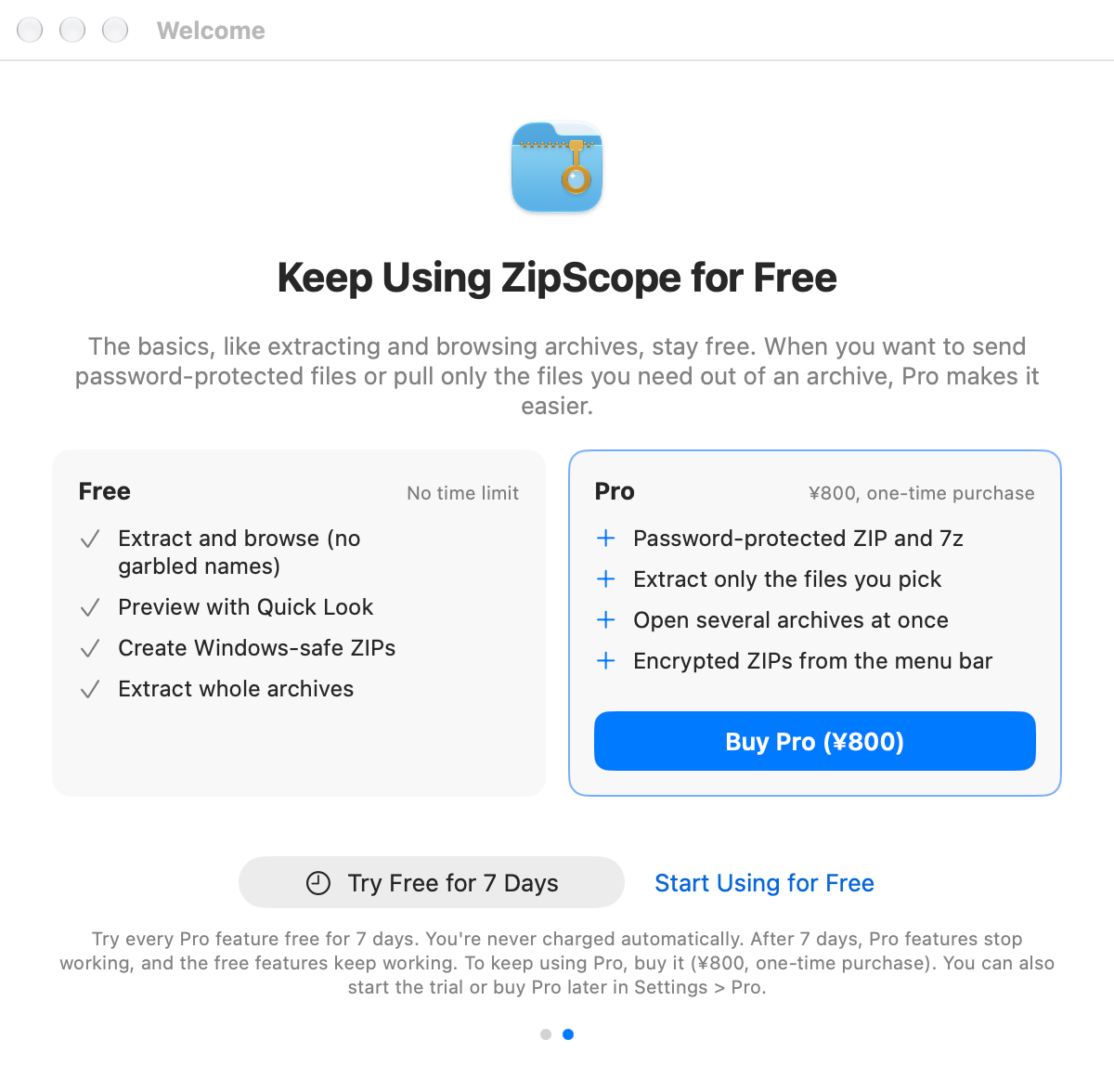
Na primeira vez que você abre o ZipScope sem abrir um arquivo, aparece a janela “Boas-vindas ao ZipScope”. Clique em “Definir Pasta de Trabalho…” e escolha uma pasta: os arquivos extraídos e comprimidos passam a ser salvos nela, e o app não pergunta onde salvá-los. Para salvar ao lado dos arquivos originais, clique em “Mais Tarde (Perguntar Sempre)” (veja Ajustes). A tela seguinte lista os recursos gratuitos e os do Pro; clique em “Começar a Usar Grátis” para continuar usando o ZipScope de graça (veja Versão gratuita e upgrade).
Escolha os arquivos para comprimir
Selecione arquivos ou pastas no Finder, clique com o botão direito e escolha “Comprimir com o ZipScope”. Você também pode soltá-los no ícone do ZipScope na barra de menus ou escolher Arquivo > “Comprimir Arquivos…” na barra de menus (⌘ + N) (veja Criação de arquivos ZIP).
Clique em “Criar”
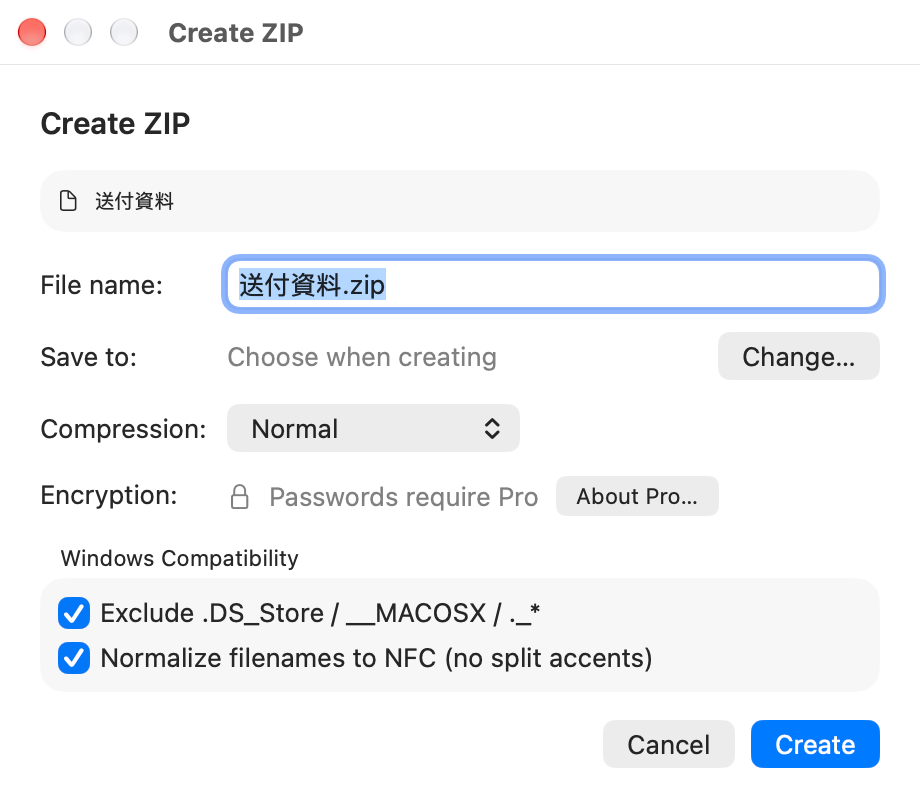
Confira o nome do arquivo e o destino na janela “Criar ZIP” e clique em “Criar”. As duas opções em “Compatibilidade com o Windows” vêm ativadas por padrão, então o ZIP abre no Windows sem nomes com caracteres estranhos e sem .DS_Store. Ao terminar, o Finder mostra o novo ZIP selecionado.
Abra um ZIP que você recebeu
Clique com o botão direito no ZIP no Finder e escolha “Extrair com o ZipScope” para extraí-lo na hora, ou “Ver Conteúdo com o ZipScope” para navegar nele sem extrair. Se você definir o ZipScope como app padrão para ZIP, um clique duplo em um ZIP abre o diálogo de extração (veja Extração e o diálogo de extração).
Criação de arquivos ZIP
Na janela “Criar ZIP”, confira o nome do arquivo, o destino, o nível de compressão e as duas opções do Windows e depois crie o ZIP. Os valores padrão são os que o app usa na primeira vez que você o abre.
Como abrir a janela “Criar ZIP”
| Como abrir | Como fazer |
|---|---|
| Menu de contexto do Finder | Selecione arquivos ou pastas, clique com o botão direito e escolha “Comprimir com o ZipScope”. Você pode selecionar vários itens de uma vez. |
| Ícone da barra de menus | Solte arquivos ou pastas no ícone do ZipScope na barra de menus (veja Barra de menus). |
| Comprimir Arquivos… | Escolha Arquivo > “Comprimir Arquivos…” na barra de menus, ou o mesmo item no menu do ícone da barra de menus, escolha arquivos ou pastas e clique em “Adicionar” (⌘ + N). |
| Serviços do Finder | Escolha Serviços > “Comprimir com o ZipScope” no menu de contexto (veja Integração com o Finder). |
| Dock / Abrir Com | Solte arquivos ou pastas no ícone do ZipScope no Dock ou escolha o ZipScope em “Abrir Com” no Finder. Os arquivos comprimidos abertos dessa forma seguem os ajustes de extração. |
Ajustes da janela
| Ajuste | Padrão | Descrição |
|---|---|---|
| Formato | ZIP |
Aparece apenas com o Pro. Escolha “ZIP” ou “7z (criptografia AES-256)”. Arquivos 7z só podem ser criados com senha (veja Proteção por senha (Pro)). |
| Nome do arquivo | Nome original | Para um único item, o nome dele (sem a extensão) mais .zip; para vários itens, Arquivo Comprimido.zip. Se já existir um arquivo com o mesmo nome no destino, um número é acrescentado, como em Documents 2.zip. Quando você solta vários itens no ícone da barra de menus com “Ao soltar vários itens” definido como “Criar um ZIP para cada”, o campo mostra “Serão criados 3 arquivos comprimidos, cada um com o nome do seu item” (veja Barra de menus). |
| Salvar em | Mesma pasta dos originais |
Segue o ajuste “Salvar em” dos Ajustes. Com “Mesma pasta dos originais”, é a pasta dos arquivos originais; com “Pasta fixa”, é a pasta que você escolheu. Com “Perguntar sempre”, aparece “Escolher ao criar”, e você escolhe a pasta ao clicar em “Criar”. Clique em “Alterar…” para usar outra pasta só desta vez. |
| Compressão | Normal |
Escolha “Nenhuma (mais rápida)”, “Baixa (rápida)”, “Normal” ou “Máxima (lenta)”. Você pode mudar o padrão em “Nível de compressão padrão” nos Ajustes. |
| Criptografia | Nenhuma |
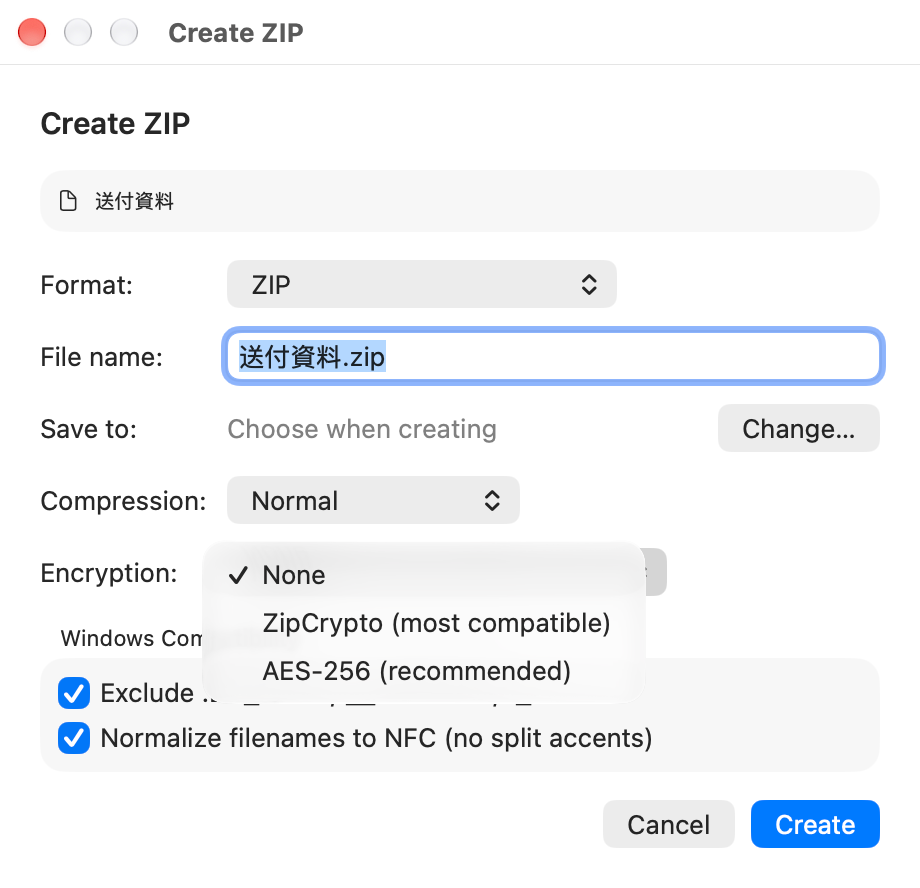
Com o Pro, escolha “Nenhuma”, “ZipCrypto (mais compatível)” ou “AES-256 (recomendado)”. A versão gratuita mostra “Senhas exigem o Pro” aqui. |
| Não incluir .DS_Store / __MACOSX / ._* | On |
Deixa os arquivos específicos do Mac fora do ZIP. Você pode mudar o padrão na aba “Comprimir” dos Ajustes. |
| Normalizar nomes para NFC (sem acentos separados) | On |
Armazena os nomes dos arquivos com caracteres combinados, para que não pareçam separados no Windows (por exemplo, um sinal de sonorização do japonês exibido como um caractere à parte). |
Não é possível clicar em “Criar” enquanto “Nome do arquivo” estiver vazio. Se você mover a janela, ela abre no mesmo lugar da próxima vez.
📦 Armazenado com a flag UTF-8
Nomes de arquivos que contêm caracteres japoneses ou outros caracteres não ASCII são armazenados com a flag que os marca como UTF-8. As versões recentes do Windows os abrem corretamente com a ferramenta nativa (Explorador de Arquivos). Ferramentas de descompactação muito antigas, sem suporte a UTF-8, ainda podem mostrar nomes errados.
🧹 Arquivos específicos do Mac ficam de fora
O .DS_Store (onde o Finder guarda os ajustes de visualização), as pastas __MACOSX e os arquivos que começam com “._” só são usados no Mac e, no Windows, aparecem como arquivos estranhos e inúteis. Com “Não incluir .DS_Store / __MACOSX / ._*” ativado, eles não são colocados no ZIP.
🔡 Sem caracteres separados
Um Mac pode armazenar um caractere, como um kana japonês com sinal de sonorização, em duas partes: o caractere base e o sinal (NFD). Com “Normalizar nomes para NFC (sem acentos separados)” ativado, os nomes são armazenados na forma combinada (NFC).
📊 Durante e depois da criação
Enquanto o arquivo comprimido é criado, uma janela “Criando ‘nome’…” mostra o progresso; clique em “Cancelar” para interromper. Ao terminar, o Finder mostra o ZIP selecionado e aparece a notificação “ZIP criado” (clique nela para mostrar o arquivo no Finder). Até cinco arquivos comprimidos criados recentemente aparecem em “Criados Recentemente”, no menu do ícone da barra de menus.
Proteção por senha (Pro)
Com o Pro, você pode criar ZIPs protegidos por senha (ZipCrypto ou AES-256) e arquivos 7z (AES-256). Cada opção informa se a ferramenta nativa do Windows consegue abrir o arquivo.
| Formato e criptografia | Ferramenta nativa do Windows | Descrição |
|---|---|---|
| ZIP + ZipCrypto (mais compatível) | Abre | Um modo de compatibilidade que o Explorador de Arquivos do Windows consegue abrir. A criptografia é mais fraca. Quando você o escolhe, aparece em laranja “Abre com a ferramenta nativa do Windows (criptografia mais fraca).” |
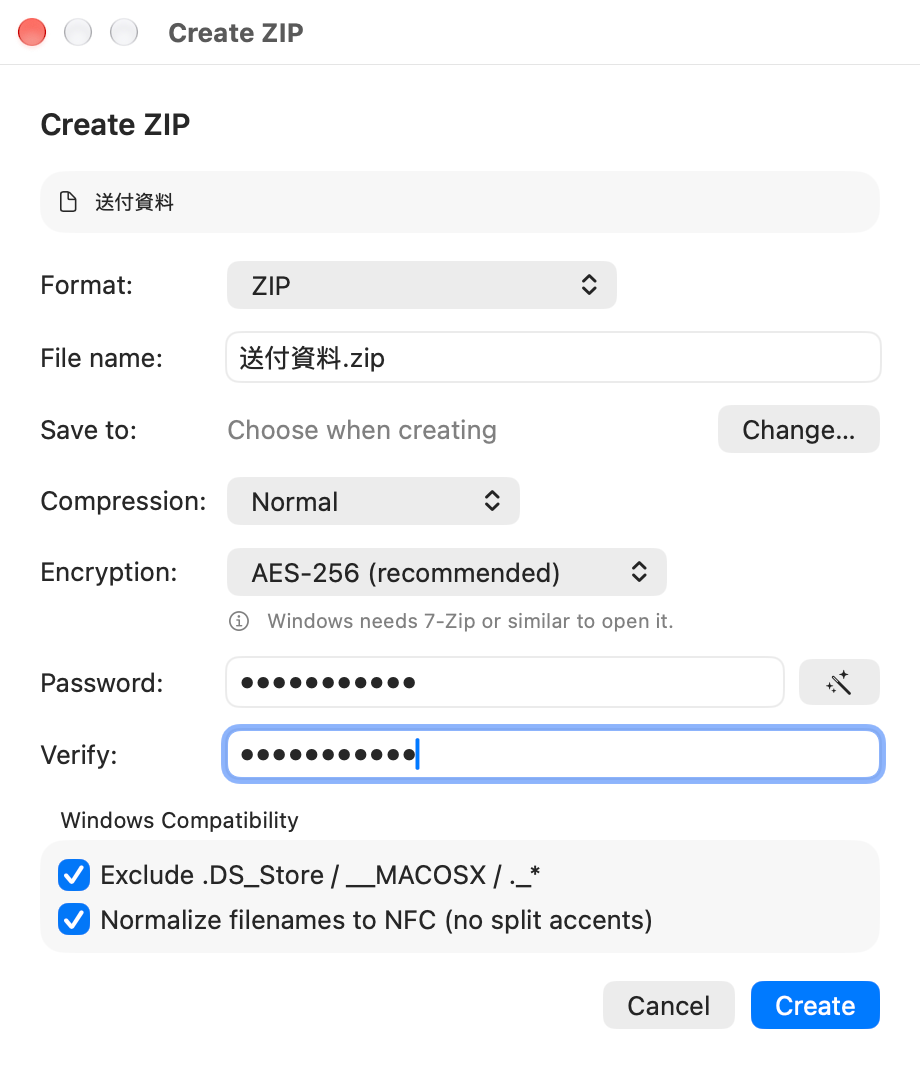
| ZIP + AES-256 (recomendado) | Não abre | Criptografia forte. A ferramenta nativa do Windows não consegue abrir o arquivo, então a outra pessoa precisa do 7-Zip ou de um app similar. |
| 7z (criptografia AES-256) | Não abre | Escolha esta opção em “Formato”. Os arquivos são comprimidos com LZMA e criptografados com AES-256. A senha é obrigatória, e os ajustes “Compressão” e “Criptografia” não aparecem. Para abrir o arquivo, é preciso o 7-Zip ou um app similar. |
🔑 Como digitar a senha
Quando você escolhe uma criptografia, aparecem os campos “Senha” e “Verificar”. Só é possível clicar em “Criar” quando os dois campos têm a mesma senha.
🪄 Como gerar uma senha
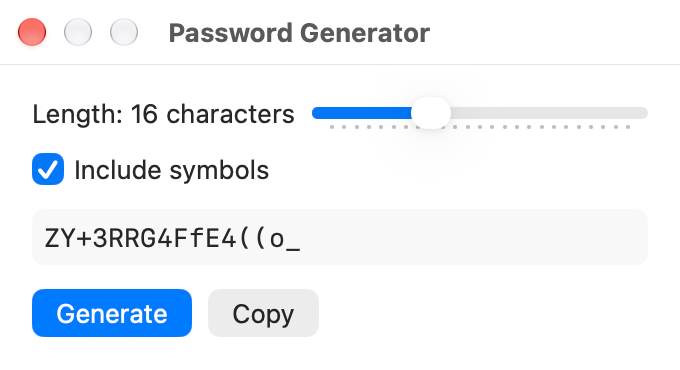
O botão ao lado de “Senha” (“Gerar Senha”) cria uma senha aleatória. O comprimento vai de 8 a 32 caracteres (16 por padrão), e “Incluir símbolos” vem ativado por padrão. Caracteres fáceis de confundir (I, O, l, 0, 1) nunca são usados. Clique em “Gerar” para criar outra ou em “Copiar” para copiá-la. Quando você abre o gerador pela janela “Criar ZIP”, “Usar Esta Senha” preenche os dois campos. As senhas geradas não ficam guardadas em lugar nenhum.
⚠️ Senhas com caracteres não ASCII
Se a senha contiver caracteres japoneses ou outros caracteres não ASCII, aparece “Contém caracteres não ASCII. Alguns apps podem não conseguir abrir o arquivo comprimido (recomenda-se usar apenas letras e números sem acento).” Para garantir que a outra pessoa consiga abrir o arquivo, use só letras e números.
⚡️ Abrir com a criptografia já escolhida
Solte arquivos no ícone da barra de menus mantendo ⌥ (Option) pressionada, ou escolha Serviços > “Criar ZIP Protegido por Senha” no Finder, e a janela “Criar ZIP” abre com “AES-256 (recomendado)” já escolhido.
🆓 Na versão gratuita
“Formato” não aparece, e “Criptografia” mostra “Senhas exigem o Pro”. Clique em “Sobre o Pro…” para abrir a aba “Pro” dos Ajustes. Soltar com Option ou usar o item de Serviços também abre a janela sem criptografia.
Extração e o diálogo de extração
Extraia arquivos comprimidos pelo diálogo de extração, que abre com um clique duplo, ou pelo menu de contexto do Finder. Você pode definir o destino e o que fazer com arquivos de mesmo nome na aba “Extrair” dos Ajustes. Os valores padrão são os que o app usa na primeira vez que você o abre.
Formas de extrair
| Como extrair | Como fazer |
|---|---|
| Clique duplo | Se o ZipScope for o app padrão para ZIP, um clique duplo em um ZIP segue o ajuste “Ao clicar duas vezes” dos Ajustes (o padrão é “Mostrar diálogo de extração”). Para torná-lo o app padrão, veja Integração com o Finder. |
| Extrair com o ZipScope | Clique com o botão direito em um arquivo comprimido no Finder e escolha este item para extraí-lo na hora para o destino definido nos Ajustes, sem o diálogo. |
| Abrir Com / Dock | Escolha o ZipScope em “Abrir Com” no Finder ou solte um arquivo comprimido no ícone do ZipScope no Dock, e ele segue o ajuste “Ao clicar duas vezes”. Isso também funciona com 7z, RAR, LZH e os outros formatos. |
| Extrair Aqui (Serviços) | Clique com o botão direito em um arquivo comprimido no Finder e escolha Serviços > “Extrair Aqui” para extraí-lo na hora. |
O diálogo de extração
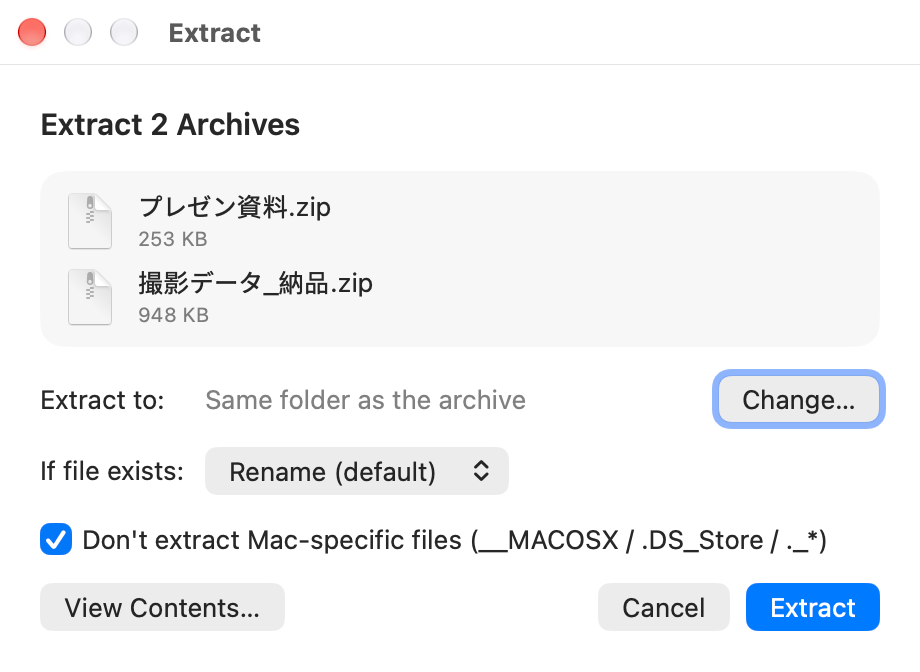
Os arquivos comprimidos abertos ao mesmo tempo ficam reunidos em um só diálogo, com um título como “Extrair 2 Arquivos Comprimidos”. Clique em “Extrair” para começar ou em “Ver Conteúdo…” para abri-los na janela de conteúdo sem extrair (veja Ver o conteúdo sem extrair).
| Ajuste | Padrão | Descrição |
|---|---|---|
| Extrair para | Mesma pasta do arquivo comprimido |
Mostra o destino definido em “Destino” nos Ajustes. Clique em “Alterar…” para usar outra pasta só desta vez (a pasta escolhida fica registrada como uma pasta em que o ZipScope tem permissão para gravar). Com “Perguntar sempre”, ou quando nenhuma pasta fixa foi escolhida, aparece “Escolher ao extrair”, e você escolhe a pasta na hora de extrair. |
| Se o arquivo existir | Renomear (padrão) |
O que fazer quando já existe um arquivo com o mesmo nome no destino. “Renomear (padrão)” acrescenta um número, como em Quote 2.pdf; “Substituir” sobrescreve o arquivo; “Pular” não extrai esse arquivo. |
| Não extrair arquivos específicos do Mac (__MACOSX / .DS_Store / ._*) | On |
Deixa de fora o .DS_Store, as pastas __MACOSX e os arquivos que começam com “._” que vêm nos arquivos comprimidos criados em um Mac. |
📁 A pasta resultante
Um ZIP só é extraído para uma nova pasta com o nome do arquivo comprimido quando tem mais de um item no nível superior (“nome 2” se essa pasta já existir). Se ele contém uma única pasta, essa pasta é extraída como está. Os arquivos específicos do Mac são desconsiderados antes da contagem, para que ZIPs criados em um Mac não acabem em uma pasta dentro de outra de mesmo nome. Os formatos tar, tar.gz, 7z, RAR, LZH e os demais sempre ganham uma pasta com o nome do arquivo comprimido, com extensões compostas como .tar.gz, .tar.bz2 e .tar.xz removidas por inteiro (Docs.tar.bz2 vira “Docs”). Um arquivo gz, que contém um único arquivo, é gravado como está.
🔑 Arquivos comprimidos protegidos por senha
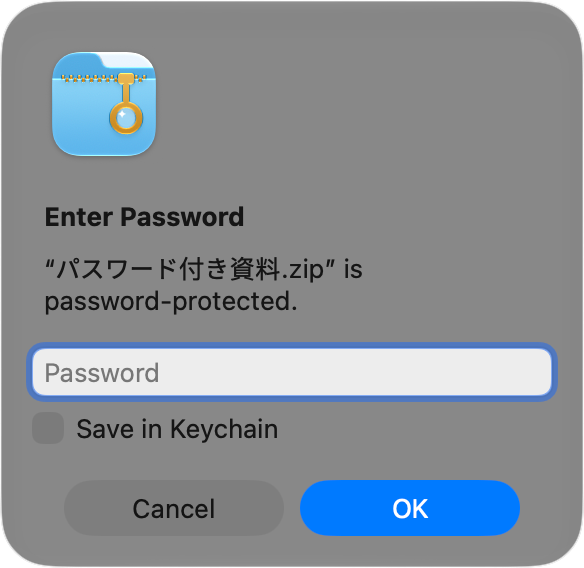
Se houver arquivos criptografados, aparece “Digite a senha”. Se a senha estiver errada, aparece “Senha incorreta” para você tentar de novo. Ative “Salvar nas Chaves” e, da próxima vez, o ZipScope usa automaticamente a senha desse arquivo. Senhas em japonês são testadas tanto em UTF-8 quanto em CP932. Arquivos 7z e RAR protegidos por senha podem não ser extraídos.
⏳ Progresso e aviso de conclusão
Durante a extração, uma janela “Extraindo ‘nome’…” mostra o progresso; clique em “Cancelar” para interromper. Ao terminar, aparece a notificação “Extração concluída”; clique nela para mostrar o destino no Finder. Na primeira vez, o macOS pergunta se você quer permitir notificações.
🕒 Datas restauradas
Os arquivos e pastas extraídos recuperam as datas de modificação registradas no arquivo comprimido. O mesmo vale para os itens que você retira na janela de conteúdo.
Ver o conteúdo sem extrair (janela de conteúdo)
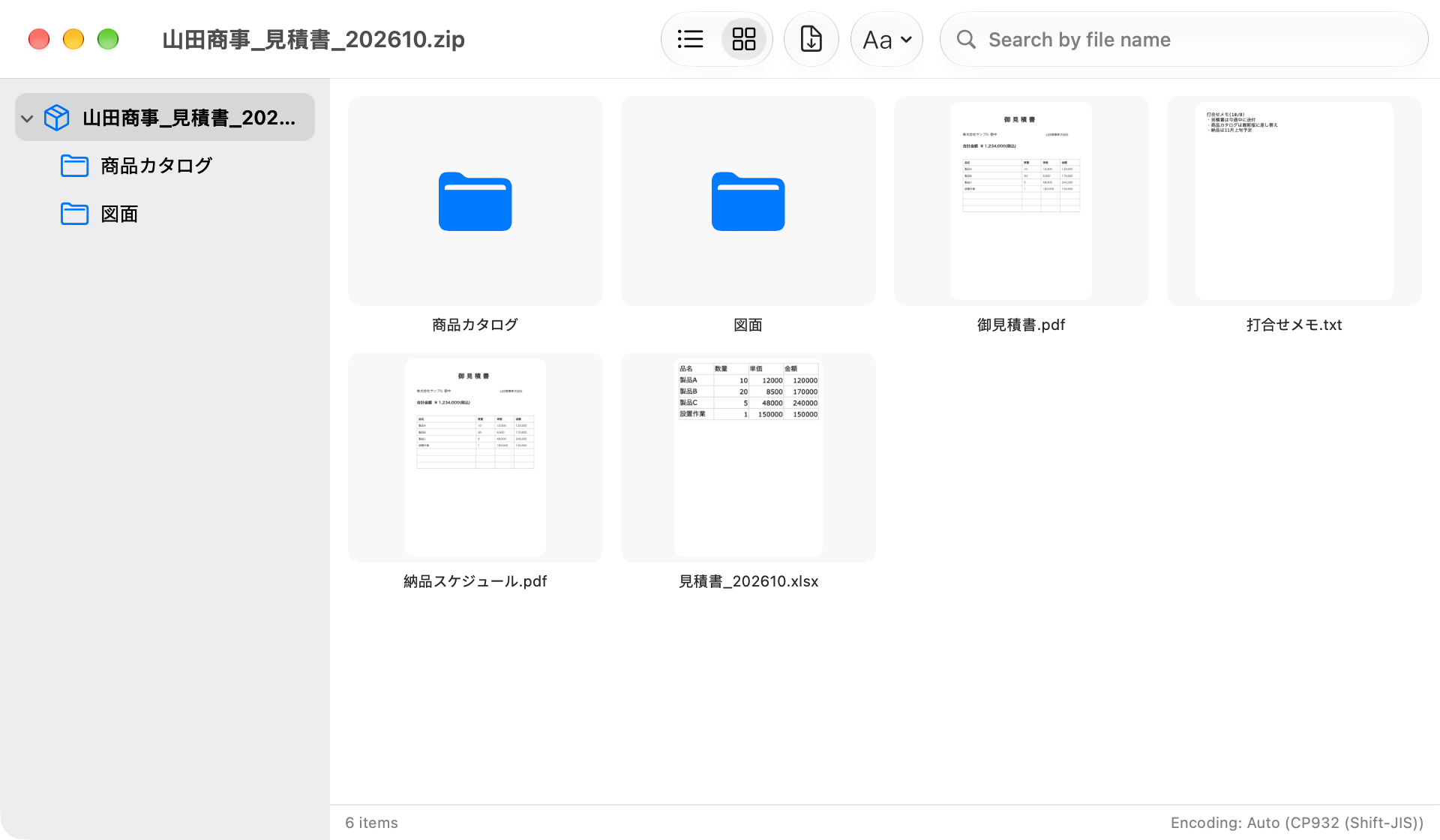
Abra ZIP, 7z, RAR, LZH, tar.gz e outros como uma pasta do Finder, sem extraí-los. Confira os arquivos com a Visualização Rápida e retire só os de que precisa.
Como abrir a janela de conteúdo
Clique com o botão direito em um arquivo comprimido no Finder e escolha “Ver Conteúdo com o ZipScope”, ou clique em “Ver Conteúdo…” no diálogo de extração. A janela de conteúdo também abre quando você escolhe um arquivo ZIP em Arquivo > “Abrir Arquivo Comprimido…” na barra de menus (⌘ + O), quando solta só ZIPs no ícone da barra de menus e quando dá um clique duplo em um ZIP com “Ao clicar duas vezes” definido como “Ver o conteúdo”.
Barra de ferramentas
| Botão / indicador | O que faz |
|---|---|
| Lista / Grade | Alterna a forma de exibir o conteúdo. A visualização em grade mostra miniaturas de imagens, PDFs e outros arquivos. |
| Extrair | Grava os itens selecionados, ou todos os itens quando nada está selecionado, em uma pasta que você escolhe. Extrair só alguns dos itens exige o Pro (na versão gratuita, clique sem nada selecionado para extrair todos os itens). |
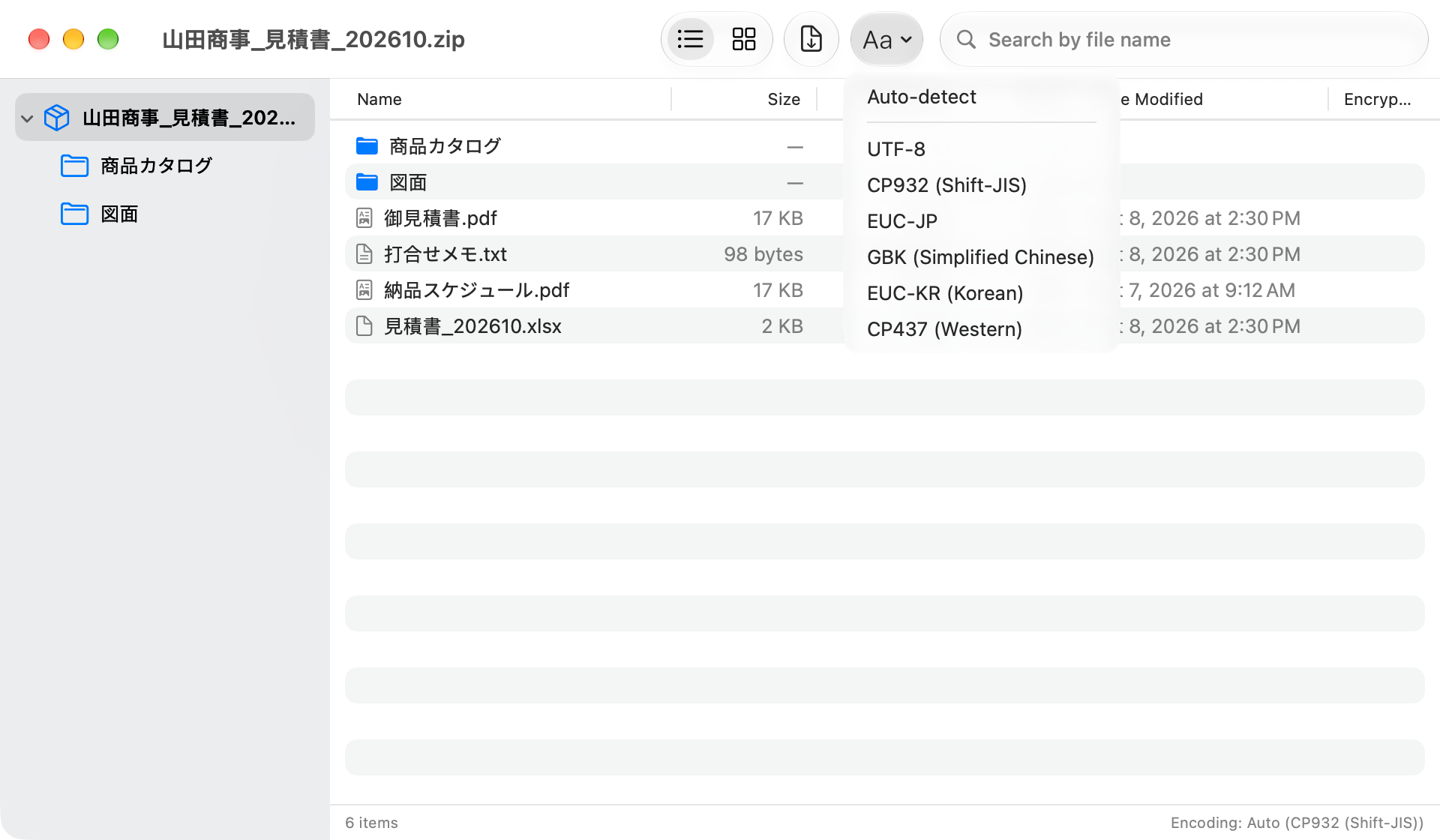
| Codificação | Troca a codificação usada para ler os nomes dos arquivos. Aparece apenas para ZIPs (veja Nomes com caracteres estranhos e codificação). |
| Buscar por nome de arquivo | Encontra os arquivos cujo nome contém o que você digitar, em qualquer lugar do arquivo comprimido, inclusive em subpastas (maiúsculas e minúsculas são tratadas da mesma forma). |
Pastas e a lista
🗂️ Árvore de pastas
A barra lateral à esquerda mostra as pastas dentro do arquivo comprimido em forma de árvore. Clique em uma pasta para mostrar o conteúdo dela. Você também pode dar um clique duplo em uma pasta na lista para abri-la e pressionar ⌘ + ↑ para subir um nível.
📋 Visualização em lista
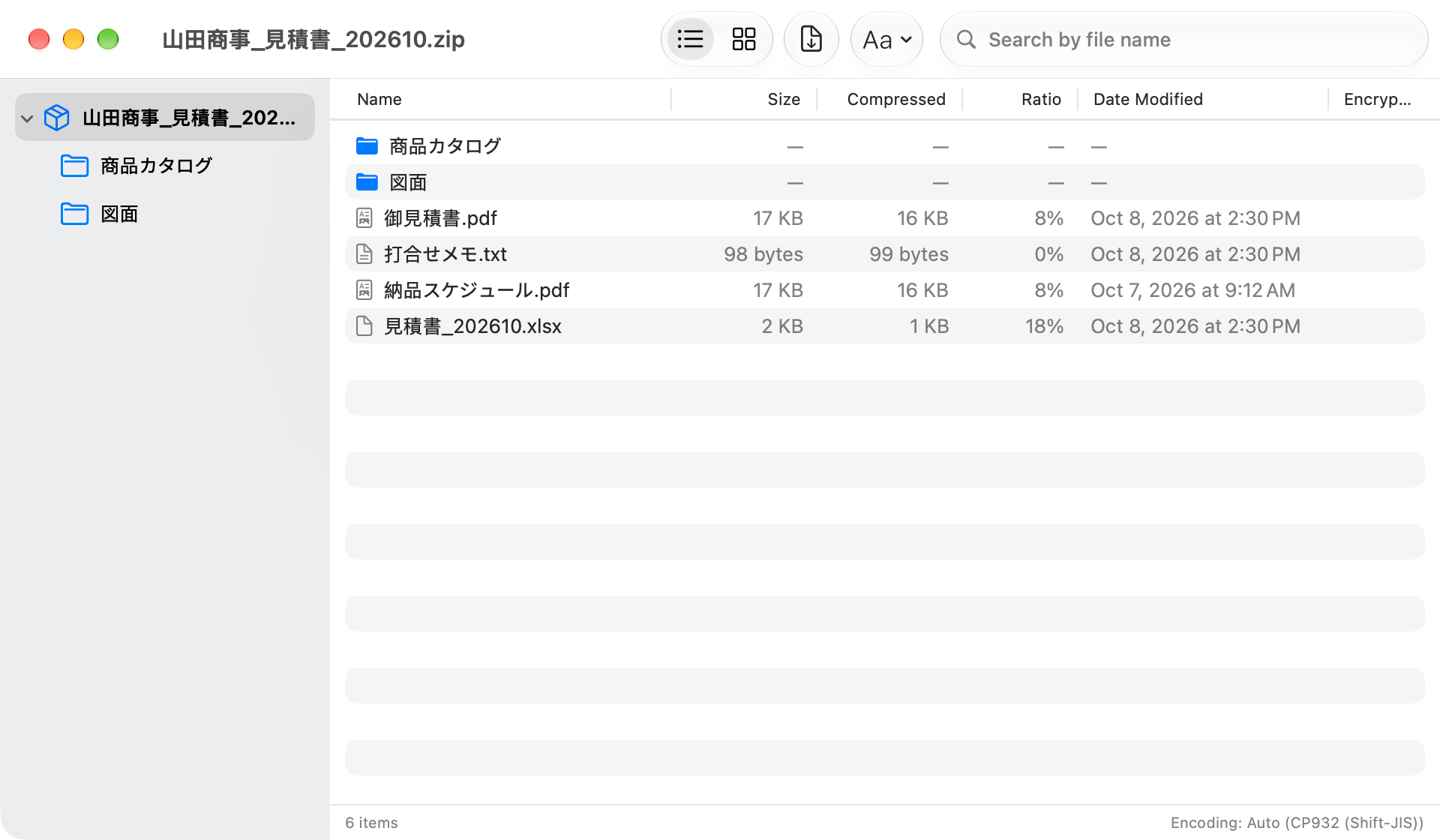
Mostra as colunas “Nome”, “Tamanho”, “Comprimido”, “Taxa”, “Data de Modificação” e “Criptografado”. Os arquivos criptografados ganham um ícone de cadeado. Clique no cabeçalho de uma coluna para ordenar.
🖼️ Visualização em grade
Mostra imagens, PDFs e outros arquivos como miniaturas. Mesmo em um arquivo comprimido cheio de fotos, você vê quais fotos estão nele antes de extrair qualquer coisa.
📊 Barra de status
A parte inferior da janela mostra quantos itens estão listados e, quando há algo selecionado, quantos itens estão selecionados e o tamanho que terão depois de extraídos, como em “(selecionados: 3 · 1,2 MB após extrair)”. A codificação dos nomes dos arquivos aparece à direita. Na versão gratuita, quando só alguns itens estão selecionados, aparece “Extrair apenas os itens selecionados é um recurso do Pro”; clique nessa mensagem para abrir a aba “Pro” dos Ajustes.
🧹 Arquivos específicos do Mac ficam ocultos
O .DS_Store, as pastas __MACOSX e os arquivos que começam com “._” não são listados por padrão. Para mostrá-los, desative “Ocultar na janela de conteúdo” na aba “Extrair” dos Ajustes (as janelas de conteúdo abertas são atualizadas na hora).
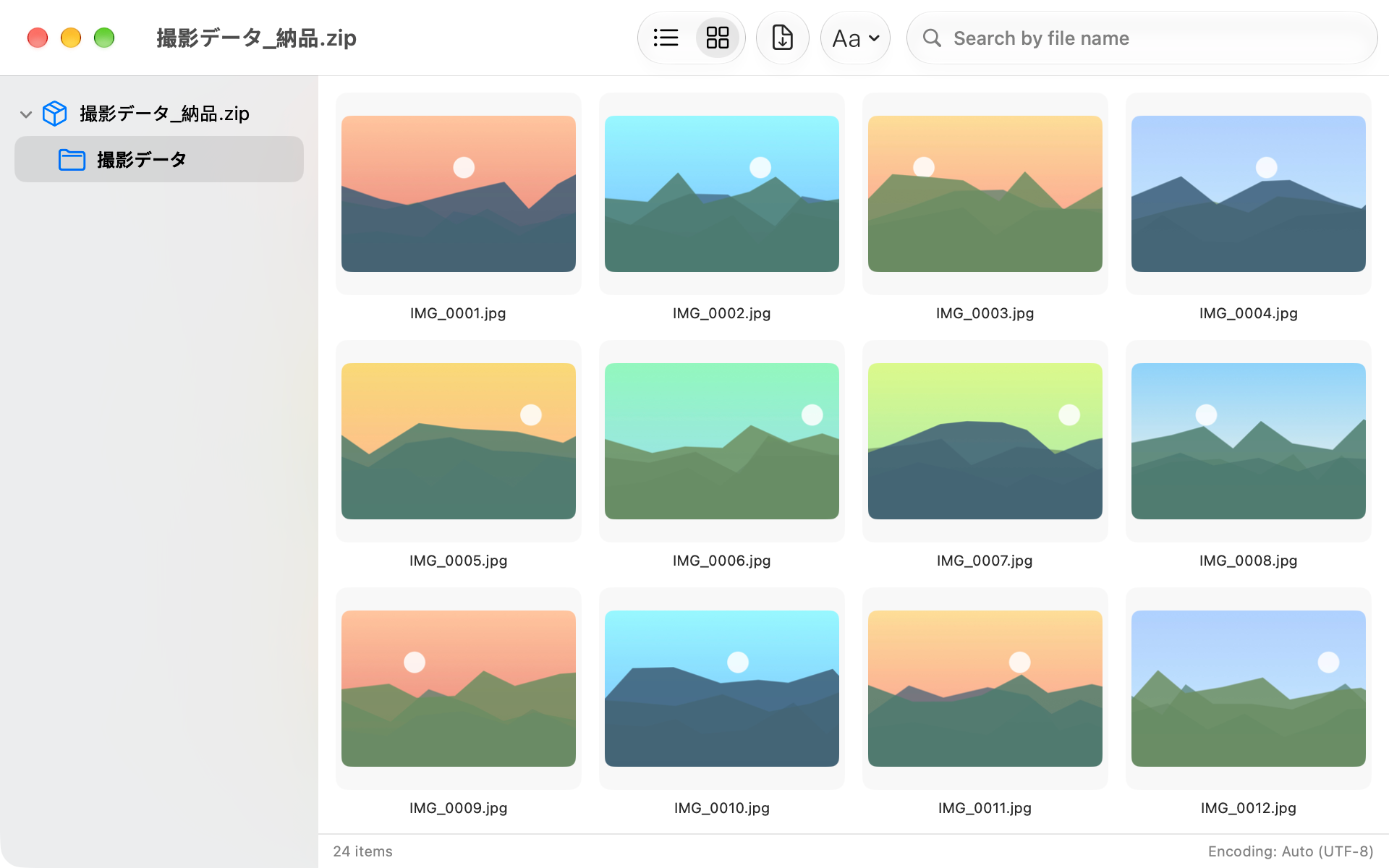
Conferir e retirar arquivos
👀 Visualização Rápida
Selecione um arquivo e pressione Space, ou dê um clique duplo nele, para vê-lo na Visualização Rápida. Se você selecionou vários arquivos, pode passar de um para outro na Visualização Rápida.
📤 Arraste para fora
Arraste arquivos ou pastas da lista para o Finder ou para a mesa para retirar só esses itens (Pro; na versão gratuita, só é possível arrastar itens para fora quando tudo o que há no arquivo comprimido está selecionado). As datas de modificação deles são restauradas conforme registradas no arquivo comprimido.
⬇️ Extraia itens
Clique em “Extrair” na barra de ferramentas, ou escolha “Extrair…” no menu de contexto, para abrir o diálogo “Escolha uma pasta para extrair”. Os itens são gravados na pasta escolhida, mantendo a estrutura de pastas relativa à pasta que você está vendo. Os arquivos de mesmo nome são tratados conforme o ajuste “Se o arquivo já existir” dos Ajustes. Ao terminar, aparece a notificação “Extração concluída”. Na versão gratuita, extrair só alguns dos itens selecionados mostra “Extrair apenas os itens selecionados é um recurso do Pro”.
🔑 Arquivos criptografados
Para abrir arquivos criptografados na Visualização Rápida ou extraí-los, digite a senha. Depois de digitá-la, você não precisa digitá-la de novo até fechar essa janela.
Seleção de itens e o menu de contexto
Clique em um item para selecioná-lo e clique com a tecla ⌘ pressionada para adicioná-lo à seleção ou removê-lo dela. Use as teclas de seta para mover a seleção. Clique com o botão direito em um item para abrir este menu:
| Item de menu | O que faz |
|---|---|
| Quick Look | Mostra os arquivos selecionados na Visualização Rápida. |
| Extrair… | Grava os itens selecionados em uma pasta que você escolhe (Pro quando só alguns itens estão selecionados). |
| Apagar do ZIP… | Apaga os itens selecionados do ZIP. Aparece apenas para ZIPs. |
Adicionar e excluir arquivos em um ZIP (só ZIP)
Solte arquivos ou pastas do Finder na janela de conteúdo para adicioná-los ao ZIP aberto. São usados o nível de compressão e as opções de “Compatibilidade com o Windows” da aba “Comprimir” dos Ajustes. Se o ZIP contiver arquivos criptografados, o ZipScope pergunta antes (“Este ZIP contém arquivos criptografados”), e os arquivos adicionados não são criptografados. Selecione itens e pressione ⌫, ou escolha “Apagar do ZIP…”, e eles são apagados do ZIP depois que você confirma (“Apagar 3 itens do ZIP?”). As duas operações reescrevem o próprio arquivo ZIP, e não é possível desfazer a exclusão. Arquivos comprimidos em outros formatos, como 7z e RAR, não podem ser editados.
🆓 Na versão gratuita
Navegar, usar a Visualização Rápida e extrair todos os itens é gratuito. Extrair só os itens selecionados (“Extrair” e arrastar) exige o Pro. Você pode navegar em um arquivo comprimido por vez: se abrir outro arquivo comprimido com a janela de conteúdo aberta, o ZipScope avisa “Navegar em vários arquivos comprimidos é um recurso do Pro”; clique em “Fechar e Abrir” para fechar o atual e abrir o novo, ou em “Sobre o Pro…” para saber mais sobre o Pro. Com o Pro, cada arquivo comprimido abre na sua própria janela, ao mesmo tempo.
Nomes com caracteres estranhos e codificação
Os ZIPs criados no Windows podem armazenar os nomes dos arquivos em Shift_JIS (CP932), que outros apps exibem com caracteres estranhos. O ZipScope detecta isso automaticamente e exibe e extrai os nomes corretamente.
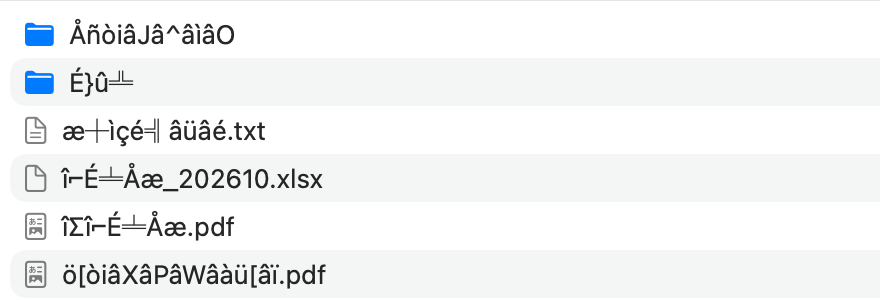
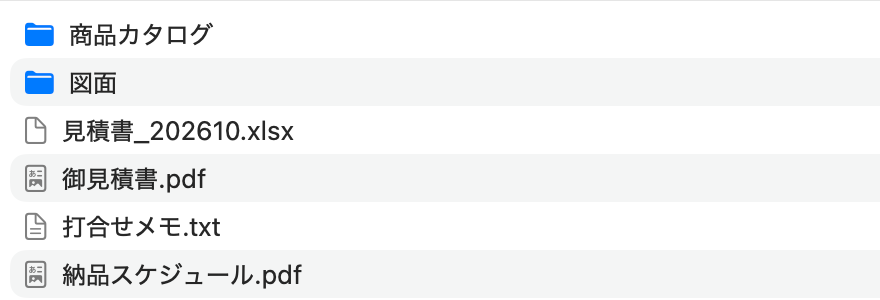
🔎 Detecção automática
Quando você abre um ZIP, o ZipScope detecta a codificação dos nomes dos arquivos. O resultado aparece no canto inferior direito da janela de conteúdo, como em “Codificação: Automática (CP932 (Shift-JIS))”. A extração pelo diálogo de extração ou pelo menu de contexto do Finder usa a mesma detecção.
🔣 Troca manual
Se os nomes continuarem com caracteres estranhos, escolha “UTF-8”, “CP932 (Shift-JIS)”, “EUC-JP”, “GBK (Chinês Simplificado)”, “EUC-KR (Coreano)” ou “CP437 (Ocidental)” em “Codificação”, na barra de ferramentas da janela de conteúdo. A lista é atualizada na hora; escolha “Detectar automaticamente” para voltar.
⬇️ Retire os arquivos com os novos nomes
Depois de trocar a codificação, os itens que você retira com “Extrair” na barra de ferramentas ou arrastando são gravados com os nomes exibidos agora.
🔑 Senhas em japonês
Um ZIP protegido no Windows com uma senha em japonês pode codificar a senha de forma diferente de um Mac. O ZipScope testa automaticamente tanto UTF-8 quanto CP932, então é raro acontecer de “a senha está certa, mas o arquivo não abre”.
📤 Quando você é quem envia
Quando você enviar arquivos de um Mac para alguém que usa Windows, crie o ZIP com o ZipScope, e os nomes dos arquivos serão armazenados explicitamente em UTF-8 (veja Criação de arquivos ZIP).
⚠️ Formatos que não são ZIP
A troca de codificação funciona apenas com ZIPs. Para 7z, RAR, LZH e os outros formatos, “Codificação” não aparece na barra de ferramentas.
Integração com o Finder
Use o ZipScope pelo menu de contexto do Finder, pelos Serviços, com um clique duplo e na Visualização Rápida.
Menu de contexto
| Item de menu | O que faz |
|---|---|
| Comprimir com o ZipScope | Abre a janela “Criar ZIP” com os arquivos e pastas selecionados. Aparece quando a seleção inclui algo que não é um arquivo comprimido. |
| Extrair com o ZipScope | Extrai na hora os arquivos comprimidos selecionados para o destino definido nos Ajustes. Aparece quando todos os itens selecionados são arquivos comprimidos (ZIP, 7z, RAR, LZH, tar, gz, bz2, xz, cpio etc.). |
| Ver Conteúdo com o ZipScope | Abre os arquivos comprimidos selecionados na janela de conteúdo (veja Ver o conteúdo sem extrair). |
Esses itens aparecem quando você clica com o botão direito em itens da sua pasta pessoal ou de um disco externo. Na primeira vez que você trabalha com uma pasta, abre-se um diálogo com a mensagem “O ZipScope precisa trabalhar com arquivos em ‘nome da pasta’. Escolha esta pasta para permitir o acesso (essa pergunta não aparecerá novamente).”; escolha essa pasta para permitir o acesso. Se os itens não aparecerem, verifique se a extensão do Finder do ZipScope está ativada nos Ajustes do Sistema.
Serviços
Selecione itens no Finder, clique com o botão direito e escolha um destes itens em “Serviços”. Se não os encontrar, ative-os em Ajustes do Sistema > Teclado > Atalhos de Teclado > Serviços.
| Item de menu | O que faz |
|---|---|
| Navegar com o ZipScope | Abre os ZIPs selecionados na janela de conteúdo. |
| Extrair Aqui | Extrai na hora os arquivos comprimidos selecionados (ZIP, 7z, RAR, LZH, tar, gz, bz2, xz e outros) para o destino definido nos Ajustes. |
| Comprimir com o ZipScope | Abre a janela “Criar ZIP” com os arquivos e pastas selecionados. |
| Criar ZIP Protegido por Senha | Abre a janela “Criar ZIP” com “AES-256 (recomendado)” já escolhido (Pro). |
Clique duplo e o app padrão
Na aba “Extrair” dos Ajustes, clique em “Tornar o App Padrão para ZIP”. O ZipScope informa “O ZipScope agora é o app padrão para ZIP” e, a partir daí, um clique duplo em um ZIP abre o ZipScope. Escolha o que acontece em “Ao clicar duas vezes”. O botão “Open with "ZipScope"” (abrir com o ZipScope), no canto superior direito da Visualização Rápida do Finder, faz o mesmo. Para abrir outros formatos também com o ZipScope, selecione um arquivo no Finder, escolha o ZipScope em “Abrir com” na janela Obter Informações e clique em “Alterar Todos…”.
| Opção | O que faz |
|---|---|
| Mostrar diálogo de extração | Permite conferir o destino e o que fazer com arquivos de mesmo nome antes de extrair (o padrão; veja Extração e o diálogo de extração). |
| Ver o conteúdo | Abre o arquivo comprimido na janela de conteúdo, sem extrair. |
| Extrair imediatamente | Extrai na hora, sem diálogo, para o destino definido nos Ajustes. |
Visualização Rápida
Selecione um ZIP no Finder e pressione Space para ver uma lista do conteúdo. Na parte superior aparecem o número de arquivos e o tamanho deles depois de extraídos, a codificação quando não é UTF-8 e “🔒 Criptografado” quando há arquivos criptografados; as primeiras imagens aparecem como miniaturas. Arquivos específicos do Mac, como o .DS_Store, nunca aparecem na Visualização Rápida. A Visualização Rápida funciona apenas com ZIPs.
Barra de menus
O ZipScope fica na barra de menus, e você pode criar um ZIP soltando arquivos no ícone dele (“Mostrar na barra de menus” nos Ajustes, ativado por padrão).
📥 Solte para criar
Solte arquivos ou pastas no ícone da barra de menus para abrir a janela “Criar ZIP”. O que acontece quando você solta vários itens é definido em “Ao soltar vários itens”, na aba “Barra de Menus” dos Ajustes (o padrão, “Combinar em um único ZIP”, coloca todos em um só ZIP). Se você soltar só ZIPs, eles abrem na janela de conteúdo. Enquanto você arrasta, o ícone vira uma caixa aberta.
🗃️ Um arquivo comprimido por item
Defina “Ao soltar vários itens” como “Criar um ZIP para cada”, e a janela “Criar ZIP” continua abrindo só uma vez quando você solta vários itens; a linha “Nome do arquivo” mostra “Serão criados 3 arquivos comprimidos, cada um com o nome do seu item” e não pode ser editada. Clique em “Criar”, e o ZipScope cria um arquivo comprimido por item com os ajustes da janela (compressão, criptografia e senha, opções de “Compatibilidade com o Windows” e destino). Cada arquivo comprimido recebe o nome do seu item sem a extensão (Quote.pdf vira Quote.zip, ou Quote.7z no caso do 7z), e o Finder então mostra todos os novos arquivos comprimidos. Se um deles falhar ou se você cancelar, os arquivos comprimidos restantes não são criados. Um único item sempre recebe o nome de arquivo editável de costume.
🔑 Solte mantendo ⌥ pressionada (Pro)
Mantenha ⌥ (Option) pressionada ao soltar, e a janela “Criar ZIP” abre com “AES-256 (recomendado)” já escolhido, pronta para criar um ZIP protegido por senha.
⏳ Durante o processamento
Enquanto o ZipScope extrai ou cria um arquivo comprimido, o ícone se transforma em setas girando.
🪟 Sem ícone no Dock
Ative “Ocultar ícone do Dock (somente barra de menus)” na aba “Barra de Menus” dos Ajustes, e os diálogos e os Ajustes abrem sem ícone no Dock. O ícone do Dock aparece só enquanto uma janela de conteúdo estiver aberta.
O menu do ícone
Clique no ícone da barra de menus para abrir este menu:
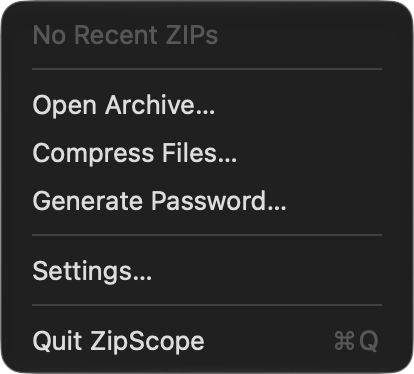
| Item de menu | O que faz |
|---|---|
| Criados Recentemente | Lista até cinco arquivos ZIP e 7z criados recentemente; clique em um deles para mostrá-lo no Finder. Até você criar um, aparece “Nenhum ZIP recente”. |
| Abrir Arquivo Comprimido… | Escolha um arquivo ZIP para abri-lo na janela de conteúdo. |
| Comprimir Arquivos… | Escolha arquivos ou pastas para abrir a janela “Criar ZIP”. |
| Gerar Senha… | Abre a janela “Gerador de Senhas” (veja Proteção por senha (Pro)). |
| Ajustes… | Abre a janela “Ajustes”. |
| Encerrar ZipScope | Encerra o ZipScope por completo, inclusive o ícone da barra de menus. |
Ajustes
A janela “Ajustes” (ZipScope > “Ajustes…” na barra de menus, ⌘ + ,) tem cinco abas: “Extrair”, “Comprimir”, “Barra de Menus”, “Pro” e “Sobre”. Você também pode abri-la pelo menu do ícone da barra de menus. Os valores padrão são os que o app usa na primeira vez que você o abre.
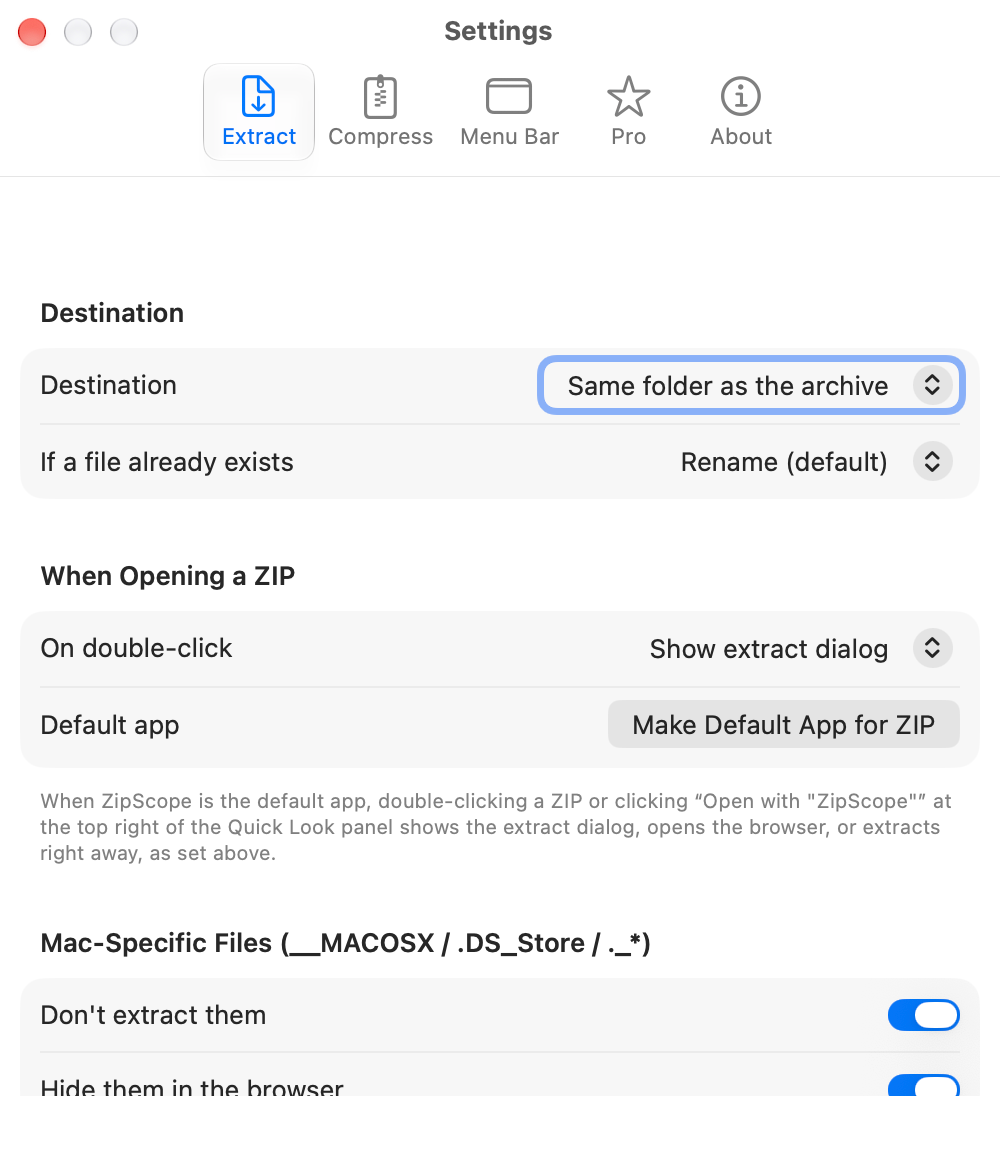
| Ajuste | Padrão | Descrição |
|---|---|---|
| Destino | Mesma pasta do arquivo comprimido |
Escolha “Mesma pasta do arquivo comprimido”, “Perguntar sempre” ou “Pasta fixa”. Com “Pasta fixa”, aparece uma linha “Pasta fixa”; clique em “Escolher…” para escolher a pasta (até lá, aparece “Não definida”). |
| Se o arquivo já existir | Renomear (padrão) |
Escolha “Renomear (padrão)”, “Substituir” ou “Pular”. Você também pode mudar isso a cada vez no diálogo de extração. |
| Ao clicar duas vezes | Mostrar diálogo de extração |
O que acontece quando você abre um ZIP: “Mostrar diálogo de extração”, “Ver o conteúdo” ou “Extrair imediatamente”. |
| App padrão | — | Clique em “Tornar o App Padrão para ZIP” para que um clique duplo em um ZIP abra o ZipScope. |
| Não extrair | On |
Em “Arquivos específicos do Mac (__MACOSX / .DS_Store / ._*)”. Deixa de fora o .DS_Store e similares ao extrair. |
| Ocultar na janela de conteúdo | On |
Não lista o .DS_Store e similares na janela de conteúdo. A Visualização Rápida nunca os mostra, seja qual for este ajuste. |
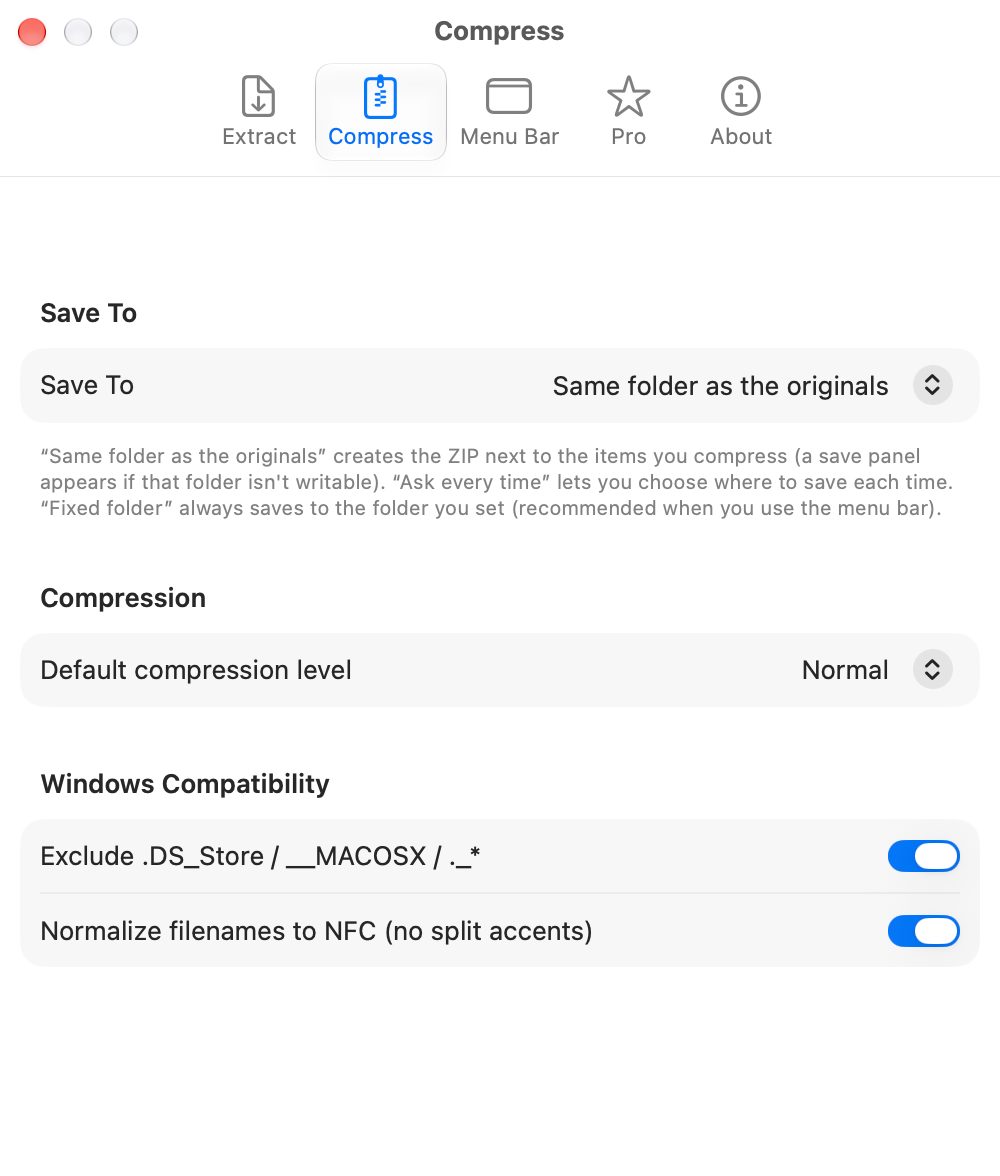
| Ajuste | Padrão | Descrição |
|---|---|---|
| Salvar em | Mesma pasta dos originais |
“Mesma pasta dos originais” cria o ZIP ao lado dos arquivos que você comprime (o ZipScope pede permissão se não puder gravar ali). “Perguntar sempre” pergunta onde salvar a cada vez, e “Pasta fixa” sempre usa a pasta que você escolher com “Escolher…”. Se você trabalha principalmente pela barra de menus, “Pasta fixa” é prático. |
| Nível de compressão padrão | Normal |
O padrão de “Compressão” na janela “Criar ZIP”: “Nenhuma (mais rápida)”, “Baixa (rápida)”, “Normal” ou “Máxima (lenta)”. |
| Não incluir .DS_Store / __MACOSX / ._* | On |
Em “Compatibilidade com o Windows”. Usado pela janela “Criar ZIP” e quando você adiciona arquivos a um ZIP na janela de conteúdo. |
| Normalizar nomes para NFC (sem acentos separados) | On |
Em “Compatibilidade com o Windows”. Usado nos mesmos lugares que o ajuste acima. |
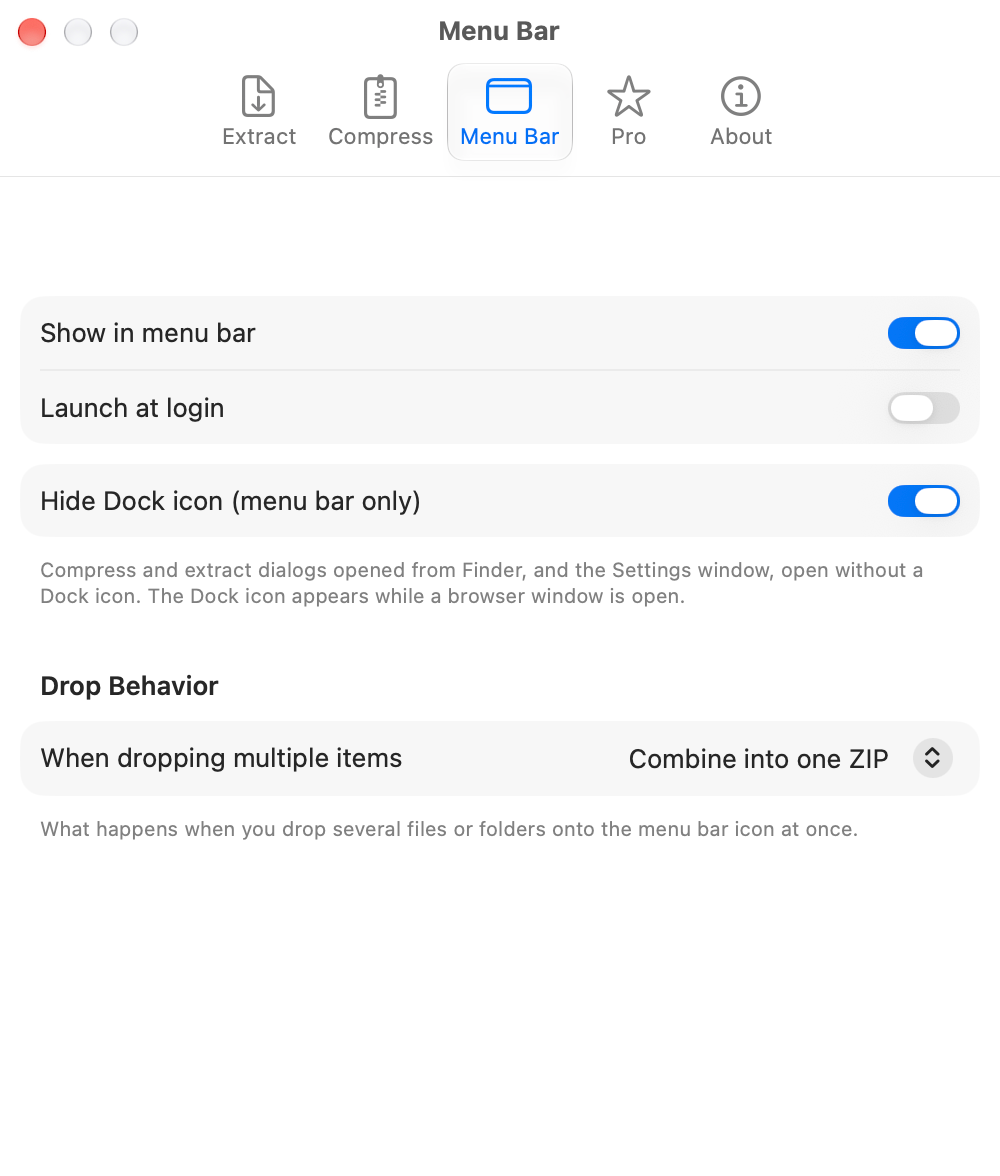
| Ajuste | Padrão | Descrição |
|---|---|---|
| Mostrar na barra de menus | On |
Mostra o ícone na barra de menus. Enquanto este ajuste estiver ativado, o ZipScope continua em execução quando você fecha todas as janelas dele. |
| Abrir no início da sessão | Off |
Abre o ZipScope quando você inicia a sessão no seu Mac. |
| Ocultar ícone do Dock (somente barra de menus) | Off |
Usa o ZipScope sem ícone no Dock; o ícone aparece só enquanto uma janela de conteúdo estiver aberta. Disponível quando “Mostrar na barra de menus” está ativado. |
| Ao soltar vários itens | Combinar em um único ZIP |
Em “Ação ao soltar”. Escolha se vários itens soltos juntos no ícone da barra de menus vão para um único ZIP (“Combinar em um único ZIP”) ou se cada um ganha o seu próprio arquivo comprimido (“Criar um ZIP para cada”) (veja Barra de menus). |
⭐ Sua versão
A parte superior mostra a sua situação: “Você está usando a versão gratuita”, “Avaliação gratuita (restam 7 dias)”, “Sua avaliação gratuita terminou” ou “Você está usando o ZipScope Pro”. Durante a avaliação, a data e a hora em que ela termina também aparecem. Em seguida vem uma lista em “O que o Pro oferece”.
🕒 “Experimentar Grátis por 7 Dias”
Se você ainda não usou a avaliação, aparece “Experimentar Grátis por 7 Dias”. A nota logo abaixo informa quanto tempo dura a avaliação, quais recursos deixam de funcionar quando ela termina e quanto custa o Pro para continuar usando, para que você confira tudo antes de começar (veja Versão gratuita e upgrade).
💳 Compra e restauração
O preço aparece ao lado de “Comprar Pro”. Se você já comprou o Pro ou o usa em outro Mac, clique em “Restaurar Compra” (veja Versão gratuita e upgrade).
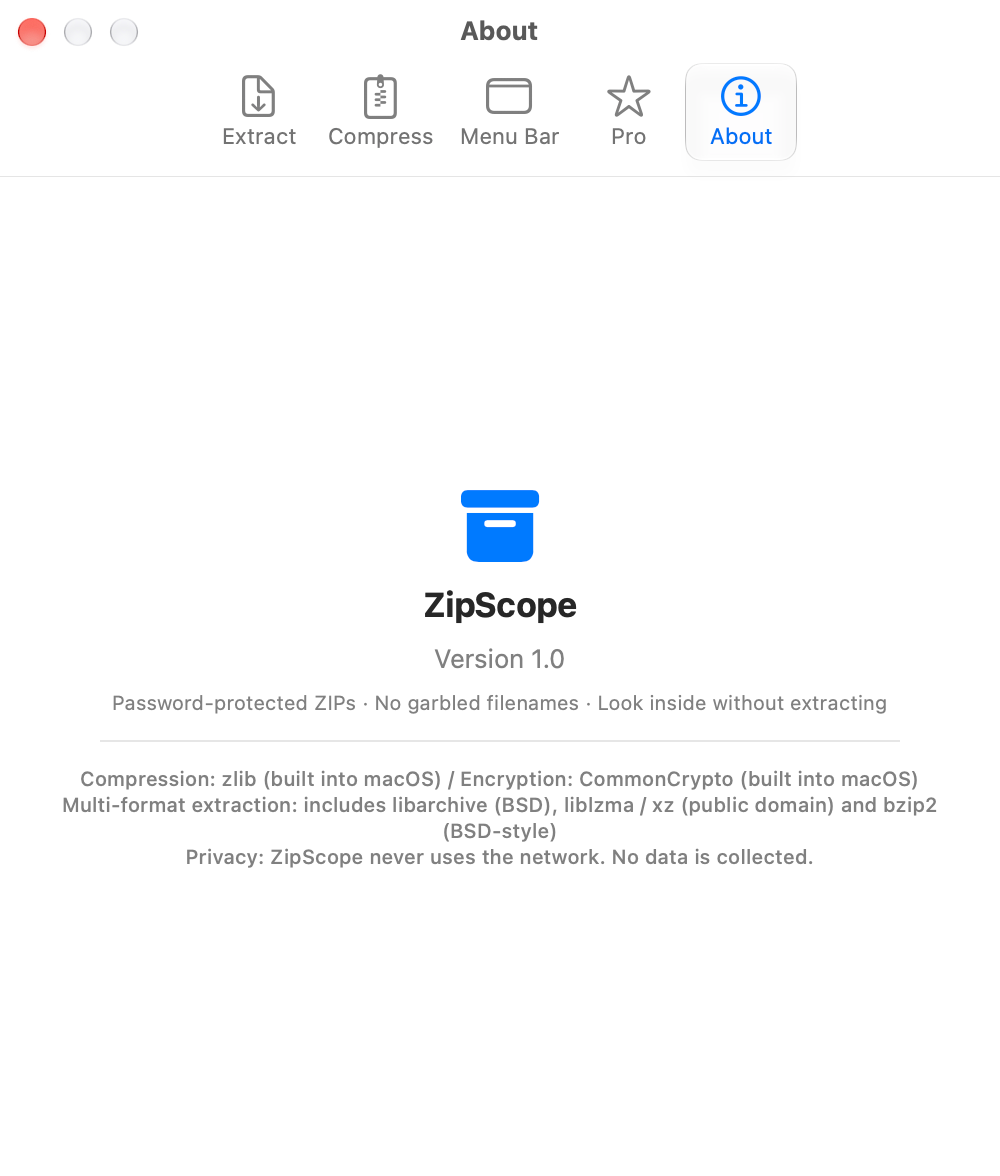
ℹ️ Versão e tecnologia
Mostra a versão do ZipScope, os componentes do macOS que ele usa para compressão e criptografia (zlib e CommonCrypto) e as bibliotecas que inclui para extrair outros formatos (libarchive, liblzma e bzip2). Também informa que o ZipScope não usa a rede nem coleta dados.
Versão gratuita e upgrade
O ZipScope cria ZIPs sem senha e extrai e mostra o conteúdo de todos os formatos compatíveis de graça, sem limite de tempo. Faça upgrade para o Pro, uma compra única dentro do app, para criar arquivos comprimidos protegidos por senha, extrair só os itens selecionados na janela de conteúdo e abrir vários arquivos comprimidos ao mesmo tempo. Você pode experimentar o Pro grátis por 7 dias.
| Recurso | Versão gratuita | Depois do upgrade (Pro) |
|---|---|---|
| Criar ZIPs que abrem sem problemas no Windows (sem senha) | ✓ | ✓ |
| Extrair e ver o conteúdo sem extrair (ZIP, 7z, RAR, LZH, tar.gz e outros, com a correção da codificação) | ✓ | ✓ |
| Visualização Rápida, visualização em grade, busca | ✓ | ✓ |
| Menu de contexto do Finder, barra de menus, diálogo de extração | ✓ | ✓ |
| Gerador de senhas | ✓ | ✓ |
| ZIPs protegidos por senha (ZipCrypto / AES-256) | — | ✓ |
| 7z protegido por senha (AES-256) | — | ✓ |
| Extrair só os itens selecionados na janela de conteúdo (“Extrair”, arrastar) | — | ○ |
| Abrir vários arquivos comprimidos ao mesmo tempo | Um por vez | ✓ |
| Soltar com ⌥ no ícone da barra de menus e “Criar ZIP Protegido por Senha” em Serviços | — | ✓ |
💳 Como fazer upgrade
Clique em “Comprar Pro” na aba “Pro” dos Ajustes. Você também pode abrir essa aba com “Sobre o Pro…” na janela “Criar ZIP” e nas mensagens sobre recursos do Pro, ou comprar o Pro com “Comprar Pro” no guia de boas-vindas. O Pro é uma compra única, não uma assinatura, e pode ser usado assim que você o compra.
🕒 Avaliação gratuita de 7 dias
Antes de comprar, você pode experimentar todos os recursos do Pro grátis por 7 dias. Clique em “Experimentar Grátis por 7 Dias” no guia de boas-vindas ou na aba “Pro” dos Ajustes. Não há cobrança, e a avaliação nunca se converte em compra automaticamente. Após 7 dias, os recursos do Pro deixam de funcionar, e os recursos gratuitos continuam funcionando. A avaliação pode ser usada uma vez por Conta Apple.
🔄 Restaurar compra
O Pro funciona em todos os Macs com a mesma Conta Apple. Para usá-lo em outro Mac ou depois de reinstalar o app, clique em “Restaurar Compra” na aba “Pro”.
Formatos compatíveis
Os formatos que o ZipScope consegue extrair e abrir para ver o conteúdo, e os que ele consegue criar.
| Formato | Extensões | Extrair e ver o conteúdo | Criar |
|---|---|---|---|
| ZIP | .zip |
✓ | ✓ (de nenhuma compressão até a compressão máxima; proteção por senha com o Pro) |
| 7z | .7z |
✓ | ✓ (apenas com senha AES-256; Pro) |
| RAR | .rar |
✓ | — |
| LZH | .lzh / .lha |
✓ | — |
| tar | .tar |
✓ | — |
| tar.gz / gzip | .tar.gz / .tgz / .gz |
✓ | — |
| bzip2 | .bz2 / .tar.bz2 / .tbz / .tbz2 |
✓ | — |
| xz | .xz / .tar.xz / .txz |
✓ | — |
| cpio | .cpio |
✓ | — |
⚠️ Sem suporte
Arquivos comprimidos divididos (.001, .z01 etc.) não podem ser extraídos. Arquivos 7z e RAR protegidos por senha podem não ser extraídos. Não é possível criar arquivos RAR, e arquivos 7z não podem ser criados sem senha.
🧩 Recursos só para ZIP
A troca de codificação, a inclusão e a exclusão de arquivos na janela de conteúdo e a lista do conteúdo na Visualização Rápida do Finder funcionam apenas com ZIPs.
Atalhos de teclado
As ações mais comuns também estão disponíveis pelo teclado.
Menus
| Atalho | Comando | Descrição |
|---|---|---|
| ⌘ + O | Abrir Arquivo Comprimido… | Escolha um arquivo ZIP para abri-lo na janela de conteúdo. |
| ⌘ + N | Comprimir Arquivos… | Escolha arquivos ou pastas para abrir a janela “Criar ZIP”. |
| ⌘ + G | Gerar Senha… | Abre a janela “Gerador de Senhas”. |
| ⌘ + , | Ajustes… | Abre a janela “Ajustes”. |
| ⌘ + W | Fechar | Fecha a janela da frente. |
| ⌘ + Q | Encerrar ZipScope | Encerra o ZipScope. Enquanto ele fica na barra de menus, este atalho fecha as janelas e o ícone do Dock e mantém o ícone da barra de menus. |
Conteúdo
| Atalho | Comando | Descrição |
|---|---|---|
| Space | Quick Look | Mostra os arquivos selecionados na Visualização Rápida. |
| ⌘ + ↑ | Pasta Original | Sobe uma pasta (exceto durante uma busca). |
| ↑ / ↓ / ← / → | Mover a seleção | Move a seleção (para cima e para baixo na visualização em lista; em qualquer direção na visualização em grade). |
| ⌫ | Apagar do ZIP… | Apaga os itens selecionados do ZIP depois que você confirma (apenas ZIPs). |
Diálogos
| Atalho | Comando | Descrição |
|---|---|---|
| return | Criar / Extrair | O mesmo que clicar em “Criar” na janela “Criar ZIP” ou em “Extrair” no diálogo de extração. |
| esc | Cancelar | Fecha a janela. |
Perguntas frequentes
Respostas para perguntas comuns sobre criar e extrair arquivos comprimidos e sobre os ajustes do app.
Q. Por que os nomes dos arquivos nos ZIPs que crio no Mac aparecem com caracteres estranhos no Windows?
Os ZIPs criados em um Mac nem sempre informam ao Windows que os nomes dos arquivos estão em UTF-8 e podem armazenar caracteres como os sinais de sonorização do japonês de forma separada. Os ZIPs criados com o ZipScope armazenam os nomes dos arquivos explicitamente em UTF-8 (com a flag UTF-8) e na forma combinada (NFC), então as versões recentes do Windows os abrem corretamente com a ferramenta nativa. Ferramentas de descompactação muito antigas, sem suporte a UTF-8, ainda podem mostrar nomes errados.
Q. Posso deixar .DS_Store e __MACOSX fora dos ZIPs que envio?
Sim. Os ZIPs criados com o ZipScope deixam de fora o .DS_Store, as pastas __MACOSX e os arquivos que começam com “._” por padrão (“Não incluir .DS_Store / __MACOSX / ._*” na janela “Criar ZIP”, ativado por padrão). Esses arquivos só são usados no Mac e, no Windows, aparecem como arquivos inúteis. Ao extrair ZIPs criados em um Mac, esses arquivos também não são extraídos por padrão.
Q. Posso criar um ZIP protegido por senha que abra no Windows?
Sim (Pro). Escolha “ZipCrypto (mais compatível)” em “Criptografia”, e a ferramenta nativa do Windows consegue abrir o arquivo. Se você escolher o “AES-256 (recomendado)”, mais forte, ou o 7z, a outra pessoa precisa do 7-Zip ou de um app similar. Usar só letras e números na senha evita problemas com apps diferentes do outro lado (veja Proteção por senha (Pro)).
Q. O que fazer quando um ZIP do Windows mostra nomes de arquivos com caracteres estranhos?
O ZipScope detecta nomes de arquivos armazenados em Shift_JIS (CP932) em ZIPs criados no Windows e os exibe e extrai corretamente. Se os nomes continuarem com caracteres estranhos, abra o ZIP na janela de conteúdo, escolha outra codificação em “Codificação”, na barra de ferramentas, e retire os arquivos com “Extrair”, também na barra de ferramentas (veja Nomes com caracteres estranhos e codificação).
Q. Posso ver o conteúdo sem extrair?
Sim. Escolha “Ver Conteúdo com o ZipScope” no menu de contexto do Finder, ou clique em “Ver Conteúdo…” no diálogo de extração, para navegar em ZIP, 7z, RAR, LZH, tar.gz e outros sem extrair. Pressione Space para usar a Visualização Rápida e arraste para o Finder só os arquivos de que precisa (extrair só os itens selecionados exige o Pro). No caso de um ZIP, você também pode selecioná-lo no Finder e pressionar Space para ver uma lista do conteúdo.
Q. Meus arquivos originais podem ser sobrescritos ou apagados?
Seus arquivos originais continuam como estão. Se já existir um arquivo com o mesmo nome do novo ZIP, um número é acrescentado, como em Documents 2.zip, e, ao extrair, a opção padrão “Renomear (padrão)” também acrescenta um número aos arquivos cujos nomes já existem. Os arquivos no destino só são substituídos se você escolher “Substituir” em “Se o arquivo existir”. Adicionar arquivos a um ZIP na janela de conteúdo ou usar “Apagar do ZIP…” reescreve esse arquivo ZIP.
Q. Preciso digitar a senha toda vez que abro um ZIP protegido por senha?
Ative “Salvar nas Chaves” ao digitar a senha, e o ZipScope passa a usá-la automaticamente para esse arquivo (desativado por padrão).
Q. Por que o ZipScope pede permissão para gravar em uma pasta?
Como o ZipScope é executado na sandbox do macOS, ele precisa da sua permissão para cada pasta em que ainda não gravou ao extrair ou salvar um ZIP. Clique em “Permitir Esta Pasta…” e escolha essa pasta no diálogo. Essa pergunta não aparece de novo para uma pasta que você autorizou nem para as pastas dentro dela. Se você usar uma pasta de trabalho como pasta fixa, a pergunta não aparece nunca (veja Ajustes).
Q. Por que os itens do ZipScope não aparecem no menu de contexto do Finder?
“Comprimir com o ZipScope” e os outros itens aparecem quando você clica com o botão direito em itens da sua pasta pessoal ou de um disco externo. Se mesmo assim não aparecerem, verifique se a extensão do Finder do ZipScope está ativada nos Ajustes do Sistema. Você também pode usar “Comprimir com o ZipScope”, “Extrair Aqui” e os outros itens por “Serviços” no menu de contexto (veja Integração com o Finder).
Q. Por que o ícone da barra de menus continua lá depois que pressiono ⌘Q?
Enquanto “Mostrar na barra de menus” estiver ativado (o padrão), ⌘ + Q ou “Encerrar” no Dock fecha só as janelas e o ícone do Dock, e o ZipScope continua pronto na barra de menus. Para encerrar por completo, clique no ícone da barra de menus e escolha “Encerrar ZipScope”. Se não quiser que ele continue lá, desative “Mostrar na barra de menus” na aba “Barra de Menus” dos Ajustes.
Q. Posso criar arquivos RAR ou 7z?
É possível extrair arquivos RAR e ver o conteúdo deles, mas não criá-los. O ZipScope cria arquivos ZIP e 7z. Arquivos 7z só podem ser criados com senha (AES-256), um recurso disponível com o Pro.
Q. Posso extrair ZIPs divididos ou arquivos RAR protegidos por senha?
Arquivos comprimidos divididos (.001, .z01 etc.) não podem ser extraídos. Arquivos 7z e RAR protegidos por senha podem não ser extraídos (veja Formatos compatíveis).
Q. Meus arquivos são enviados para algum lugar?
Não. O ZipScope nunca usa a rede, e toda a compressão e a extração acontecem no seu Mac. Nenhum dado é coletado.
Q. Posso experimentar o Pro antes de comprar?
Sim. Clique em “Experimentar Grátis por 7 Dias” no guia de boas-vindas ou na aba “Pro” dos Ajustes para usar todos os recursos do Pro grátis por 7 dias. A avaliação nunca se converte em compra automaticamente. Após 7 dias, os recursos do Pro deixam de funcionar, e os recursos gratuitos continuam funcionando. Para continuar usando o Pro, clique em “Comprar Pro”.
Q. Posso usar o Pro em outro Mac?
Sim. O Pro é uma compra única que funciona em todos os Macs com a mesma Conta Apple. Para usá-lo em outro Mac ou depois de reinstalar o app, clique em “Restaurar Compra” na aba “Pro” dos Ajustes.
Q. Em quais idiomas o ZipScope está disponível?
O ZipScope segue o idioma do seu Mac e está disponível em 12 idiomas: inglês, japonês, alemão, francês, espanhol, italiano, português (Brasil), russo, vietnamita, coreano e chinês (simplificado e tradicional). Para usar outro idioma só no ZipScope, acesse Ajustes do Sistema > Geral > Idioma e Região, adicione o ZipScope em “Aplicativos” e escolha um idioma. As capturas de tela deste manual mostram o ZipScope em inglês.