Manual do usuário do Voice Memories
O Voice Memories é um app para iPhone e iPad que guarda as mensagens de voz que você recebe no LINE e em outros apps de mensagens, junto com as transcrições. Os áudios salvos são transcritos automaticamente, e você pode organizá-los com etiquetas, favoritos e busca. Tudo é sincronizado com o iCloud, então os áudios que importam vão com você para o seu próximo iPhone.
Principais recursos do Voice Memories
Salve áudios direto do menu Compartilhar do seu app de mensagens e depois encontre o que você quer ouvir pelas transcrições, etiquetas e busca.
Salve as mensagens de voz sem alterações
Mantenha pressionada uma mensagem de voz no LINE ou em outro app e escolha Voice Memories no menu Compartilhar. Você pode enviar até 10 de uma vez.
Transcrição automática
Os áudios salvos são convertidos em texto automaticamente. Gravações com mais de um minuto são divididas nas pausas e transcritas até o fim.
Organize com etiquetas
Adicione etiquetas como “family” ou “travel” na tela de edição, e a barra lateral lista os áudios de cada etiqueta. Você também pode marcar seus favoritos com uma estrela.
Busque por palavras
Busque nas datas, nas transcrições e nas etiquetas. Quando você se perguntar “o que foi mesmo que ela disse?”, encontre o áudio pelas palavras que ele contém.
Sincronizado com o iCloud
Áudios, transcrições e etiquetas são salvos no iCloud, então você pode ouvi-los em qualquer iPhone ou iPad com sessão iniciada na mesma Conta Apple.
Pronto para o seu próximo iPhone
Inicie sessão com a mesma Conta Apple no novo iPhone e seus áudios vão junto. Se você não usa o iCloud, transfira-os com um arquivo de backup.
Início rápido (passos básicos)
Da tela de boas-vindas até salvar uma mensagem de voz e ouvi-la.
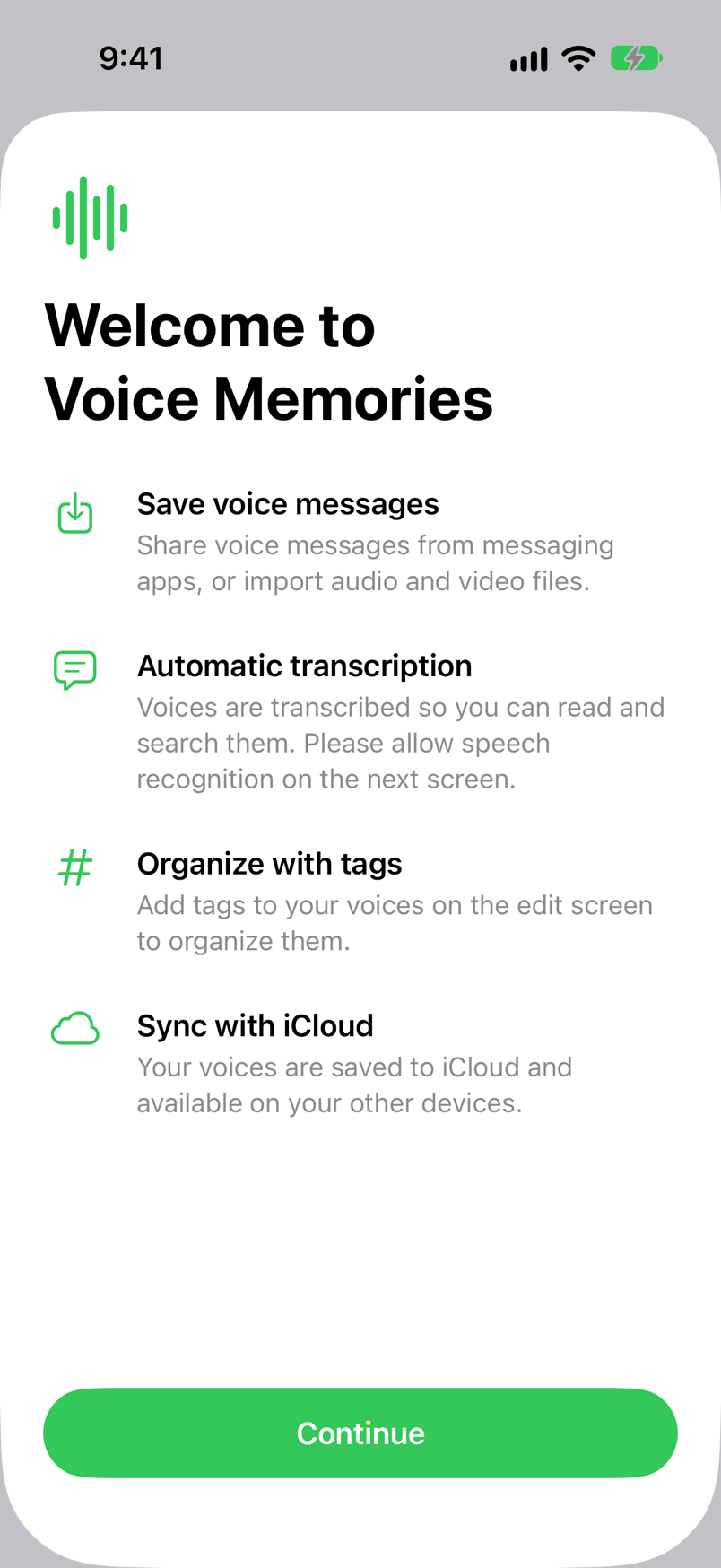
Leia a tela de boas-vindas e permita o reconhecimento de fala
Na primeira vez que você abre o app, aparece “Welcome to Voice Memories”. Toque em “Continue” e depois em “Allow” (Permitir) quando o iOS perguntar sobre o reconhecimento de fala. Com ele permitido, os áudios salvos são transcritos automaticamente.
Mantenha pressionada uma mensagem de voz no app de mensagens
Abra uma conversa no LINE ou em outro app, mantenha pressionada a mensagem de voz que você quer guardar e toque em “Share” (compartilhar). Veja Salvar a partir de apps de mensagens.
Escolha Voice Memories no menu Compartilhar
No LINE, toque em “Other apps” (outros apps), no canto inferior direito, para abrir o menu Compartilhar. Escolha Voice Memories na fileira de apps.
Toque em “Open”
Quando o salvamento termina, aparece “Open” (abrir). Toque nele para abrir o Voice Memories; o áudio é adicionado à lista e a transcrição começa.
Toque em uma linha para ouvir
Toque em uma linha: o player se abre na parte de baixo da tela e começa a reprodução. Toque no botão de lápis do player para adicionar uma etiqueta como “family” e organizar seus áudios (veja Etiquetas e favoritos).
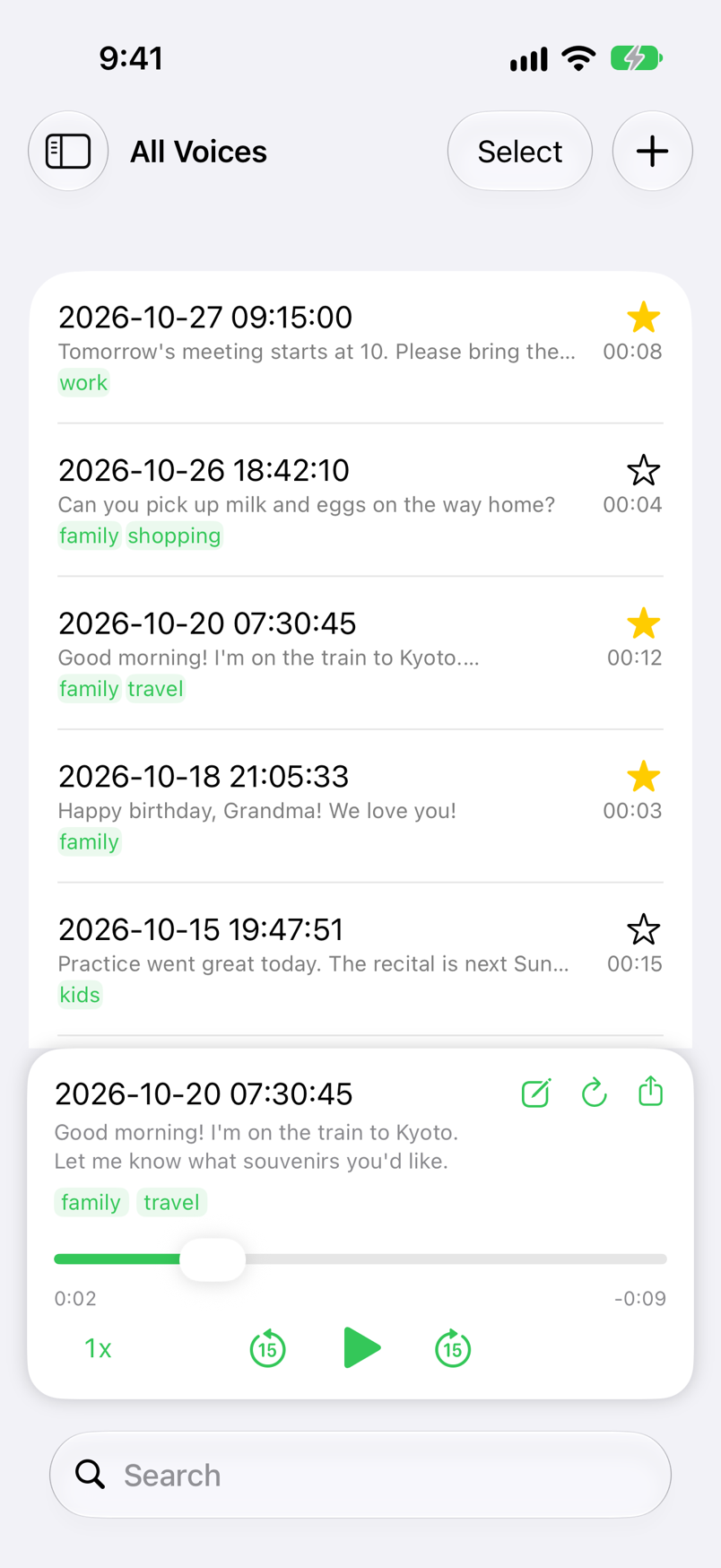
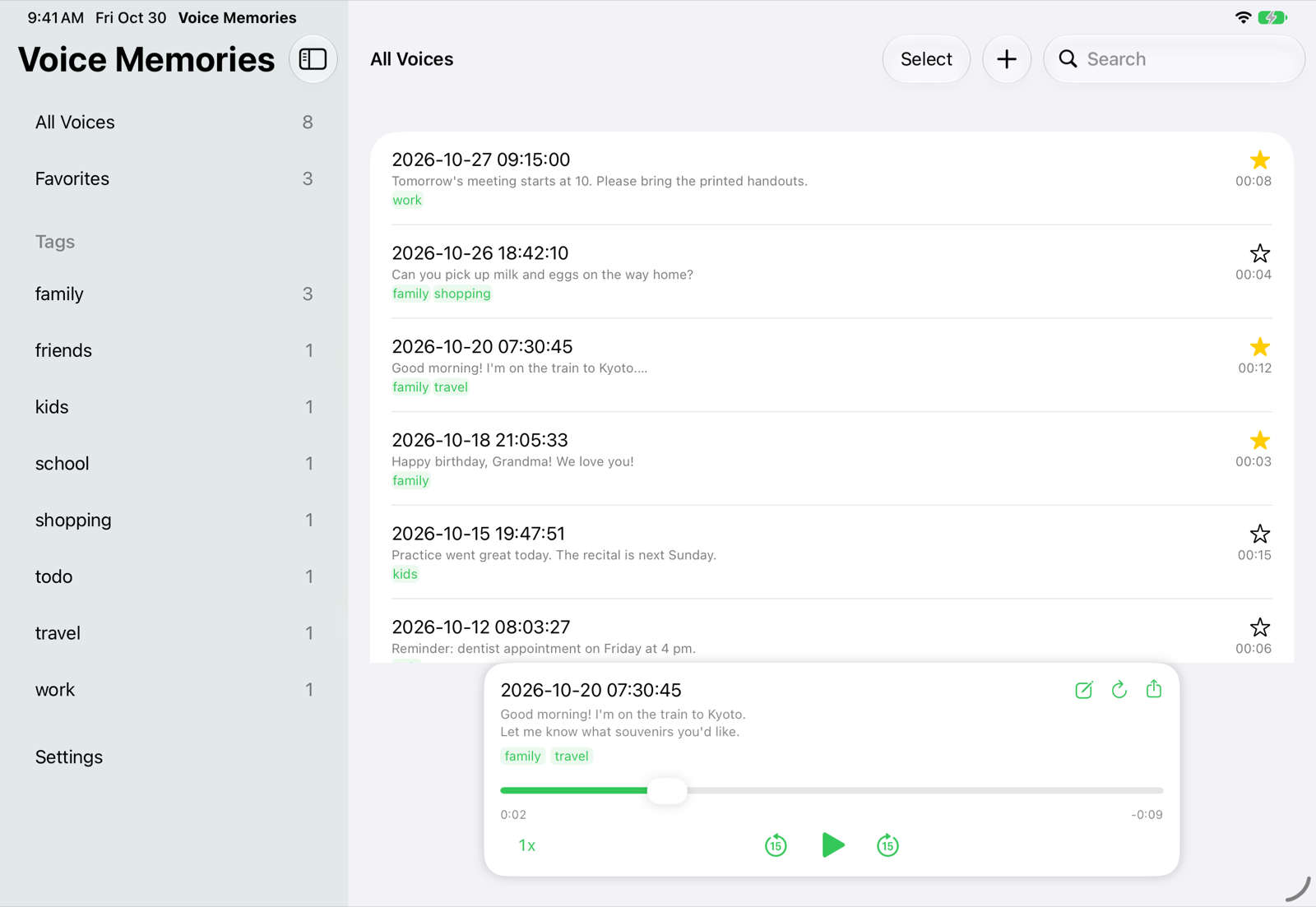
A tela
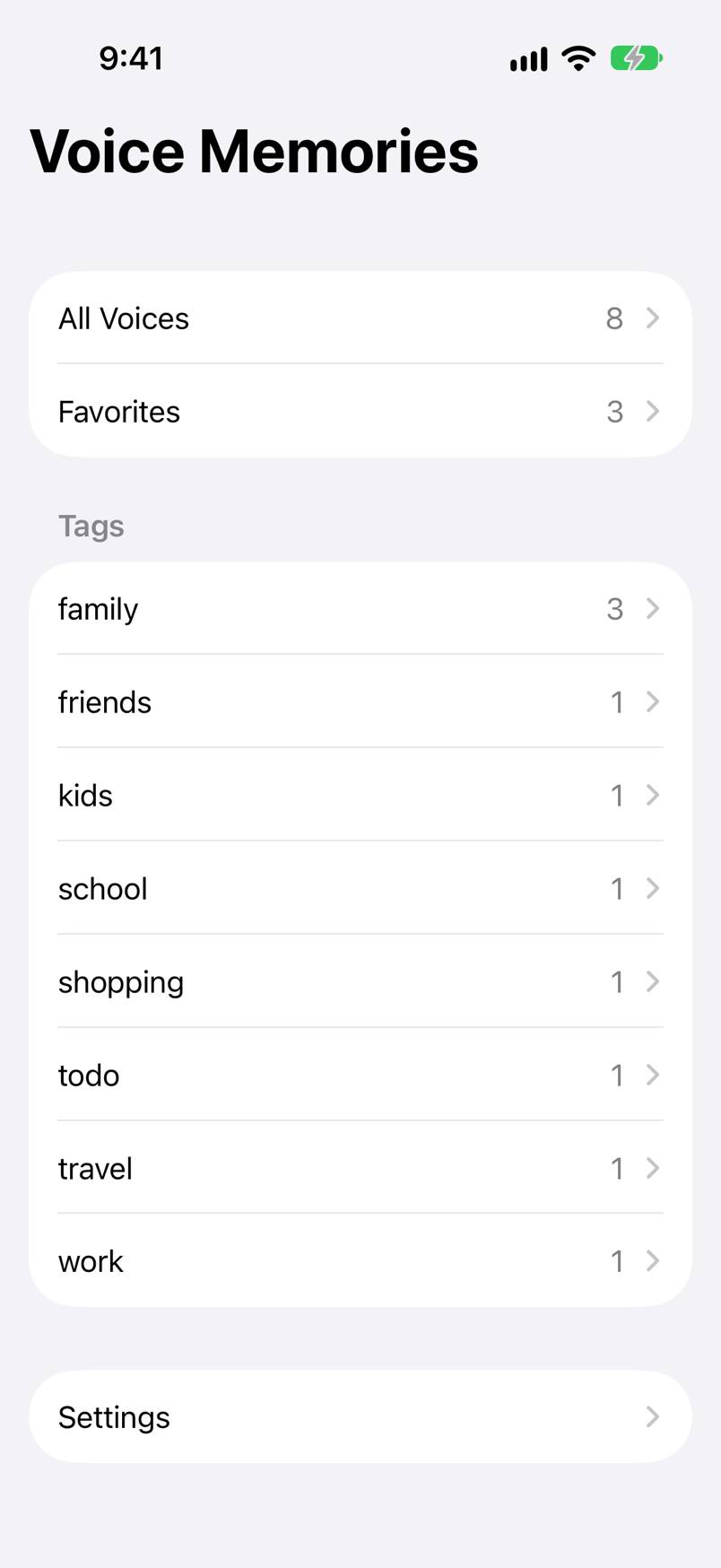
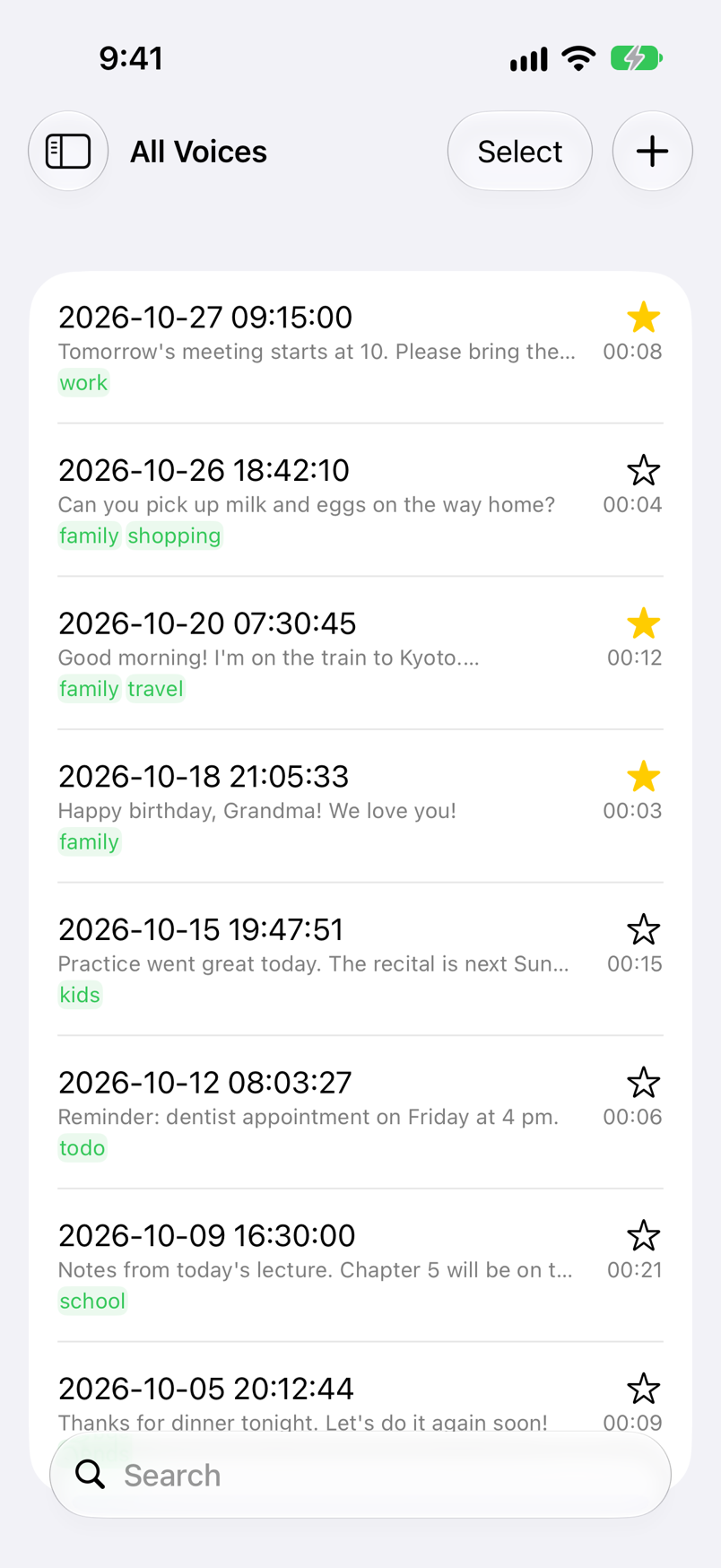
Escolha uma lista na barra lateral à esquerda e toque em uma linha para ouvir. No iPhone, a barra lateral e a lista ficam em telas separadas; use o botão no canto superior esquerdo para alternar entre elas.
Barra lateral
| Botão / indicador | O que faz |
|---|---|
| All Voices | Mostra todos os áudios salvos, começando pelo último que você salvou. O número à direita é a quantidade. |
| Favorites | Mostra apenas os áudios marcados com estrela (veja Etiquetas e favoritos). |
| Tags | Lista as etiquetas dos seus áudios, com a quantidade de cada uma. Toque em uma delas para ver só os áudios com essa etiqueta. Deslize para a esquerda para excluir uma etiqueta (veja Etiquetas e favoritos). |
| Settings | Abre os ajustes de transcrição, iCloud, mudança para um novo iPhone e compra dentro do app (veja Ajustes). |
| Premium | Aparece no final (abaixo de “Settings”) apenas no plano gratuito. Toque nele para ver o que o Premium acrescenta e os botões de compra (veja Plano gratuito e Premium). |
Lista
| Botão / indicador | O que faz |
|---|---|
| Data e hora | O título de cada linha é a data do áudio (a data do arquivo de áudio que você recebeu). |
| Transcrição e duração | Abaixo da data ficam a primeira linha da transcrição e a duração (minutos:segundos) e, em seguida, as etiquetas. |
| ☆ | Toque para adicionar o áudio aos favoritos (“Favorites”) ou removê-lo de lá. |
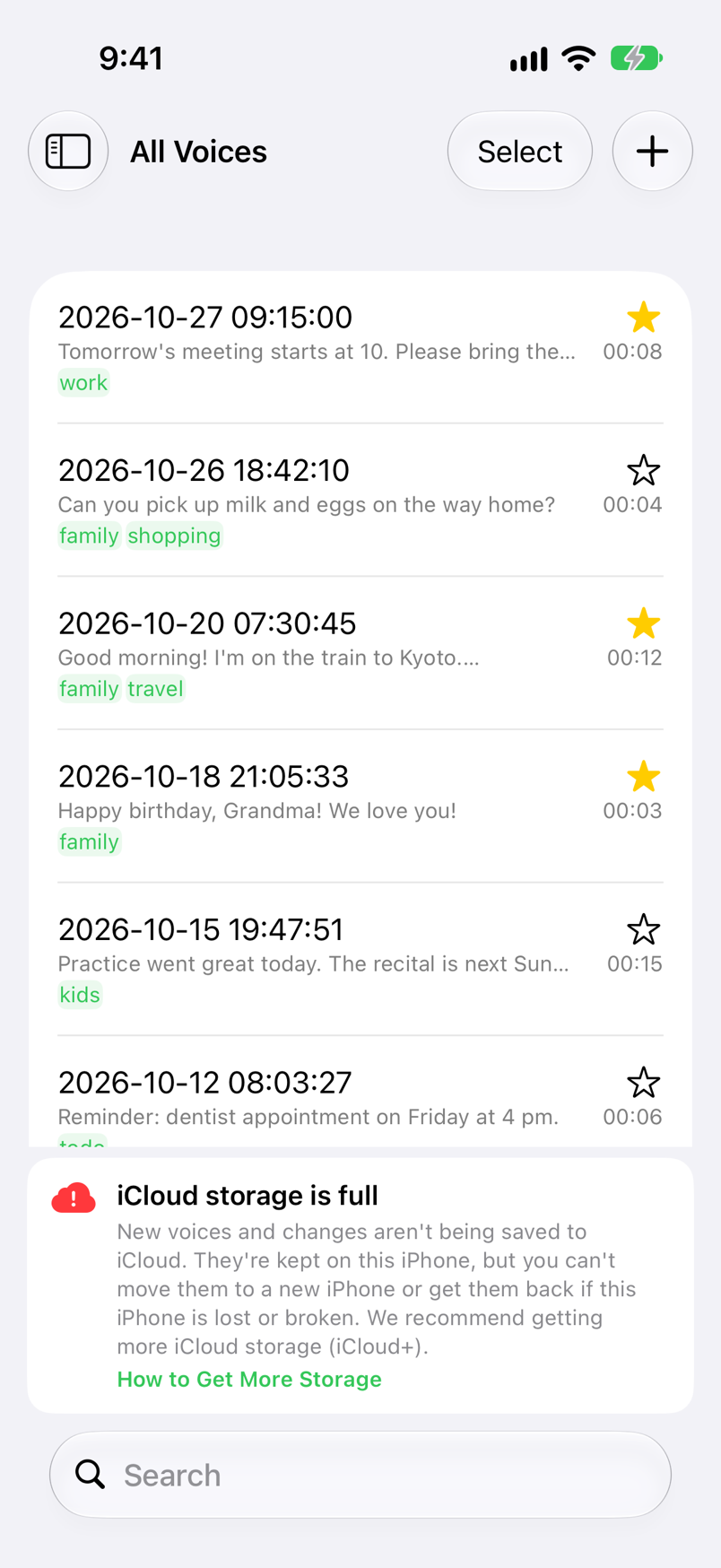
| Ícone de nuvem | Não foi possível preparar o áudio quando você tocou nele. Talvez ele ainda não tenha chegado do iCloud; aguarde um pouco e toque nele de novo (veja Sincronização e armazenamento no iCloud). |
| + | Importa dos apps Fotos ou Arquivos, ou mostra como salvar a partir de apps de mensagens (veja Importar dos apps Fotos e Arquivos). |
| Select | Escolha áudios e envie-os juntos como arquivos de áudio (veja Enviar áudios). |
| Campo de busca | Filtra por data, transcrição e etiquetas (veja Busca e exclusão). |
Gestos de toque
| Gesto | O que faz |
|---|---|
| Tocar em uma linha | Reproduz o áudio. Se ele ainda não tiver sido transcrito, a transcrição também começa. |
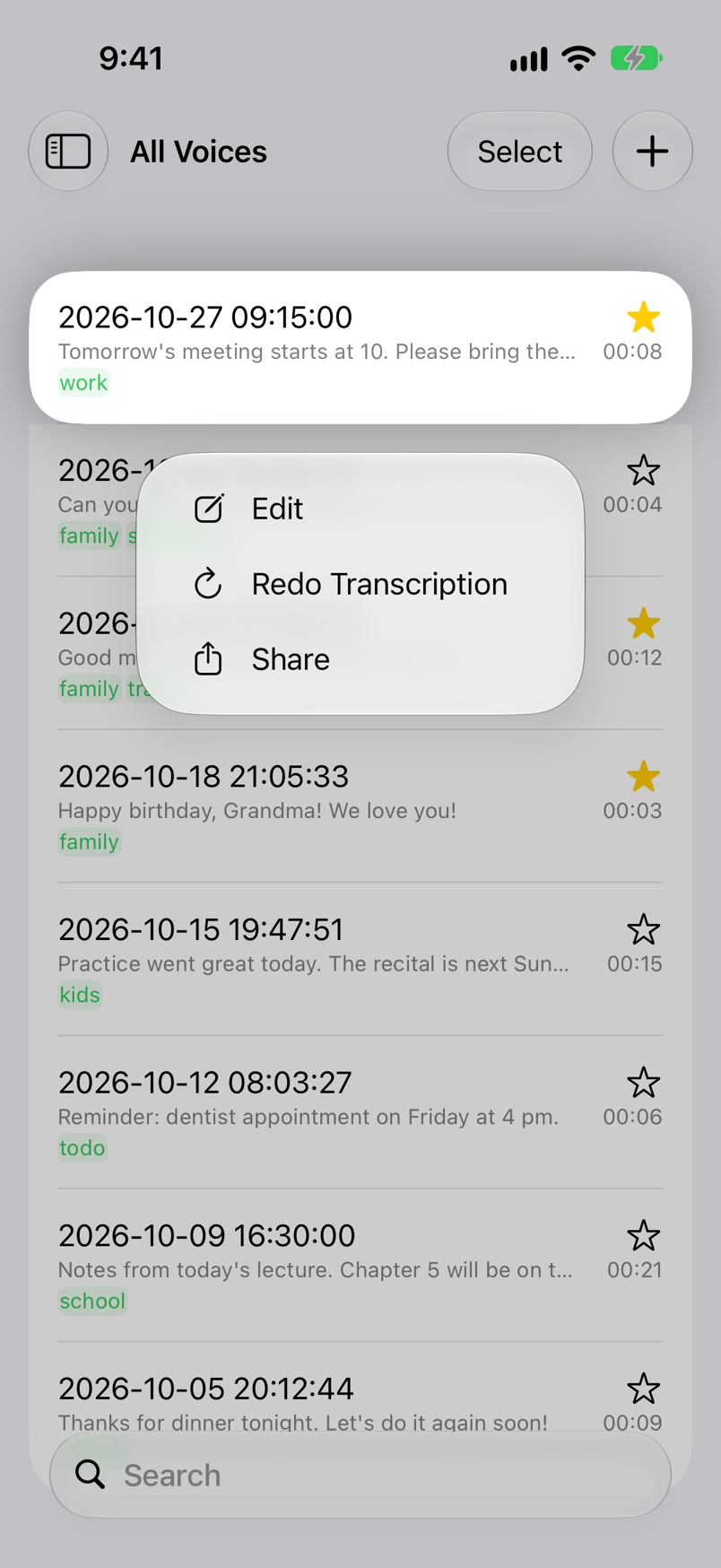
| Manter uma linha pressionada | Mostra o menu com “Edit” (editar), “Redo Transcription” (refazer a transcrição) e “Share” (compartilhar) (veja Etiquetas e favoritos, Transcrição e Enviar áudios). |
| Deslizar uma linha para a direita | Mostra o botão “Redo Transcription”. |
| Deslizar uma linha para a esquerda | Mostra o botão “Delete” (excluir). Toque nele para mover o áudio para “Recently Deleted” (excluídos recentemente). Veja Busca e exclusão. |
| Puxar a lista para baixo | Recarrega a lista. |
iPad e orientação horizontal
No iPad, e em um iPhone grande na horizontal, a barra lateral e a lista ficam lado a lado. O player aparece abaixo da lista.
Salvar a partir de apps de mensagens
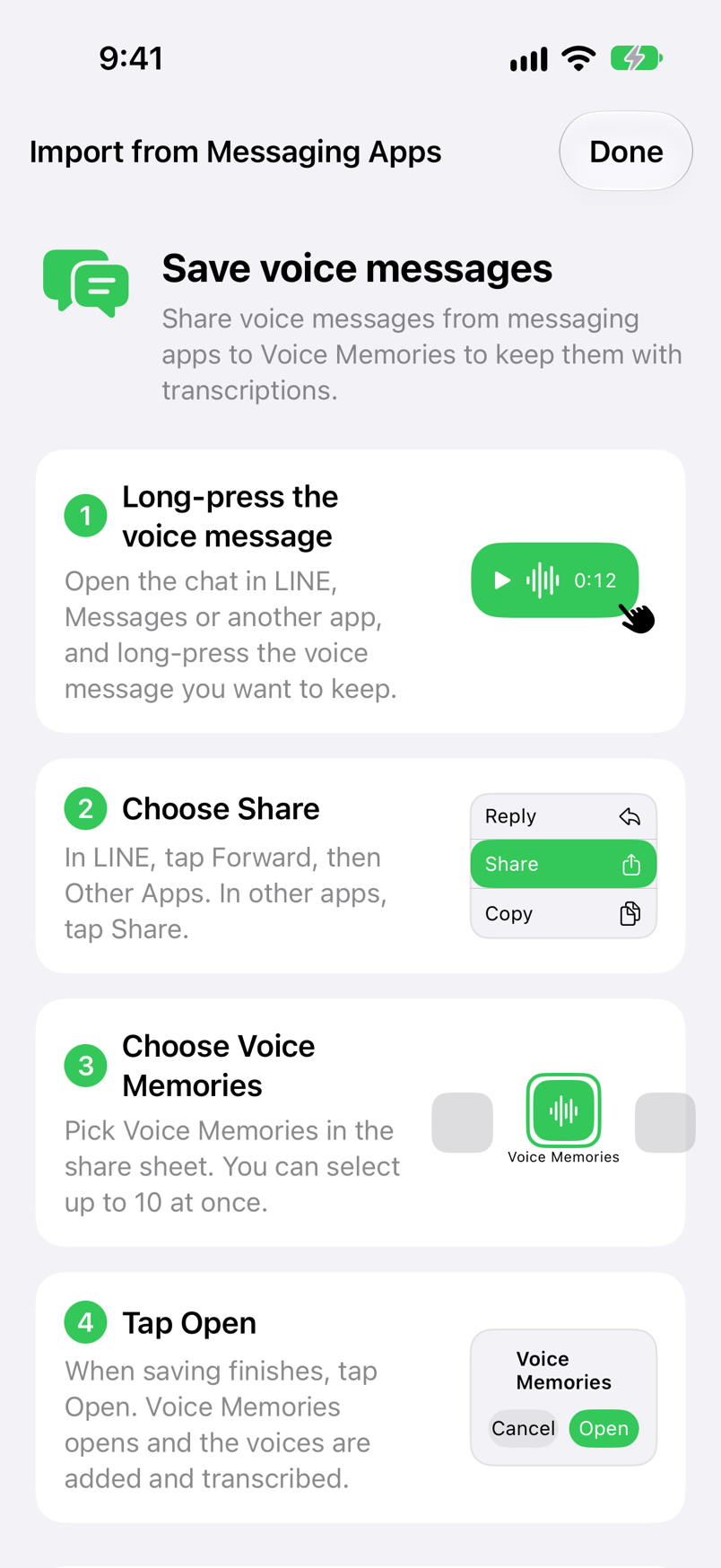
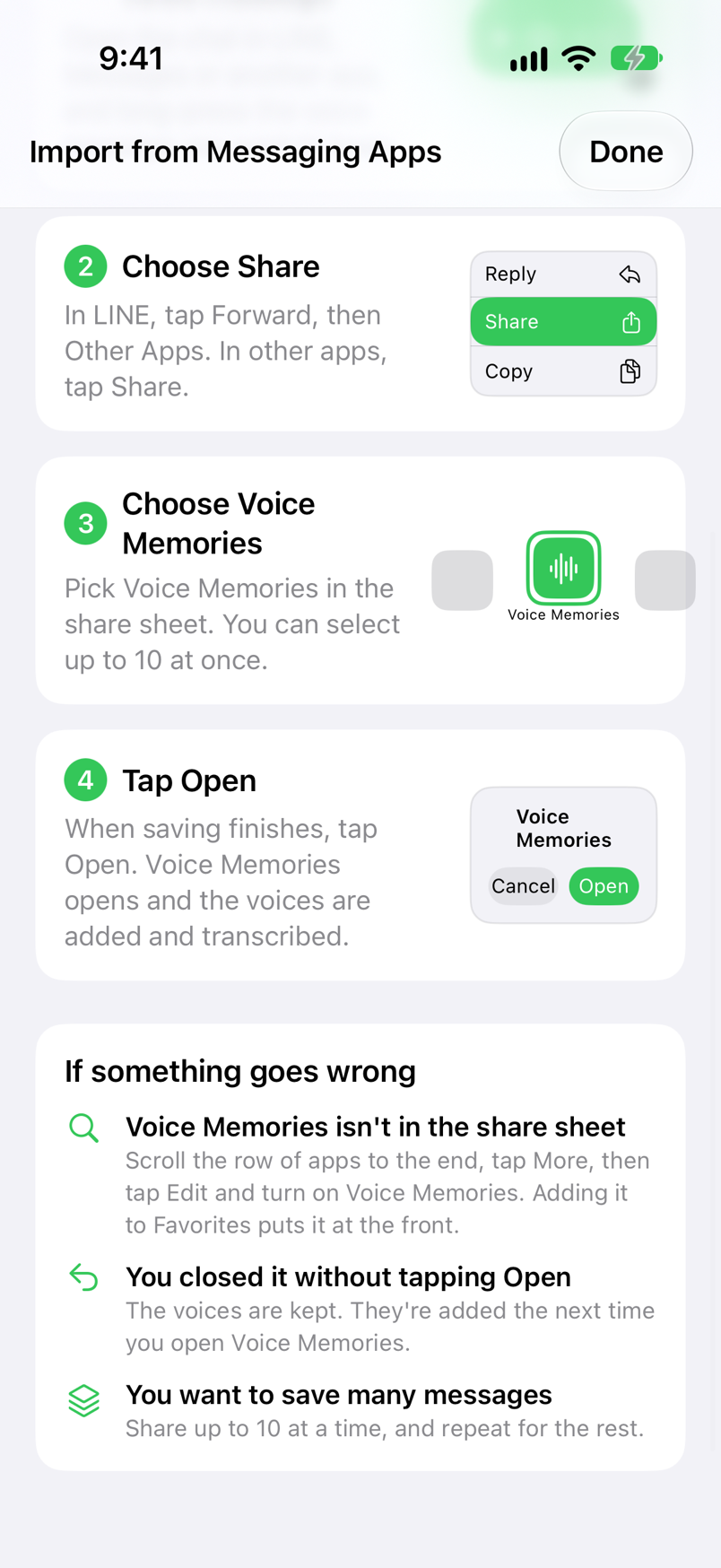
Salve no Voice Memories, pelo menu Compartilhar, as mensagens de voz do LINE e de outros apps de mensagens. As mesmas etapas aparecem no app em + › “To import from messaging apps...” (como importar de apps de mensagens).
Mantenha pressionada a mensagem de voz
Abra a conversa no LINE ou em outro app e mantenha pressionada a mensagem de voz que você quer guardar.
Toque em “Share”
No LINE, toque em “Share” (compartilhar) e depois em “Other apps” (outros apps), no canto inferior direito. Em outros apps de mensagens, toque na opção de compartilhar. Para salvar várias mensagens juntas, selecione-as antes de compartilhar.
Escolha Voice Memories
Escolha Voice Memories na fileira de apps do menu Compartilhar. Você pode enviar até 10 de uma vez.
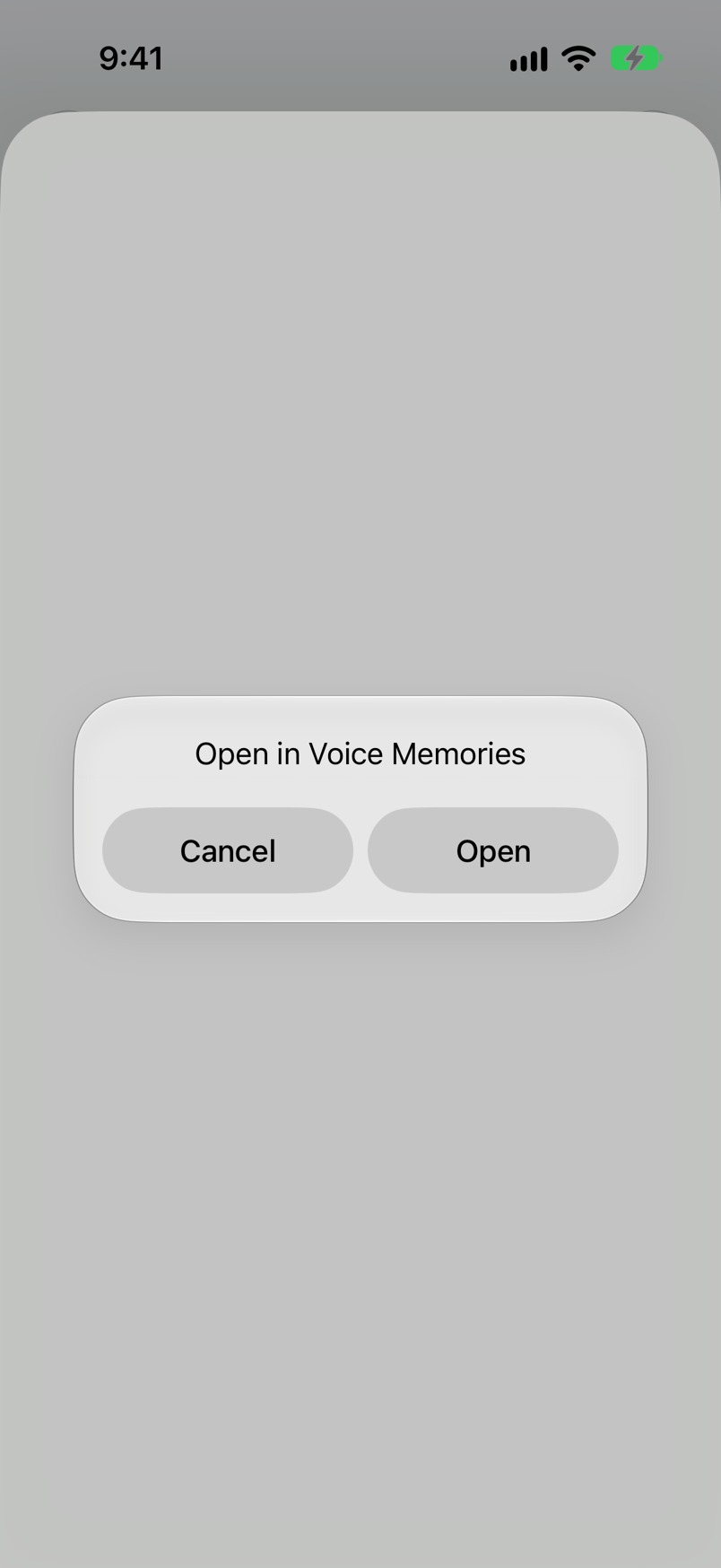
Toque em “Open”
Quando todos os áudios forem recebidos, aparece “Open”. Toque nele para abrir o Voice Memories; os áudios são adicionados à lista e a transcrição começa.
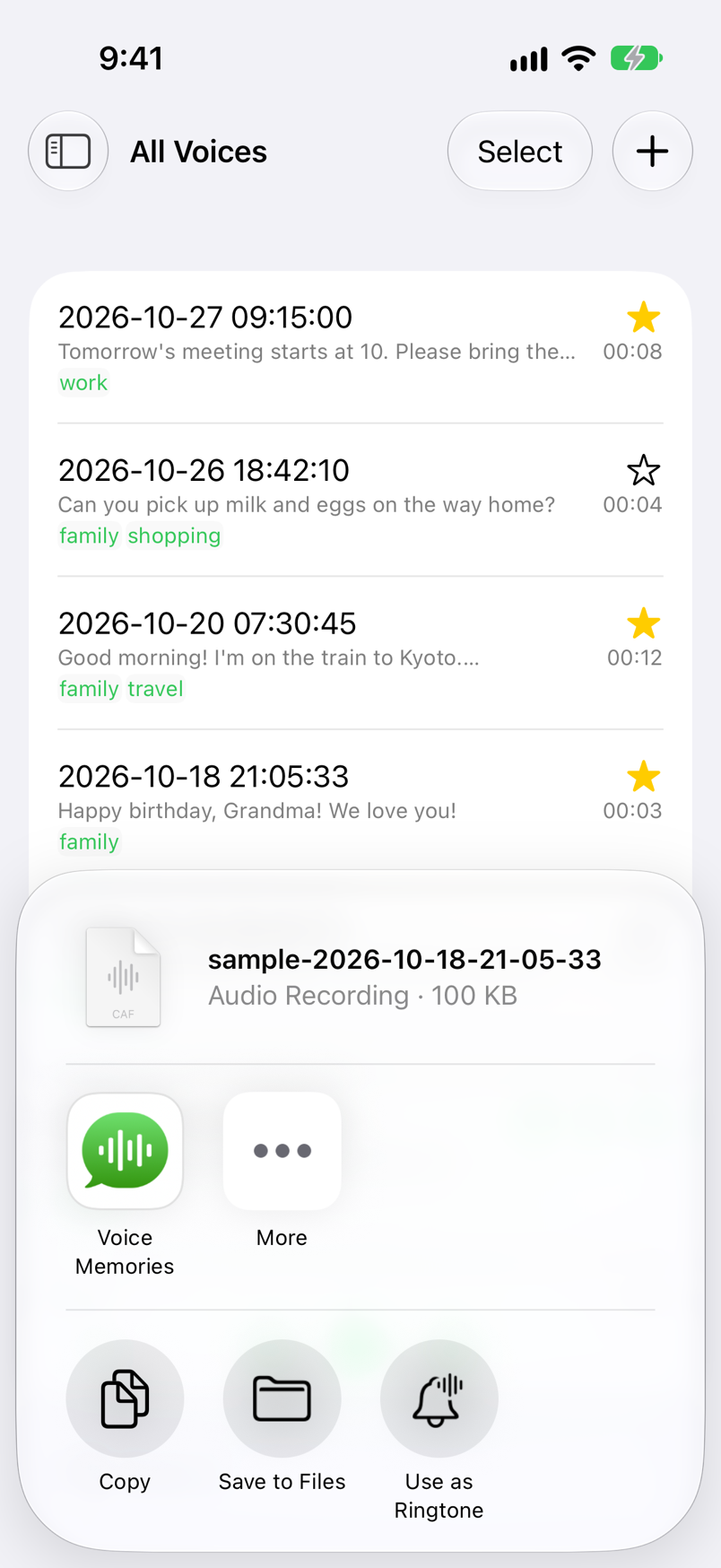
🔍 O Voice Memories não aparece no menu Compartilhar
Role a fileira de apps até o fim, toque em “Mais”, depois em “Editar” e ative o Voice Memories. Se você o adicionar aos “Favoritos”, ele passa a aparecer no início da fileira.
↩️ Você fechou sem tocar em “Open”
Os áudios ficam guardados e são adicionados na próxima vez que você abrir o Voice Memories. Se você tocou em “Cancel” (cancelar), os áudios recebidos daquela vez não são salvos.
📚 Você quer salvar muitas mensagens
Você pode enviar até 10 de uma vez. Compartilhe 10 por vez e repita para o restante.
🔁 Você salvou o mesmo áudio de novo
Se o mesmo áudio já estiver salvo, ele não é adicionado de novo. O mesmo vale para a importação dos apps Fotos e Arquivos. Se ele estiver em “Recently Deleted”, volta para a lista.
Importar dos apps Fotos e Arquivos
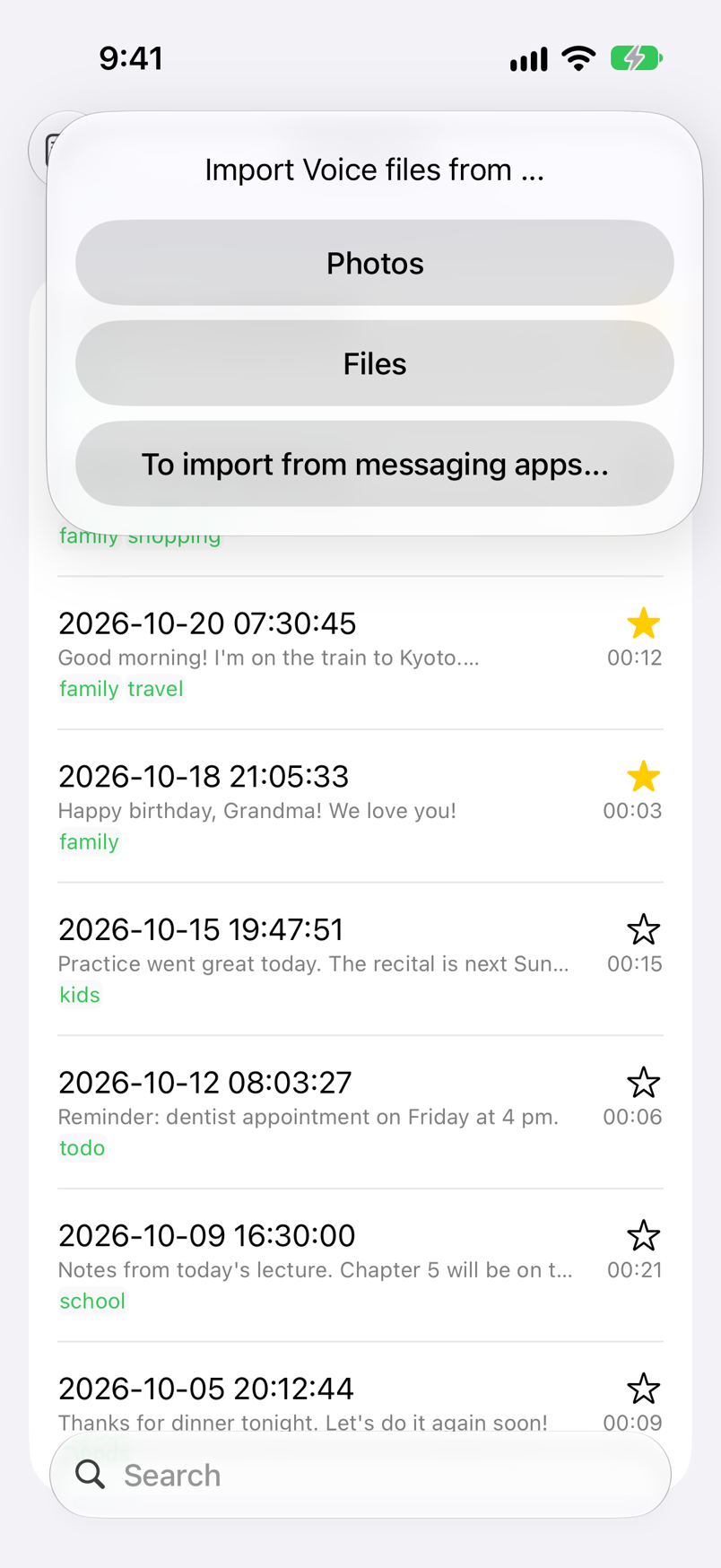
Use o + no canto superior direito da lista para importar vídeos do app Fotos ou arquivos de áudio e vídeo do app Arquivos. Nos vídeos, só o som é reproduzido e transcrito.
| Como adicionar | Como fazer |
|---|---|
| Photos | Selecione até 5 vídeos no app Fotos. Na primeira vez, o iOS pede acesso às suas fotos. |
| Files | Selecione arquivos de áudio e vídeo no app Arquivos (iCloud Drive, “No Meu iPhone” etc.), vários de uma vez. Os arquivos originais ficam onde estão. |
| To import from messaging apps... | Mostra como salvar a partir de apps de mensagens (veja Salvar a partir de apps de mensagens). |
| Menu Compartilhar | Escolha Voice Memories no menu Compartilhar de outro app para salvar arquivos de áudio e vídeo (até 10 de uma vez). |
🕒 A data na lista
O título com a data é a data do arquivo de áudio importado (ano-mês-dia hora:minuto:segundo). A lista segue a ordem em que você salvou, com o mais recente no topo.
📝 Depois de importar
Se o reconhecimento de fala estiver permitido, os áudios são transcritos automaticamente, um de cada vez, na ordem em que foram importados (veja Transcrição).
Reprodução
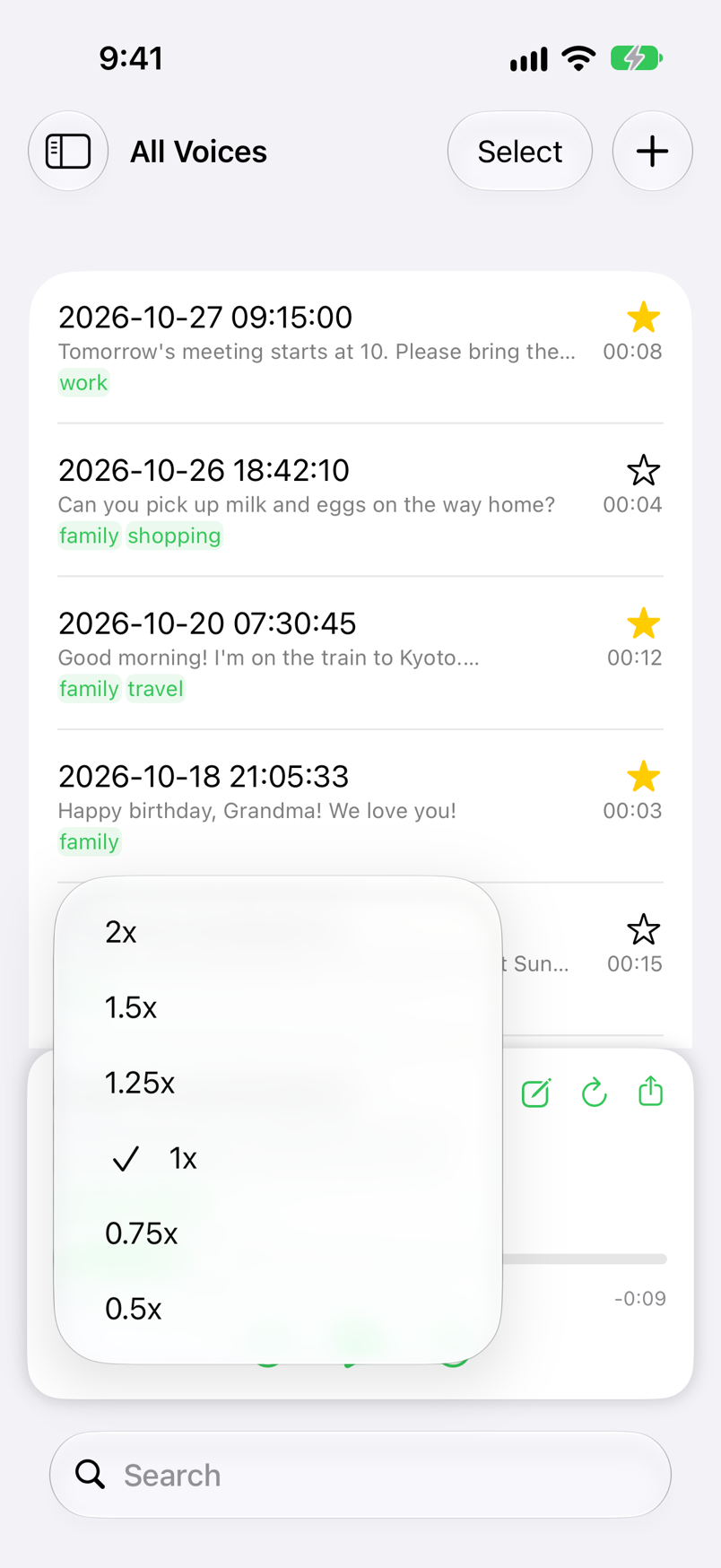
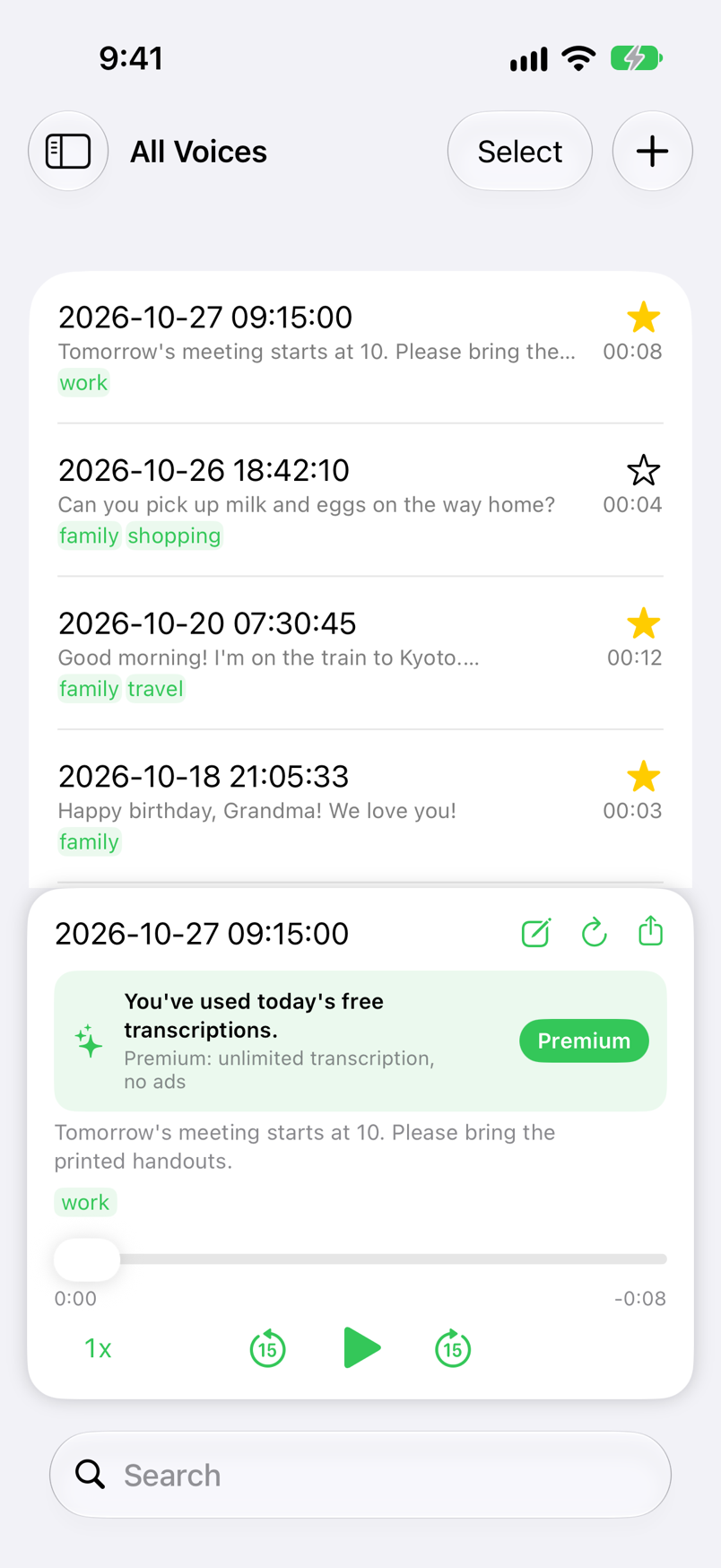
Toque em uma linha da lista para abrir o player na parte de baixo da tela e reproduzir o áudio. Ele toca mesmo no modo silencioso e continua tocando quando você muda para outro app.
| Botão / indicador | O que faz |
|---|---|
| Edit (lápis) | Abre a tela de edição, onde você muda o título, as etiquetas e a transcrição (veja Etiquetas e favoritos). |
| ↻ (refazer) | Refaz a transcrição (veja Transcrição). |
| Share | Envia o arquivo de áudio pelo menu Compartilhar, por exemplo para mandá-lo de novo à família ou salvá-lo no app Arquivos. |
| Transcrição e etiquetas | Mostra a transcrição (até 12 linhas), com as etiquetas abaixo. Toque no título, na transcrição ou nas etiquetas para abrir a tela de edição. |
| Barra de posição | Arraste para ir até o trecho que você quer ouvir. O tempo decorrido fica à esquerda e o tempo restante, à direita. |
| Velocidade de reprodução | Escolha 0.5x, 0.75x, 1x, 1.25x, 1.5x ou 2x. A velocidade escolhida fica salva para a próxima vez. |
| Voltar 15 segundos / Avançar 15 segundos | Volta ou avança 15 segundos. |
| Reproduzir / Pausar | Alterna entre reproduzir e pausar. No fim, a reprodução volta ao início e para. |
🔒 Tela Bloqueada e Central de Controle
Na Tela Bloqueada e na Central de Controle, você pode reproduzir e pausar, mudar a posição e voltar ou avançar 15 segundos.
🎧 Fones de ouvido e AirPlay
Ouça com fones de ouvido Bluetooth ou alto-falantes AirPlay. A reprodução é pausada durante uma ligação e continua quando ela termina.
Enviar áudios
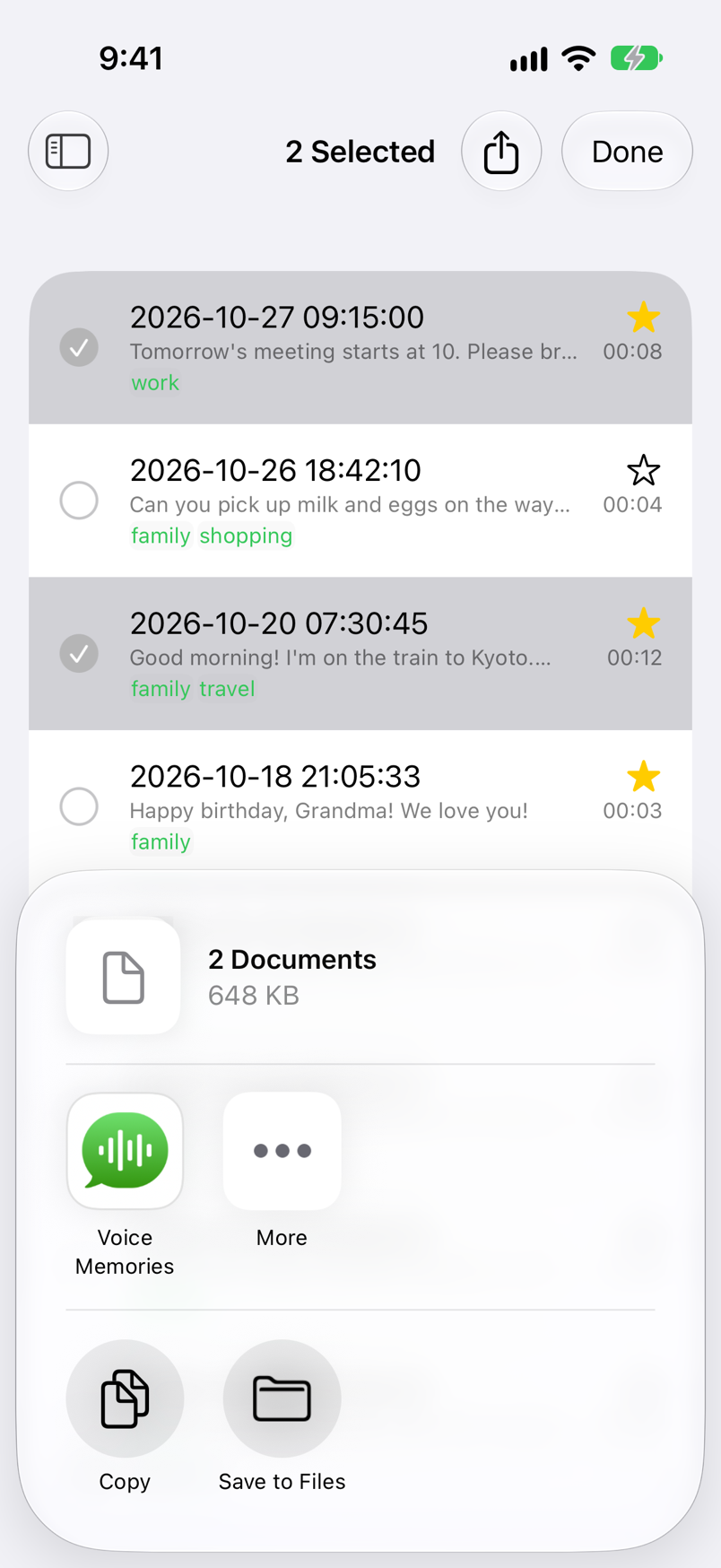
Você pode enviar áudios como arquivos de áudio por um app de mensagens, e-mail, AirDrop e outros. Quem não usa o Voice Memories também consegue reproduzi-los como arquivos de áudio. Escolha “Save to Files” (Salvar em Arquivos) para salvá-los no app Arquivos.
| Como enviar | Como fazer |
|---|---|
| Enviar um áudio | Mantenha pressionada uma linha da lista e toque em “Share”, ou toque no botão de compartilhar do player. Depois, escolha para onde enviar no menu Compartilhar. |
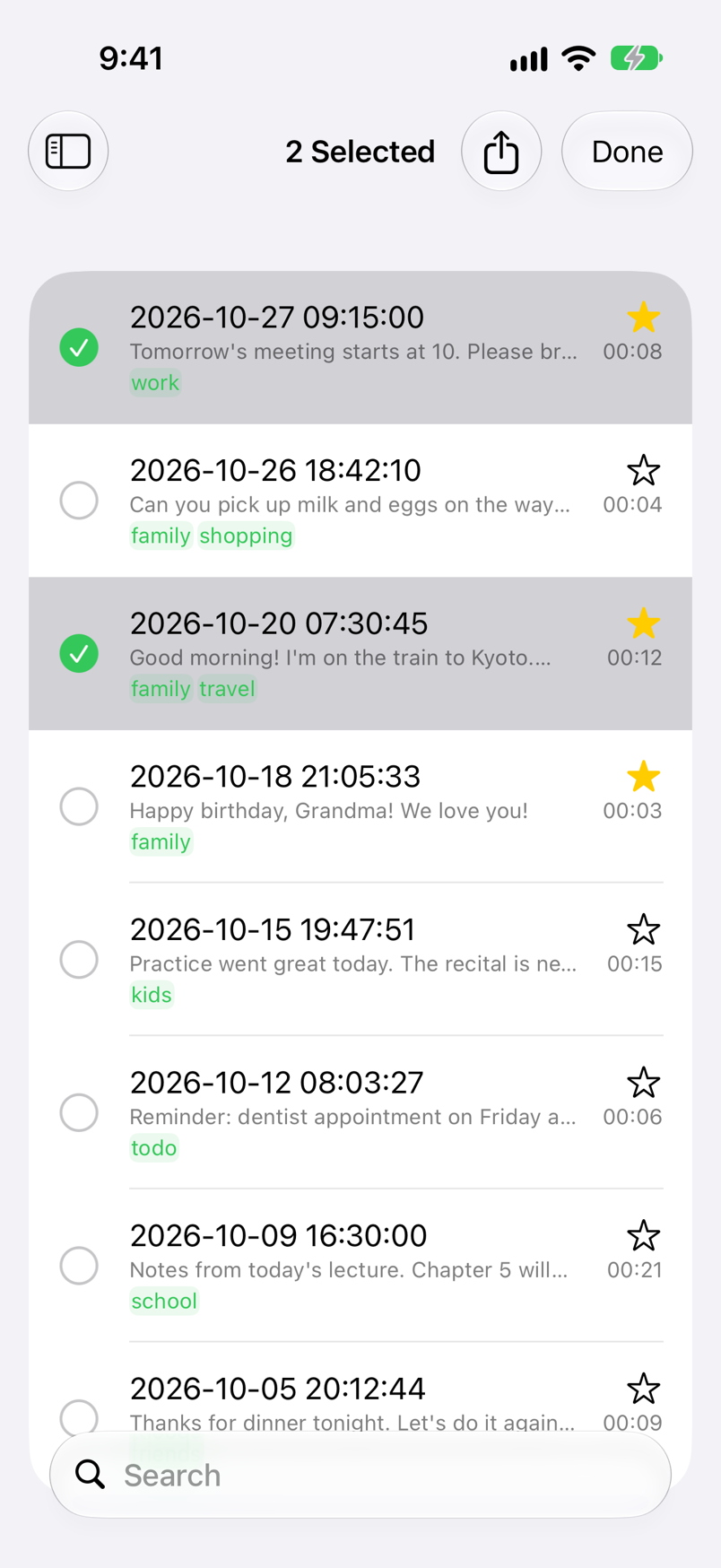
| Enviar vários de uma vez | Toque em “Select” (selecionar), no canto superior direito da lista, e depois nas linhas dos áudios que você quer enviar (toque de novo para desmarcar). Toque no botão de compartilhar, no canto superior direito, para enviar os áudios selecionados juntos pelo menu Compartilhar. |
| Parar de selecionar | Toque em “Done”, no canto superior direito. |
Transcrição
Os áudios salvos são transcritos automaticamente com o reconhecimento de fala da Apple. Quando você salva vários seguidos, eles são transcritos um de cada vez, na ordem em que foram salvos.
⏱️ Gravações longas
Gravações com mais de um minuto são divididas nas pausas (momentos de silêncio), reconhecidas em ordem e unidas de novo, então nada é cortado antes do fim.
🔄 Refaça uma transcrição
Toque em ↻ no player, ou mantenha pressionada uma linha ou deslize-a para a direita e escolha “Redo Transcription”. A transcrição atual é apagada e o áudio é reconhecido de novo desde o início.
✏️ Corrija manualmente
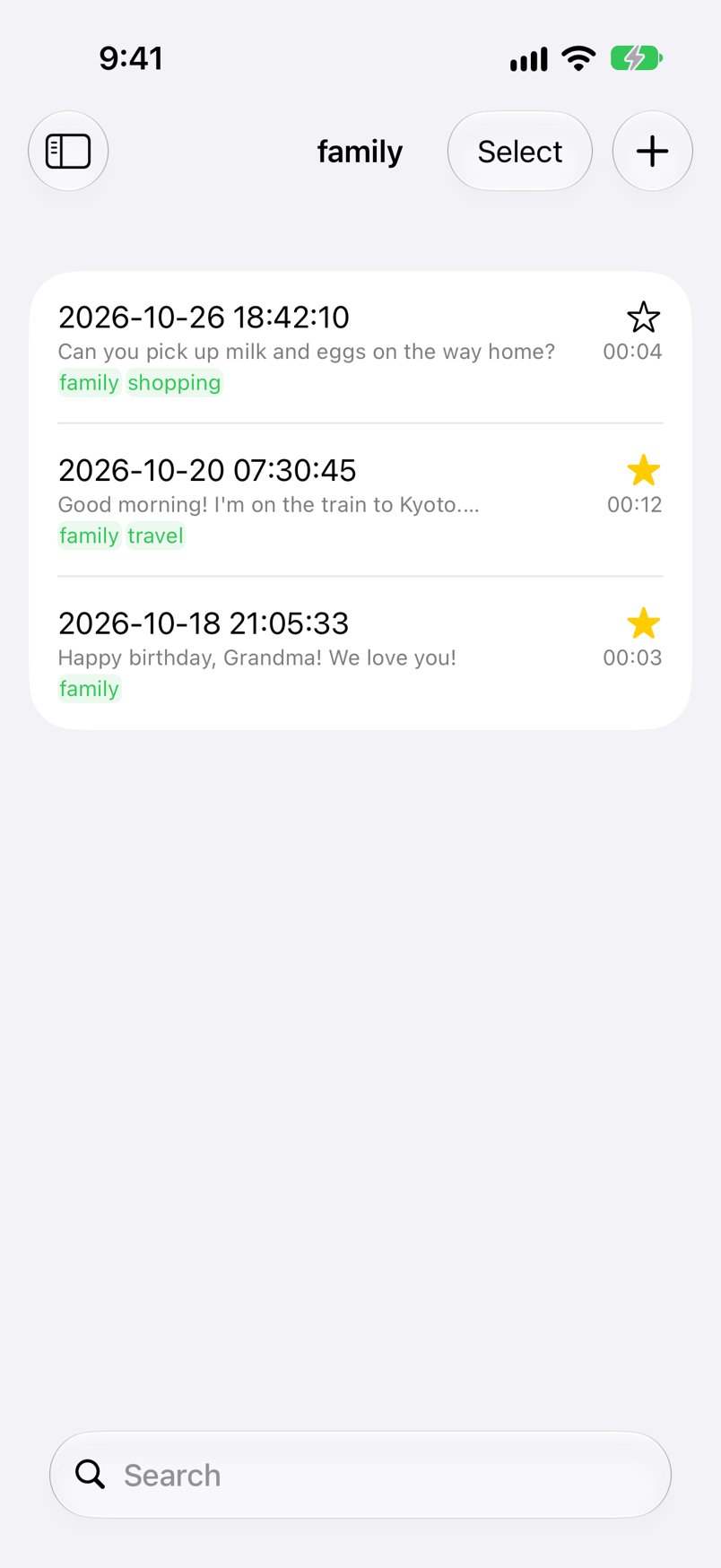
Toque na transcrição no player para abrir a tela de edição, onde você pode corrigir palavras que o reconhecimento errou ou acrescentar suas próprias notas. Quando você toca no campo da transcrição, ele cresce para que o teclado não o cubra. Toque em “Done” acima do teclado (no iOS 18, logo abaixo do campo da transcrição) para fechar o teclado e depois toque em “Save” (salvar).
⏳ Durante a transcrição
Os áudios em transcrição mostram um indicador de atividade na lista e no player, e a parte de baixo da lista mostra “Transcribing… (quantidade)”. A transcrição pode parar se você mudar para outro app ou bloquear a tela; por isso, mantenha o Voice Memories aberto até ela terminar. Se ela parar, refaça a transcrição.
🌐 Idioma da transcrição
Ele é definido a partir do idioma do seu iPhone na primeira vez que você abre o app. Para transcrever áudios em outro idioma, mude “Locale” (idioma) em “Settings” (veja Ajustes).
Etiquetas e favoritos
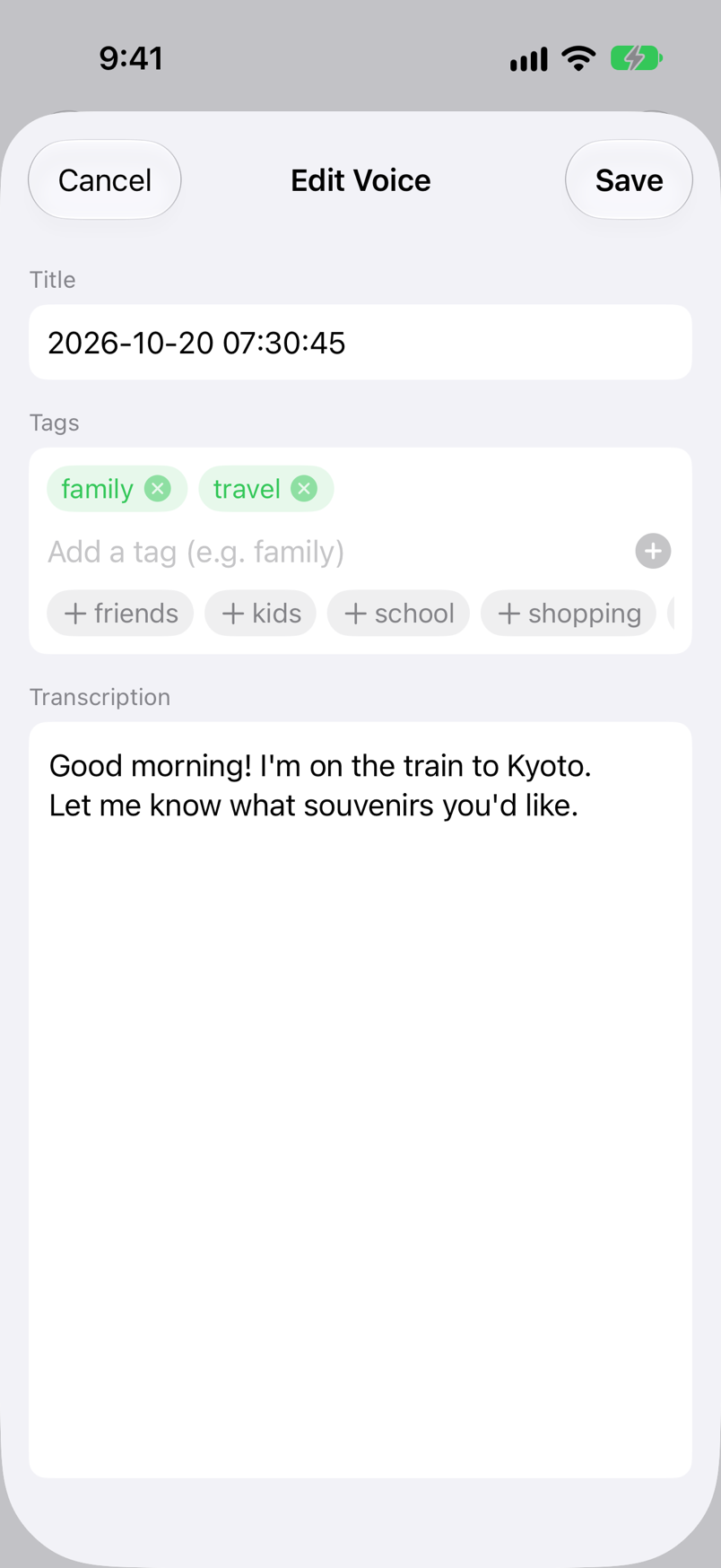
Adicione e remova etiquetas na tela de edição de um áudio, onde você também pode mudar o título e a transcrição. As etiquetas e os favoritos aparecem na barra lateral.
Abra a tela de edição
Toque no botão de editar (o ícone de lápis) no player. A tela também se abre quando você toca no título, na transcrição ou nas etiquetas no player, ou quando mantém pressionada uma linha da lista e escolhe “Edit”.
Digite uma etiqueta
Na seção “Tags”, digite uma palavra como “family” em “Add a tag (e.g. family)” e toque na tecla de retorno ou em +. Separe as palavras com espaços ou vírgulas, como em “family travel” ou “family, travel”, para adicionar várias de uma vez. As etiquetas que você já colocou em outros áudios aparecem abaixo como sugestões; toque em uma para adicioná-la.
Toque em “Save”
As etiquetas aparecem abaixo da transcrição na lista e no player e são adicionadas em “Tags” na barra lateral. Toque em uma etiqueta na barra lateral para ver só os áudios com essa etiqueta. Toque em “Cancel” para fechar sem salvar as alterações.
🏷️ Como funcionam as etiquetas
Digite as etiquetas sem “#” (colocar um não faz diferença). “family” e “familytrip” são etiquetas diferentes, e digitar a mesma etiqueta duas vezes a adiciona só uma vez. Um “#” escrito na transcrição não cria uma etiqueta.
✂️ Remova ou exclua uma etiqueta
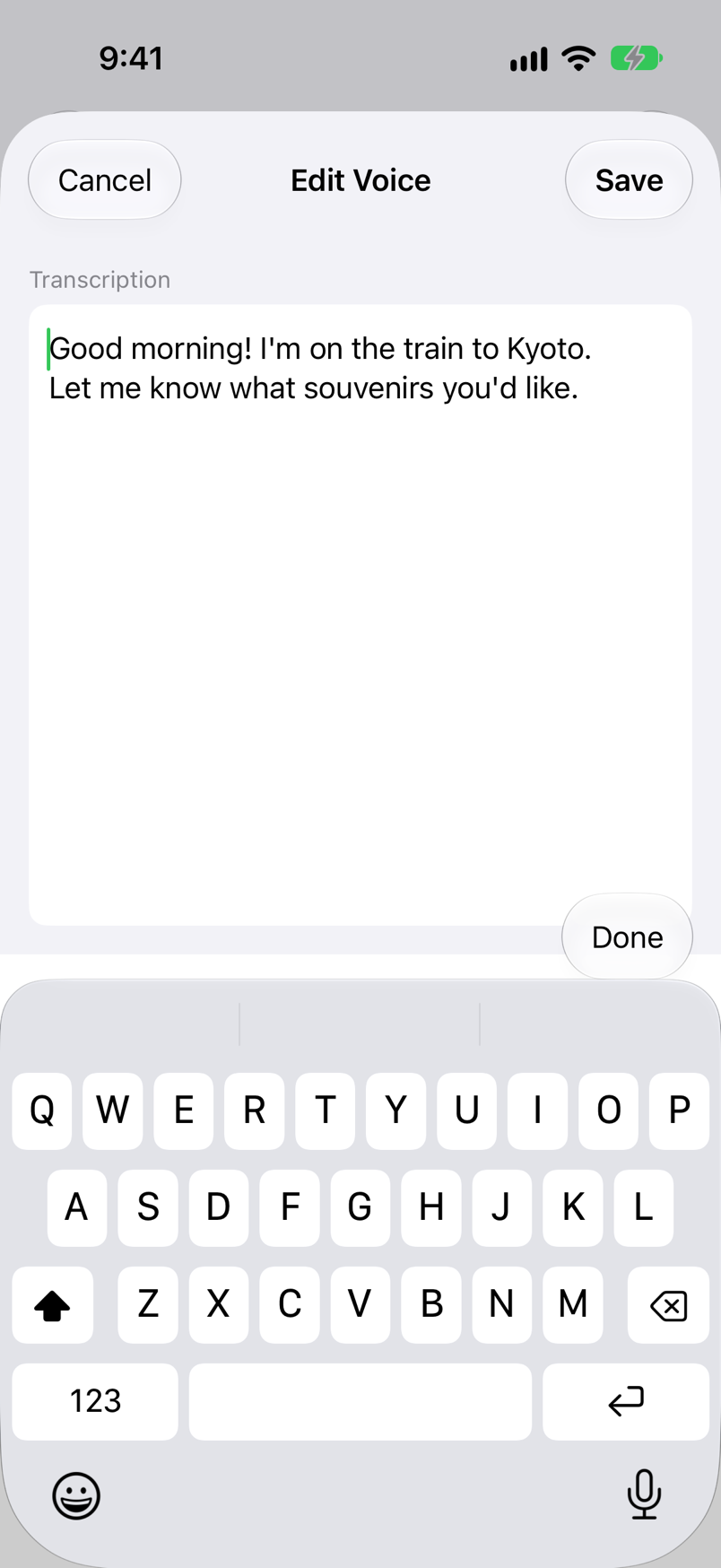
Toque no × de uma etiqueta na tela de edição para removê-la daquele áudio. Para excluir uma etiqueta, deslize-a para a esquerda na barra lateral e toque em “Delete”; depois que você confirmar com “Delete Tag”, a etiqueta é removida de todos os áudios. Os áudios, os arquivos de áudio e as transcrições não são apagados. As etiquetas que não estão mais em nenhum áudio são excluídas automaticamente.
⭐️ Favoritos
Toque na ☆ de uma linha: ela vira uma ★ amarela, e o áudio passa para “Favorites”. Ouça todos juntos em “Favorites”, na barra lateral.
Busca e exclusão
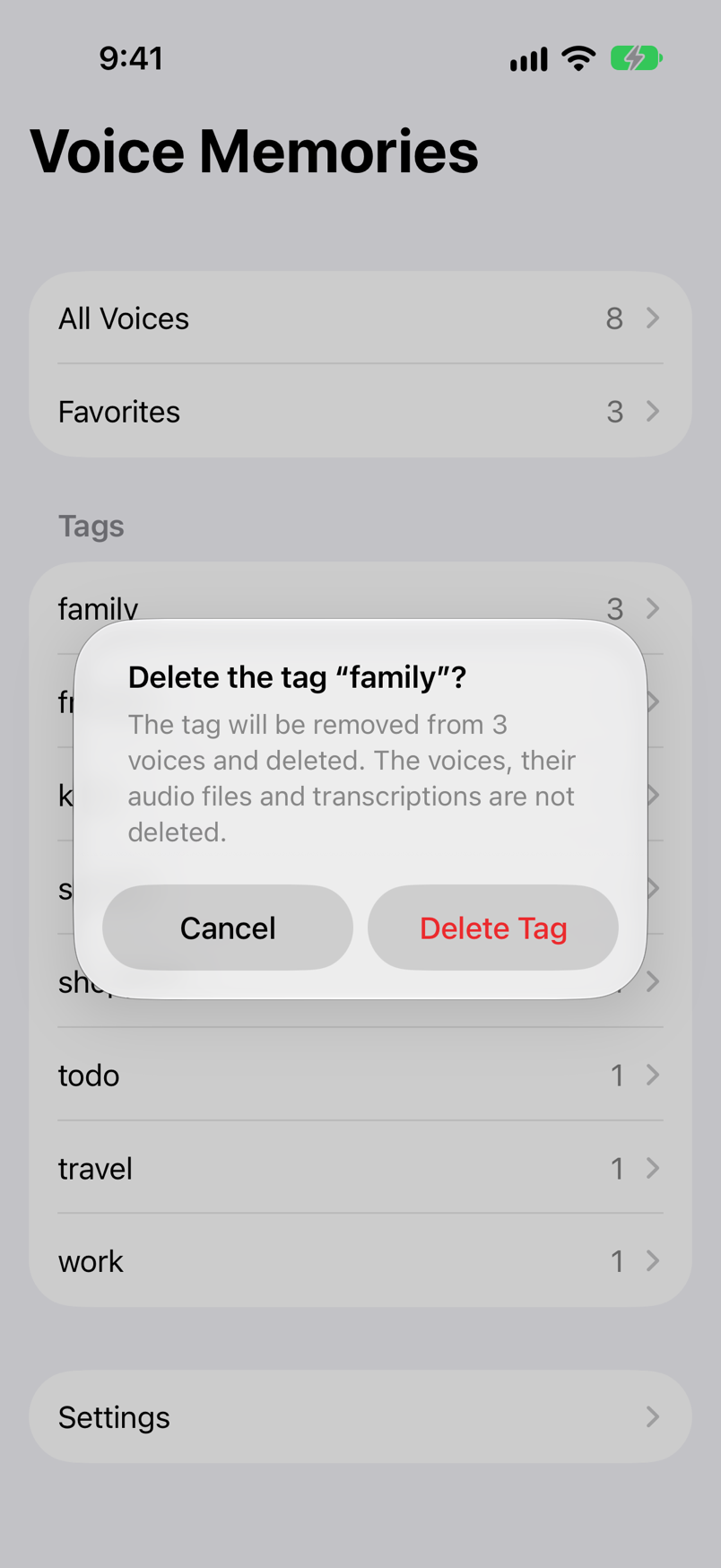
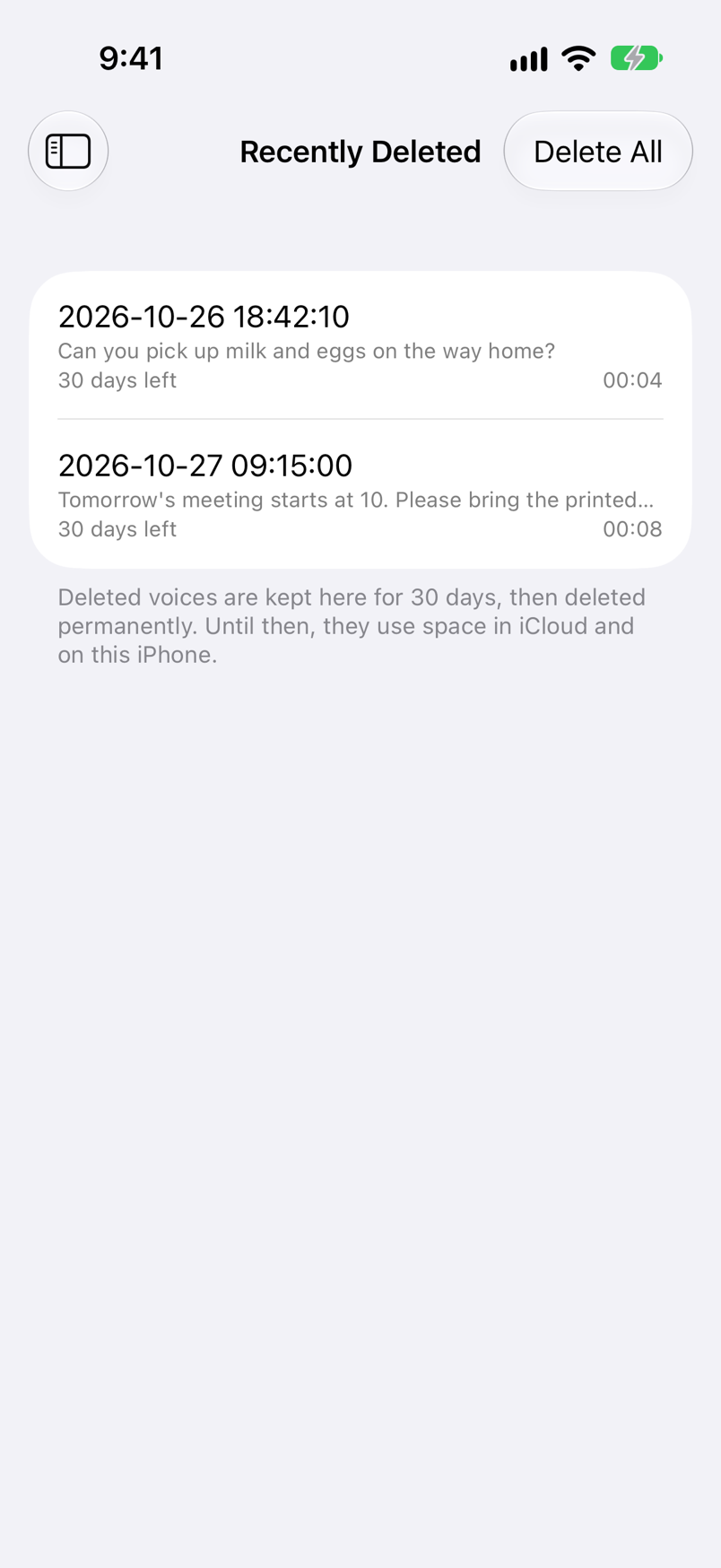
Digite no campo de busca da lista para ver só os áudios cuja data, transcrição ou etiquetas contêm as palavras. Você pode excluir da lista os áudios de que não precisa mais. Os áudios excluídos ficam em “Recently Deleted” (excluídos recentemente) por 30 dias, então você pode recuperá-los.
🔎 Busque com várias palavras
Separe as palavras com espaços para encontrar os áudios que contêm todas elas. Maiúsculas e minúsculas, assim como caracteres de largura total e de meia largura, são tratados da mesma forma.
🗑️ Exclua um áudio
Deslize uma linha para a esquerda e toque em “Delete”. O áudio sai da lista e vai para “Recently Deleted”, e é excluído definitivamente depois de 30 dias. A exclusão também chega aos seus outros dispositivos com a mesma Conta Apple.
Recently Deleted (excluídos recentemente)
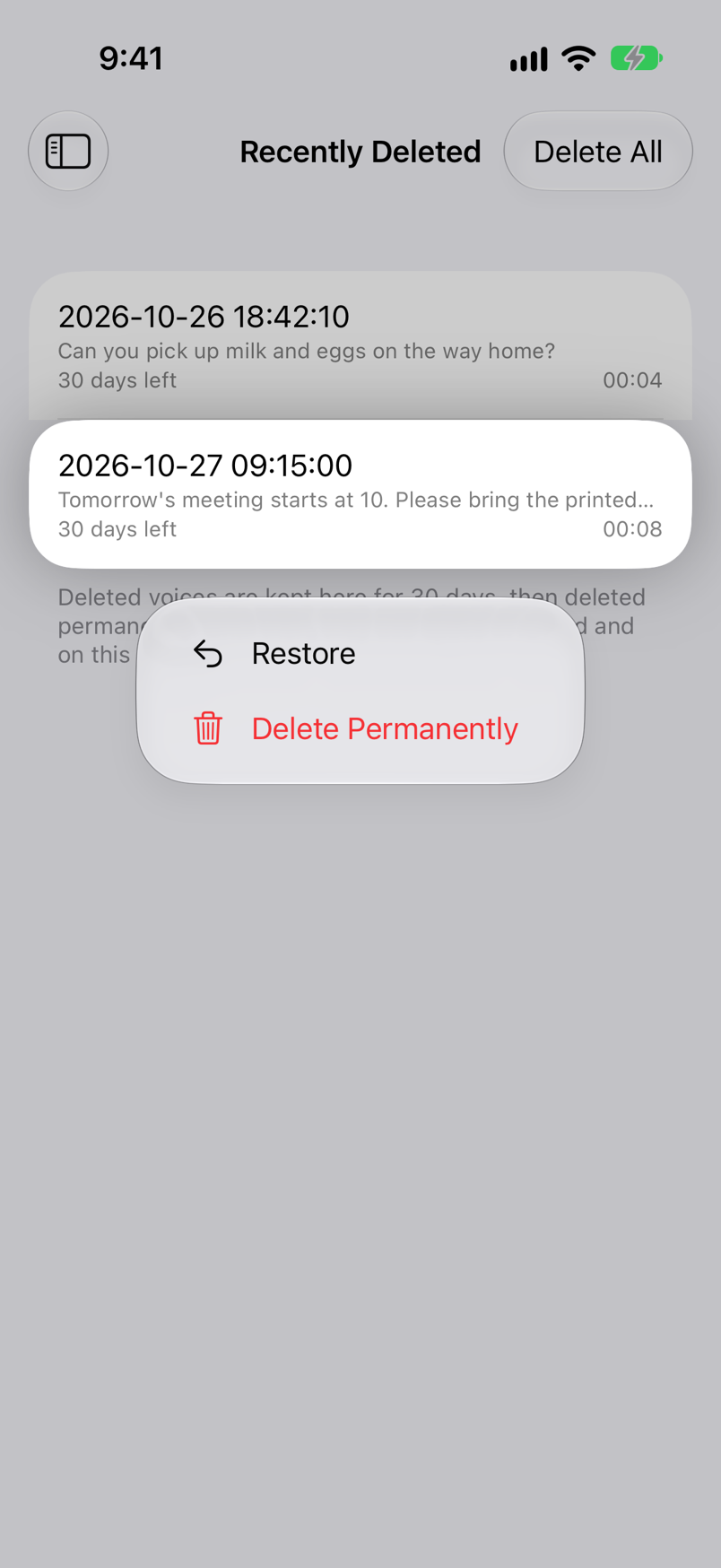
Os áudios excluídos aparecem em “Settings” › “Data Management” › “Recently Deleted”, começando pelo último excluído, com os dias que faltam para a exclusão definitiva (por exemplo, “30 days left”). Depois de 30 dias, eles são excluídos definitivamente. Até lá, ocupam espaço no iCloud e neste iPhone.
| Como fazer | O que faz |
|---|---|
| Deslizar para a direita ou manter pressionado e tocar em “Restore” | Devolve o áudio à lista, com a transcrição, as etiquetas e a marcação de favorito como estavam. |
| Deslizar para a esquerda e tocar em “Delete”, ou manter pressionado e tocar em “Delete Permanently” | Toque em “Delete Permanently” para confirmar, e o áudio é excluído do iCloud e de todos os seus dispositivos. Isso não pode ser desfeito. |
| Delete All (canto superior direito) | Toque em “Delete All” para confirmar, e todos os áudios em “Recently Deleted” são excluídos definitivamente. |
Sincronização e armazenamento no iCloud
Se o seu iPhone tiver sessão iniciada no iCloud, os áudios, as transcrições, as etiquetas e os favoritos são salvos no iCloud, e você pode ouvir os mesmos áudios em qualquer iPhone ou iPad com a mesma Conta Apple. Não é preciso configurar nada.
☁️ Áudios de outros dispositivos
Os áudios salvos em outro dispositivo aparecem na lista assim que chegam do iCloud. Se não for possível preparar o áudio quando você tocar nele, a linha mostra um ícone de nuvem. Aguarde um pouco e toque de novo.
⚙️ Ajustes sincronizados
O idioma da transcrição, “Run on Device” e a velocidade de reprodução também são sincronizados entre os dispositivos com a mesma Conta Apple.
📊 Status da sincronização
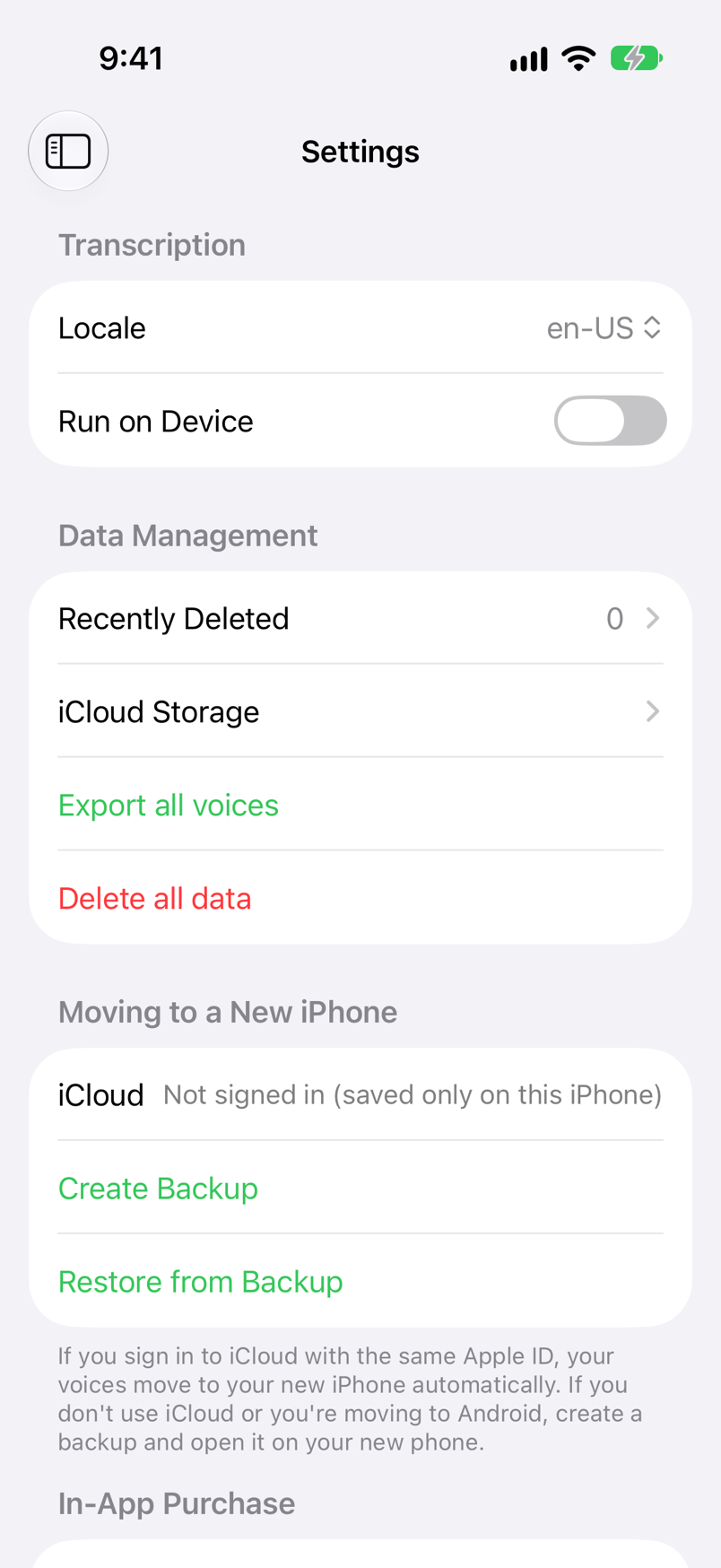
Em “Settings” › “Moving to a New iPhone” › “iCloud” aparece o status, como “Syncing…”, “Synced (hora)” ou “Not signed in (saved only on this iPhone)”.
💾 Armazenamento do iCloud
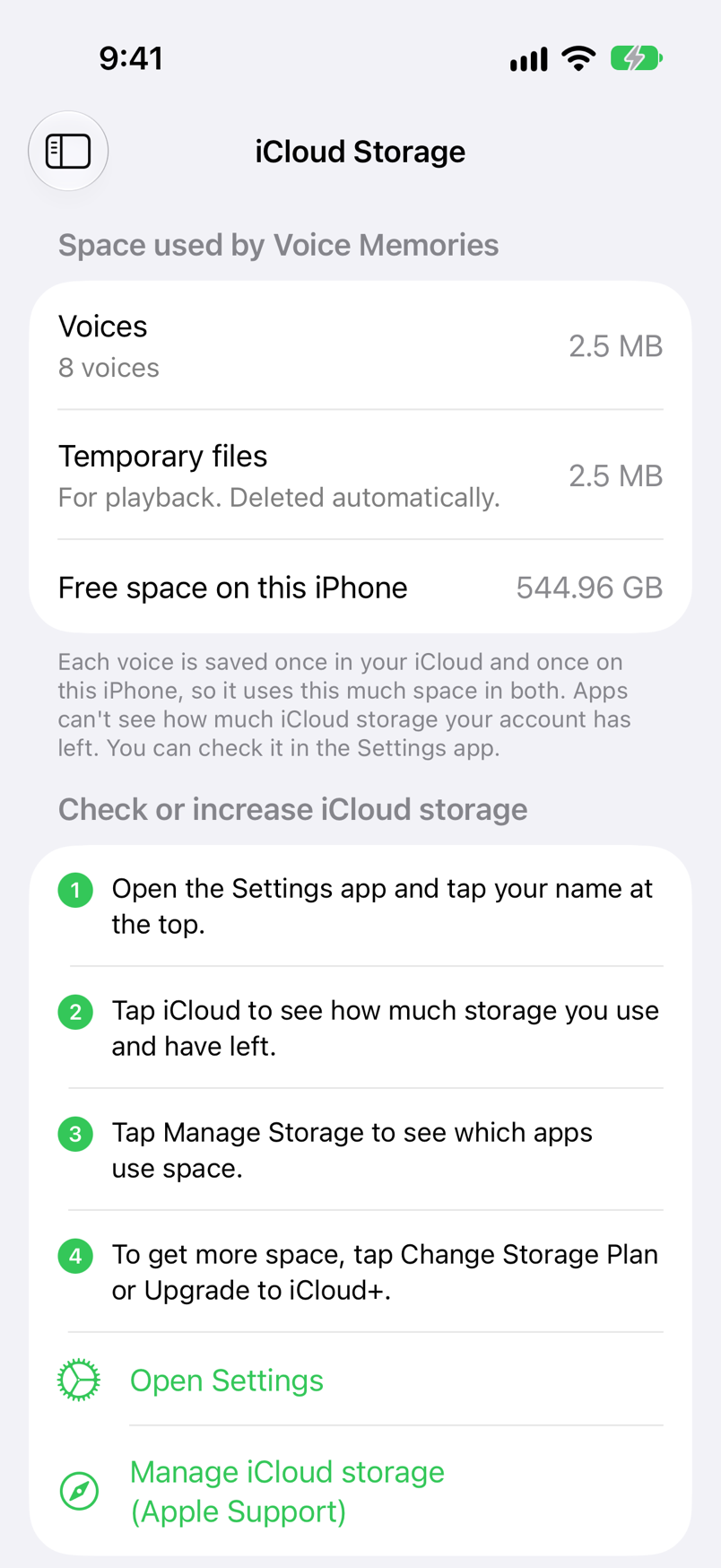
“iCloud Storage”, em “Settings”, mostra a quantidade e o tamanho dos seus áudios e quanto espaço livre o iPhone tem. Cada áudio é salvo uma vez no iCloud e uma vez neste iPhone, então ocupa o mesmo espaço nos dois. Os áudios em “Recently Deleted” e os arquivos temporários de reprodução também aparecem, quando houver.
Mudar para um novo iPhone
Se você iniciar sessão no iCloud com a mesma Conta Apple no novo iPhone, basta instalar e abrir o Voice Memories para que seus áudios venham junto. Se você não usa o iCloud ou se a sua Conta Apple mudar, transfira-os com um arquivo de backup.
| Como transferir | Como fazer |
|---|---|
| iCloud | Inicie sessão com a mesma Conta Apple no novo iPhone e abra o Voice Memories. Enquanto carrega, a lista mostra “Loading from iCloud”. |
| Transferência do iPhone inteiro | Se você transferir tudo com o Início Rápido ou um backup do iCloud, seus áudios do Voice Memories vão junto. |
| Arquivo de backup | Toque em “Create Backup” (criar backup) no iPhone antigo, envie o arquivo para o novo iPhone por AirDrop ou pelo app Arquivos e abra-o para restaurar. |
Antes de trocar (iPhone antigo)
Salve as mensagens de voz que você quer guardar
O backup padrão do histórico de conversas do LINE não leva as mensagens de voz das conversas para um novo iPhone. Antes de trocar, salve no Voice Memories as mensagens de voz que você quer guardar (veja Salvar a partir de apps de mensagens).
Confira se seus áudios estão no iCloud
Se, em “Settings” › “Moving to a New iPhone”, o item “iCloud” mostrar “Synced” com um horário, seus áudios estão salvos no iCloud. Se mostrar “Not signed in (saved only on this iPhone)” ou “iCloud storage is full”, eles não estão no iCloud; nesse caso, transfira-os como arquivo seguindo “Criar um backup”, abaixo.
Transferir pelo iCloud (iPhone novo)
Inicie sessão com a mesma Conta Apple
No novo iPhone, inicie sessão no iCloud com a mesma Conta Apple do iPhone antigo.
Instale e abra o Voice Memories
Instale o Voice Memories pela App Store e abra-o. O novo iPhone pede de novo permissão para usar o reconhecimento de fala.
Aguarde o carregamento terminar
Enquanto a lista está vazia, ela mostra “Loading from iCloud”. Com muitos áudios, isso pode demorar um pouco. O carregamento termina quando, em “Settings” › “Moving to a New iPhone”, o item “iCloud” mostra “Synced” com um horário. Ajustes como o idioma da transcrição também vêm junto, e o Premium funciona automaticamente com a mesma Conta Apple.
Criar um backup (iPhone antigo)
Toque em “Create Backup”
Em “Settings” › “Moving to a New iPhone”, toque em “Create Backup”. Todos os áudios, transcrições, etiquetas, favoritos e ajustes como o idioma da transcrição vão para um único arquivo (.voicememories). Os áudios em “Recently Deleted” não são incluídos.
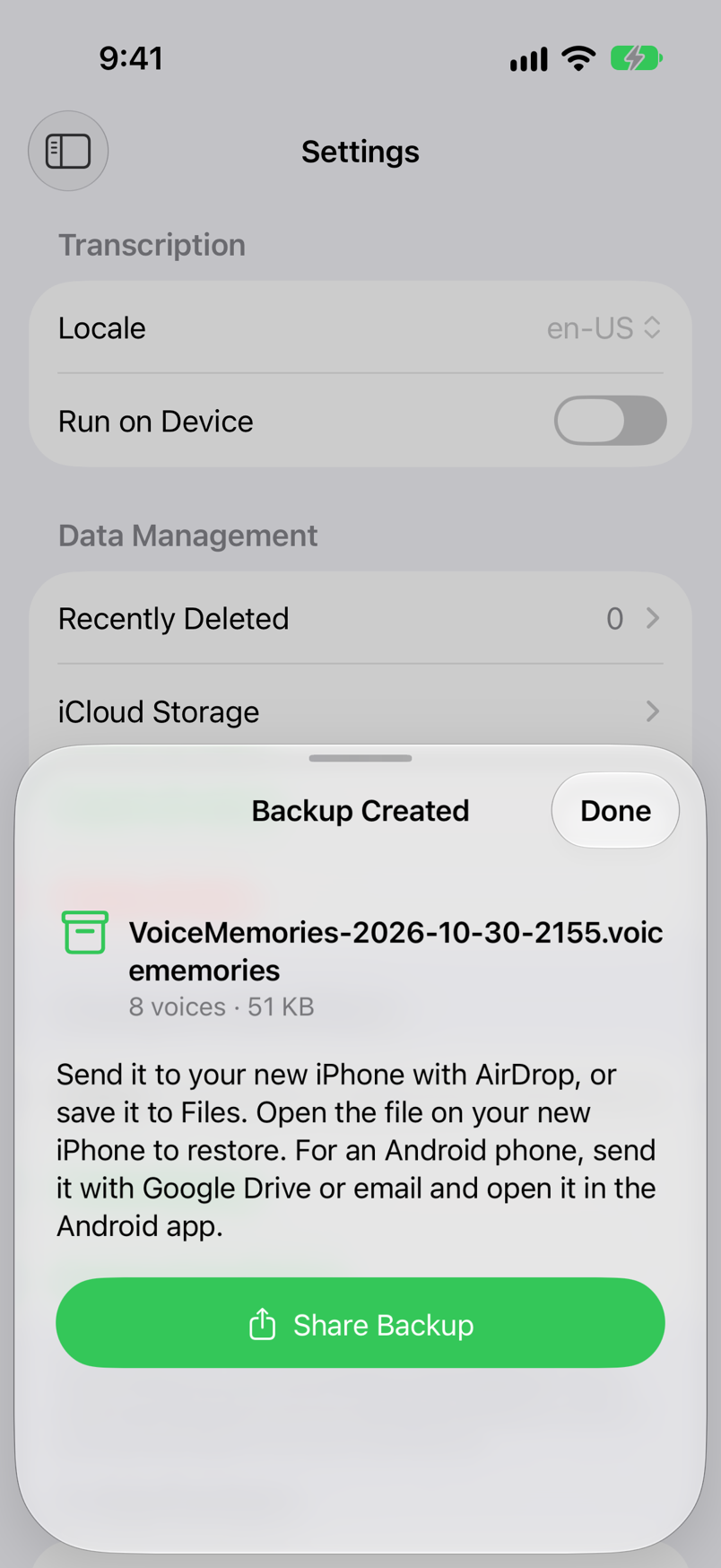
Envie com “Share Backup”
Na tela “Backup Created”, toque em “Share Backup” (compartilhar backup) e envie o arquivo para o novo iPhone por AirDrop ou escolha “Save to Files” (Salvar em Arquivos).
Restaurar de um backup (iPhone novo)
Abra o arquivo de backup
Toque no arquivo que você recebeu por AirDrop, ou no arquivo no app Arquivos, e o Voice Memories se abre. Você também pode escolher o arquivo em “Restore from Backup” (restaurar do backup), em “Settings”.
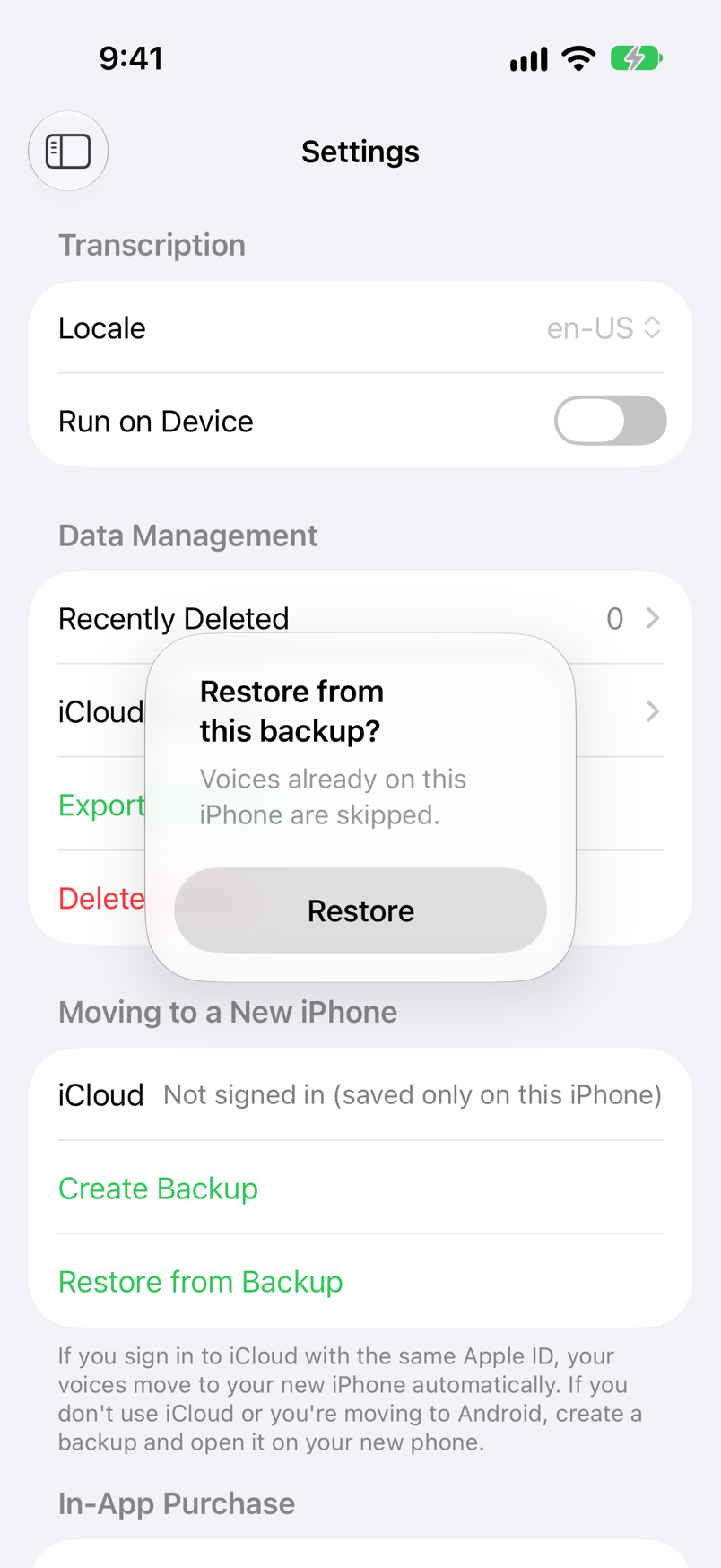
Toque em “Restore”
Em “Restore from this backup?”, toque em “Restore”. Os áudios que já estão neste iPhone são ignorados, então restaurar de novo nunca cria duplicatas. Os áudios em “Recently Deleted” também são ignorados; restaure-os a partir de “Recently Deleted”.
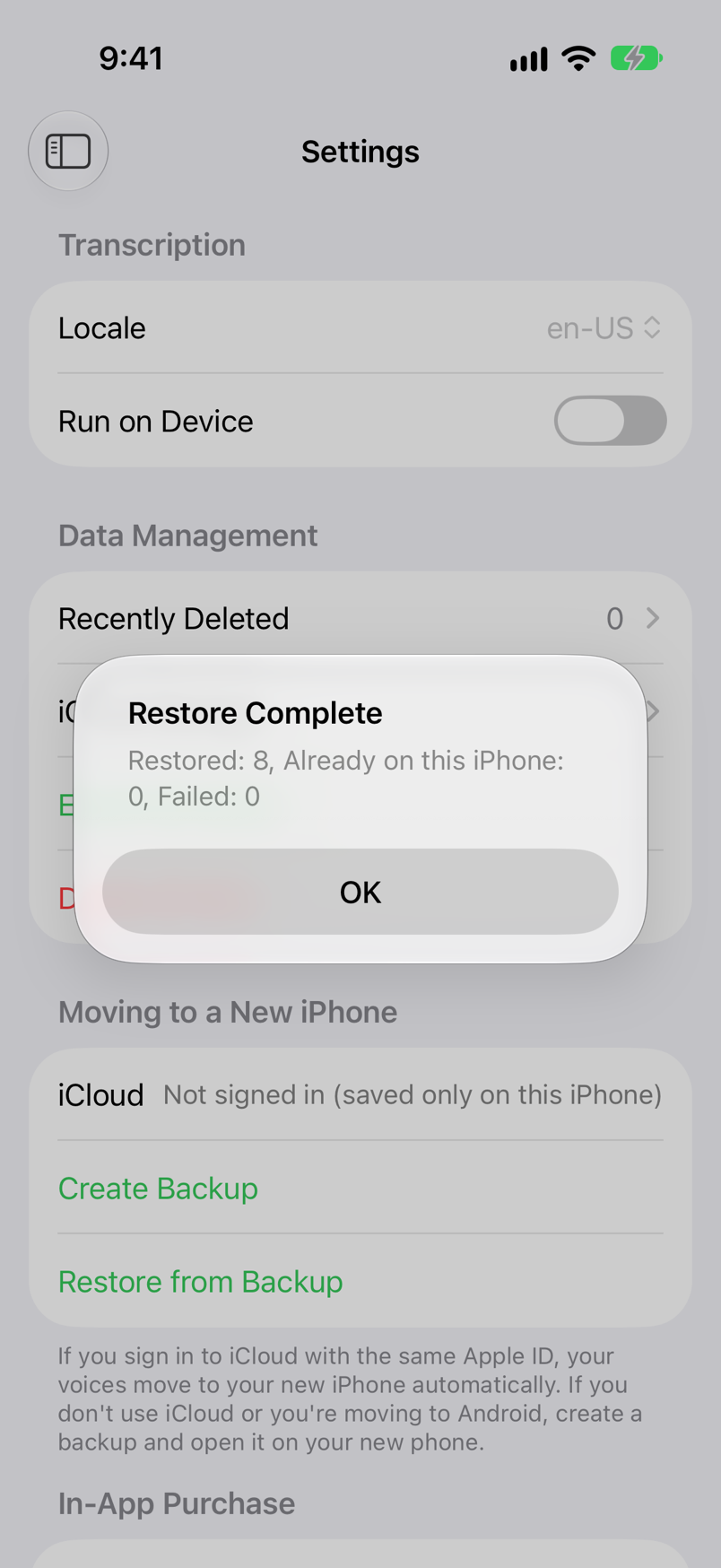
Confira o resultado
“Restore Complete” mostra quantos áudios foram restaurados, quantos já estavam neste iPhone e quantos falharam. Os áudios voltam à lista com as datas, transcrições, etiquetas e favoritos originais.
Ajustes
Abra “Settings” (ajustes) na barra lateral. Os valores padrão são os que o app usa na primeira vez que você o abre.
| Ajuste | Padrão | Descrição |
|---|---|---|
| Locale (Transcription) | O idioma do seu iPhone | O idioma a transcrever (“en-US” é inglês dos EUA, “ja-JP” é japonês). Se o idioma do seu iPhone não puder ser transcrito, o padrão é “en-US”. |
| Run on Device (Transcription) | Off |
Quando ativado, os áudios são transcritos apenas neste dispositivo, sem enviar o áudio à Apple (veja Transcrição). |
| Recently Deleted (Data Management) | — | A quantidade de áudios excluídos. Toque para recuperar ou excluir definitivamente os áudios excluídos nos últimos 30 dias (veja Busca e exclusão). |
| iCloud Storage (Data Management) | — | Mostra o espaço que o Voice Memories usa e como verificar e ampliar o armazenamento do iCloud (veja Sincronização e armazenamento no iCloud). |
| Export all voices (Data Management) | — | Salva os arquivos de áudio de todos os áudios no local que você escolher no app Arquivos. Os nomes dos arquivos são as datas da lista (por exemplo, 2026-10-27-09-15-00.m4a). Os áudios em “Recently Deleted” não são exportados. |
| Delete all data (Data Management) | — | Exclui definitivamente, na hora, todos os áudios (inclusive os de “Recently Deleted”) e as etiquetas. Os dados no iCloud também são excluídos, então eles somem dos seus outros dispositivos. Isso não pode ser desfeito. |
| iCloud, Create Backup, Restore from Backup (Moving to a New iPhone) | — | O status da sincronização com o iCloud e a criação e restauração de arquivos de backup (veja Mudar para um novo iPhone). |
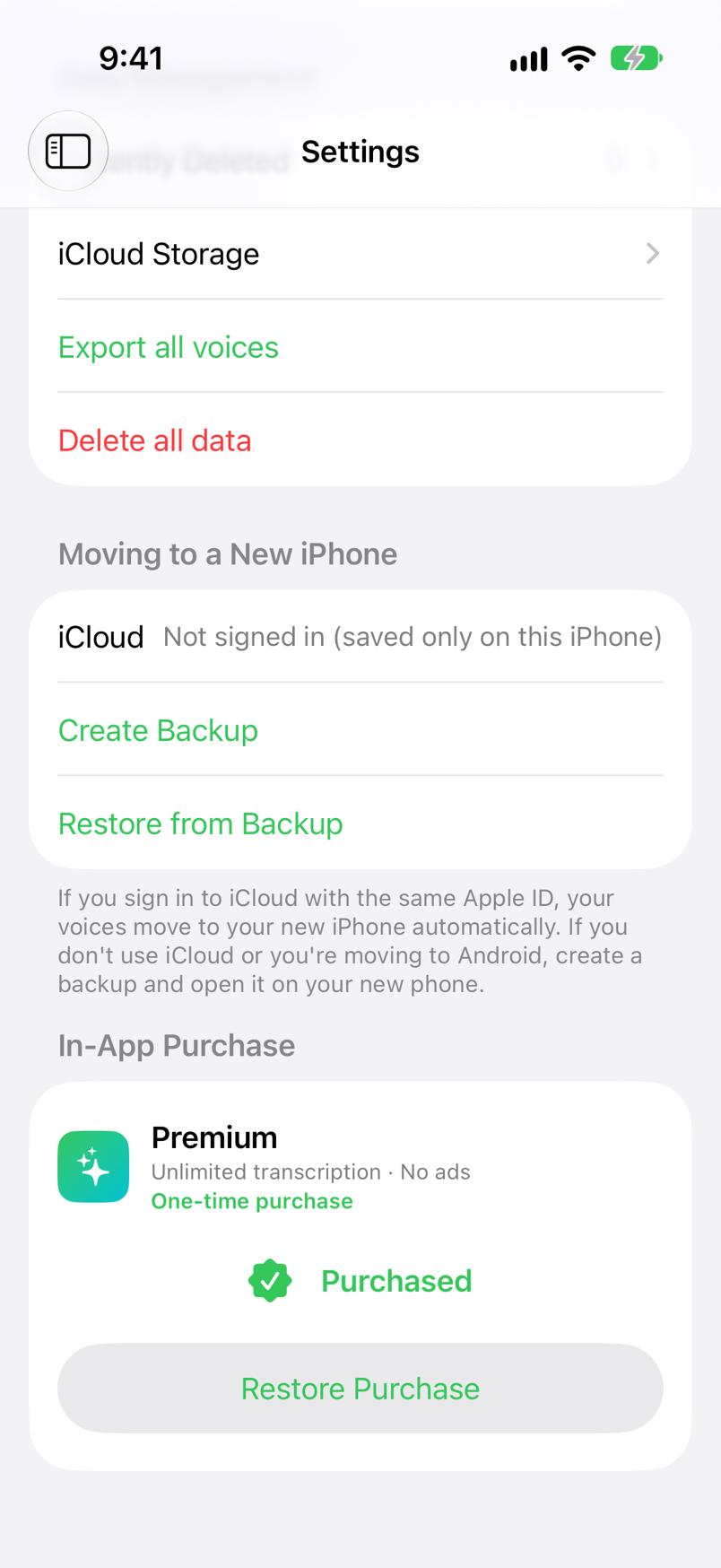
| Premium, Purchase, Restore Purchase (In-App Purchase) | — | Compra do Premium e restauração da compra. Depois da compra, aparece “Purchased”. No plano gratuito, também mostra quantas transcrições gratuitas restam hoje (veja Plano gratuito e Premium). |
Plano gratuito e Premium
O Voice Memories pode ser usado gratuitamente. O Premium, uma compra única dentro do app, oferece transcrição ilimitada e remove os anúncios. As capturas de tela deste manual foram feitas com o Premium, exceto as do plano gratuito.
| Recurso | Plano gratuito | Premium |
|---|---|---|
| Salvar mensagens de voz e áudios | ✓ | ✓ |
| Reprodução, etiquetas, favoritos e busca | ✓ | ✓ |
| Sincronização com o iCloud e backups | ✓ | ✓ |
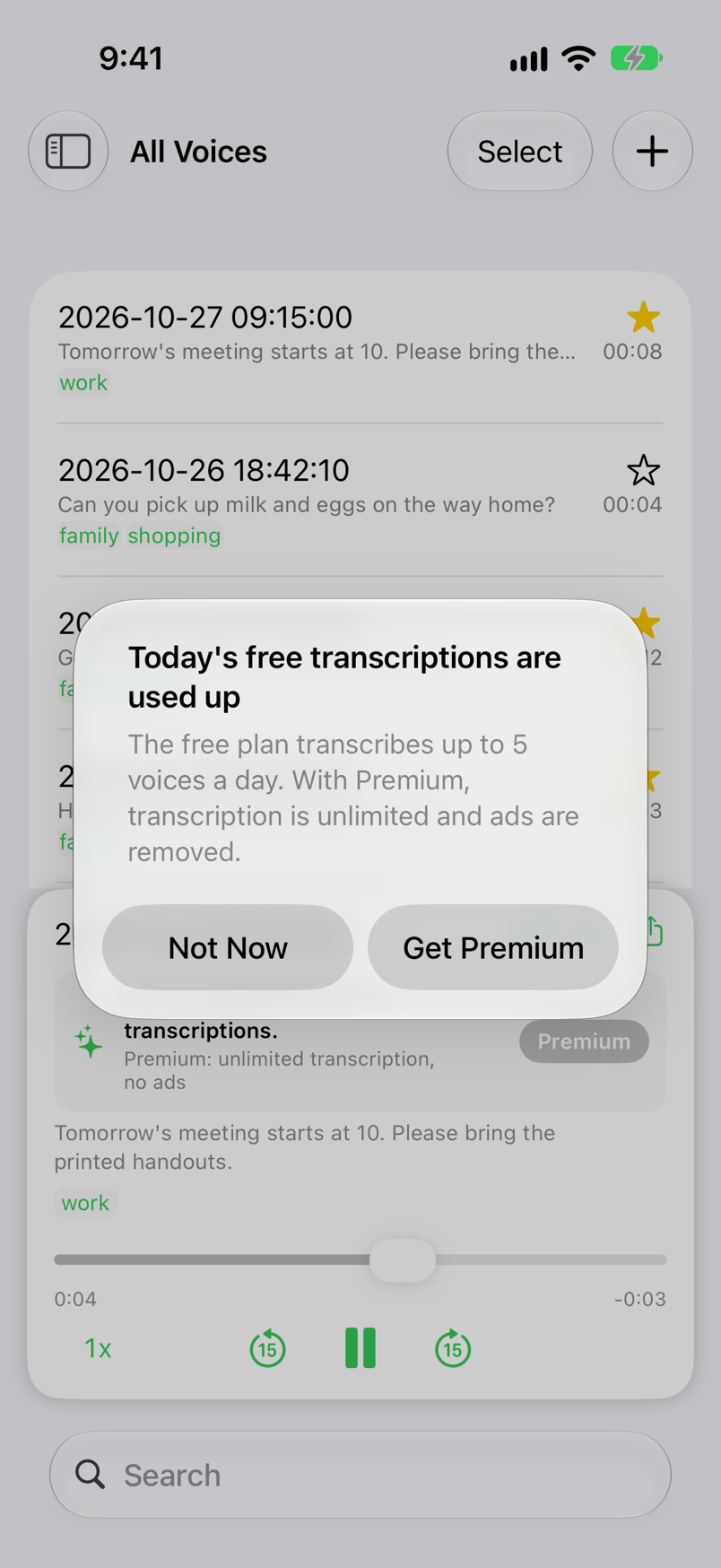
| Transcrição | Até 5 por dia | Ilimitada |
| Anúncios | Banner na parte de baixo da tela | Nenhum |
💳 Compra e restauração
No plano gratuito, um cartão do Premium aparece na parte de baixo da barra lateral. Na tela que ele abre, ou em “Settings” › “In-App Purchase”, toque no botão “Buy for …”, que mostra o preço. É uma compra única, não uma assinatura. Consulte o preço atual na App Store. Se você reinstalar o app, toque em “Restore Purchase”.
🆓 Transcrições gratuitas restantes hoje
No plano gratuito, em “Settings” › “In-App Purchase” aparece “Free transcriptions left today: n of 5”. Quando elas acabam, o player e um alerta sugerem o Premium.
🌐 Anúncios e rastreamento
No plano gratuito, o app pede permissão para rastrear, para poder mostrar anúncios mais relevantes para você. Todos os recursos funcionam, permitindo ou não. Em regiões como o Espaço Econômico Europeu e o Reino Unido, altere seu consentimento em “Ad Privacy Choices”, em “Settings”. Seus áudios e transcrições nunca são enviados para fins de anúncios.
Arquivos compatíveis e requisitos
Os arquivos que você pode salvar, os requisitos e onde seus dados ficam guardados.
| Item | Detalhes |
|---|---|
| Arquivos que você pode salvar | Arquivos de áudio que o seu iPhone consegue reproduzir (m4a, usado nas mensagens de voz do LINE, mp3, wav e outros) e vídeos com som (mp4, mov e outros) |
| Quantos de uma vez | 10 pelo menu Compartilhar e 5 pelo app Fotos. No app Arquivos, você pode selecionar vários de uma vez. |
| Transcrição | Reconhecimento de fala da Apple (os idiomas listados em “Locale”, em “Settings”). Até 5 por dia no plano gratuito |
| Requisitos | iPhone com iOS 18 ou posterior, iPad com iPadOS 18 ou posterior |
| Idiomas | Inglês e japonês (segue o idioma do seu iPhone ou iPad) |
| Onde os dados ficam | Somente neste dispositivo e no seu iCloud. Nada é enviado aos servidores da SoNice! (política de privacidade). |
FAQ
Respostas para perguntas frequentes sobre como salvar mensagens de voz e sobre a transcrição.
Q. Como salvo uma mensagem de voz do LINE?
Na conversa do LINE, mantenha pressionada a mensagem de voz, toque em “Share” (compartilhar) e depois em “Other apps” (outros apps), no canto inferior direito. Escolha Voice Memories no menu Compartilhar e toque em “Open” quando o salvamento terminar. O áudio é adicionado à lista e transcrito (veja “Salvar a partir de apps de mensagens”).
Q. O Voice Memories não aparece no menu Compartilhar
Role a fileira de apps até o fim, toque em “Mais”, depois em “Editar” e ative o Voice Memories. Adicione-o aos “Favoritos” para mantê-lo no início da fileira.
Q. Por que um áudio não é transcrito?
Ou o reconhecimento de fala não está permitido, ou as transcrições gratuitas do dia (5 por dia) acabaram. No app Ajustes, ative “Reconhecimento de Fala” para o Voice Memories. Uma gravação muito baixa ou com ruído, ou a falta de conexão com a internet, também pode fazer com que nenhum texto seja gerado. Nesse caso, refaça a transcrição com ↻ no player.
Q. Posso corrigir erros em uma transcrição?
Sim. Toque na transcrição no player para abrir a tela de edição, corrija o texto e toque em “Save”. Para reconhecer o áudio de novo desde o início, refaça a transcrição com ↻.
Q. Onde meus áudios ficam salvos? Eles são enviados para algum lugar?
Eles nunca são enviados aos servidores da SoNice! e ficam salvos apenas no seu dispositivo e no seu iCloud. A transcrição usa o reconhecimento de fala da Apple; a menos que “Run on Device” esteja ativado, o áudio pode ser enviado à Apple para o reconhecimento. Os áudios ficam guardados dentro do app e não aparecem no app Arquivos. Para obtê-los como arquivos de áudio, use “Export all voices”, em “Settings”.
Q. Meus áudios passam para um novo iPhone?
Sim. Inicie sessão no iCloud com a mesma Conta Apple no novo iPhone e abra o Voice Memories; seus áudios são carregados automaticamente. Sem o iCloud, crie um backup com “Create Backup”, em “Settings”, no iPhone antigo e abra o arquivo no novo para restaurar. Veja “Mudar para um novo iPhone”.
Q. Por que algumas linhas mostram um ícone de nuvem?
Não foi possível preparar o áudio quando você tocou nele. Um áudio salvo em outro dispositivo pode ainda não ter chegado do iCloud. Aguarde um pouco e toque nele de novo.
Q. Quantos áudios posso salvar?
Não há limite de quantidade de áudios, desde que o seu dispositivo e o iCloud tenham espaço livre. O menu Compartilhar envia até 10 de uma vez; por isso, compartilhe conjuntos maiores de 10 em 10.
Q. Posso recuperar um áudio que apaguei sem querer?
Sim, em até 30 dias. Em “Settings” › “Recently Deleted”, deslize o áudio para a direita ou mantenha-o pressionado e toque em “Restore”. Os áudios excluídos com “Delete Permanently” ou “Delete all data” não podem ser restaurados.
Q. Posso enviar um áudio salvo para a família ou amigos?
Sim. Mantenha pressionada uma linha da lista e toque em “Share” para enviar esse áudio como arquivo de áudio por um app de mensagens ou e-mail. Para enviar vários de uma vez, toque em “Select”, no canto superior direito da lista, escolha os áudios e toque no botão de compartilhar, no canto superior direito (veja “Enviar áudios”).
Q. Posso usar o Premium em outro iPhone ou iPad?
Sim, com a mesma Conta Apple. O app verifica a sua compra ao ser aberto, então o Premium é ativado automaticamente. Se isso não acontecer, toque em “Restore Purchase”, em “Settings” › “In-App Purchase”.