Comparar dos fotos en iPhone: superpuestas o en paralelo
Publicado por @SoNiceInfo el 13/11/2026
Ver qué cambió entre una foto antes y después de editarla, decidir cuál de dos tomas parecidas conservar, seguir cómo cambia un motivo poco a poco con el tiempo: hay muchas razones para comparar dos fotos. Sin embargo, la app Fotos no permite poner dos fotos en la misma pantalla ni superponerlas. Este artículo explica tres formas: una app que superpone dos fotos para detectar diferencias, alternar entre ellas en la app Fotos sin instalar nada, y un atajo que crea una imagen con las dos fotos una junto a otra.
Comparativa de los tres métodos
| Método | Qué ves | Detectar diferencias | Preparación |
|---|---|---|---|
| Image Compare (recomendado) | Una junto a otra, superpuestas o como diferencia | El mismo punto, superpuesto | Descargarla del App Store |
| Alternar en Fotos | Una foto cada vez | Solo diferencias grandes | Ninguna |
| Combinar con Atajos | Una imagen con las dos juntas | Una al lado de la otra | Crear el atajo tú mismo |
RecomendadoMétodo 1: superponer las fotos con una app (Image Compare)
Image Compare te permite elegir dos fotos en tu iPhone o iPad y compararlas de cuatro formas: una junto a otra, con un control deslizante, superpuestas y como imagen de diferencias. Las dos fotos que eliges se mantienen en todas las formas de comparar.
Elige la primera foto
Toca “1 Select Image” (seleccionar imagen) arriba a la izquierda y toca la foto que quieres comparar. El selector se cierra solo.
Elige la segunda foto
Toca “2 Select Image” y elige la otra foto.
Cambia la forma de comparar
Usa las pestañas de la parte inferior para cambiar entre Concurrent (en paralelo), Slide (control deslizante), Opacity (superposición) y Difference (diferencia).
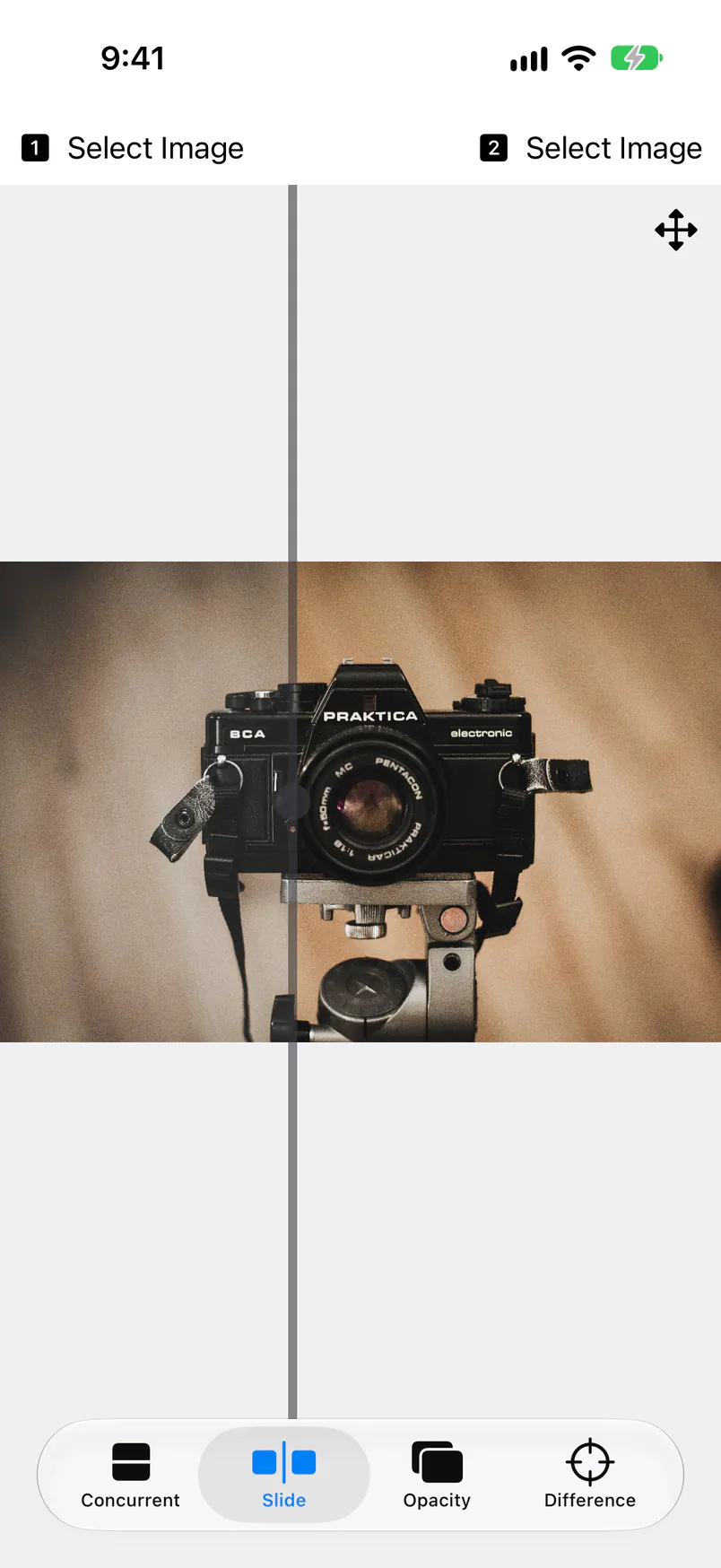
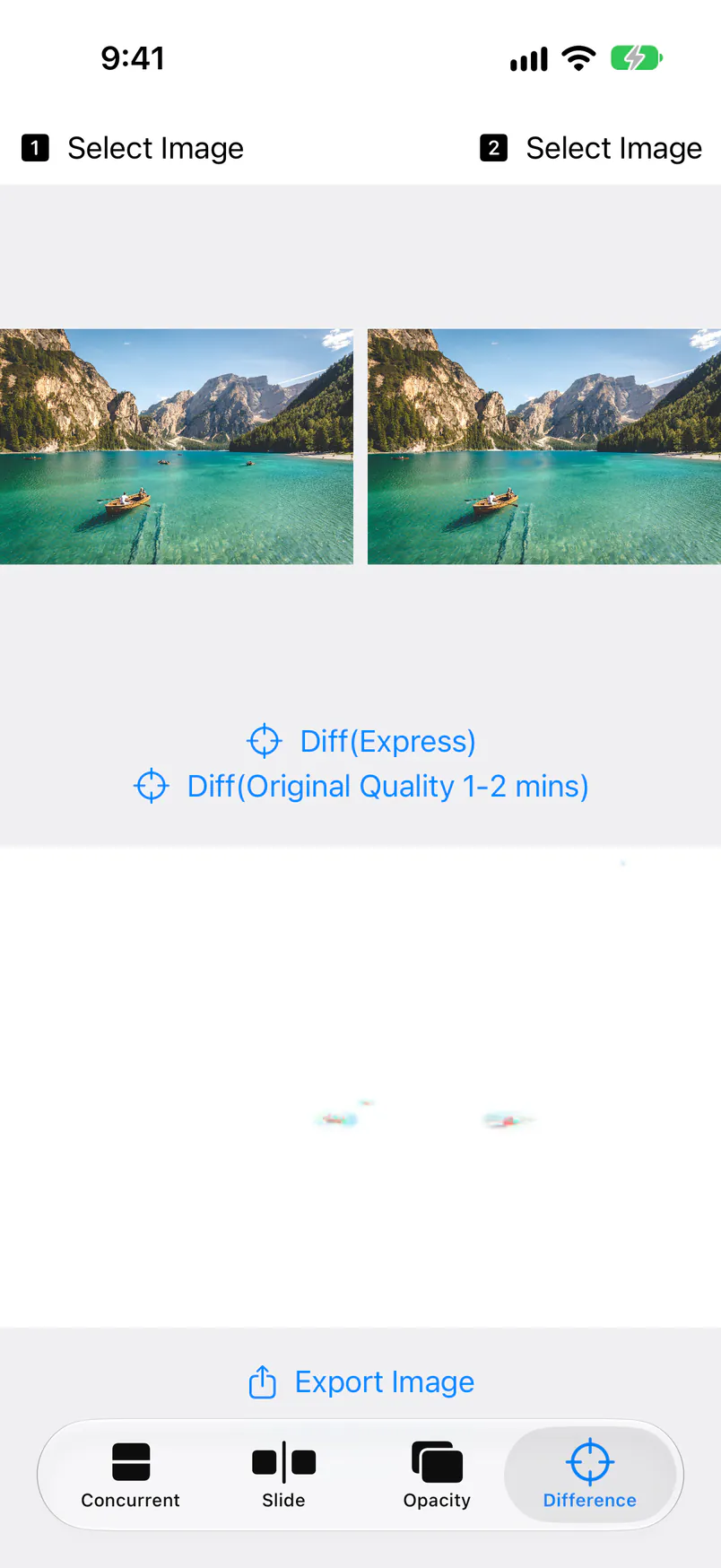
Las capturas muestran la app en inglés. La app no tiene versión en español, así que también en un iPhone configurado en español verás estos nombres en inglés. Veamos cuándo conviene cada una de las cuatro formas.
- Concurrent (en paralelo): muestra las dos fotos a la vez. La app elige sola la disposición (una encima de otra o una al lado de la otra) que las muestra más grandes según la forma de las imágenes.
- Slide (control deslizante): superpone las dos fotos, con la primera a la izquierda de la línea divisoria y la segunda a la derecha. Arrastra la línea divisoria para ver el mismo punto antes y después de una edición.
- Opacity (superposición): coloca la segunda foto sobre la primera, semitransparente. Al cambiar la opacidad, los desplazamientos y los pequeños cambios saltan a la vista.
- Difference (diferencia): calcula la diferencia píxel a píxel y crea una imagen que es blanca donde las fotos coinciden y de color donde difieren. Puedes guardar esta imagen en Fotos.
Para dos fotos tomadas desde posiciones ligeramente distintas, usa el ajuste de posición: mueve la segunda foto arrastrando, pellizcando y girando con dos dedos hasta que quede sobre la primera, y luego compara. En Slide y Opacity puedes pellizcar para ampliar y revisar los detalles.
Las cuatro formas de comparar son gratis. La versión gratuita muestra un anuncio en la parte inferior de la pantalla. La versión de pago, Image Compare+, no tiene anuncios y añade Blink (alternancia), que muestra la segunda foto solo mientras tocas la pantalla, la opción de elegir imágenes de Archivos y más. El manual de usuario de Image Compare explica todas las pantallas.
iPhone y iPad · Gratis (con anuncios) · Las fotos no salen del dispositivo
Sin apps adicionalesMétodo 2: alternar entre las fotos en la app Fotos
Para echar un vistazo rápido, basta con la app Fotos. Abre una foto y desliza a la izquierda o a la derecha para pasar a la foto contigua; después, pasa de una a otra para compararlas.
- En Fotos, abre una de las dos fotos que quieres comparar.
- Desliza a la izquierda o a la derecha hasta llegar a la otra foto, y alterna entre las dos.
Si las dos fotos están lejos una de otra en tu fototeca, ponlas en el mismo álbum para que queden juntas y sea fácil alternar entre ellas. Eso sí, no puedes poner las dos en la misma pantalla ni superponerlas en la misma posición. Cada vez que cambias de foto tienes que recordar dónde mirabas, así que no sirve para encontrar diferencias pequeñas.
Para quien disfruta creando atajosMétodo 3: unir las fotos en una imagen con la app Atajos
Con la app Atajos que viene con el iPhone, puedes crear una sola imagen con dos fotos una junto a otra. La imagen se guarda en Fotos, así que puedes ampliarla para comparar o enviársela a alguien tal cual.
- Crea un atajo nuevo en la app Atajos. Si iOS 27 abre la pantalla “Describir un atajo”, toca Editar arriba a la derecha.
- Busca las acciones y añade “Seleccionar fotos”, “Combinar imágenes” y “Guardar en Fotos”, en ese orden (en iOS 18 la última acción se llama “Guardar en álbum de fotos”). Las tres se conectan solas.
- Toca la flecha junto a “Seleccionar fotos” y activa “Seleccionar varias”.
- Ejecuta el atajo y elige las dos fotos; la imagen con las dos juntas se guarda en Fotos.
De entrada, Combinar imágenes está en Horizontalmente, y puedes cambiarlo a Verticalmente o En una cuadrícula. En iOS 18.0, una foto de 4032 × 3024 px y otra de 3000 × 2002 px dieron una sola imagen de 7032 × 3024 px (la suma de los dos anchos, con la altura de la foto más alta). Si las dos fotos tienen tamaños distintos, aparecen con tamaños distintos en la imagen combinada. Tampoco puedes superponer el mismo punto, así que, cuando necesites revisar diferencias pequeñas, el método 1 es más adecuado.
Qué método te conviene
- Qué cambió entre el antes y el después de una edición o un retoque: Slide o Difference en Image Compare.
- Cuál de dos tomas parecidas conservar: Concurrent o Slide en Image Compare. Para echar un vistazo rápido, basta con alternar en Fotos.
- Fotos de seguimiento tomadas desde un punto fijo: alinéalas con el ajuste de posición de Image Compare y después usa Opacity o Slide.
- Una imagen con las dos juntas para enviar o publicar: la acción Combinar imágenes de la app Atajos.
- Fotos más pequeñas antes de publicarlas: consulta cómo redimensionar fotos en iPhone.
Preguntas frecuentes
Q. ¿Las herramientas integradas pueden mostrar dos fotos una junto a otra?
La app Fotos no tiene ninguna vista que muestre dos fotos en la misma pantalla. Puedes deslizar a la izquierda y a la derecha para pasar de una foto a la contigua, o usar la acción Combinar imágenes de la app Atajos para crear una sola imagen con las dos fotos una junto a otra.
Q. ¿Cómo veo qué ha cambiado entre una foto antes y después de editarla?
Lo más fiable es superponer las dos fotos en la misma posición. En Image Compare, Slide (control deslizante) te permite mover una línea divisoria y ver el mismo punto antes y después, y Difference (diferencia) crea una imagen que solo colorea las partes que difieren, así que aparecen cambios difíciles de ver a simple vista.
Q. ¿Puedo comparar dos fotos tomadas desde posiciones ligeramente distintas?
Sí. Con el ajuste de posición de Image Compare, mueves la segunda foto arrastrando, pellizcando y girando con dos dedos hasta que quede exactamente sobre la primera, y luego comparas. La alineación se comparte entre Slide y Opacity.
Q. ¿Tengo que subir mis fotos para compararlas?
No. Image Compare solo carga las fotos que eliges, y las muestra y hace los cálculos en el dispositivo; no se envía nada a ningún servidor y tus fotos originales no cambian. La acción Combinar imágenes de la app Atajos también funciona en el propio iPhone.
Q. ¿Puedo guardar el resultado como imagen?
La imagen de diferencias que se crea en la pestaña Difference de Image Compare se puede guardar en Fotos. Para conservar las dos fotos una junto a otra en una sola imagen, créala con la acción Combinar imágenes de la app Atajos.
Q. ¿Es gratis?
Image Compare es gratis, con las cuatro formas de comparar: una junto a otra, control deslizante, superposición y diferencia (se muestra un anuncio en la parte inferior de la pantalla). La versión de pago, Image Compare+, no tiene anuncios y añade Blink (alternancia), que muestra la segunda foto solo mientras tocas la pantalla, la opción de elegir imágenes de Archivos y más. Las apps Fotos y Atajos vienen con el iPhone.
Resumen
Para ver qué cambia entre dos fotos, Image Compare es la forma más fiable, porque las superpone en la misma posición. Para echar un vistazo rápido, desliza a la izquierda y a la derecha en la app Fotos para alternar entre ellas. Si quieres las dos fotos juntas en una sola imagen, créala con la acción Combinar imágenes de la app Atajos. Con todos los métodos, tus fotos se quedan en tu iPhone.