Como comparar duas fotos no iPhone lado a lado (3 formas)
Publicado por @SoNiceInfo em 13/11/2026
O que mudou entre uma foto antes e depois da edição, qual de duas fotos parecidas manter, como algo que você fotografa muda pouco a pouco com o tempo: não faltam motivos para comparar duas fotos. Mas o app Fotos não tem como colocar duas fotos na mesma tela nem sobrepô-las. Este artigo mostra três formas: um app que sobrepõe duas fotos para você achar as diferenças, passar de uma foto para a outra no app Fotos, sem instalar nada, e um atalho que cria uma imagem lado a lado.
Comparação dos três métodos
| Método | O que você vê | Para achar diferenças | Preparação |
|---|---|---|---|
| Image Compare (recomendado) | Lado a lado, sobrepostas ou como diferença | Mesmo ponto, sobrepostas | Baixar na App Store |
| Passar as fotos no Fotos | Uma foto de cada vez | Só diferenças grandes | Nenhuma |
| Combinar com o Atalhos | Uma imagem lado a lado | Uma ao lado da outra | Montar você mesmo |
RecomendadoMétodo 1: Sobrepor as fotos com um app (Image Compare)
O Image Compare permite escolher duas fotos no iPhone ou iPad e compará-las de quatro formas: lado a lado, com um controle deslizante, como sobreposição e como imagem de diferença. As duas fotos escolhidas valem para todas as formas de comparar.
Escolha a primeira foto
Toque em “1 Select Image” (selecionar imagem) no canto superior esquerdo e toque na foto que você quer comparar. O seletor se fecha sozinho.
Escolha a segunda foto
Toque em “2 Select Image” e escolha a outra foto.
Mude a forma de comparar
Use as abas na parte de baixo para alternar entre Concurrent (lado a lado), Slide (controle deslizante), Opacity (sobreposição) e Difference (diferença).
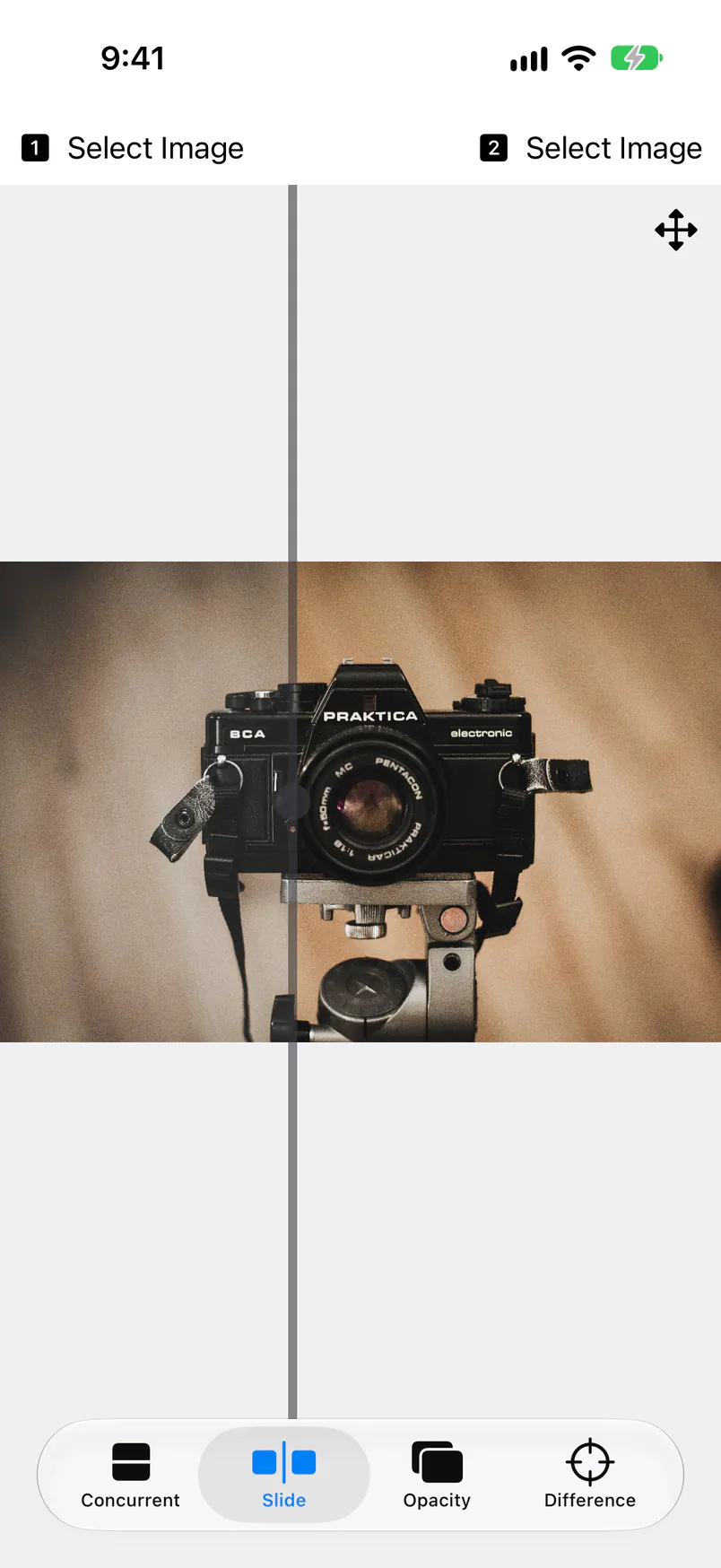
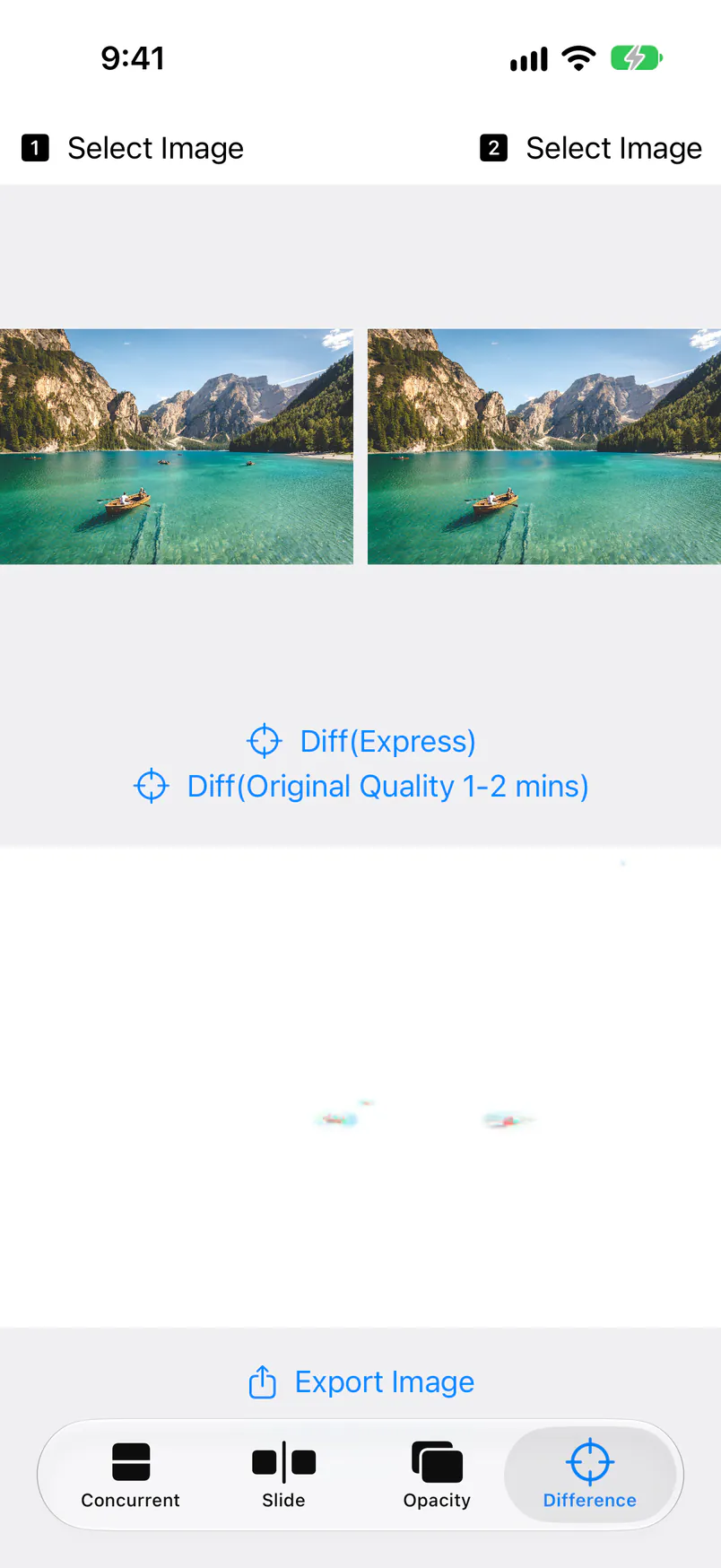
As imagens mostram o app em inglês. O app não tem versão em português, então é assim que ele aparece também em um iPhone configurado em português. Veja quando usar cada uma das quatro formas.
- Concurrent (lado a lado) — mostra as duas fotos ao mesmo tempo. O app escolhe a disposição, uma em cima da outra ou uma ao lado da outra, que as mostra maiores de acordo com o formato das imagens.
- Slide (controle deslizante) — sobrepõe as duas fotos, com a primeira à esquerda do divisor e a segunda à direita. Arraste o divisor para ver o mesmo ponto antes e depois de uma edição.
- Opacity (sobreposição) — coloca a segunda foto sobre a primeira, semitransparente. Ao mudar a opacidade, deslocamentos e pequenas mudanças se destacam.
- Difference (diferença) — calcula a diferença pixel a pixel e cria uma imagem branca onde as fotos são iguais e colorida onde elas diferem. Você pode salvar essa imagem no app Fotos.
Para duas fotos tiradas de posições levemente diferentes, use o ajuste de posição: mova a segunda foto arrastando, fazendo o gesto de pinça e girando com dois dedos até que ela fique sobre a primeira, e então compare. No Slide e no Opacity, você pode usar o gesto de pinça para ampliar e conferir os detalhes.
As quatro formas de comparar são gratuitas. A versão gratuita mostra um anúncio na parte de baixo da tela. O Image Compare+, pago, não tem anúncios e adiciona o Blink (alternância), que mostra a segunda foto só enquanto você toca na tela, a escolha de imagens no app Arquivos e mais. O manual do usuário do Image Compare explica cada tela.
iPhone e iPad · Grátis (com anúncios) · As fotos ficam no dispositivo
Sem app extraMétodo 2: Passar de uma foto para a outra no app Fotos
Para uma olhada rápida, o app Fotos basta. Abra uma foto e deslize para a esquerda ou para a direita para ir à foto vizinha; depois, vá e volte para comparar.
- No Fotos, abra uma das duas fotos que você quer comparar.
- Deslize para a esquerda ou para a direita até chegar à outra foto e vá e volte entre as duas.
Se as duas fotos estiverem longe uma da outra na sua fototeca, coloque-as no mesmo álbum para que fiquem juntas e seja fácil passar de uma para a outra. Mas não é possível colocar as duas na mesma tela nem sobrepô-las na mesma posição. Você precisa lembrar onde olhar a cada troca de foto, então este método não serve para encontrar pequenas diferenças.
Para quem gosta de montarMétodo 3: Criar uma imagem lado a lado com o app Atalhos
Com o app Atalhos, que já vem no iPhone, você pode criar uma imagem com duas fotos lado a lado. A imagem é salva no app Fotos, então você pode ampliá-la para comparar ou enviá-la a alguém do jeito que está.
- Crie um novo atalho no app Atalhos. Se o iOS 27 abrir a tela “Descrever um atalho”, toque em Editar no canto superior direito.
- Busque as ações e adicione “Selecionar Fotos”, “Combinar Imagens” e “Salvar no App Fotos”, nessa ordem (no iOS 18, a última ação se chama “Salvar no Álbum de Fotos”). As três se conectam sozinhas.
- Toque na seta ao lado de “Selecionar Fotos” e ative “Selecionar Várias”.
- Execute o atalho e escolha as duas fotos; a imagem lado a lado é salva no app Fotos.
O Combinar Imagens começa definido como Horizontalmente, e você pode mudar para Verticalmente ou Em uma Grade. No iOS 18.0, uma foto de 4032 × 3024 px e outra de 3000 × 2002 px geraram uma única imagem de 7032 × 3024 px (as duas larguras somadas, com a altura da foto mais alta). Se as duas fotos tiverem tamanhos diferentes, elas aparecem em tamanhos diferentes na imagem combinada. Também não dá para sobrepor o mesmo ponto; então, quando você precisar conferir pequenas diferenças, o método 1 é o mais indicado.
Qual método escolher
- O que mudou antes e depois de uma edição ou um retoque — Slide ou Difference no Image Compare.
- Qual de duas fotos parecidas manter — Concurrent ou Slide no Image Compare. Para uma olhada rápida, passar as fotos no Fotos basta.
- Fotos de acompanhamento tiradas de um ponto fixo — alinhe-as com o ajuste de posição no Image Compare e depois use Opacity ou Slide.
- Uma imagem lado a lado para enviar ou publicar — o Combinar Imagens do app Atalhos.
- Fotos menores antes de publicar — veja como redimensionar fotos no iPhone.
Perguntas frequentes
Q. As ferramentas nativas conseguem mostrar duas fotos lado a lado?
O app Fotos não tem uma visualização que coloque duas fotos na mesma tela. Você pode deslizar para a esquerda e para a direita para passar de uma foto para a vizinha ou usar o Combinar Imagens do app Atalhos para criar uma imagem com as duas fotos lado a lado.
Q. Como vejo o que mudou entre uma foto antes e depois da edição?
O jeito confiável é sobrepor as duas fotos na mesma posição. No Image Compare, o Slide (controle deslizante) permite mover um divisor e ver o mesmo ponto antes e depois, e o Difference (diferença) cria uma imagem que colore só as partes diferentes, revelando mudanças difíceis de ver a olho nu.
Q. Posso comparar duas fotos tiradas de posições levemente diferentes?
Sim. Com o ajuste de posição do Image Compare, você move a segunda foto arrastando, fazendo o gesto de pinça e girando com dois dedos até que ela fique exatamente sobre a primeira, e então compara. O alinhamento vale tanto para o Slide quanto para o Opacity.
Q. Preciso fazer upload das fotos para compará-las?
Não. O Image Compare só carrega as fotos que você escolhe e faz a exibição e os cálculos no próprio dispositivo; nada é enviado a um servidor, e suas fotos originais não mudam. O Combinar Imagens do app Atalhos também funciona no próprio iPhone.
Q. Posso salvar o resultado como imagem?
A imagem de diferença criada na aba Difference do Image Compare pode ser salva no app Fotos. Para manter as duas fotos lado a lado em uma única imagem, crie-a com o Combinar Imagens do app Atalhos.
Q. É grátis?
O Image Compare é gratuito, com as quatro formas de comparar: lado a lado, controle deslizante, sobreposição e diferença (um anúncio aparece na parte de baixo da tela). O Image Compare+, pago, não tem anúncios e adiciona o Blink (alternância), que mostra a segunda foto só enquanto você toca na tela, a escolha de imagens no app Arquivos e mais. Os apps Fotos e Atalhos já vêm no iPhone.
Resumo
Para ver as diferenças entre duas fotos, o Image Compare é o jeito mais confiável, porque as sobrepõe na mesma posição. Para uma olhada rápida, deslize para a esquerda e para a direita no app Fotos para passar de uma foto para a outra. Quando quiser as duas fotos lado a lado em uma única imagem, crie-a com o Combinar Imagens do app Atalhos. Em todos os métodos, suas fotos ficam no seu iPhone.