Twee foto's vergelijken op de iPhone (3 manieren)
Gepubliceerd door @SoNiceInfo op 13-11-2026
Wat er is veranderd tussen een foto voor en na het bewerken, welke van twee vergelijkbare opnamen je houdt, hoe een onderwerp in de loop van de tijd beetje bij beetje verandert: er zijn genoeg redenen om twee foto's te vergelijken. Toch kan de app Foto's geen twee foto's op hetzelfde scherm zetten of over elkaar leggen. Deze gids behandelt drie manieren: een app die twee foto's over elkaar legt zodat je verschillen ziet, wisselen tussen de foto's in de app Foto's zonder iets te installeren, en een opdracht die een afbeelding met de foto's naast elkaar maakt.
De drie methodes vergeleken
| Methode | Wat je ziet | Verschillen opsporen | Installatie |
|---|---|---|---|
| Image Compare (aanbevolen) | Naast elkaar, over elkaar of als verschil | Dezelfde plek, over elkaar | Downloaden in de App Store |
| Wisselen in Foto's | Eén foto tegelijk | Alleen grote verschillen | Geen |
| Samenvoegen met Opdrachten | Eén afbeelding met de foto's naast elkaar | Naast elkaar | Zelf bouwen |
AanbevolenMethode 1: foto's over elkaar leggen met een app (Image Compare)
Met Image Compare kies je twee foto's op je iPhone of iPad en vergelijk je ze op vier manieren: naast elkaar, met een schuifregelaar, als overlay en als verschilafbeelding. De twee foto's die je kiest, blijven bij elke manier van vergelijken behouden.
De eerste foto kiezen
Tik linksboven op ‘1 Select Image’ (selecteer afbeelding) en tik op de foto die je wilt vergelijken. Het keuzescherm sluit vanzelf.
De tweede foto kiezen
Tik op ‘2 Select Image’ en kies de andere foto.
Van vergelijkingsmanier wisselen
Wissel met de tabbladen onderaan tussen ‘Concurrent’ (naast elkaar), ‘Slide’ (schuifregelaar), ‘Opacity’ (overlay) en ‘Difference’ (verschil).
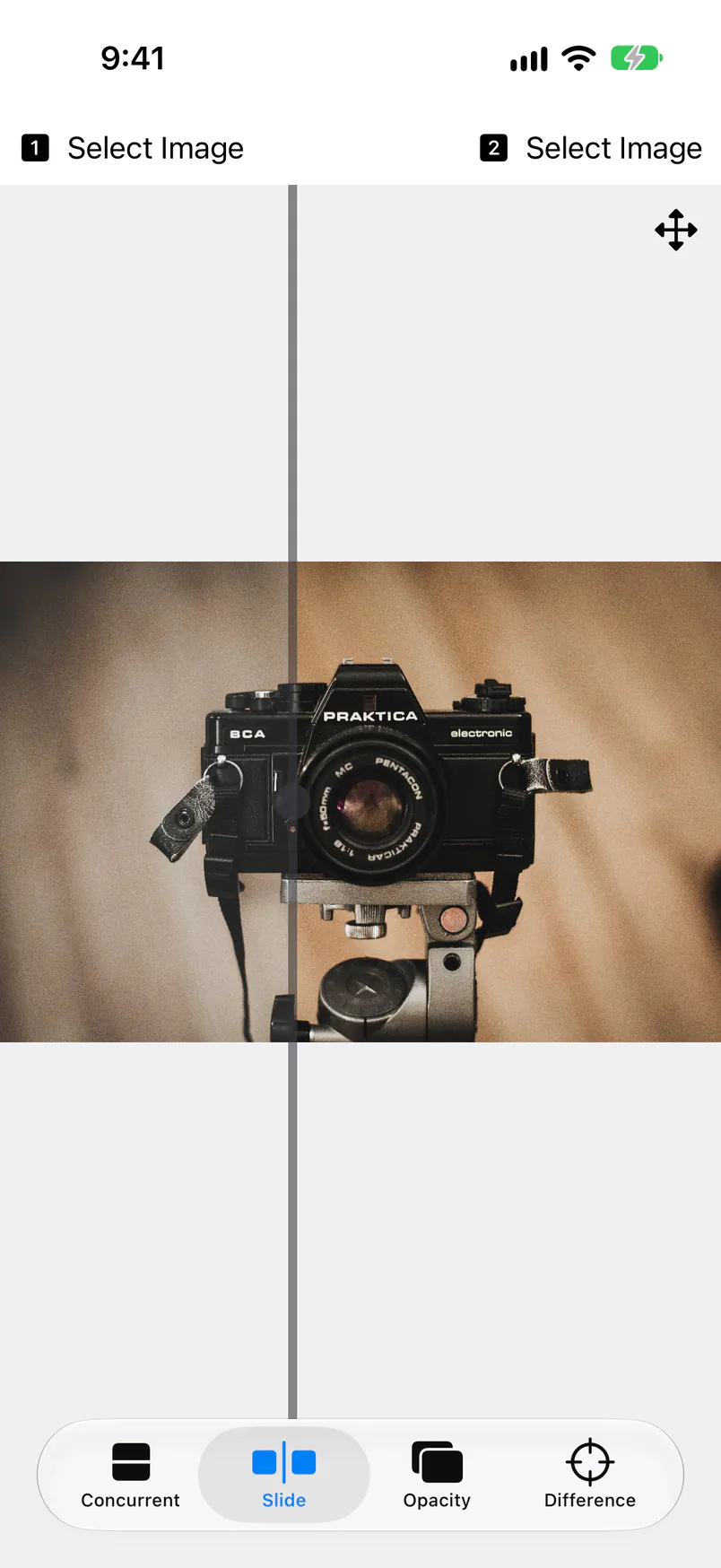
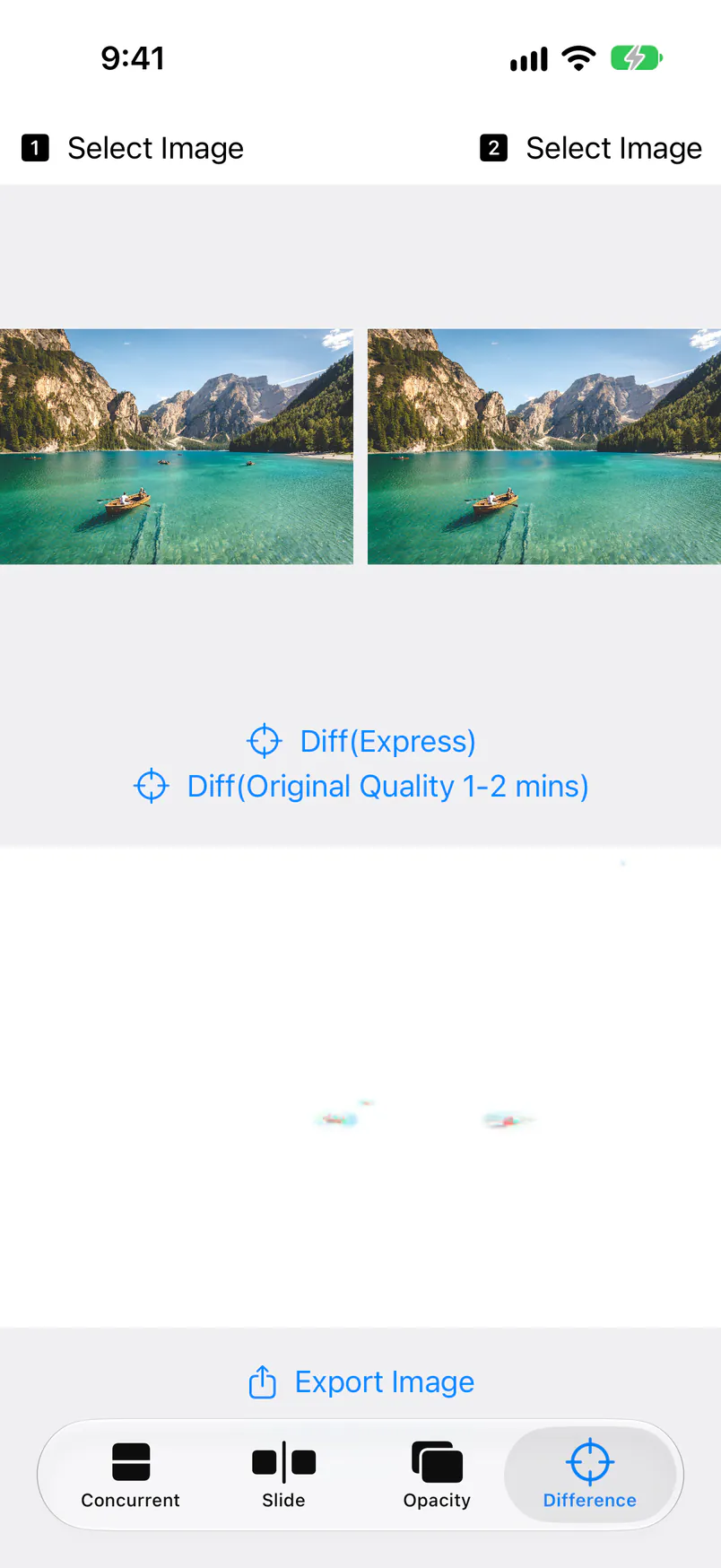
De afbeeldingen tonen de app in het Engels. De app heeft geen Nederlandse versie, dus ook op een iPhone die op Nederlands is ingesteld, zie je deze Engelse namen. Hieronder lees je wanneer je welke van de vier manieren gebruikt.
- Concurrent (naast elkaar) — toont beide foto's tegelijk. De app kiest de indeling, boven elkaar of naast elkaar, waarin ze bij de vorm van de afbeeldingen het grootst te zien zijn.
- Slide (schuifregelaar) — legt de twee foto's over elkaar, met de eerste links van de scheidingslijn en de tweede rechts ervan. Sleep de scheidingslijn om dezelfde plek voor en na een bewerking te zien.
- Opacity (overlay) — legt de tweede foto half transparant over de eerste. Verander de dekking, en verschuivingen en kleine veranderingen springen eruit.
- Difference (verschil) — berekent het verschil pixel voor pixel en maakt een afbeelding die wit is waar de foto's overeenkomen en gekleurd waar ze verschillen. Je kunt deze afbeelding in Foto's bewaren.
Voor twee foto's die vanaf een iets andere positie zijn genomen, gebruik je de positieaanpassing: verplaats de tweede foto door te slepen, te knijpen en met twee vingers te draaien tot die over de eerste ligt, en vergelijk dan. In ‘Slide’ en ‘Opacity’ kun je door te knijpen inzoomen om de details te bekijken.
Alle vier de manieren om te vergelijken zijn gratis. De gratis versie toont onder in het scherm een advertentie. Het betaalde Image Compare+ heeft geen advertenties en voegt onder meer ‘Blink’ (knipperen) toe, dat de tweede foto alleen toont zolang je het scherm aanraakt, en het kiezen van afbeeldingen uit Bestanden. De gebruikershandleiding van Image Compare legt elk scherm uit.
iPhone en iPad · Gratis (met advertenties) · Foto's blijven op het apparaat
Geen extra appMethode 2: wisselen tussen de foto's in de app Foto's
Voor een snelle blik is de app Foto's genoeg. Open één foto en veeg naar links of rechts om naar de foto ernaast te gaan, en wissel heen en weer om te vergelijken.
- Open in Foto's een van de twee foto's die je wilt vergelijken.
- Veeg naar links of rechts naar de andere foto en wissel heen en weer tussen de twee.
Staan de twee foto's ver uit elkaar in je bibliotheek, zet ze dan in hetzelfde album, zodat ze direct na elkaar komen en je er makkelijk tussen kunt wisselen. Je kunt de twee echter niet op hetzelfde scherm zetten of op dezelfde positie over elkaar leggen. Je moet bij elke wissel onthouden waar je moet kijken, dus deze methode is niet geschikt om kleine verschillen te vinden.
Voor wie graag zelf bouwtMethode 3: beide foto's naast elkaar in één afbeelding zetten met de app Opdrachten
Met de app Opdrachten, die standaard op de iPhone staat, maak je één afbeelding met twee foto's naast elkaar. De afbeelding wordt in Foto's opgeslagen, zodat je kunt inzoomen om te vergelijken of hem meteen naar iemand kunt sturen.
- Maak in de app Opdrachten een nieuwe opdracht aan. Opent iOS 27 een scherm ‘Beschrijf een opdracht’, tik dan rechtsboven op ‘Wijzig’.
- Zoek in de acties en voeg ‘Selecteer foto's’, ‘Voeg afbeeldingen samen’ en ‘Bewaar in Foto's’ toe, in die volgorde (op iOS 18 heet de laatste actie ‘Bewaar in fotoalbum’). De drie acties worden vanzelf met elkaar verbonden.
- Tik op de pijl naast ‘Selecteer foto's’ en zet ‘Selecteer meerdere’ aan.
- Voer de opdracht uit en kies de twee foto's; de afbeelding met de foto's naast elkaar wordt in Foto's opgeslagen.
‘Voeg afbeeldingen samen’ staat standaard op ‘Horizontaal’; je kunt dat wijzigen in ‘Verticaal’ of ‘In een raster’. Op iOS 18.0 leverden een foto van 4032 × 3024 px en een foto van 3000 × 2002 px één afbeelding van 7032 × 3024 px op (de twee breedtes bij elkaar opgeteld, met de hoogte van de hoogste foto). Verschillen de twee foto's in grootte, dan zijn ze in de samengevoegde afbeelding ook verschillend groot. Je kunt ook niet dezelfde plek over elkaar leggen, dus als je kleine verschillen wilt controleren, past methode 1 beter.
Welke methode past bij jou?
- Wat er is veranderd door een bewerking of retouche — ‘Slide’ of ‘Difference’ in Image Compare.
- Welke van twee vergelijkbare opnamen je houdt — ‘Concurrent’ of ‘Slide’ in Image Compare. Voor een snelle blik is wisselen in Foto's genoeg.
- Voortgangsfoto's vanaf een vaste plek — lijn ze uit met de positieaanpassing in Image Compare en gebruik dan ‘Opacity’ of ‘Slide’.
- Een afbeelding met de foto's naast elkaar om te versturen of te posten — ‘Voeg afbeeldingen samen’ in de app Opdrachten.
- Kleinere foto's voordat je ze post — zie foto's verkleinen op de iPhone.
Veelgestelde vragen
Q. Kunnen de ingebouwde apps twee foto's naast elkaar tonen?
De app Foto's heeft geen weergave die twee foto's op hetzelfde scherm zet. Je kunt naar links en rechts vegen om te wisselen tussen opeenvolgende foto's, of met ‘Voeg afbeeldingen samen’ in de app Opdrachten één afbeelding maken met de twee foto's naast elkaar.
Q. Hoe zie ik wat er is veranderd tussen een foto voor en na het bewerken?
De betrouwbaarste manier is de twee foto's op dezelfde positie over elkaar te leggen. In Image Compare verschuif je met ‘Slide’ (schuifregelaar) een scheidingslijn en zie je dezelfde plek voor en na, en ‘Difference’ (verschil) maakt een afbeelding die alleen de delen inkleurt die verschillen, zodat veranderingen die je met het blote oog moeilijk ziet, zichtbaar worden.
Q. Kan ik twee foto's vergelijken die vanaf een iets andere positie zijn genomen?
Ja. Met de positieaanpassing in Image Compare verplaats je de tweede foto door te slepen, te knijpen en met twee vingers te draaien tot die precies over de eerste ligt, waarna je ze vergelijkt. De uitlijning geldt zowel voor ‘Slide’ als voor ‘Opacity’ (overlay).
Q. Moet ik mijn foto's uploaden om ze te vergelijken?
Nee. Image Compare laadt alleen de foto's die je kiest en toont en berekent alles op het apparaat; er wordt niets naar een server gestuurd en je originele foto's veranderen niet. Ook ‘Voeg afbeeldingen samen’ in de app Opdrachten werkt op de iPhone zelf.
Q. Kan ik het resultaat als afbeelding bewaren?
De verschilafbeelding die je op het tabblad ‘Difference’ van Image Compare maakt, kun je in Foto's bewaren. Wil je de twee foto's naast elkaar als één afbeelding bewaren, maak die dan met ‘Voeg afbeeldingen samen’ in de app Opdrachten.
Q. Is het gratis?
Image Compare is gratis, met alle vier de manieren om te vergelijken: naast elkaar, schuifregelaar, overlay en verschil (onder in het scherm staat een advertentie). Het betaalde Image Compare+ heeft geen advertenties en voegt onder meer ‘Blink’ (knipperen) toe, dat de tweede foto alleen toont zolang je het scherm aanraakt, en het kiezen van afbeeldingen uit Bestanden. De apps Foto's en Opdrachten zitten standaard op de iPhone.
Samenvatting
Wil je zien wat er verschilt tussen twee foto's, dan is Image Compare de betrouwbaarste manier, omdat de app ze op dezelfde positie over elkaar legt. Voor een snelle blik veeg je in de app Foto's naar links en rechts om tussen de foto's te wisselen. Wil je de twee foto's naast elkaar als één afbeelding, maak die dan met ‘Voeg afbeeldingen samen’ in de app Opdrachten. Bij elke methode blijven je foto's op je iPhone.