Cómo quitar la ubicación de las fotos en iPhone (3 métodos)
Publicado por @SoNiceInfo el 13/11/2026
Las fotos del iPhone suelen registrar dónde se tomaron (la ubicación). Si publicas tal cual una foto tomada en casa en redes sociales, en un sitio de compraventa o en un blog, otras personas podrían averiguar dónde vives. Este artículo explica tres métodos: una app que quita la ubicación de muchas fotos a la vez, las herramientas integradas de la app Fotos y un ajuste para que la cámara no registre la ubicación.
Comparativa de los tres métodos
| Método | Sirve para | Por lotes | Tus originales | Preparación |
|---|---|---|---|---|
| Photo Batch (recomendado) | Fotos que ya tienes | Sí | Se quedan como están | Descargarla del App Store |
| Herramientas integradas de Fotos | Fotos que ya tienes | Sí | Al compartir, no cambian; al ajustar, sí | Ninguna |
| Ajuste para no registrar la ubicación | Fotos nuevas | — | No cambian | Cambiar un ajuste |
RecomendadoMétodo 1: quitar la ubicación por lotes con una app (Photo Batch)
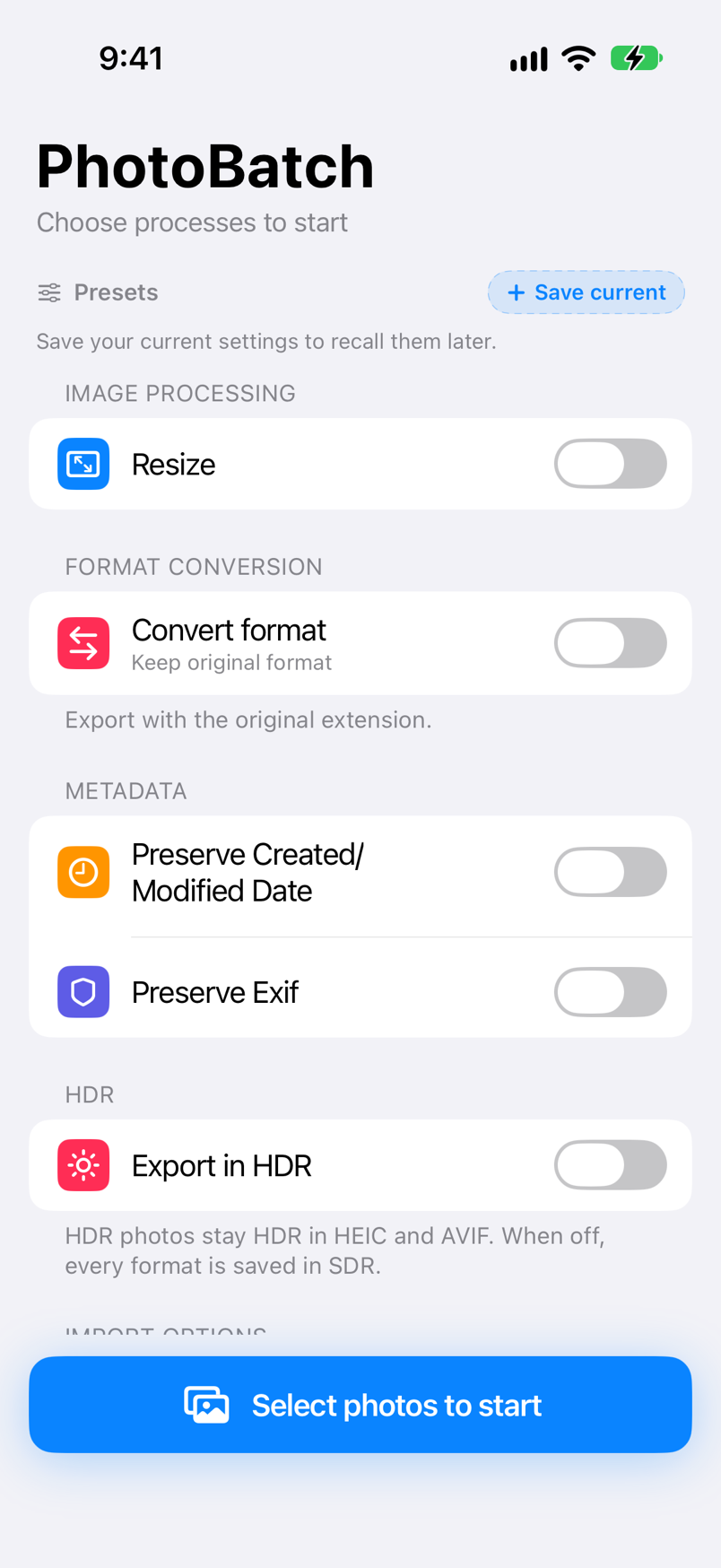
Photo Batch reduce y convierte fotos del iPhone y el iPad por lotes, y puede quitar el EXIF (datos de la toma y ubicación) de las imágenes que exporta. Con los ajustes tal como vienen la primera vez que abres la app, elimina todo el EXIF, incluida la ubicación.
Comprueba los ajustes
En “Metadata” (metadatos) de la pantalla principal (Home), comprueba que “Preserve Exif” (conservar EXIF) está desactivado. Si no quieres cambiar el tamaño ni el formato, desactiva “Resize” (redimensionar) y “Convert format” (convertir formato).
Elige las fotos
Toca “Select photos to start” (seleccionar fotos para empezar), elige “From Photos” (desde Fotos), toca las fotos que quieras y luego “Aceptar”. El procesamiento empieza solo.
Toca “Save to Photos”
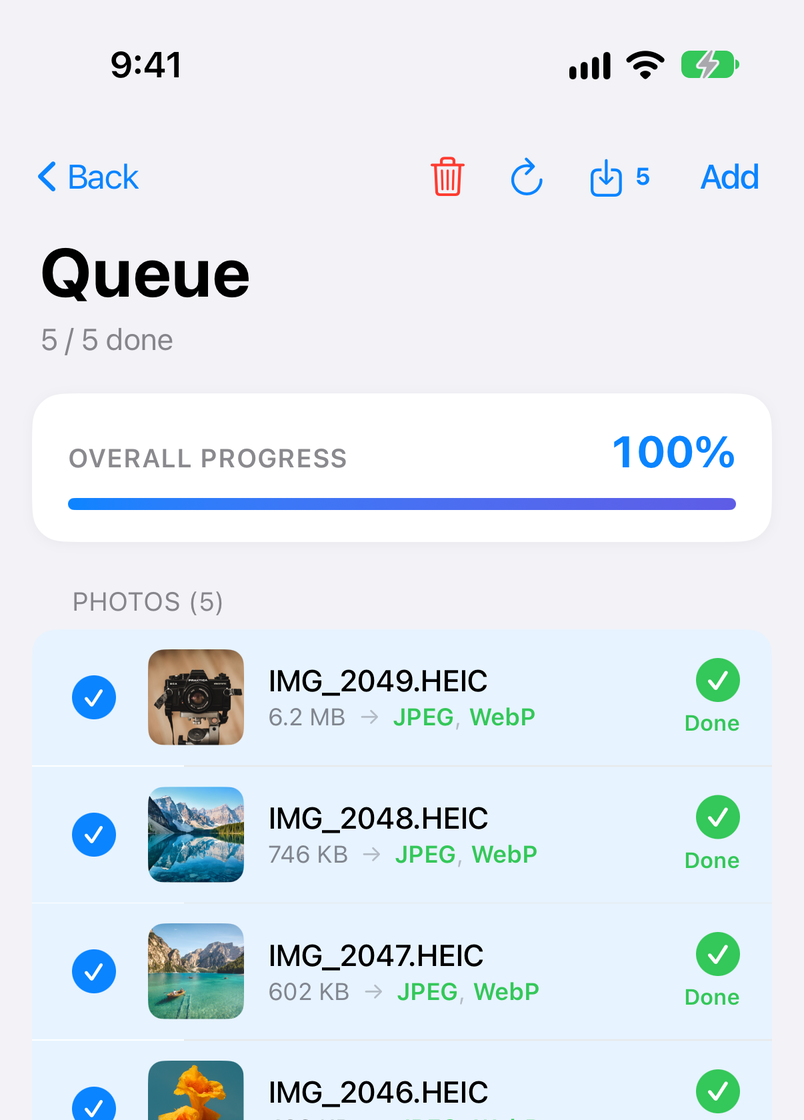
Toca el botón de guardar arriba a la derecha de la cola (Queue) y luego “Save to Photos” (guardar en Fotos) en el menú Compartir. Las imágenes se guardan en Fotos con sus nombres de archivo originales.
Esto es lo que hace y las herramientas integradas no.
- Tus originales no se tocan: crea imágenes aparte sin ubicación, así que las fotos de tu fototeca conservan el lugar donde se tomaron, y el mapa y la búsqueda siguen funcionando como antes.
- Solo la ubicación, si lo prefieres: activa “Preserve Exif” y luego “Remove location” (quitar ubicación), justo debajo, para conservar el modelo de cámara, los ajustes de la toma y la fecha de captura y quitar solo el lugar donde se tomó la foto.
- Todo lo que necesita una publicación, en una sola pasada: reduce las fotos y las convierte a JPEG, PNG, WebP o AVIF al mismo tiempo, así que las fotos para un blog o un sitio de compraventa quedan listas de una vez.
- De vuelta con el mismo nombre: una imagen creada a partir de IMG_1234.HEIC se guarda en Fotos con el nombre de archivo original.
Quitar el EXIF, redimensionar, convertir y guardar son funciones gratuitas. La versión gratuita muestra anuncios y admite hasta 10 fotos a la vez desde Fotos (sin límite cuando eliges desde Archivos). Pro, que se compra dentro de la app con un pago único, elimina los anuncios, sube el límite a 100 fotos y añade preajustes para guardar tus ajustes, entre otras cosas. El manual de usuario de Photo Batch explica cada pantalla.
iPhone y iPad · Gratis (con anuncios) · El procesamiento se hace en el dispositivo
Sin apps adicionalesMétodo 2: usar las herramientas integradas de la app Fotos
La app Fotos ofrece dos formas de prescindir de la ubicación: omitirla solo al enviar o quitarla de las fotos de tu fototeca.
Omitir la ubicación solo al compartir
- En Fotos, selecciona las fotos que quieras enviar (una o varias).
- Toca el botón Compartir y luego “Opciones”, en la parte superior del menú Compartir.
- En “Incluir”, desactiva “Ubicación” y confirma con el botón de arriba a la derecha.
- Después, elige dónde enviarlas, por ejemplo Mail o AirDrop.
El interruptor “Ubicación” solo aparece cuando alguna de las fotos seleccionadas tiene ubicación, y al principio está activado. Solo se aplica a ese envío. Las fotos de tu fototeca no cambian, así que vuelve a desactivarlo la próxima vez que compartas.
Quitar la ubicación de las fotos de tu fototeca
- En Fotos, toca “Seleccionar” y selecciona las fotos cuya ubicación quieras quitar.
- Toca el botón de menú (…) y elige “Ajustar ubicación”. En iOS 27 está un nivel más abajo, dentro del submenú para ajustar la información de la foto.
- Toca “Sin ubicación”.
Para una sola foto, selecciona solo esa y sigue los mismos pasos. Con “Restaurar”, en esa misma pantalla, recuperas una ubicación que hayas quitado. Ten en cuenta que una foto sin ubicación deja de aparecer en el mapa y en las búsquedas por lugar de Fotos.
Fotos nuevasMétodo 3: dejar de registrar la ubicación en las fotos nuevas
Este ajuste evita que la ubicación llegue a registrarse. Las fotos que ya tienes se quedan como están; las que tomes después de cambiar el ajuste no tendrán ubicación.
- Abre “Privacidad y seguridad” en la app Ajustes.
- Toca “Localización” y luego Cámara.
- Elige “Nunca”.
Con este ajuste ninguna foto guarda su lugar, así que el mapa de Fotos, las búsquedas por lugar y los recuerdos organizados por lugar dejan de funcionar con las fotos nuevas. Si quieres conservar el lugar en las fotos de viajes y similares, deja el ajuste como está y procesa con el método 1 o el método 2 solo las fotos que vayas a pasar a otras personas.
Qué método te conviene
- Muchas fotos para un blog, una tienda online o un sitio de compraventa: Photo Batch. Quita la ubicación y puede reducir y convertir en la misma pasada.
- Una o dos fotos, solo al enviarlas: desactiva “Ubicación” en “Opciones” al compartir.
- Quitarla de las fotos de tu fototeca: Ajustar ubicación > Sin ubicación.
- Que no se registre la ubicación a partir de ahora: pon el acceso a la ubicación de la cámara en “Nunca”.
- Fotos más pequeñas antes de publicarlas: consulta cómo redimensionar fotos en iPhone.
Preguntas frecuentes
Q. ¿Qué es la ubicación de una foto?
Es la latitud y la longitud del lugar donde se tomó la foto, registradas en el propio archivo. Si la cámara del iPhone tiene permiso para usar tu ubicación, registra el lugar cada vez que tomas una foto. Se guarda dentro de la foto como parte de los datos de la toma, llamados EXIF, junto con la fecha de captura y el modelo de cámara.
Q. ¿Cómo sé si una foto tiene ubicación?
Abre la foto en la app Fotos y toca el botón Información (la i), o desliza hacia arriba sobre la foto. Si la foto tiene ubicación, aparece un mapa del lugar donde se tomó.
Q. ¿La ubicación le llega a la otra persona cuando publico una foto o la envío por correo?
Depende de cómo la envíes. Al compartir desde la app Fotos, la ubicación se incluye de forma predeterminada, así que una foto enviada por correo o por AirDrop la conserva. Las redes sociales y los sitios de compraventa la tratan de manera distinta según el servicio. Lo más seguro es quitarla tú antes de enviarla.
Q. ¿Puedo quitar la ubicación de muchas fotos a la vez?
Sí. Photo Batch admite hasta 10 fotos a la vez desde Fotos (100 con Pro) y no tiene límite cuando las eliges desde Archivos. Las herramientas integradas de Fotos también funcionan con varias fotos seleccionadas: desactiva “Ubicación” en “Opciones” al compartir, o quítala de una sola vez con “Ajustar ubicación”.
Q. ¿Puedo quitar solo la ubicación y conservar la fecha de captura y los datos de la cámara?
Sí. En Photo Batch, activa “Preserve Exif” (conservar EXIF) y luego “Remove location” (quitar ubicación), justo debajo: solo se elimina la información sobre dónde se tomó la foto, y se conservan el modelo de cámara, los ajustes de la toma y la fecha de captura. “Ajustar ubicación” en Fotos y el interruptor “Ubicación” de “Opciones” al compartir también actúan solo sobre la ubicación.
Q. ¿Se puede recuperar la ubicación después de quitarla?
Depende del método. Photo Batch conserva la foto original y guarda aparte la imagen sin ubicación, así que el original sigue teniendo su ubicación. Si la quitas con “Ajustar ubicación” en Fotos, puedes recuperarla con “Restaurar” en esa misma pantalla. Desactivarla en “Opciones” solo la deja fuera de lo que envías; la foto de tu fototeca no cambia.
Resumen
Para quitar la ubicación de muchas fotos a la vez antes de pasarlas a otras personas, lo más rápido es Photo Batch, y tus originales se quedan como están. Para una o dos fotos, desactiva “Ubicación” en “Opciones” al compartir desde Fotos. Para quitarla de las fotos de tu fototeca, usa “Ajustar ubicación”. Para que no se registre en las fotos nuevas, en Ajustes, pon el acceso a la ubicación de la cámara en “Nunca”.