Como remover a localização das fotos no iPhone (3 formas)
Publicado por @SoNiceInfo em 13/11/2026
As fotos tiradas com o iPhone costumam registrar onde foram tiradas (a localização). Se uma foto tirada em casa for publicada, do jeito que está, em uma rede social, um marketplace ou um blog, outras pessoas podem descobrir onde você mora. Este artigo mostra três formas: um app que remove a localização de muitas fotos de uma vez, as ferramentas nativas do app Fotos e um ajuste que impede a câmera de registrar a localização.
Comparação dos três métodos
| Método | Aplica-se a | Em lote | Seus originais | Preparação |
|---|---|---|---|---|
| Photo Batch (recomendado) | Fotos existentes | Sim | Ficam como estão | Baixar na App Store |
| Ferramentas nativas do Fotos | Fotos existentes | Sim | Compartilhar os mantém; ajustar os altera | Nenhuma |
| Ajuste que impede o registro | Fotos novas | — | Não mudam | Mudar um ajuste |
RecomendadoMétodo 1: Remover a localização em lote com um app (Photo Batch)
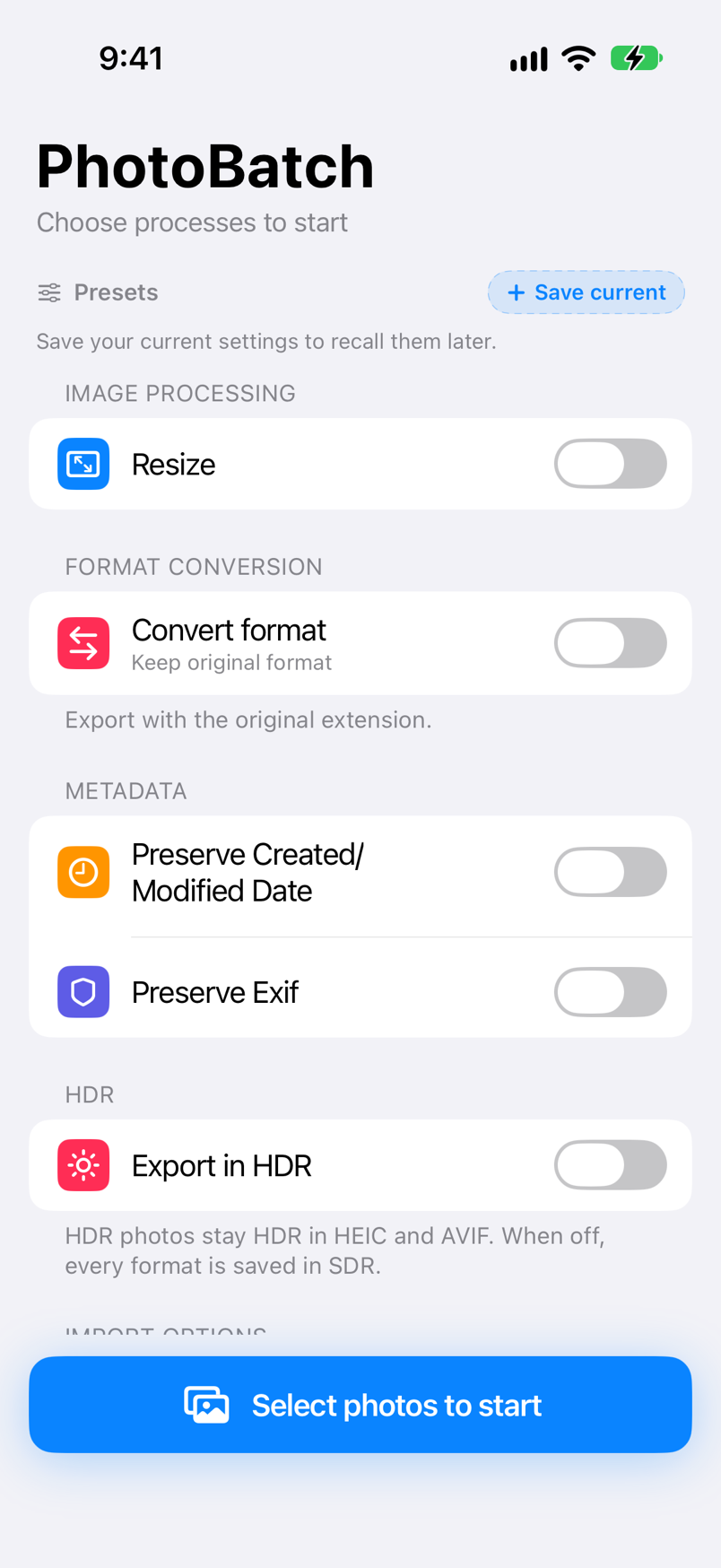
O Photo Batch reduz e converte fotos do iPhone e do iPad em lote e pode remover o EXIF (dados da captura e localização) das imagens exportadas. Com os ajustes do primeiro uso, ele remove todo o EXIF, incluindo a localização.
Confira os ajustes
Na tela Home, em “Metadata” (metadados), confira se “Preserve Exif” (preservar o EXIF) está desativado. Se não quiser mudar o tamanho nem o formato, desative “Resize” (redimensionar) e “Convert format” (converter formato).
Escolha as fotos
Toque em “Select photos to start” (selecionar fotos para começar), escolha “From Photos” (do app Fotos), toque nas fotos desejadas e depois em “OK”. O processamento começa sozinho.
Toque em “Save to Photos”
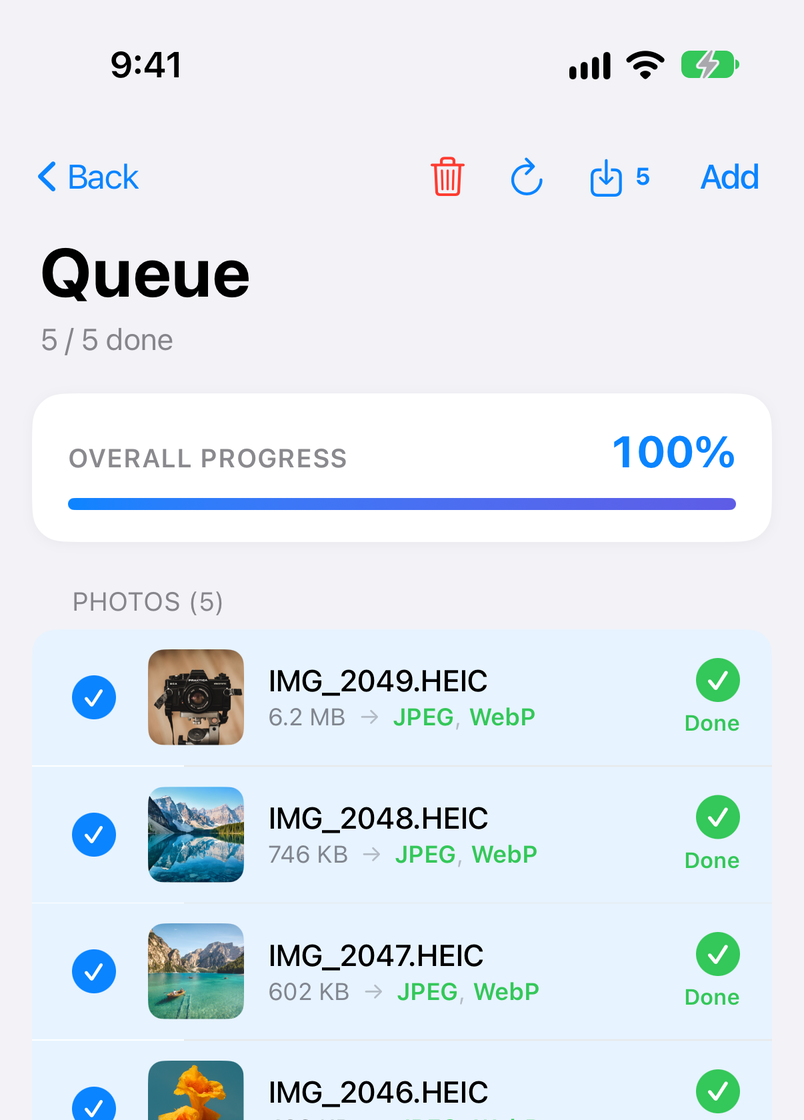
Toque no botão de salvar no canto superior direito da Queue (fila) e, no menu Compartilhar, em “Save to Photos” (salvar no Fotos). As imagens são salvas no app Fotos com os nomes de arquivo originais.
Veja o que ele oferece que as ferramentas nativas não oferecem.
- Seus originais ficam intactos — ele cria imagens separadas sem localização, então as fotos da sua biblioteca mantêm o lugar onde foram tiradas, e o mapa e a busca funcionam como antes.
- Só a localização, se preferir — ative “Preserve Exif” e depois “Remove location” (remover localização), logo abaixo, para manter o modelo da câmera, os parâmetros de captura e a data da captura e remover apenas o lugar onde a foto foi tirada.
- Tudo o que a publicação pede, de uma vez — ele reduz as fotos e as converte para JPEG, PNG, WebP ou AVIF ao mesmo tempo, então as fotos para um blog ou um marketplace ficam prontas em um só processamento.
- De volta com o mesmo nome — uma imagem feita a partir de IMG_1234.HEIC é salva no app Fotos com o nome de arquivo original.
Remover o EXIF, redimensionar, converter e salvar são gratuitos. A versão gratuita mostra anúncios e aceita até 10 fotos por vez do app Fotos (sem limite quando você as escolhe no app Arquivos). O Pro, uma compra única dentro do app, remove os anúncios, aumenta o limite para 100 fotos e adiciona predefinições para salvar seus ajustes, entre outras coisas. O manual do usuário do Photo Batch explica cada tela.
iPhone e iPad · Grátis (com anúncios) · Processamento no próprio dispositivo
Sem app extraMétodo 2: Usar as ferramentas nativas do app Fotos
O app Fotos tem duas formas de tirar a localização: deixá-la de fora só na hora de enviar ou removê-la das fotos da sua biblioteca.
Deixar a localização de fora só ao compartilhar
- No app Fotos, selecione as fotos que deseja enviar (uma ou várias).
- Toque no botão Compartilhar e depois em “Opções”, na parte de cima do menu Compartilhar.
- Em “Incluir”, desative “Localização” e toque em “OK”.
- Depois, escolha para onde enviá-las, como Mail ou AirDrop.
A opção “Localização” só aparece quando uma das fotos selecionadas tem localização, e ela vem ativada. Vale só para esse compartilhamento. As fotos da sua biblioteca não mudam, então desative-a de novo na próxima vez que compartilhar.
Remover a localização das fotos da sua biblioteca
- No app Fotos, toque em “Selecionar” e selecione as fotos cuja localização você quer remover.
- Toque no botão de menu (…) e escolha “Ajustar Localização”. No iOS 27, a opção fica um nível abaixo, no submenu de ajuste das informações da foto.
- Toque em “Sem Localização”.
Para uma única foto, selecione só ela e siga os mesmos passos. “Reverter”, na mesma tela, traz de volta uma localização removida. Observe que uma foto sem localização deixa de aparecer no mapa e nas buscas por lugar do app Fotos.
Fotos novasMétodo 3: Não registrar a localização nas fotos novas
Este ajuste impede que a localização chegue a ser registrada. As fotos que você já tirou continuam como estão; as que você tirar depois de mudar o ajuste não terão localização.
- No app Ajustes, abra “Privacidade e Segurança”.
- Toque em “Serviços de Localização” e depois em “Câmera”.
- Escolha “Nunca”.
Com esse ajuste, nenhuma foto guarda o lugar, então o mapa do app Fotos, as buscas por lugar e as memórias organizadas por lugar deixam de funcionar para as fotos novas. Se quiser manter o lugar em fotos de viagem e similares, deixe o ajuste como está e processe só as fotos que você vai passar a outras pessoas com o método 1 ou o método 2.
Qual método escolher
- Muitas fotos para um blog, uma loja virtual ou um marketplace — Photo Batch. Ele remove a localização e pode reduzir e converter no mesmo processamento.
- Uma ou duas fotos, só na hora de enviar — desative “Localização” em “Opções” ao compartilhar.
- Remover das fotos da sua biblioteca — Ajustar Localização > Sem Localização.
- Nenhuma localização registrada daqui em diante — defina o acesso da câmera à localização como “Nunca”.
- Fotos menores antes de publicar — veja como redimensionar fotos no iPhone.
Perguntas frequentes
Q. O que é a localização de uma foto?
É a latitude e a longitude do lugar onde a foto foi tirada, gravadas no próprio arquivo da foto. Quando a câmera do iPhone tem permissão para usar sua localização, ela registra o lugar sempre que você tira uma foto. Essa informação fica guardada dentro da foto como parte dos dados da captura, chamados EXIF, junto com a data da captura e o modelo da câmera.
Q. Como saber se uma foto tem localização?
Abra a foto no app Fotos e toque no botão Informações (o “i”) ou deslize para cima na foto. Uma foto com localização mostra um mapa do lugar onde foi tirada.
Q. A localização chega à outra pessoa quando publico uma foto ou a envio por e-mail?
Depende de como você envia. Ao compartilhar pelo app Fotos, a localização vem incluída por padrão, então uma foto enviada por e-mail ou AirDrop continua com ela. Redes sociais e marketplaces tratam isso de formas diferentes, de um serviço para outro. O jeito garantido é removê-la você mesmo antes de enviar.
Q. Posso remover a localização de várias fotos de uma vez?
Sim. O Photo Batch aceita até 10 fotos por vez do app Fotos (100 com o Pro) e não tem limite quando você as escolhe no app Arquivos. As ferramentas nativas do app Fotos também funcionam com várias fotos selecionadas: desative “Localização” em “Opções” ao compartilhar ou remova-a de uma vez com “Ajustar Localização”.
Q. Dá para remover só a localização e manter a data da captura e os dados da câmera?
Sim. No Photo Batch, ative “Preserve Exif” (preservar o EXIF) e depois “Remove location” (remover localização), logo abaixo: só a informação sobre onde a foto foi tirada é removida, e o modelo da câmera, os parâmetros de captura e a data da captura são mantidos. “Ajustar Localização”, no app Fotos, e a opção “Localização” em “Opções”, ao compartilhar, também agem só sobre a localização.
Q. Dá para recuperar uma localização removida?
Depende do método. O Photo Batch mantém a foto original e salva a imagem sem localização separadamente, então o original continua com a localização. Se você a removeu com “Ajustar Localização” no app Fotos, “Reverter”, na mesma tela, a traz de volta. Desativá-la em “Opções” só a deixa de fora do que você envia; a foto na sua biblioteca não muda.
Resumo
Para remover a localização de muitas fotos de uma vez antes de passá-las a outras pessoas, o Photo Batch é o jeito mais rápido, e seus originais ficam como estão. Para uma ou duas fotos, desative “Localização” em “Opções” ao compartilhar pelo app Fotos. Para removê-la das fotos da sua biblioteca, use “Ajustar Localização”. Para que ela não seja registrada nas fotos novas, defina em Ajustes o acesso da câmera à localização como “Nunca”.