Locatie uit foto's verwijderen op de iPhone (3 manieren)
Gepubliceerd door @SoNiceInfo op 13-11-2026
Foto's die met een iPhone zijn gemaakt, bevatten vaak de plek waar ze zijn gemaakt (de locatie). Zet je een foto die thuis is gemaakt zomaar op social media, een marktplaats of een blog, dan kunnen anderen te weten komen waar je woont. Deze gids laat drie manieren zien: een app die de locatie uit veel foto's tegelijk verwijdert, de ingebouwde tools in de app Foto's en een instelling waarmee de camera de locatie niet meer vastlegt.
De drie manieren vergeleken
| Methode | Voor welke foto's | Meerdere tegelijk | Je originelen | Voorbereiding |
|---|---|---|---|---|
| Photo Batch (aanbevolen) | Bestaande foto's | Ja | Blijven zoals ze zijn | Downloaden uit de App Store |
| Ingebouwde tools in Foto's | Bestaande foto's | Ja | Bij delen ongewijzigd; aanpassen wijzigt ze | Geen |
| Instelling waarmee niets wordt vastgelegd | Nieuwe foto's | — | Veranderen niet | Eén instelling wijzigen |
AanbevolenMethode 1: de locatie in één keer verwijderen met een app (Photo Batch)
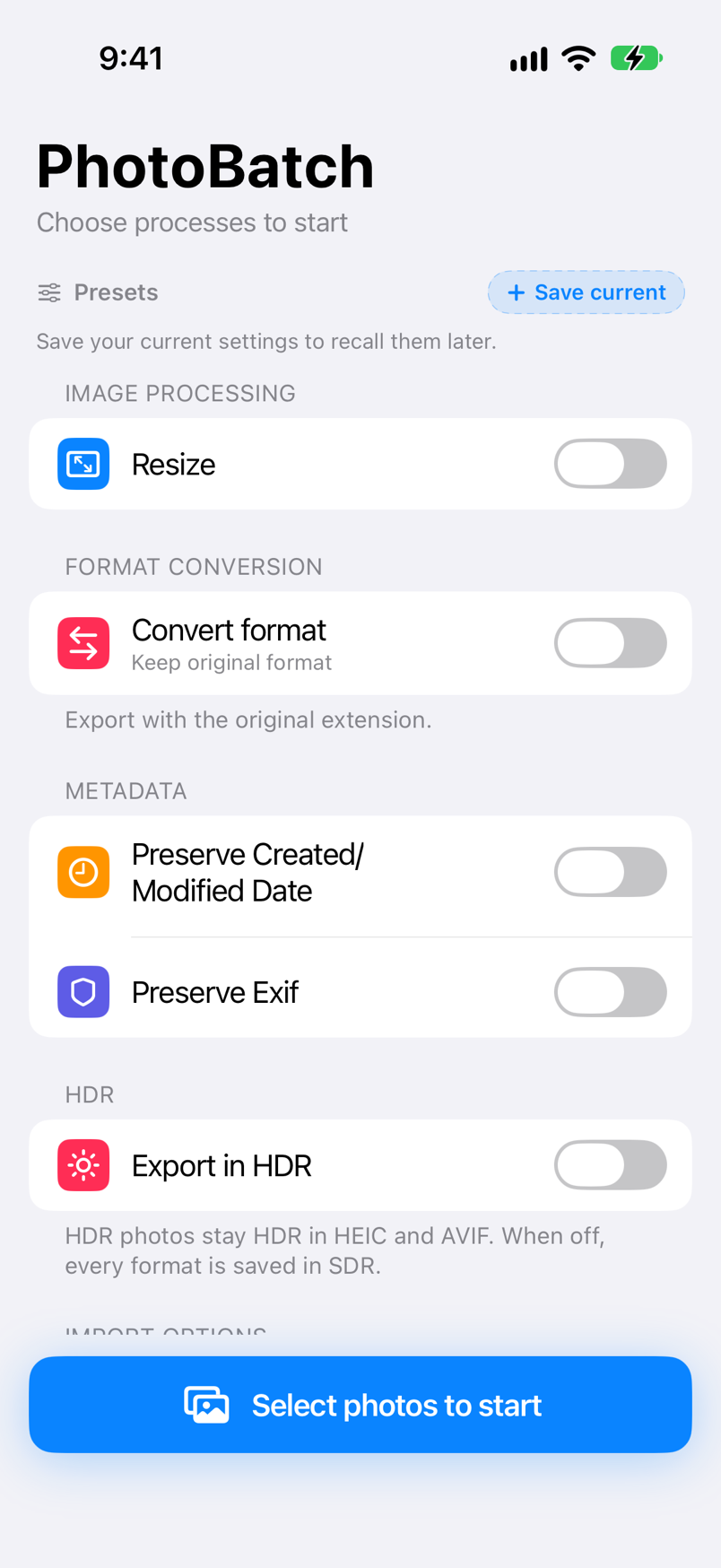
Photo Batch verkleint en converteert foto's op iPhone en iPad in één keer en kan EXIF (opnamegegevens en locatie) verwijderen uit wat het exporteert. Met de instellingen zoals ze bij de eerste start zijn, verwijdert de app alle EXIF-gegevens, inclusief de locatie.
De instellingen controleren
Controleer op het hoofdscherm onder ‘Metadata’ of ‘Preserve Exif’ (EXIF behouden) uitstaat. Wil je de grootte of het formaat niet wijzigen, zet dan ‘Resize’ (grootte aanpassen) en ‘Convert format’ (formaat converteren) uit.
De foto's kiezen
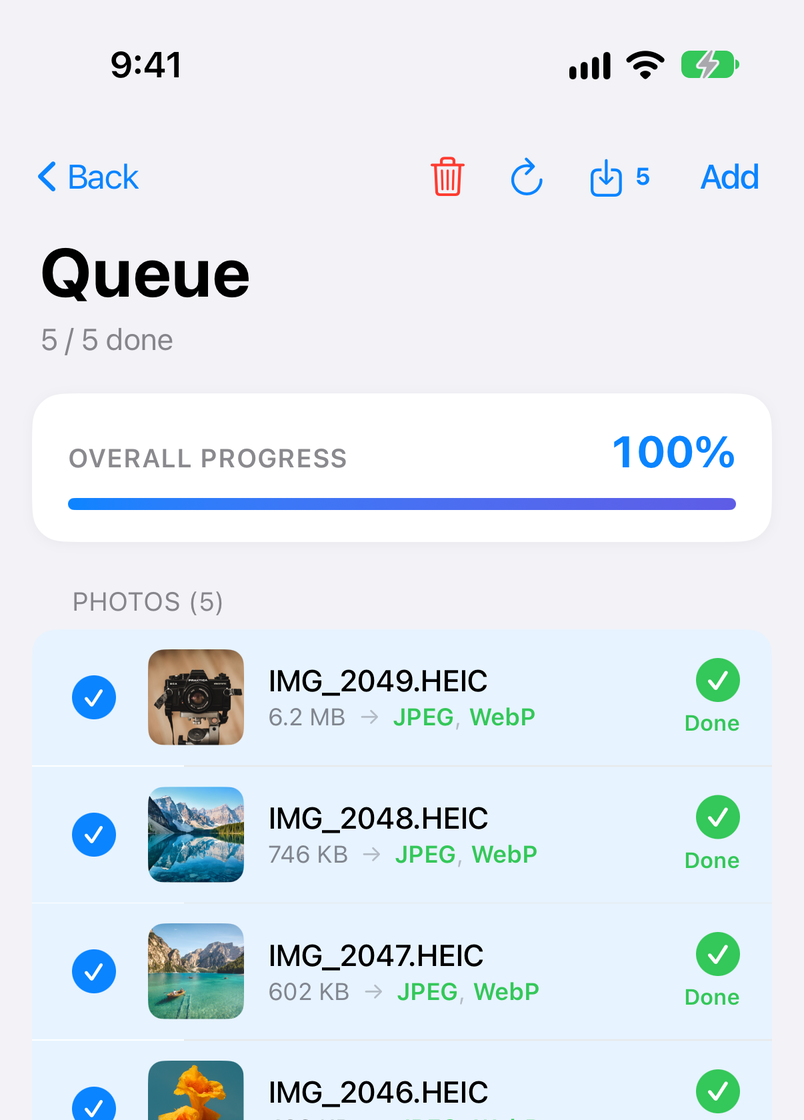
Tik op ‘Select photos to start’ (selecteer foto's om te beginnen), kies ‘From Photos’ (uit Foto's), tik op de foto's die je wilt en tik daarna op ‘Gereed’. De verwerking start vanzelf.
Op ‘Save to Photos’ tikken
Tik rechtsboven in de wachtrij (Queue) op de opslaanknop en daarna in het deelmenu op ‘Save to Photos’ (opslaan in Foto's). De afbeeldingen worden met hun originele bestandsnamen in Foto's opgeslagen.
Dit kan de app wel en de ingebouwde tools niet.
- Je originelen blijven ongemoeid — de app maakt aparte afbeeldingen zonder locatie, dus de foto's in je bibliotheek behouden de plek waar ze zijn gemaakt, en de kaart en de zoekfunctie werken zoals voorheen.
- Desgewenst alleen de locatie — zet ‘Preserve Exif’ aan en daarna ‘Remove location’ (locatie verwijderen) eronder om het cameramodel, de opname-instellingen en de opnamedatum te behouden en alleen de plek van de opname te verwijderen.
- Alles voor het plaatsen in één moeite door — de app verkleint foto's en converteert ze tegelijk naar JPEG, PNG, WebP of AVIF, zodat foto's voor een blog of een marktplaats in één keer klaar zijn.
- Terug onder dezelfde naam — een afbeelding die van IMG_1234.HEIC is gemaakt, wordt met de originele bestandsnaam in Foto's opgeslagen.
EXIF verwijderen, verkleinen, converteren en opslaan zijn gratis. De gratis versie toont advertenties en je kiest maximaal 10 foto's tegelijk uit Foto's (geen limiet als je uit Bestanden kiest). Pro, een eenmalige in-app-aankoop, verwijdert onder meer de advertenties, verhoogt de limiet naar 100 foto's en voegt voorinstellingen toe om instellingen te bewaren. De gebruikershandleiding van Photo Batch legt elk scherm uit.
iPhone en iPad · Gratis (met advertenties) · Verwerking blijft op het apparaat
Geen extra appMethode 2: de ingebouwde tools in de app Foto's gebruiken
De app Foto's heeft twee manieren om de locatie weg te laten: alleen bij het versturen, of door hem te verwijderen uit de foto's in je bibliotheek.
De locatie alleen bij het delen weglaten
- Selecteer in Foto's de foto's die je wilt versturen (een of meer).
- Tik op de deelknop en tik daarna bovenaan het deelmenu op ‘Opties’.
- Zet onder ‘Voeg toe’ de schakelaar ‘Locatie’ uit en bevestig met de knop rechtsboven.
- Kies daarna waarheen je ze wilt sturen, bijvoorbeeld Mail of AirDrop.
De schakelaar ‘Locatie’ verschijnt alleen als een geselecteerde foto een locatie heeft, en staat standaard aan. De instelling geldt alleen voor die keer delen. De foto's in je bibliotheek veranderen niet, dus zet de schakelaar de volgende keer dat je deelt opnieuw uit.
De locatie verwijderen uit foto's in je bibliotheek
- Tik in Foto's op ‘Selecteer’ en selecteer de foto's waarvan je de locatie wilt verwijderen.
- Tik op de menuknop (…) en kies ‘Pas locatie aan’. Op iOS 27 zit deze optie een niveau dieper, in het submenu voor het aanpassen van de foto-informatie.
- Tik op ‘Geen locatie’.
Voor één foto selecteer je alleen die foto en volg je dezelfde stappen. Met ‘Herstel’ op hetzelfde scherm zet je een verwijderde locatie terug. Let op: een foto zonder locatie verschijnt in Foto's niet meer op de kaart en niet meer bij zoeken op plaats.
Nieuwe foto'sMethode 3: geen locatie meer vastleggen in nieuwe foto's
Met deze instelling wordt de locatie helemaal niet meer vastgelegd. Foto's die je al hebt gemaakt, blijven zoals ze zijn; foto's die je na het wijzigen van de instelling maakt, hebben geen locatie.
- Ga in de app Instellingen naar ‘Privacy en beveiliging’.
- Tik op ‘Locatievoorzieningen’ en daarna op ‘Camera’.
- Kies ‘Nooit’.
Met deze instelling wordt bij geen enkele foto de plek vastgelegd, dus de kaart in Foto's, zoeken op plaats en terugblikken die op plaats zijn geordend, werken niet meer voor nieuwe foto's. Wil je de plek bij bijvoorbeeld reisfoto's wel bewaren, laat de instelling dan zoals hij is en pas methode 1 of methode 2 alleen toe op de foto's die je aan anderen geeft.
Welke methode past bij jou?
- Veel foto's voor een blog, een webshop of een marktplaats — Photo Batch. Verwijdert de locatie en kan in één moeite door verkleinen en converteren.
- Een of twee foto's, alleen bij het versturen — zet ‘Locatie’ uit onder ‘Opties’ bij het delen.
- De locatie uit de foto's in je bibliotheek verwijderen — Pas locatie aan > Geen locatie.
- Vanaf nu geen locatie meer vastleggen — zet de locatietoegang van de camera op ‘Nooit’.
- Kleinere foto's voordat je ze online zet — zie Foto's verkleinen op de iPhone.
Veelgestelde vragen
Q. Wat is de locatie in een foto?
Dat zijn de breedte- en lengtegraad van de plek waar de foto is gemaakt, vastgelegd in het fotobestand. Als de camera van de iPhone je locatie mag gebruiken, legt hij bij elke foto de plek vast. De locatie staat in de foto als onderdeel van de opnamegegevens die EXIF heten, samen met de opnamedatum en het cameramodel.
Q. Hoe zie ik of een foto een locatie heeft?
Open de foto in de app Foto's en tik op de infoknop (de i), of veeg omhoog over de foto. Bij een foto met een locatie zie je een kaart van de plek waar hij is gemaakt.
Q. Komt de locatie bij de ander terecht als ik een foto online zet of mail?
Dat hangt af van hoe je de foto verstuurt. Bij delen vanuit de app Foto's gaat de locatie standaard mee, dus een foto die je via e-mail of AirDrop stuurt, bevat hem nog steeds. Sociale netwerken en marktplaatsen gaan er per dienst anders mee om. Zeker weten doe je het alleen als je de locatie vóór het versturen zelf verwijdert.
Q. Kan ik de locatie uit veel foto's tegelijk verwijderen?
Ja. In Photo Batch kies je maximaal 10 foto's tegelijk uit Foto's (100 met Pro), en er is geen limiet als je ze uit Bestanden kiest. Ook de ingebouwde tools in Foto's werken met meerdere geselecteerde foto's: zet bij het delen onder ‘Opties’ de schakelaar ‘Locatie’ uit, of verwijder de locatie in één keer met ‘Pas locatie aan’.
Q. Kan ik alleen de locatie verwijderen en de opnamedatum en cameragegevens behouden?
Ja. Zet in Photo Batch ‘Preserve Exif’ (EXIF behouden) aan en daarna ‘Remove location’ (locatie verwijderen) eronder: alleen de informatie over waar de foto is gemaakt, wordt verwijderd, en het cameramodel, de opname-instellingen en de opnamedatum blijven behouden. Ook ‘Pas locatie aan’ in Foto's en de schakelaar ‘Locatie’ onder ‘Opties’ bij het delen hebben alleen effect op de locatie.
Q. Kan ik een verwijderde locatie terugzetten?
Dat hangt af van de methode. Photo Batch behoudt de originele foto en slaat de afbeelding zonder locatie apart op, dus het origineel heeft zijn locatie nog. Heb je de locatie met ‘Pas locatie aan’ in Foto's verwijderd, dan zet ‘Herstel’ op hetzelfde scherm hem terug. Uitzetten onder ‘Opties’ laat de locatie alleen weg uit wat je verstuurt; de foto in je bibliotheek verandert niet.
Samenvatting
Wil je de locatie uit veel foto's tegelijk verwijderen voordat je ze aan anderen geeft, dan is Photo Batch de snelste manier, en je originelen blijven zoals ze zijn. Voor een of twee foto's zet je ‘Locatie’ uit onder ‘Opties’ wanneer je deelt vanuit Foto's. Wil je de locatie uit de foto's in je bibliotheek verwijderen, gebruik dan ‘Pas locatie aan’. Wil je voorkomen dat nieuwe foto's een locatie krijgen, zet dan in Instellingen de locatietoegang van de camera op ‘Nooit’.