Cómo redimensionar fotos en iPhone por lotes (3 métodos)
Publicado por @SoNiceInfo el 13/11/2026
Quieres adjuntar fotos a un correo, publicarlas en un sitio de compraventa o en un blog, o no pasarte de un límite de subida. Una foto del iPhone ocupa varios megabytes, así que no faltan motivos para hacerla más pequeña. Sin embargo, la app Fotos no tiene ningún sitio a la vista donde indicar un tamaño en píxeles. Este artículo explica tres métodos, con el resultado real de cada uno: una app que reduce muchas fotos a un tamaño exacto en píxeles, la acción integrada Convertir imagen de la app Archivos y la app Atajos.
Comparativa de los tres métodos
| Método | Cómo se indica el tamaño | Por lotes | Dónde se guarda | Preparación |
|---|---|---|---|---|
| Photo Batch (recomendado) | Anchura y altura en píxeles | Sí | Fotos | Descargarla del App Store |
| Convertir imagen en Archivos | Cuatro tamaños fijos | Sí | Archivos | Guardar las fotos en Archivos |
| App Atajos | Anchura en píxeles | Sí | Fotos | Crear el atajo tú mismo |
RecomendadoMétodo 1: reducir fotos a píxeles exactos por lotes con una app (Photo Batch)
Photo Batch reduce fotos del iPhone y el iPad por lotes y, si quieres, las convierte a JPEG, PNG, HEIC, WebP o AVIF. Primero indicas el tamaño, luego eliges las fotos y la app las procesa todas.
Indica el tamaño
En “Image processing” (procesamiento de imagen) de la pantalla principal (Home), activa “Max width” (anchura máxima) o “Max height” (altura máxima) e introduce un valor en píxeles. Si activas las dos, las fotos se reducen hasta caber dentro de ambas.
Elige las fotos
Toca “Select photos to start” (seleccionar fotos para empezar), elige “From Photos” (desde Fotos), toca las fotos que quieras y luego “Aceptar”. El procesamiento empieza solo.
Toca “Save to Photos”
Toca el botón de guardar arriba a la derecha de la cola (Queue) y luego “Save to Photos” (guardar en Fotos) en el menú Compartir. Las imágenes se guardan en Fotos con sus nombres de archivo originales.
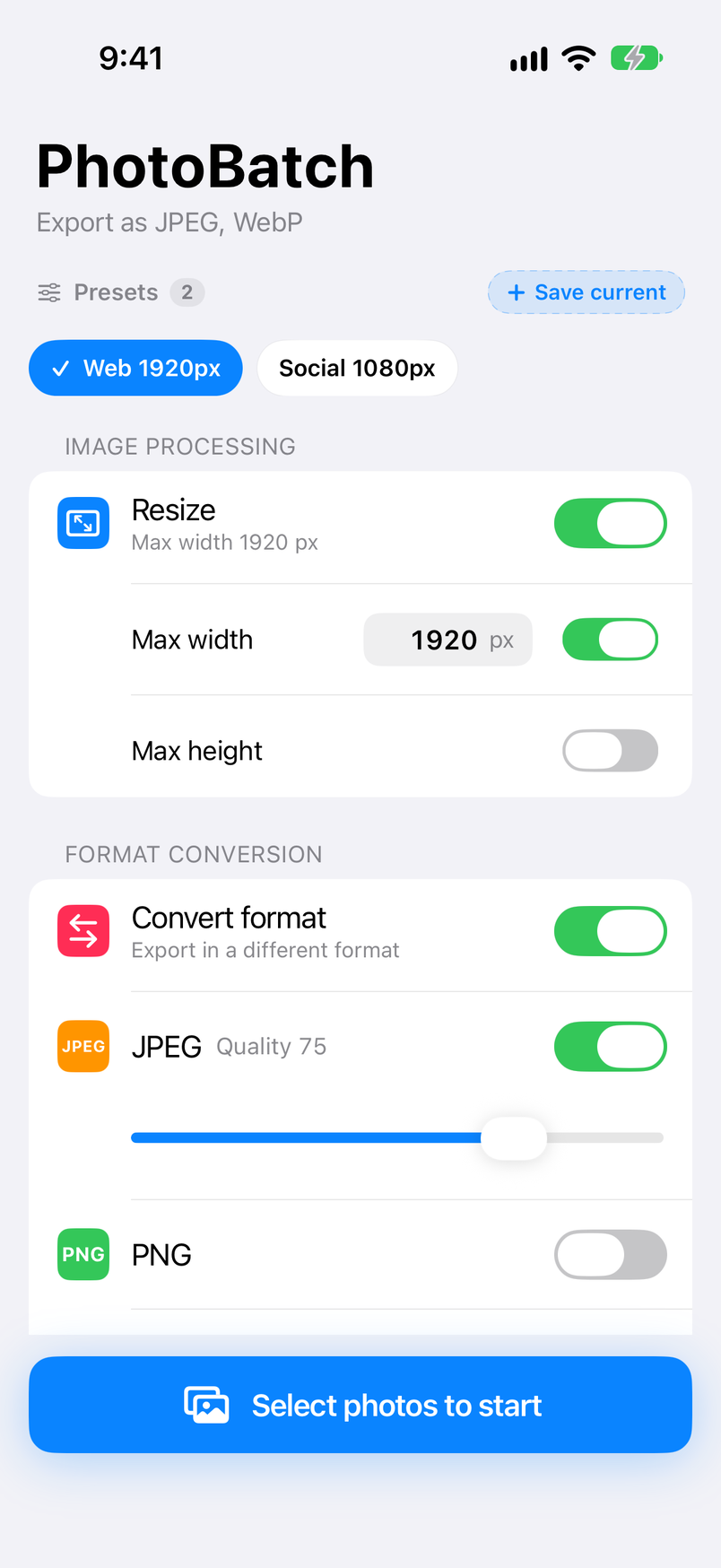
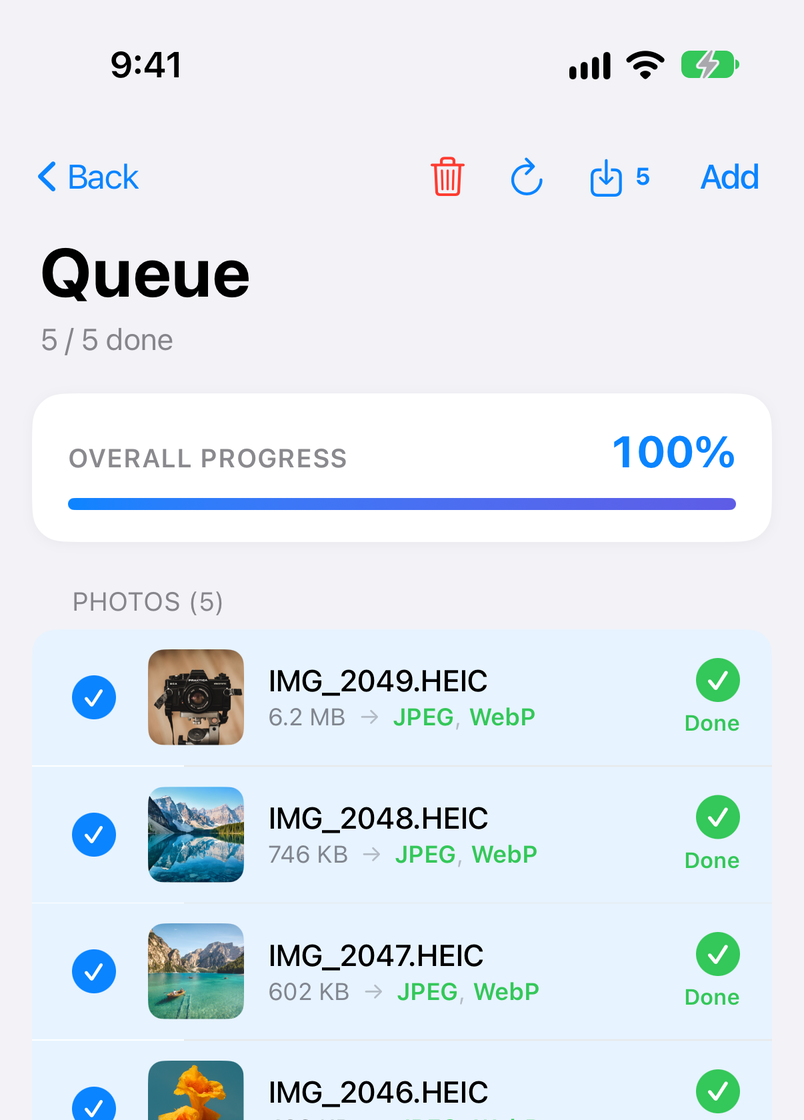
Esto es lo que hace y las herramientas integradas no.
- Tamaños en píxeles: ajústate a las normas del sitio donde publicas, como un lado largo de 1920 px o una anchura de 1200 px. Las fotos más pequeñas que el límite se exportan tal cual, sin ampliarlas.
- Un solo ajuste para fotos verticales y horizontales: con una anchura máxima y una altura máxima, cada foto se reduce hasta caber en ese recuadro, sin perder su relación de aspecto.
- Directamente desde Fotos y de vuelta con el mismo nombre: no hace falta pasar antes las fotos a Archivos, y una imagen creada a partir de IMG_1234.HEIC se guarda como IMG_1234.jpg.
- Conversión de formato y eliminación del EXIF en la misma pasada: convierte a JPEG o WebP a la vez que reduces. Con los ajustes tal como vienen la primera vez que abres la app, se elimina el EXIF, incluida la ubicación.
- Compara el resultado: pon una imagen convertida junto a la original y comprueba sus dimensiones y su tamaño de archivo.
Redimensionar, convertir, quitar el EXIF y guardar son funciones gratuitas. La versión gratuita muestra anuncios y admite hasta 10 fotos a la vez desde Fotos (sin límite cuando eliges desde Archivos). Pro, que se compra dentro de la app con un pago único, elimina los anuncios, sube el límite a 100 fotos y añade preajustes para guardar tus ajustes, entre otras cosas. El manual de usuario de Photo Batch explica cada pantalla.
iPhone y iPad · Gratis (con anuncios) · El procesamiento se hace en el dispositivo
Sin apps adicionalesMétodo 2: usar Convertir imagen en la app Archivos
La app Archivos que viene con el iPhone tiene una acción, Convertir imagen, que cambia el formato y el tamaño de una imagen. No funciona directamente con las fotos de la app Fotos, así que primero guarda las fotos en Archivos.
- En Fotos, selecciona las fotos que quieras reducir, toca el botón Compartir, elige “Guardar en Archivos” y escoge una carpeta.
- Abre esa carpeta en Archivos y mantén pulsada una imagen.
- En el menú, elige Acciones rápidas > Convertir imagen.
- Elige el formato: JPEG, PNG o HEIF.
- Elige uno de los cuatro tamaños. La conversión empieza enseguida y aparece un archivo nuevo en la misma carpeta que el original.
Para convertir varias imágenes a la vez, toca el botón de arriba a la derecha de la carpeta y elige “Seleccionar”, selecciona las imágenes y luego elige Convertir imagen en el menú del botón de abajo a la derecha.
Qué resultado da cada uno de los cuatro tamaños
El tamaño es un nivel, no un número. Al convertir a JPEG una foto de 4032 × 2688 px (unos 4,4 MB) se obtuvieron estos resultados (comprobado en iOS 18.0; los tres tamaños más pequeños dieron lo mismo en iOS 27.0).
| Tamaño elegido | Imagen resultante | Tamaño de archivo |
|---|---|---|
| Pequeño | 320 × 213 px | unos 17 KB |
| Mediano | 640 × 427 px | unos 54 KB |
| Grande | 1280 × 853 px | unos 250 KB |
| Original | 4032 × 2688 px | unos 4,6 MB |
Es decir, el lado largo pasa a medir unos 320, 640 o 1280 px. Para correos y mensajes está bien, pero no permite obtener un número que tú elijas, como un lado largo de 1920 px o una anchura de 1200 px, ni nada mayor de 1280 px salvo el original. Las imágenes nuevas quedan en Archivos, así que para tenerlas de nuevo en Fotos tienes que volver a guardarlas desde el botón Compartir.
Para quien prefiere montarloMétodo 3: usar la app Atajos
Con la app Atajos que viene con el iPhone puedes crear tu propio flujo para elegir fotos, reducirlas y guardarlas. Una vez creado, cada vez que lo ejecutes obtendrás el mismo tamaño.
- Crea un atajo nuevo en la app Atajos. Si iOS 27 abre la pantalla “Describir un atajo”, toca “Editar” arriba a la derecha.
- Busca las acciones y añade “Seleccionar fotos”, “Cambiar tamaño de imagen” y “Guardar en Fotos”, en ese orden (en iOS 18 la última acción se llama “Guardar en álbum de fotos”). Las tres se conectan solas.
- Toca la flecha junto a “Seleccionar fotos” y activa “Seleccionar varias”.
- En “Cambiar tamaño de imagen”, sustituye la anchura (640 al principio) por la anchura que quieras en píxeles. Deja la altura en “Altura automática” para mantener la relación de aspecto.
- Ejecuta el atajo y elige las fotos; las imágenes reducidas se guardan en Fotos.
Acepta un número exacto y no necesita ninguna app adicional, pero primero tienes que crearlo. Además, un atajo que solo fija la anchura deja lados largos distintos en las fotos verticales y en las horizontales, y para convertir el formato o quitar el EXIF hacen falta más acciones.
Qué tamaño elegir
Cuánto reducir depende del uso. Si reduces demasiado, tendrás que repetirlo cuando necesites una versión más grande, así que, ante la duda, elige un tamaño más bien grande.
- Correo y mensajes: un lado largo de unos 1280 px. Es más que suficiente para la pantalla de un teléfono o de un equipo, con unos cientos de kilobytes por foto.
- Blogs y sitios web: un lado largo de 1200 a 2000 px. Se ve nítido a todo el ancho de un artículo.
- Sitios de compraventa y redes sociales: un lado largo de 1080 a 2048 px. La mayoría de los servicios reducen por su cuenta lo que subes, así que no hace falta bajar mucho.
- Formularios con límite de subida: ve bajando hasta que el archivo quepa. También ayuda exportar en JPEG con una calidad más baja.
Qué método te conviene
- Muchas fotos a un tamaño fijo para un blog, una tienda o anuncios: Photo Batch. Tamaños en píxeles y, en la misma pasada, sin ubicación.
- Una o dos fotos para enviar por correo: Convertir imagen en Archivos. Sin apps adicionales.
- La misma tarea cada vez, automatizada y sin instalar ninguna app: la app Atajos.
- Conversión por lotes en un Mac: consulta cómo convertir HEIC a JPG, PNG o WebP en Mac.
Preguntas frecuentes
Q. ¿Puedo redimensionar una foto en el iPhone sin instalar ninguna app?
Sí. En la app Archivos, mantén pulsada una imagen, elige Acciones rápidas > Convertir imagen y escoge un formato y un tamaño. Eso sí, el tamaño solo puede ser uno de unos pocos valores fijos: el lado largo pasa a medir unos 320, 640 o 1280 px, o se queda como está. Para indicar un número como 1920 px, usa una app o un atajo.
Q. ¿Redimensionar borra la foto original?
No con los métodos de este artículo. Photo Batch no toca el original y guarda la imagen reducida en Fotos como una imagen aparte. Convertir imagen en Archivos también crea un archivo nuevo, con otro nombre, junto al original.
Q. ¿Puedo redimensionar muchas fotos a la vez?
Sí. Photo Batch admite hasta 10 fotos a la vez desde Fotos (100 con Pro) y no tiene límite cuando eliges las imágenes desde Archivos. Convertir imagen en Archivos también funciona con varios archivos seleccionados de una sola vez.
Q. ¿Redimensionar reduce la calidad?
Reduce el número de píxeles, así que al ampliar se ve menos detalle. Al tamaño con el que se ve en la pantalla de un teléfono, en redes sociales o en un correo, un lado largo de unos 1280 a 2000 px se ve nítido. Si solo necesitas un archivo más pequeño, no bajes más de lo que pide el uso. Conserva el original para poder sacar otro tamaño más adelante.
Q. ¿Las fotos verticales y horizontales mantienen su relación de aspecto?
Sí. Photo Batch trabaja con una anchura máxima y una altura máxima: mantiene la relación de aspecto y solo reduce las fotos más grandes que el límite, nunca amplía las más pequeñas. Convertir imagen en Archivos también mantiene la relación de aspecto.
Q. ¿Puedo quitar la ubicación (EXIF) al mismo tiempo?
Con los ajustes tal como vienen la primera vez que abres la app, Photo Batch elimina el EXIF (datos de la toma y ubicación) de las imágenes que exporta, así que las fotos para redes sociales o para anunciar en sitios de compraventa se reducen y se limpian en un solo paso. Para conservar el modelo de cámara y la fecha de captura, activa “Preserve Exif” (conservar EXIF); así puedes quitar solo la ubicación.
Resumen
Para reducir fotos del iPhone a un tamaño exacto en píxeles, muchas a la vez, lo más rápido es Photo Batch. Para una o dos fotos basta con Convertir imagen en la app Archivos (tres tamaños: un lado largo de unos 320, 640 o 1280 px). Si quieres automatizar siempre la misma tarea, crea un flujo en la app Atajos. Todos los métodos conservan tus fotos originales.
Guías relacionadas
- Cómo convertir HEIC a JPG en iPhone por lotes (3 métodos)
- Cómo convertir HEIC a JPG, PNG o WebP en Mac (4 métodos)
- WebP o AVIF: ¿qué formato de imagen usar en 2026?
- Cómo quitar la ubicación de las fotos en iPhone (3 métodos)
- Comparar dos fotos en iPhone: superpuestas o en paralelo
- Manual de usuario de Photo Batch