Cómo convertir HEIC a JPG en iPhone por lotes (3 métodos)
Publicado por @SoNiceInfo el 13/11/2026
Envías una foto desde el iPhone y te dicen que no se abre, o un formulario de subida la rechaza. La causa puede ser que la foto esté guardada en un formato llamado HEIC. Este artículo explica tres métodos, con el resultado real de cada uno: una app que convierte muchas fotos a JPEG a la vez, la acción integrada Convertir imagen de la app Archivos y un ajuste de Cámara que guarda las fotos nuevas en JPEG desde el principio.
Comparativa de los tres métodos
| Método | Sirve para | Por lotes | Dónde se guarda | Preparación |
|---|---|---|---|---|
| Photo Batch (recomendado) | Fotos que ya tienes | Sí | Fotos | Descargarla del App Store |
| Convertir imagen en Archivos | Fotos que ya tienes | Sí | Archivos | Guardar las fotos en Archivos |
| Ajuste de Cámara | Fotos nuevas | — | Fotos | Cambiar un ajuste |
RecomendadoMétodo 1: convertir a JPEG por lotes con una app (Photo Batch)
Photo Batch convierte fotos del iPhone y el iPad a JPEG, PNG, HEIC, WebP o AVIF por lotes y, si quieres, las reduce en la misma pasada. Primero eliges el formato, luego las fotos, y la app las procesa todas.
Activa JPEG
En “Format conversion” (conversión de formato) de la pantalla principal (Home), activa “JPEG”. Si no quieres cambiar el tamaño, desactiva “Resize” (redimensionar) en “Image processing” (procesamiento de imagen).
Elige las fotos
Toca “Select photos to start” (seleccionar fotos para empezar), elige “From Photos” (desde Fotos), toca las fotos que quieras y luego “Aceptar”. El procesamiento empieza solo.
Toca “Save to Photos”
Toca el botón de guardar arriba a la derecha de la cola (Queue) y luego “Save to Photos” (guardar en Fotos) en el menú Compartir. Las imágenes se guardan en Fotos con sus nombres de archivo originales.
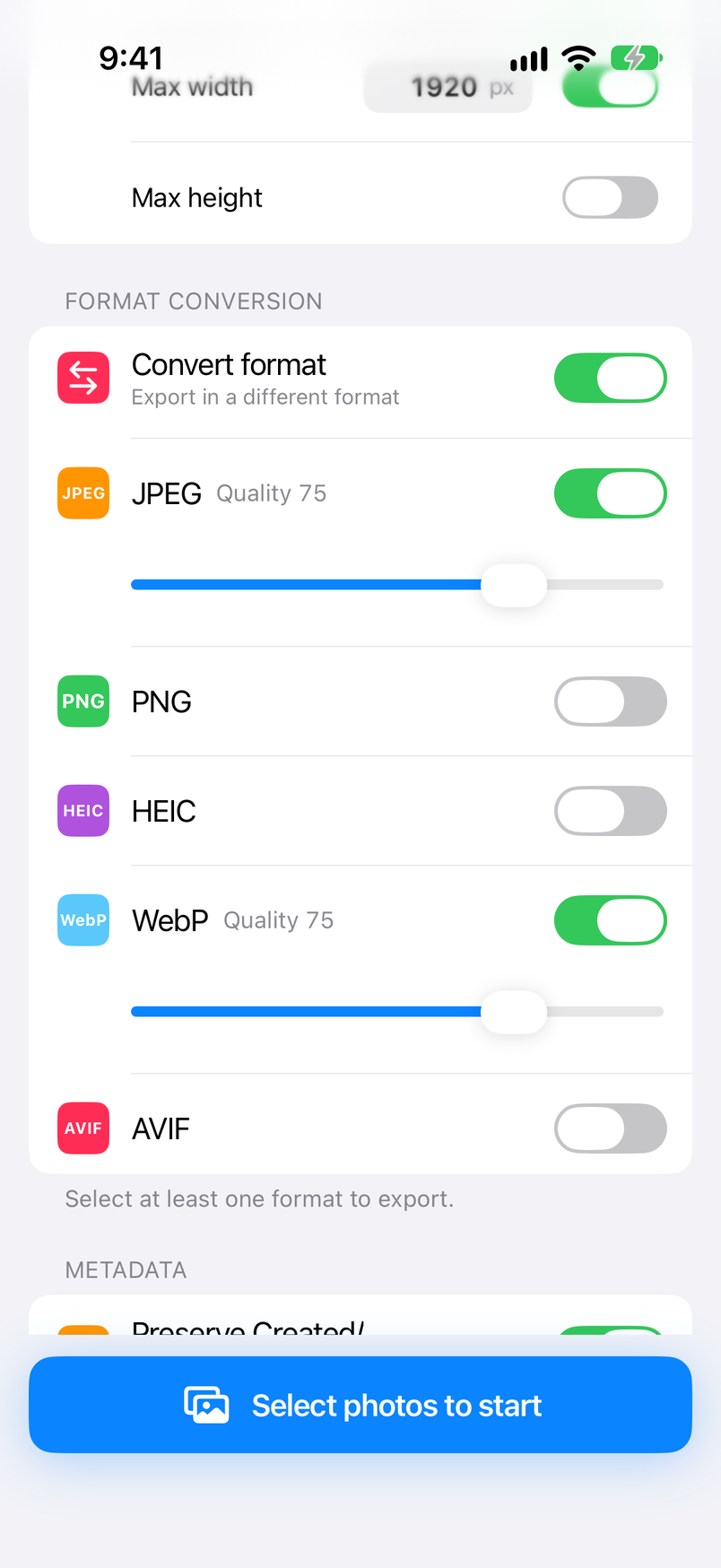
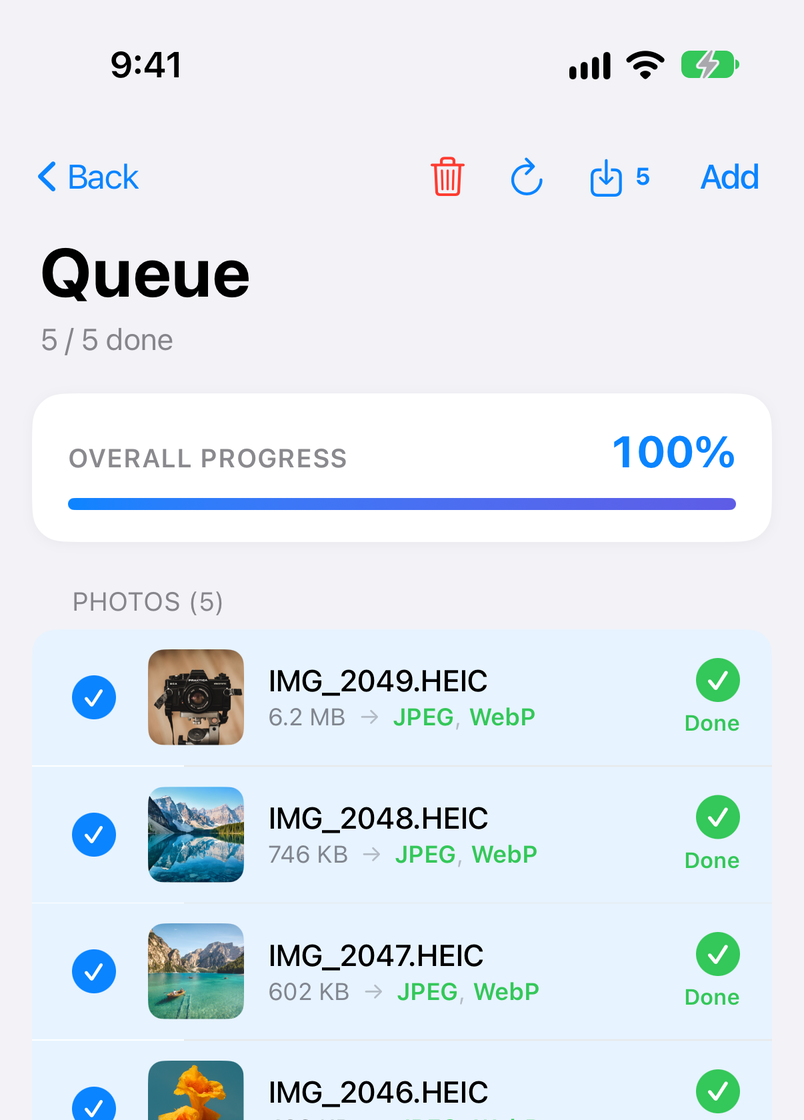
Esto es lo que hace y las herramientas integradas no.
- Directamente desde Fotos y de vuelta con el mismo nombre: no hace falta pasar antes las fotos a Archivos, y una imagen creada a partir de IMG_1234.HEIC se guarda en Fotos como IMG_1234.jpg.
- La calidad JPEG que tú elijas: ajusta la calidad de 0 a 100 (75 al principio). Bájala para ahorrar espacio o súbela cuando la calidad importe más.
- Reducción en la misma pasada: indica una anchura o una altura máxima en píxeles y las fotos se reducen mientras se convierten, algo útil cuando hay un límite de tamaño de subida.
- Sin ubicación: con los ajustes tal como vienen la primera vez que abres la app, se elimina el EXIF, incluida la ubicación, de las imágenes que exporta.
- También otros formatos: convierte además a PNG, WebP y AVIF, y si activas varios formatos, cada foto se exporta en cada uno de ellos.
Convertir, redimensionar, quitar el EXIF y guardar son funciones gratuitas. La versión gratuita muestra anuncios y admite hasta 10 fotos a la vez desde Fotos (sin límite cuando eliges desde Archivos). Pro, que se compra dentro de la app con un pago único, elimina los anuncios, sube el límite a 100 fotos y añade preajustes para guardar tus ajustes, entre otras cosas. El manual de usuario de Photo Batch explica cada pantalla.
iPhone y iPad · Gratis (con anuncios) · El procesamiento se hace en el dispositivo
Sin apps adicionalesMétodo 2: usar Convertir imagen en la app Archivos
La app Archivos que viene con el iPhone tiene una acción, Convertir imagen, que cambia el formato y el tamaño de una imagen. No funciona directamente con las fotos de la app Fotos, así que primero guarda las fotos en Archivos.
- En Fotos, selecciona las fotos que quieras convertir, toca el botón Compartir, elige “Guardar en Archivos” y escoge una carpeta.
- Abre esa carpeta en Archivos y mantén pulsada una imagen.
- En el menú, elige Acciones rápidas > Convertir imagen.
- Elige JPEG como formato.
- Elige “Original” como tamaño. La conversión empieza enseguida y aparece un archivo JPEG en la misma carpeta que el original.
Para convertir varias imágenes a la vez, toca el botón de arriba a la derecha de la carpeta y elige “Seleccionar”, selecciona las imágenes y luego elige Convertir imagen en el menú del botón de abajo a la derecha.
Qué pasa con el tamaño de archivo
Al convertir a JPEG tres fotos HEIC con el tamaño “Original” se obtuvieron estos resultados (comprobado en iOS 18.0). Las dimensiones en píxeles no cambiaron y los archivos ocuparon aproximadamente entre 1,5 y 1,7 veces su tamaño original.
| Dimensiones | HEIC original | JPEG convertido |
|---|---|---|
| 4032 × 2887 px | unos 1,8 MB | unos 2,9 MB |
| 4032 × 3024 px | unos 2,8 MB | unos 4,1 MB |
| 4032 × 2688 px | unos 1,4 MB | unos 2,4 MB |
Una de las tres se tomó con un iPhone; las otras dos son fotos JPEG que se convirtieron a HEIC en un Mac. La proporción varía según el contenido de la foto y la cámara que la tomó. El archivo nuevo queda en la misma carpeta, con el mismo nombre y otra extensión: IMG_0001.HEIC pasa a ser IMG_0001.jpeg. No se puede elegir la calidad JPEG. Las imágenes nuevas también quedan en Archivos, así que para tenerlas de nuevo en Fotos tienes que volver a guardarlas desde el botón Compartir.
Fotos nuevasMétodo 3: guardar las fotos nuevas en JPEG (ajuste de Cámara)
Si prefieres no convertir nada, cambia el formato en el que guarda la cámara. Las fotos que ya tienes se quedan como están; las que tomes después de cambiar el ajuste serán JPEG.
- Abre Cámara en la app Ajustes.
- Toca “Formatos”.
- En “Modo de captura”, elige “El más compatible”.
“Alta eficiencia” guarda en HEIF/HEVC y “El más compatible” guarda en JPEG/H.264. Con “El más compatible” cada foto ocupa más espacio, así que el almacenamiento del iPhone se llena antes. Algunos modos de captura, como el vídeo 4K a 60 fps, solo están disponibles con “Alta eficiencia” (varía según el modelo). Para ahorrar espacio, es mejor dejar la cámara en “Alta eficiencia” y convertir solo las fotos que lo necesiten con el método 1 o el método 2.
Ajustes que convierten solo al enviar
También puedes mantener tus fotos en HEIC y dejar que el iPhone las convierta cuando salgan del teléfono.
- Al compartir: en Fotos, selecciona una foto, toca el botón Compartir y abre “Opciones”, en la parte superior. En “Formato” encontrarás “Automático”, “Actual” y “El más compatible”. Con “El más compatible”, las fotos pueden convertirse a JPEG antes de enviarse (según la nota de esa pantalla). Con “Actual” se envían sin convertir.
- Al importarlas a un Mac o a un PC con Windows por cable: en Ajustes > Apps > Fotos, elige “Convertir automáticamente” en “Transferencia a Mac o PC” y las fotos se transfieren en un formato compatible. Con “Transferir originales” se transfieren en HEIC.
En ambos casos es el iPhone el que decide si convierte o no. Cuando una foto tiene que ser JPEG, o quieres conservar la imagen convertida, conviértela tú con el método 1 o el método 2.
Qué método te conviene
- Muchas fotos que ya tienes, convertidas a JPEG de una vez: Photo Batch. Elígelas en Fotos y recupéralas con los mismos nombres de archivo.
- Una o dos fotos, sin instalar ninguna app: Convertir imagen en Archivos.
- JPEG en todas las fotos a partir de ahora: elige “El más compatible” en el ajuste de Cámara.
- Un límite de tamaño de subida que no puedes superar: los archivos JPEG son más grandes, así que baja la calidad en Photo Batch o reduce la foto en la misma pasada. Cómo redimensionar fotos en iPhone explica cómo reducirlas.
- Conversión por lotes en un Mac: consulta cómo convertir HEIC a JPG, PNG o WebP en Mac.
Preguntas frecuentes
Q. ¿Por qué las fotos de mi iPhone están en HEIC?
De forma predeterminada, la cámara del iPhone guarda las fotos en el formato “Alta eficiencia” (HEIF/HEVC). HEIC mantiene más o menos la misma calidad que JPEG en un archivo más pequeño, pero algunas apps antiguas de Windows, ciertos servicios web y algunos formularios de subida no pueden abrirlo o no lo aceptan. En esos casos conviene convertirlo a JPEG.
Q. ¿Convertir a JPEG borra la foto HEIC original?
No con los métodos de este artículo. Photo Batch conserva el original y guarda el JPEG en Fotos como una imagen aparte. Convertir imagen en Archivos también crea un archivo JPEG nuevo en la misma carpeta que el HEIC original.
Q. ¿Puedo convertir muchas fotos a la vez?
Sí. Photo Batch admite hasta 10 fotos a la vez desde Fotos (100 con Pro) y no tiene límite cuando las eliges desde Archivos. Convertir imagen en Archivos también convierte de una sola vez varios archivos seleccionados.
Q. ¿Qué pasa con la calidad y el tamaño de archivo al convertir a JPEG?
JPEG comprime con menos eficiencia que HEIC, así que un archivo de calidad parecida ocupa más. En tres fotos convertidas con Convertir imagen en Archivos, los JPEG ocuparon aproximadamente entre 1,5 y 1,7 veces lo que los originales. Photo Batch permite ajustar la calidad JPEG de 0 a 100, así que, cuando el tamaño importa, puedes bajarla o reducir la foto en la misma pasada.
Q. ¿JPG y JPEG son formatos distintos?
No, son el mismo formato. Solo cambia la extensión del archivo: “.jpg” o “.jpeg”. Convertir imagen en Archivos crea archivos “.jpeg” y Photo Batch crea archivos “.jpg”.
Q. ¿Puedo quitar la ubicación (EXIF) al convertir?
Con los ajustes tal como vienen la primera vez que abres la app, Photo Batch elimina el EXIF (datos de la toma y ubicación) de las imágenes que exporta, así que las fotos para redes sociales o para un sitio de compraventa se pueden publicar sin riesgo en cuanto están convertidas. Para conservar el modelo de cámara y la fecha, activa “Preserve Exif” (conservar EXIF); así puedes quitar solo la ubicación.
Resumen
Para convertir muchas fotos a JPEG a la vez, lo más rápido es Photo Batch. Para unas pocas fotos, basta con Convertir imagen en la app Archivos. Para las fotos que tomes a partir de ahora, elige “El más compatible” como formato de Cámara y se guardarán en JPEG. Los archivos JPEG son más grandes, así que lo sensato es mantener tus fotos en HEIC y convertir solo las que necesites, cuando las necesites.