Foto's verkleinen op de iPhone (3 manieren), ook in één keer
Gepubliceerd door @SoNiceInfo op 13-11-2026
Je wilt foto's bij een e-mail voegen, op een marktplaats of een blog zetten, of onder een uploadlimiet blijven. Een iPhone-foto is meerdere megabytes groot, dus er zijn genoeg redenen om foto's kleiner te maken. De app Foto's heeft echter geen duidelijke plek om een grootte in pixels in te stellen. Deze gids laat drie manieren zien, telkens met het echte resultaat: een app die veel foto's tegelijk tot op de pixel verkleint, de ingebouwde snelle taak ‘Converteer afbeelding’ in de app Bestanden en de app Opdrachten.
De drie manieren vergeleken
| Methode | Zo stel je de grootte in | Meerdere tegelijk | Waar opgeslagen | Voorbereiding |
|---|---|---|---|---|
| Photo Batch (aanbevolen) | Breedte en hoogte in pixels | Ja | Foto's | Downloaden uit de App Store |
| ‘Converteer afbeelding’ in Bestanden | Vier vaste groottes | Ja | Bestanden | Foto's in Bestanden opslaan |
| App Opdrachten | Breedte in pixels | Ja | Foto's | Zelf bouwen |
AanbevolenMethode 1: veel foto's tegelijk tot op de pixel verkleinen met een app (Photo Batch)
Photo Batch verkleint foto's op iPhone en iPad in één keer en converteert ze desgewenst naar JPEG, PNG, HEIC, WebP of AVIF. Je stelt eerst de grootte in, kiest daarna de foto's, en de app verwerkt ze allemaal.
De grootte instellen
Zet op het hoofdscherm onder ‘Image processing’ (beeldbewerking) ‘Max width’ (maximale breedte) of ‘Max height’ (maximale hoogte) aan en voer een waarde in pixels in. Staan ze allebei aan, dan worden foto's zo verkleind dat ze binnen beide grenzen passen.
De foto's kiezen
Tik op ‘Select photos to start’ (selecteer foto's om te beginnen), kies ‘From Photos’ (uit Foto's), tik op de foto's die je wilt en tik daarna op ‘Gereed’. De verwerking start vanzelf.
Op ‘Save to Photos’ tikken
Tik rechtsboven in de wachtrij (Queue) op de opslaanknop en daarna in het deelmenu op ‘Save to Photos’ (opslaan in Foto's). De afbeeldingen worden met hun originele bestandsnamen in Foto's opgeslagen.
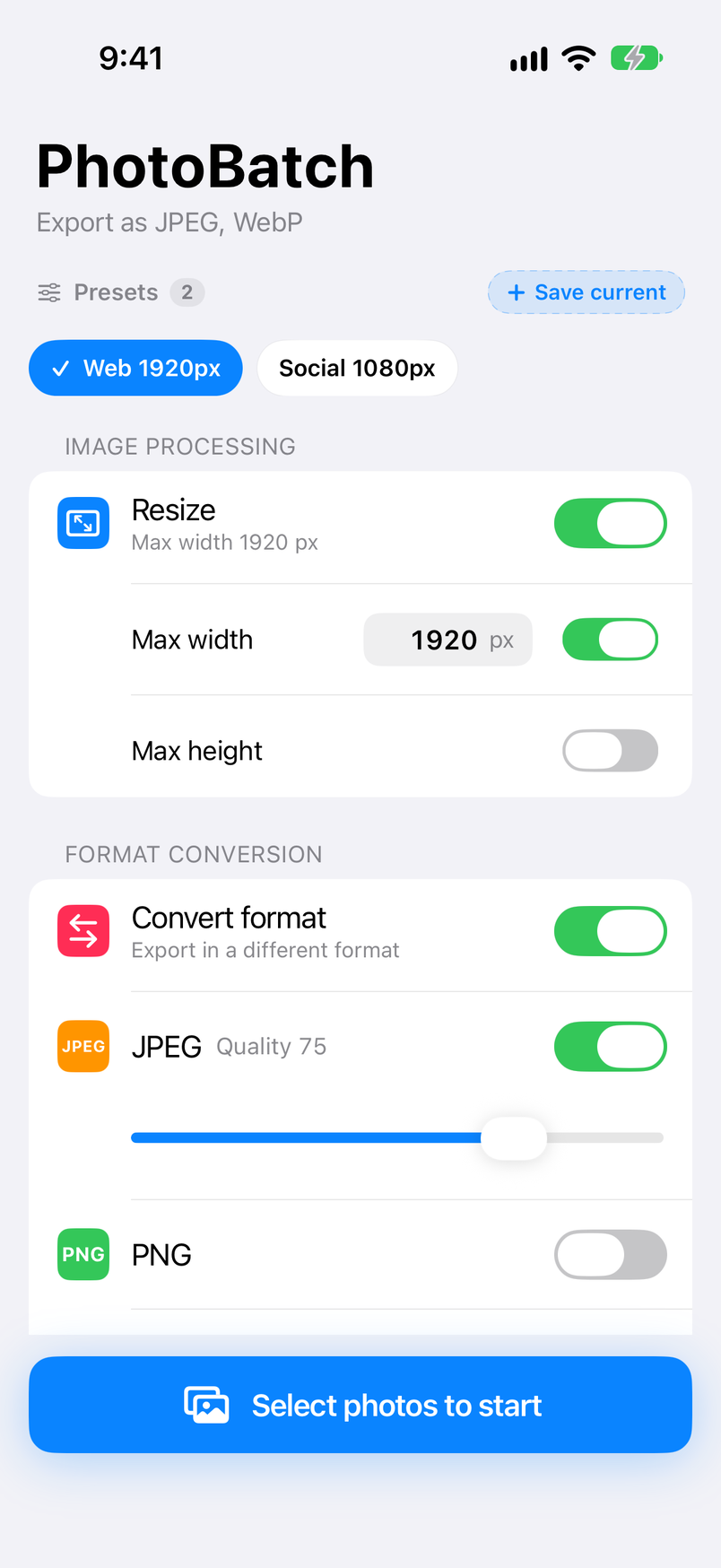
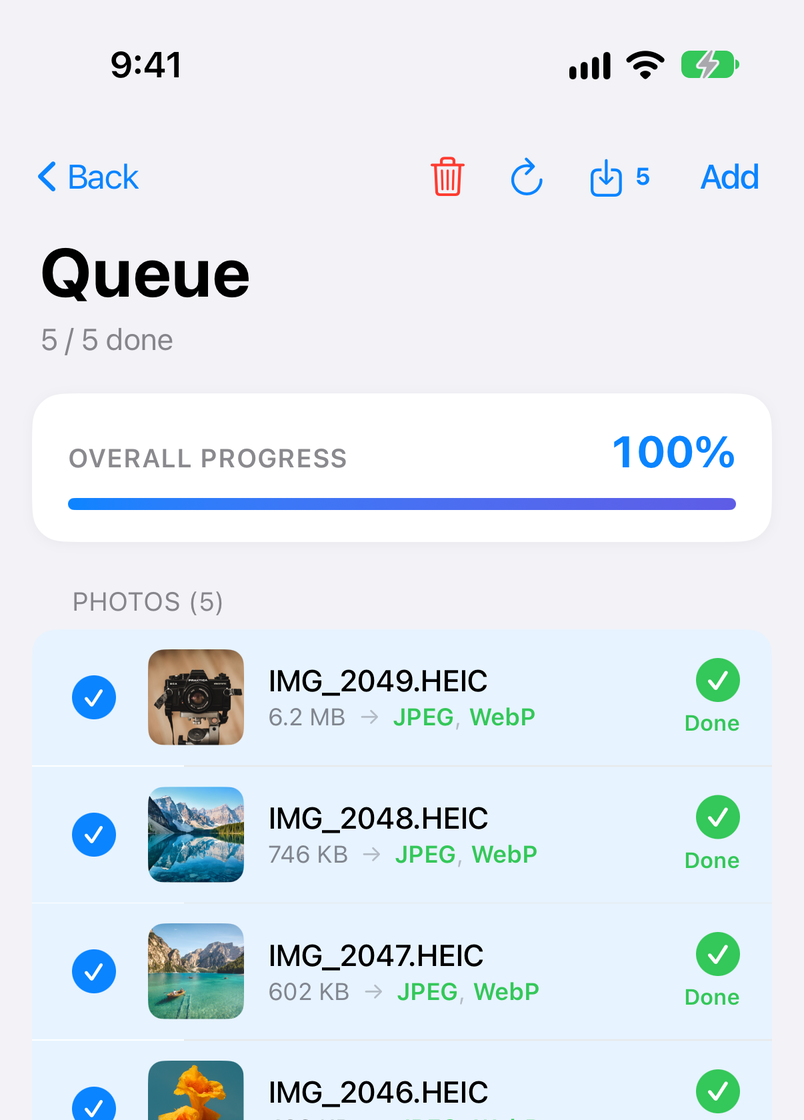
Dit kan de app wel en de ingebouwde tools niet.
- Groottes in pixels — houd je aan de regels van de plek waar je de foto's plaatst, zoals een lange zijde van 1920 px of een breedte van 1200 px. Foto's die kleiner zijn dan de grens worden ongewijzigd geëxporteerd, niet vergroot.
- Eén instelling voor staand en liggend — met zowel een maximale breedte als een maximale hoogte wordt elke foto binnen dat kader verkleind, met behoud van de beeldverhouding.
- Rechtstreeks uit Foto's, en terug onder dezelfde naam — je hoeft foto's niet eerst naar Bestanden te verplaatsen, en een afbeelding die van IMG_1234.HEIC is gemaakt, wordt opgeslagen als IMG_1234.jpg.
- Formaatconversie en EXIF verwijderen in één moeite door — converteer tijdens het verkleinen naar JPEG of WebP. Met de instellingen zoals ze bij de eerste start zijn, wordt EXIF inclusief de locatie verwijderd.
- Het resultaat vergelijken — zet een geconverteerde afbeelding naast het origineel en controleer de afmetingen en de bestandsgrootte.
Verkleinen, converteren, EXIF verwijderen en opslaan zijn gratis. De gratis versie toont advertenties en je kiest maximaal 10 foto's tegelijk uit Foto's (geen limiet als je uit Bestanden kiest). Pro, een eenmalige in-app-aankoop, verwijdert onder meer de advertenties, verhoogt de limiet naar 100 foto's en voegt voorinstellingen toe om instellingen te bewaren. De gebruikershandleiding van Photo Batch legt elk scherm uit.
iPhone en iPad · Gratis (met advertenties) · Verwerking blijft op het apparaat
Geen extra appMethode 2: ‘Converteer afbeelding’ in de app Bestanden gebruiken
De app Bestanden, die standaard op de iPhone staat, heeft een snelle taak ‘Converteer afbeelding’ die het bestandsformaat en de grootte van een afbeelding wijzigt. Die werkt niet rechtstreeks op foto's in de app Foto's, dus sla de foto's eerst op in Bestanden.
- Selecteer in Foto's de foto's die je wilt verkleinen, tik op de deelknop, kies ‘Bewaar in Bestanden’ en kies een map.
- Open die map in Bestanden en houd een afbeelding ingedrukt.
- Kies Snelle taken > Converteer afbeelding in het menu.
- Kies het bestandsformaat: JPEG, PNG of HEIF.
- Kies een van de vier groottes. De conversie start meteen en er verschijnt een nieuw bestand in dezelfde map als het origineel.
Wil je meerdere afbeeldingen tegelijk converteren? Tik dan op de knop rechtsboven in de map en kies ‘Selecteer’, selecteer de afbeeldingen en kies daarna ‘Converteer afbeelding’ in het menu van de knop rechtsonder.
Wat de vier groottes opleveren
Je kiest een stap, geen getal. Het converteren van een foto van 4032 × 2688 px (ongeveer 4,4 MB) naar JPEG leverde deze resultaten op (gecontroleerd op iOS 18.0; de drie kleinere groottes gaven op iOS 27.0 hetzelfde resultaat).
| Gekozen grootte | Resultaat | Bestandsgrootte |
|---|---|---|
| Klein | 320 × 213 px | ongeveer 17 KB |
| Normaal | 640 × 427 px | ongeveer 54 KB |
| Groot | 1280 × 853 px | ongeveer 250 KB |
| Origineel | 4032 × 2688 px | ongeveer 4,6 MB |
Met andere woorden: de lange zijde wordt ongeveer 320, 640 of 1280 px. Dat is prima voor e-mail en berichten, maar je kunt geen eigen maat kiezen, zoals een lange zijde van 1920 px of een breedte van 1200 px, en afgezien van het origineel wordt niets groter dan 1280 px. De nieuwe afbeeldingen staan in Bestanden, dus om ze terug in Foto's te krijgen, moet je ze opnieuw opslaan via de deelknop.
Voor wie graag zelf bouwtMethode 3: de app Opdrachten gebruiken
Met de app Opdrachten, die standaard op de iPhone staat, bouw je zelf een werkstroom die foto's kiest, verkleint en opslaat. Als die eenmaal bestaat, krijg je bij elke uitvoering dezelfde grootte.
- Maak in de app Opdrachten een nieuwe opdracht aan. Opent iOS 27 een scherm ‘Beschrijf een opdracht’, tik dan rechtsboven op ‘Wijzig’.
- Zoek in de acties en voeg ‘Selecteer foto's’, ‘Wijzig formaat afbeelding’ en ‘Bewaar in Foto's’ toe, in die volgorde (op iOS 18 heet de laatste actie ‘Bewaar in fotoalbum’). De drie acties worden vanzelf met elkaar verbonden.
- Tik op de pijl naast ‘Selecteer foto's’ en zet ‘Selecteer meerdere’ aan.
- Vervang in ‘Wijzig formaat afbeelding’ de breedte (standaard 640) door de gewenste breedte in pixels. Laat de hoogte op ‘Automatische hoogte’ staan om de beeldverhouding te behouden.
- Voer de opdracht uit en kies de foto's; de verkleinde afbeeldingen worden in Foto's opgeslagen.
Je kunt een getal intypen en hebt geen extra app nodig, maar je moet de opdracht eerst bouwen. Een opdracht die alleen de breedte instelt, geeft staande en liggende foto's bovendien verschillende lange zijden, en voor formaatconversie of het verwijderen van EXIF zijn extra acties nodig.
Welke grootte kies je?
Hoe ver je verkleint, hangt af van waar je de foto voor gebruikt. Verklein je te ver, dan moet je het overdoen zodra je een grotere versie nodig hebt. Kies bij twijfel dus liever wat groter.
- E-mail en berichten — een lange zijde van ongeveer 1280 px. Ruim voldoende voor een telefoon- of computerscherm, met een paar honderd kilobyte per foto.
- Blogs en websites — een lange zijde van 1200 tot 2000 px. Blijft scherp over de volle breedte van een artikel.
- Marktplaatsen en social media — een lange zijde van 1080 tot 2048 px. De meeste diensten verkleinen uploads zelf, dus heel klein hoeft niet.
- Formulieren met een uploadlimiet — verklein stap voor stap tot het bestand past. Exporteren als JPEG met een lagere kwaliteit helpt ook.
Welke methode past bij jou?
- Veel foto's op een vaste grootte voor een blog, een webshop of advertenties — Photo Batch. Groottes in pixels, en de locatie wordt in één moeite door verwijderd.
- Een of twee foto's om te mailen — ‘Converteer afbeelding’ in Bestanden. Geen extra app.
- Elke keer dezelfde klus, geautomatiseerd, zonder app te installeren — de app Opdrachten.
- In één keer converteren op de Mac — zie HEIC omzetten naar JPG, PNG of WebP op de Mac.
Veelgestelde vragen
Q. Kan ik een foto op de iPhone verkleinen zonder een app te installeren?
Ja. Houd in de app Bestanden een afbeelding ingedrukt, kies Snelle taken > Converteer afbeelding en kies een bestandsformaat en een grootte. De grootte is wel een van een paar vaste stappen: de lange zijde wordt ongeveer 320, 640 of 1280 px, of blijft zoals hij is. Wil je een getal zoals 1920 px instellen, gebruik dan een app of een opdracht.
Q. Wordt de originele foto verwijderd als ik hem verklein?
Niet met de methodes in deze gids. Photo Batch laat het origineel ongemoeid en slaat de kleinere afbeelding als aparte afbeelding op in Foto's. Ook ‘Converteer afbeelding’ in Bestanden maakt een nieuw bestand met een andere naam naast het origineel.
Q. Kan ik veel foto's tegelijk verkleinen?
Ja. In Photo Batch kies je maximaal 10 foto's tegelijk uit Foto's (100 met Pro), en er is geen limiet als je afbeeldingen uit Bestanden kiest. Ook ‘Converteer afbeelding’ in Bestanden werkt in één keer op meerdere geselecteerde bestanden.
Q. Gaat de kwaliteit achteruit als ik een foto verklein?
Het aantal pixels neemt af, dus bij inzoomen zie je minder detail. Bij de grootte waarop je een foto op een telefoonscherm, op social media of in een e-mail bekijkt, ziet een lange zijde van ongeveer 1280 tot 2000 px er scherp uit. Heb je alleen een kleiner bestand nodig, verklein dan niet verder dan voor het doel nodig is. Bewaar het origineel, zodat je later een andere grootte kunt maken.
Q. Behouden staande en liggende foto's hun beeldverhouding?
Ja. Photo Batch werkt met een maximale breedte en een maximale hoogte: de beeldverhouding blijft behouden en alleen foto's die groter zijn dan de grens worden verkleind. Kleinere foto's worden nooit vergroot. Ook ‘Converteer afbeelding’ in Bestanden behoudt de beeldverhouding.
Q. Kan ik tegelijk de locatie (EXIF) verwijderen?
Met de instellingen zoals ze bij de eerste start zijn, verwijdert Photo Batch EXIF (opnamegegevens en locatie) uit de afbeeldingen die het exporteert. Foto's voor social media of advertenties op een marktplaats worden zo in één stap verkleind en opgeschoond. Wil je het cameramodel en de opnamedatum behouden, zet dan ‘Preserve Exif’ (EXIF behouden) aan; daarna kun je alleen de locatie verwijderen.
Samenvatting
Om iPhone-foto's tot op de pixel te verkleinen, veel tegelijk, is Photo Batch de snelste manier. Voor een of twee foto's is ‘Converteer afbeelding’ in de app Bestanden genoeg (drie stappen: een lange zijde van ongeveer 320, 640 of 1280 px). Wil je dezelfde klus automatiseren, bouw dan een werkstroom in de app Opdrachten. Bij elke methode blijven je originele foto's behouden.
Gerelateerde gidsen
- HEIC naar JPG op de iPhone (3 manieren), ook in één keer
- HEIC omzetten naar JPG, PNG of WebP op de Mac (4 manieren)
- WebP vs. AVIF: welk afbeeldingsformaat kies je in 2026?
- Locatie uit foto's verwijderen op de iPhone (3 manieren)
- Twee foto's vergelijken op de iPhone (3 manieren)
- Gebruikershandleiding van Photo Batch