Como redimensionar fotos no iPhone (3 formas) e em lote
Publicado por @SoNiceInfo em 13/11/2026
Você quer anexar fotos a um e-mail, publicá-las em um marketplace ou em um blog, ou respeitar um limite de upload. Uma foto do iPhone tem vários megabytes, então não faltam motivos para deixá-la menor. O app Fotos, porém, não tem nenhum lugar evidente para definir um tamanho em pixels. Este artigo mostra três formas, com o resultado real de cada uma: um app que reduz muitas fotos a um tamanho exato em pixels, a ação “Converter Imagem” do app Arquivos, que já vem no iPhone, e o app Atalhos.
Comparação dos três métodos
| Método | Como definir o tamanho | Em lote | Salvo em | Preparação |
|---|---|---|---|---|
| Photo Batch (recomendado) | Largura e altura em pixels | Sim | Fotos | Baixar na App Store |
| “Converter Imagem” no Arquivos | Quatro tamanhos fixos | Sim | Arquivos | Salvar as fotos no Arquivos |
| App Atalhos | Largura em pixels | Sim | Fotos | Montar você mesmo |
RecomendadoMétodo 1: Reduzir fotos em lote a um tamanho exato em pixels com um app (Photo Batch)
O Photo Batch reduz fotos do iPhone e do iPad em lote e, se você quiser, converte as fotos para JPEG, PNG, HEIC, WebP ou AVIF. Você define o tamanho primeiro, depois escolhe as fotos, e o app processa todas.
Defina o tamanho
Na tela Home, em “Image processing” (processamento de imagem), ative “Max width” (largura máxima) ou “Max height” (altura máxima) e digite um valor em pixels. Com os dois ativados, as fotos são reduzidas até caberem nos dois limites.
Escolha as fotos
Toque em “Select photos to start” (selecionar fotos para começar), escolha “From Photos” (do app Fotos), toque nas fotos desejadas e depois em “OK”. O processamento começa sozinho.
Toque em “Save to Photos”
Toque no botão de salvar no canto superior direito da Queue (fila) e, no menu Compartilhar, em “Save to Photos” (salvar no Fotos). As imagens são salvas no app Fotos com os nomes de arquivo originais.
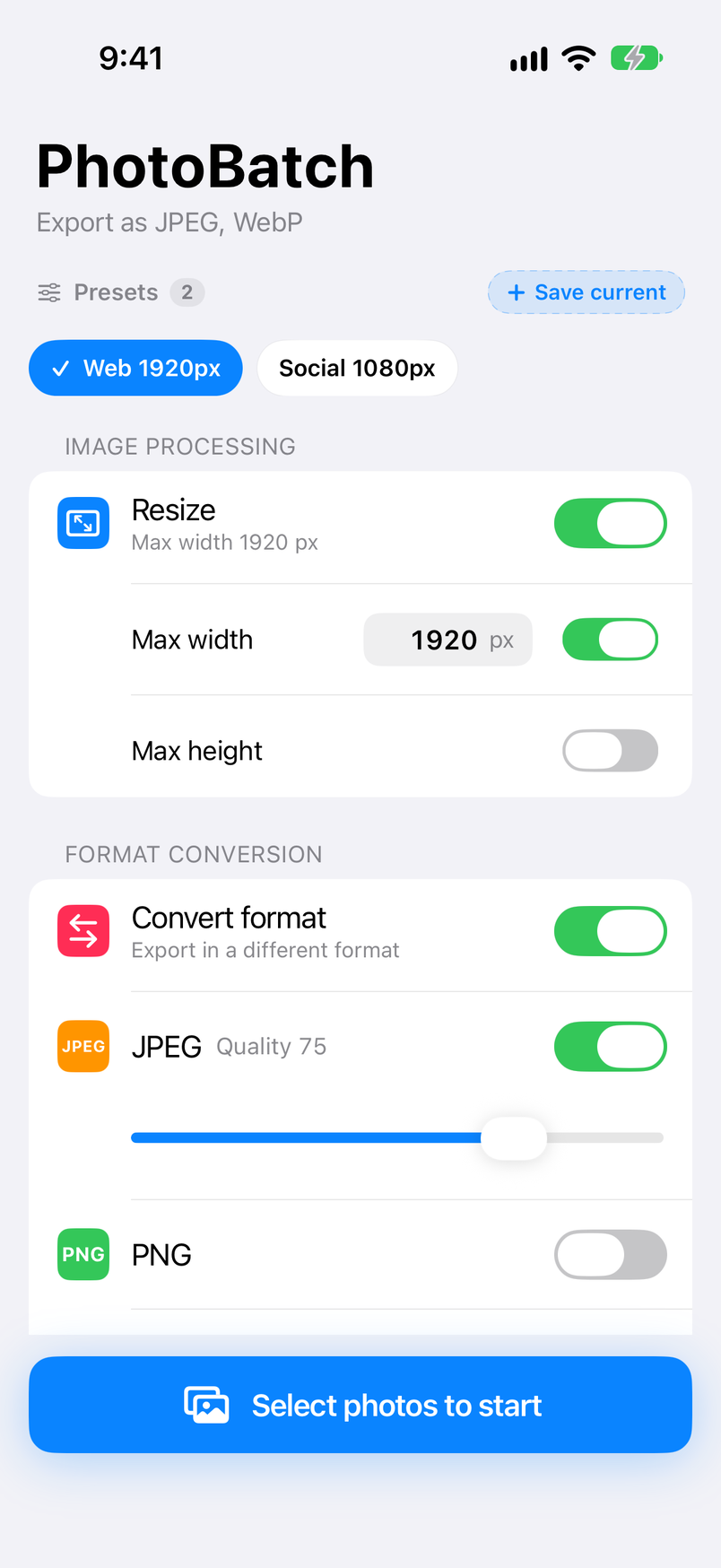
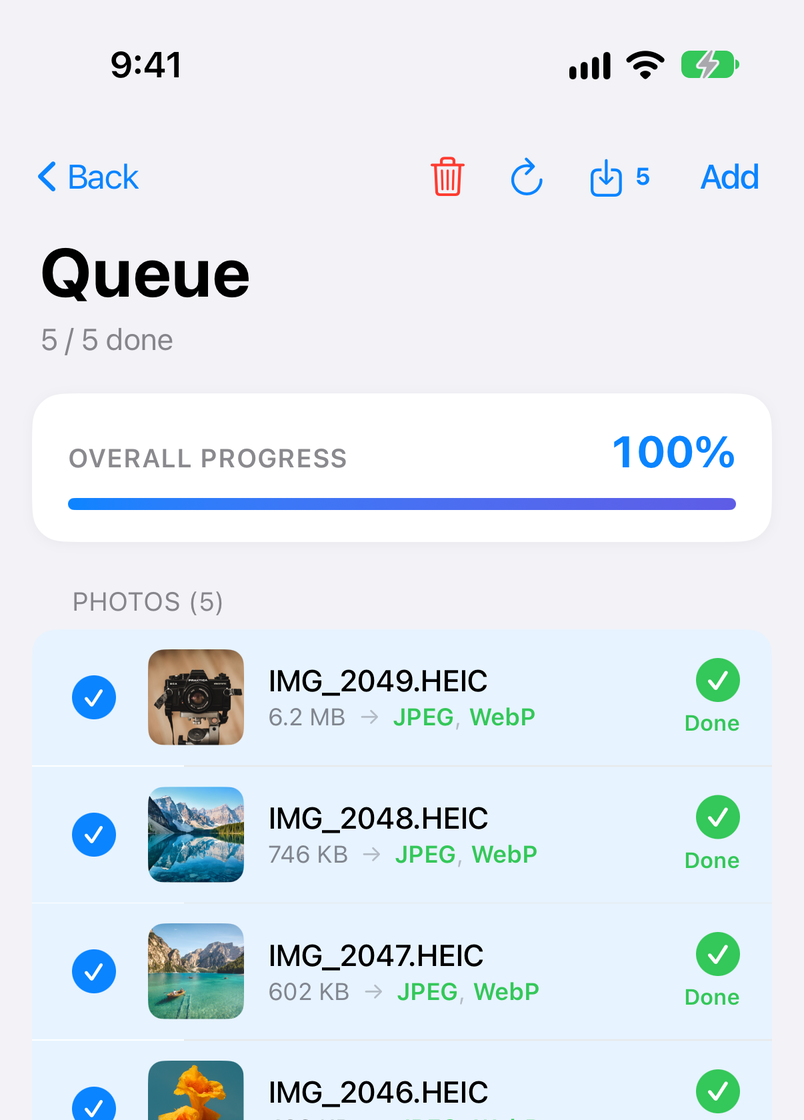
Veja o que ele oferece que as ferramentas nativas não oferecem.
- Tamanhos em pixels — siga as regras do lugar onde você vai publicar, como um lado maior de 1920 px ou uma largura de 1200 px. Fotos menores que o limite são exportadas como estão, sem ampliação.
- Um só ajuste para vertical e horizontal — com uma largura máxima e uma altura máxima, cada foto é reduzida até caber nesse retângulo, mantendo a proporção.
- Direto do app Fotos e de volta com o mesmo nome — não é preciso passar as fotos para o app Arquivos antes, e uma imagem feita a partir de IMG_1234.HEIC é salva como IMG_1234.jpg.
- Conversão de formato e remoção do EXIF no mesmo processamento — converta para JPEG ou WebP enquanto reduz. Com os ajustes do primeiro uso, o EXIF, incluindo a localização, é removido.
- Compare o resultado — coloque uma imagem convertida lado a lado com a original e confira as dimensões e o tamanho do arquivo.
Redimensionar, converter, remover o EXIF e salvar são gratuitos. A versão gratuita mostra anúncios e aceita até 10 fotos por vez do app Fotos (sem limite quando você as escolhe no app Arquivos). O Pro, uma compra única dentro do app, remove os anúncios, aumenta o limite para 100 fotos e adiciona predefinições para salvar seus ajustes, entre outras coisas. O manual do usuário do Photo Batch explica cada tela.
iPhone e iPad · Grátis (com anúncios) · Processamento no próprio dispositivo
Sem app extraMétodo 2: Usar “Converter Imagem” no app Arquivos
O app Arquivos, que já vem no iPhone, tem a ação “Converter Imagem”, que muda o formato e o tamanho de uma imagem. Ela não funciona diretamente nas fotos do app Fotos, então salve as fotos no Arquivos primeiro.
- No app Fotos, selecione as fotos que deseja reduzir, toque no botão Compartilhar, escolha “Salvar em Arquivos” e selecione uma pasta.
- Abra essa pasta no app Arquivos e mantenha uma imagem pressionada.
- No menu, escolha Ações Rápidas > Converter Imagem.
- Escolha o formato: JPEG, PNG ou HEIF.
- Escolha um dos quatro tamanhos. A conversão começa na hora, e um novo arquivo aparece na mesma pasta do original.
Para converter várias imagens de uma vez, toque no botão no canto superior direito da pasta e escolha “Selecionar”, selecione as imagens e depois escolha “Converter Imagem” no menu do botão no canto inferior direito.
O que cada um dos quatro tamanhos gera
O tamanho é uma opção fixa, não um número. Converter para JPEG uma foto de 4032 × 2688 px (cerca de 4,4 MB) deu estes resultados (verificado no iOS 18.0; os três tamanhos menores deram o mesmo resultado no iOS 27.0).
| Tamanho escolhido | Imagem resultante | Tamanho do arquivo |
|---|---|---|
| Pequeno | 320 × 213 px | cerca de 17 KB |
| Médio | 640 × 427 px | cerca de 54 KB |
| Grande | 1280 × 853 px | cerca de 250 KB |
| Original | 4032 × 2688 px | cerca de 4,6 MB |
Ou seja, o lado maior fica com cerca de 320, 640 ou 1280 px. Isso basta para e-mails e mensagens, mas não permite chegar a um número escolhido por você, como um lado maior de 1920 px ou uma largura de 1200 px, nem nada maior que 1280 px, a não ser o próprio original. As novas imagens ficam no app Arquivos, então, para levá-las de volta ao app Fotos, é preciso salvá-las de novo pelo botão Compartilhar.
Para quem gosta de montarMétodo 3: Usar o app Atalhos
Com o app Atalhos, que já vem no iPhone, você pode montar seu próprio fluxo, que escolhe as fotos, reduz o tamanho delas e as salva. Depois de pronto, basta executá-lo para obter sempre o mesmo tamanho.
- Crie um novo atalho no app Atalhos. Se o iOS 27 abrir a tela “Descrever um atalho”, toque em “Editar” no canto superior direito.
- Busque as ações e adicione “Selecionar Fotos”, “Redimensionar Imagem” e “Salvar no App Fotos”, nessa ordem (no iOS 18, a última ação se chama “Salvar no Álbum de Fotos”). As três se conectam sozinhas.
- Toque na seta ao lado de “Selecionar Fotos” e ative “Selecionar Várias”.
- Em “Redimensionar Imagem”, troque a largura (640 por padrão) pela largura desejada em pixels. Deixe a altura em “Altura Automática” para manter a proporção.
- Execute o atalho e escolha as fotos; as imagens menores são salvas no app Fotos.
Ele aceita um número digitado e dispensa apps extras, mas é preciso montá-lo antes. Um atalho que define só a largura também deixa as fotos na vertical e na horizontal com lados maiores diferentes, e converter o formato ou remover o EXIF exige mais ações.
Que tamanho escolher
O quanto reduzir depende do uso. Se reduzir demais, você terá de refazer tudo quando precisar de uma versão maior; então, na dúvida, prefira um tamanho maior.
- E-mail e mensagens — lado maior de cerca de 1280 px. É suficiente para a tela de um celular ou computador, com algumas centenas de KB por foto.
- Blogs e sites — lado maior de 1200 a 2000 px. A imagem continua nítida na largura total de um artigo.
- Marketplaces e redes sociais — lado maior de 1080 a 2048 px. A maioria dos serviços reduz as imagens enviadas por conta própria, então não é preciso reduzir muito.
- Formulários com limite de upload — reduza aos poucos até o arquivo caber. Exportar em JPEG com qualidade menor também ajuda.
Qual método escolher
- Muitas fotos em um tamanho definido para um blog, uma loja ou anúncios — Photo Batch. Tamanhos em pixels, e a localização é removida no mesmo processamento.
- Uma ou duas fotos para enviar por e-mail — “Converter Imagem” no app Arquivos. Sem app extra.
- A mesma tarefa sempre, automatizada e sem instalar nenhum app — o app Atalhos.
- Conversão em lote no Mac — veja como converter HEIC para JPG, PNG ou WebP no Mac.
Perguntas frequentes
Q. Dá para redimensionar uma foto no iPhone sem instalar nenhum app?
Sim. No app Arquivos, mantenha uma imagem pressionada, escolha Ações Rápidas > Converter Imagem e selecione um formato e um tamanho. O tamanho, porém, é escolhido entre poucas opções fixas: o lado maior fica com cerca de 320, 640 ou 1280 px, ou continua como está. Para definir um número como 1920 px, use um app ou um atalho.
Q. Redimensionar apaga a foto original?
Não com os métodos deste artigo. O Photo Batch não mexe no original e salva a imagem menor no app Fotos como uma imagem separada. O “Converter Imagem” do app Arquivos também cria um novo arquivo, com outro nome, ao lado do original.
Q. Posso redimensionar várias fotos de uma vez?
Sim. O Photo Batch aceita até 10 fotos por vez do app Fotos (100 com o Pro) e não tem limite quando você escolhe as imagens no app Arquivos. O “Converter Imagem” do app Arquivos também funciona com vários arquivos selecionados de uma só vez.
Q. Redimensionar diminui a qualidade?
Diminui o número de pixels, então aparecem menos detalhes quando você amplia a imagem. No tamanho em que as pessoas veem a foto na tela do celular, nas redes sociais ou em um e-mail, um lado maior de cerca de 1280 a 2000 px fica nítido. Se você só precisa de um arquivo menor, não reduza além do que o uso exige. Guarde o original para poder gerar outro tamanho depois.
Q. As fotos na vertical e na horizontal mantêm a proporção?
Sim. O Photo Batch trabalha com uma largura máxima e uma altura máxima: mantém a proporção e só reduz as fotos maiores que o limite, sem nunca ampliar as menores. O “Converter Imagem” do app Arquivos também mantém a proporção.
Q. Posso remover a localização (EXIF) ao mesmo tempo?
Com os ajustes do primeiro uso, o Photo Batch remove os dados EXIF (dados da captura e localização) das imagens que exporta, então as fotos para redes sociais ou anúncios em marketplaces são reduzidas e limpas em uma única etapa. Para manter o modelo da câmera e a data da captura, ative “Preserve Exif” (preservar o EXIF); assim, você pode remover só a localização.
Resumo
Para reduzir fotos do iPhone a um tamanho exato em pixels, muitas de uma vez, o Photo Batch é o jeito mais rápido. Para uma ou duas fotos, basta o “Converter Imagem” do app Arquivos (três opções: lado maior de cerca de 320, 640 ou 1280 px). Se quiser automatizar a mesma tarefa, monte um fluxo no app Atalhos. Todos os métodos mantêm as fotos originais.
Guias relacionados
- Como converter HEIC para JPG no iPhone (3 formas) e em lote
- Como converter HEIC para JPG, PNG ou WebP no Mac (4 formas)
- WebP vs AVIF: qual formato de imagem usar em 2026?
- Como remover a localização das fotos no iPhone (3 formas)
- Como comparar duas fotos no iPhone lado a lado (3 formas)
- Manual do usuário do Photo Batch