HEIC naar JPG op de iPhone (3 manieren), ook in één keer
Gepubliceerd door @SoNiceInfo op 13-11-2026
Je hebt een foto vanaf je iPhone verstuurd en kreeg te horen dat hij niet opengaat, of een uploadformulier weigerde hem. Dat kan komen doordat de foto is opgeslagen in een formaat dat HEIC heet. Deze gids laat drie manieren zien, telkens met het echte resultaat: een app die veel foto's tegelijk naar JPEG converteert, de ingebouwde snelle taak ‘Converteer afbeelding’ in de app Bestanden en een Camera-instelling waarmee nieuwe foto's meteen als JPEG worden opgeslagen.
De drie manieren vergeleken
| Methode | Voor welke foto's | Meerdere tegelijk | Opgeslagen in | Voorbereiding |
|---|---|---|---|---|
| Photo Batch (aanbevolen) | Bestaande foto's | Ja | Foto's | Downloaden uit de App Store |
| ‘Converteer afbeelding’ in Bestanden | Bestaande foto's | Ja | Bestanden | Foto's in Bestanden opslaan |
| Camera-instelling | Nieuwe foto's | — | Foto's | Eén instelling wijzigen |
AanbevolenMethode 1: in één keer naar JPEG converteren met een app (Photo Batch)
Photo Batch converteert foto's op iPhone en iPad in één keer naar JPEG, PNG, HEIC, WebP of AVIF en verkleint ze desgewenst in één moeite door. Je stelt eerst het formaat in, kiest daarna de foto's, en de app verwerkt ze allemaal.
JPEG aanzetten
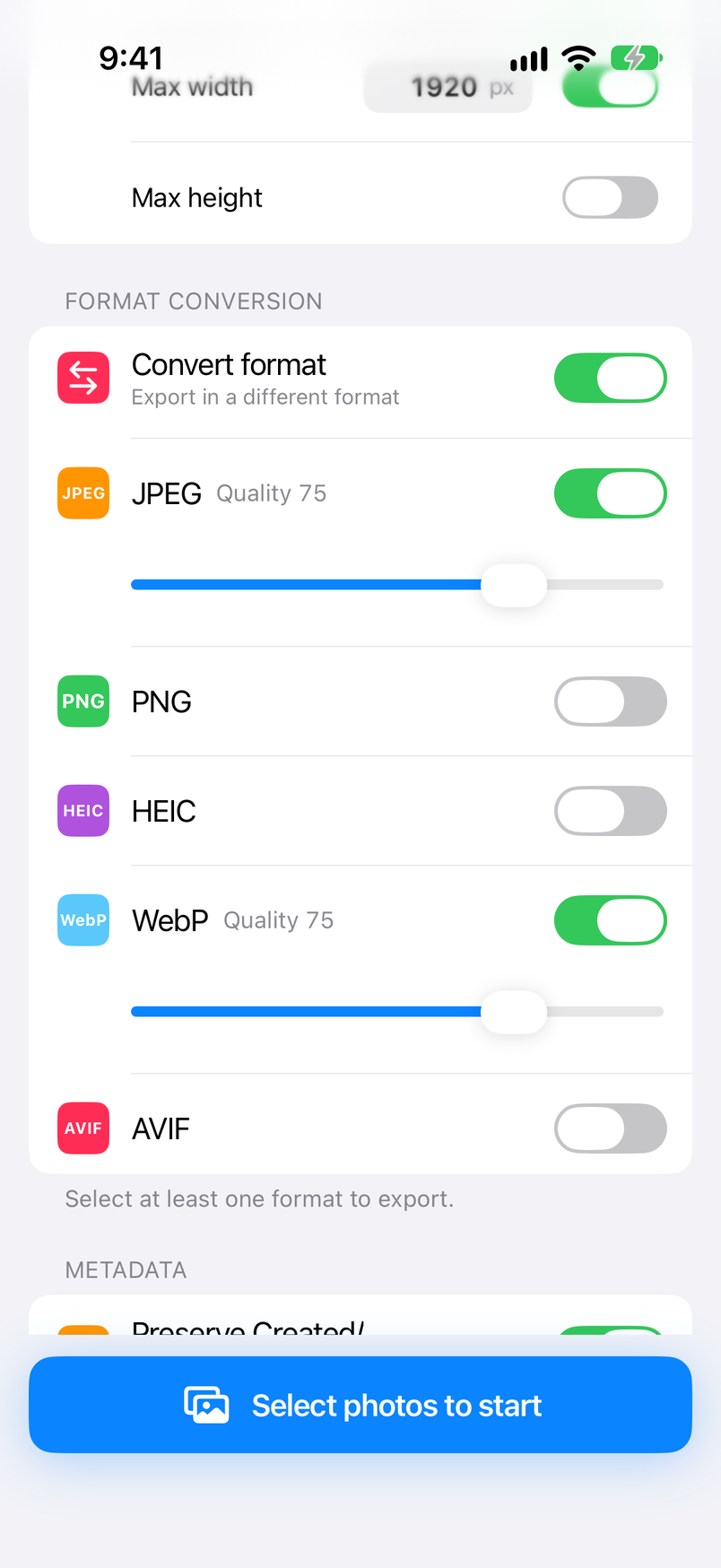
Zet op het hoofdscherm onder ‘Format conversion’ (formaatconversie) ‘JPEG’ aan. Wil je de grootte niet wijzigen, zet dan onder ‘Image processing’ (beeldbewerking) ‘Resize’ (grootte aanpassen) uit.
De foto's kiezen
Tik op ‘Select photos to start’ (selecteer foto's om te beginnen), kies ‘From Photos’ (uit Foto's), tik op de foto's die je wilt en tik daarna op ‘Gereed’. De verwerking start vanzelf.
Op ‘Save to Photos’ tikken
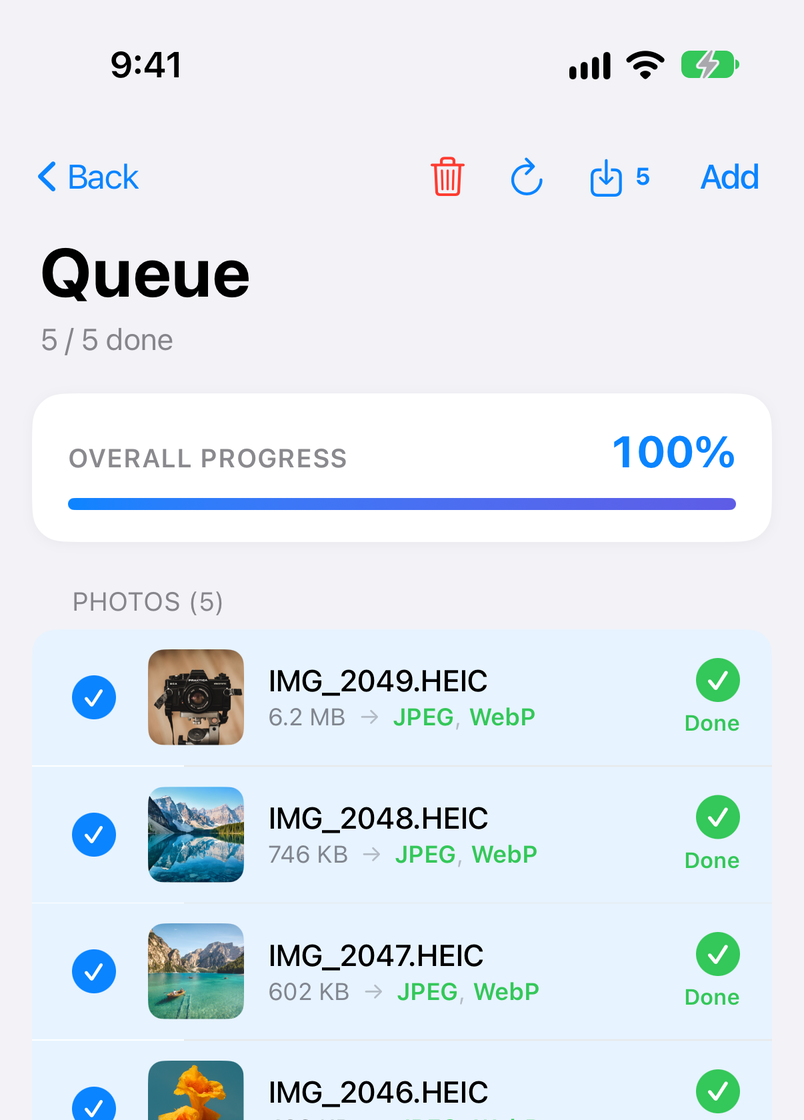
Tik rechtsboven in de wachtrij (Queue) op de opslaanknop en daarna in het deelmenu op ‘Save to Photos’ (opslaan in Foto's). De afbeeldingen worden met hun originele bestandsnamen in Foto's opgeslagen.
Dit kan de app wel en de ingebouwde tools niet.
- Rechtstreeks uit Foto's, en terug onder dezelfde naam — je hoeft foto's niet eerst naar Bestanden te verplaatsen, en een afbeelding die van IMG_1234.HEIC is gemaakt, wordt als IMG_1234.jpg in Foto's opgeslagen.
- Een JPEG-kwaliteit naar keuze — stel de kwaliteit in van 0 tot 100 (standaard 75). Verlaag hem om ruimte te besparen, verhoog hem als kwaliteit belangrijker is.
- Verkleinen in één moeite door — stel een maximale breedte of hoogte in pixels in, dan worden de foto's tijdens het converteren verkleind. Handig bij een limiet voor de uploadgrootte.
- Locatie verwijderd — met de instellingen zoals ze bij de eerste start zijn, wordt EXIF inclusief de locatie verwijderd uit wat de app exporteert.
- Ook andere formaten — de app converteert ook naar PNG, WebP en AVIF. Zet je meerdere formaten aan, dan wordt elke foto in elk daarvan geëxporteerd.
Converteren, verkleinen, EXIF verwijderen en opslaan zijn gratis. De gratis versie toont advertenties en je kiest maximaal 10 foto's tegelijk uit Foto's (geen limiet als je uit Bestanden kiest). Pro, een eenmalige in-app-aankoop, verwijdert onder meer de advertenties, verhoogt de limiet naar 100 foto's en voegt voorinstellingen toe om instellingen te bewaren. De gebruikershandleiding van Photo Batch legt elk scherm uit.
iPhone en iPad · Gratis (met advertenties) · Verwerking blijft op het apparaat
Geen extra appMethode 2: ‘Converteer afbeelding’ in de app Bestanden gebruiken
De app Bestanden, die standaard op de iPhone staat, heeft een snelle taak ‘Converteer afbeelding’ die het bestandsformaat en de grootte van een afbeelding wijzigt. Die werkt niet rechtstreeks op foto's in de app Foto's, dus sla de foto's eerst op in Bestanden.
- Selecteer in Foto's de foto's die je wilt converteren, tik op de deelknop, kies ‘Bewaar in Bestanden’ en kies een map.
- Open die map in Bestanden en houd een afbeelding ingedrukt.
- Kies Snelle taken > Converteer afbeelding in het menu.
- Kies JPEG als bestandsformaat.
- Kies ‘Origineel’ als grootte. De conversie start meteen en er verschijnt een JPEG-bestand in dezelfde map als het origineel.
Wil je meerdere afbeeldingen tegelijk converteren? Tik dan op de knop rechtsboven in de map en kies ‘Selecteer’, selecteer de afbeeldingen en kies daarna ‘Converteer afbeelding’ in het menu van de knop rechtsonder.
Wat er met de bestandsgrootte gebeurt
Het converteren van drie HEIC-foto's naar JPEG op de grootte ‘Origineel’ leverde deze resultaten op (gecontroleerd op iOS 18.0). De afmetingen in pixels bleven gelijk en de bestanden werden ongeveer 1,5 tot 1,7 keer zo groot als het origineel.
| Afmetingen | Originele HEIC | Geconverteerde JPEG |
|---|---|---|
| 4032 × 2887 px | ongeveer 1,8 MB | ongeveer 2,9 MB |
| 4032 × 3024 px | ongeveer 2,8 MB | ongeveer 4,1 MB |
| 4032 × 2688 px | ongeveer 1,4 MB | ongeveer 2,4 MB |
Een van de drie is met een iPhone gemaakt; de andere twee zijn JPEG-foto's die op een Mac naar HEIC zijn geconverteerd. De verhouding hangt af van de inhoud van de foto en van de camera waarmee hij is gemaakt. Het nieuwe bestand staat in dezelfde map, onder dezelfde naam met een nieuwe extensie: IMG_0001.HEIC wordt IMG_0001.jpeg. De JPEG-kwaliteit kun je niet kiezen. De nieuwe afbeeldingen staan bovendien in Bestanden, dus om ze terug in Foto's te krijgen, moet je ze opnieuw opslaan via de deelknop.
Nieuwe foto'sMethode 3: nieuwe foto's als JPEG opslaan (Camera-instelling)
Wil je liever helemaal niet converteren, wijzig dan het formaat waarin de camera opslaat. Foto's die je al hebt gemaakt, blijven zoals ze zijn; foto's die je na het wijzigen van de instelling maakt, zijn JPEG.
- Ga in de app Instellingen naar ‘Camera’.
- Tik op ‘Bestandsstructuren’.
- Kies onder ‘Cameraopname’ de optie ‘Meest compatibel’.
‘High Efficiency’ slaat op in HEIF/HEVC en ‘Meest compatibel’ in JPEG/H.264. Met ‘Meest compatibel’ neemt elke foto meer ruimte in, dus raakt de opslag van je iPhone sneller vol. Sommige opnamemodi, zoals 4K-video met 60 fps, zijn alleen beschikbaar met ‘High Efficiency’ (dit verschilt per model). Voor de opslag is het beter de camera op ‘High Efficiency’ te laten staan en alleen de foto's waarbij dat nodig is met methode 1 of methode 2 te converteren.
Instellingen die pas bij het versturen converteren
Je kunt je foto's ook als HEIC bewaren en de iPhone ze laten converteren wanneer ze de telefoon verlaten.
- Bij het delen — selecteer in Foto's een foto, tik op de deelknop en open bovenaan ‘Opties’. Onder ‘Structuur’ vind je ‘Automatisch’, ‘Huidig’ en ‘Meest compatibel’. Met ‘Meest compatibel’ kunnen foto's vóór het versturen naar JPEG worden geconverteerd (volgens de toelichting op dat scherm). Met ‘Huidig’ worden ze zonder conversie verstuurd.
- Bij het importeren op een Mac of Windows-pc via een kabel — kies in Instellingen > Apps > Foto's onder ‘Zet over naar Mac of pc’ de optie ‘Automatisch’, dan worden foto's in een compatibel formaat overgezet. Met ‘Behoud originelen’ worden ze als HEIC overgezet.
In beide gevallen beslist de iPhone of er wordt geconverteerd. Moet een foto echt JPEG zijn, of wil je de geconverteerde afbeelding bewaren, converteer hem dan zelf met methode 1 of methode 2.
Welke methode past bij jou?
- Veel foto's die je al hebt gemaakt, in één keer naar JPEG — Photo Batch. Kies ze in Foto's en krijg ze terug onder dezelfde bestandsnamen.
- Een of twee foto's, zonder app te installeren — ‘Converteer afbeelding’ in Bestanden.
- Voortaan JPEG voor elke foto — zet de Camera-instelling op ‘Meest compatibel’.
- Onder een limiet voor de uploadgrootte blijven — JPEG-bestanden zijn groter, dus verlaag de kwaliteit in Photo Batch of verklein de foto in één moeite door. Hoe je verkleint, lees je in Foto's verkleinen op de iPhone.
- In één keer converteren op de Mac — zie HEIC omzetten naar JPG, PNG of WebP op de Mac.
Veelgestelde vragen
Q. Waarom zijn mijn iPhone-foto's HEIC?
Standaard slaat de camera van de iPhone foto's op in het formaat High Efficiency (HEIF/HEVC). HEIC behoudt ongeveer dezelfde kwaliteit als JPEG in een kleiner bestand, maar oudere Windows-apps, sommige webdiensten en sommige uploadformulieren kunnen het niet openen of accepteren. In dat geval converteer je naar JPEG.
Q. Wordt de originele HEIC-foto verwijderd als ik naar JPEG converteer?
Niet met de methodes in deze gids. Photo Batch behoudt het origineel en slaat de JPEG als aparte afbeelding op in Foto's. Ook ‘Converteer afbeelding’ in Bestanden maakt een nieuw JPEG-bestand in dezelfde map als de originele HEIC.
Q. Kan ik veel foto's tegelijk converteren?
Ja. In Photo Batch kies je maximaal 10 foto's tegelijk uit Foto's (100 met Pro), en er is geen limiet als je ze uit Bestanden kiest. Ook ‘Converteer afbeelding’ in Bestanden converteert meerdere geselecteerde bestanden in één keer.
Q. Wat gebeurt er met de kwaliteit en de bestandsgrootte als ik naar JPEG converteer?
JPEG comprimeert minder efficiënt dan HEIC, dus een bestand van ongeveer dezelfde kwaliteit wordt groter. Bij drie foto's die met ‘Converteer afbeelding’ in Bestanden zijn geconverteerd, waren de JPEG's ongeveer 1,5 tot 1,7 keer zo groot als de originelen. In Photo Batch stel je de JPEG-kwaliteit in van 0 tot 100. Is de grootte belangrijk, dan kun je die kwaliteit verlagen of de foto in één moeite door verkleinen.
Q. Zijn JPG en JPEG verschillende formaten?
Nee, het is hetzelfde formaat. Alleen de bestandsextensie verschilt: ‘.jpg’ of ‘.jpeg’. ‘Converteer afbeelding’ in Bestanden maakt ‘.jpeg’-bestanden en Photo Batch maakt ‘.jpg’-bestanden.
Q. Kan ik tijdens het converteren de locatie (EXIF) verwijderen?
Met de instellingen zoals ze bij de eerste start zijn, verwijdert Photo Batch EXIF (opnamegegevens en locatie) uit wat het exporteert. Foto's voor social media of een marktplaats kun je dus meteen na het converteren veilig plaatsen. Wil je het cameramodel en de datum behouden, zet dan ‘Preserve Exif’ (EXIF behouden) aan; daarna kun je alleen de locatie verwijderen.
Samenvatting
Om veel foto's tegelijk naar JPEG te converteren, is Photo Batch de snelste manier. Voor een paar foto's is ‘Converteer afbeelding’ in de app Bestanden genoeg. Foto's die je vanaf nu maakt, worden als JPEG opgeslagen als je het cameraformaat op ‘Meest compatibel’ zet. JPEG-bestanden zijn groter, dus het is verstandig je foto's als HEIC te bewaren en alleen de foto's die je nodig hebt te converteren, wanneer je ze nodig hebt.