Como converter HEIC para JPG no iPhone (3 formas) e em lote
Publicado por @SoNiceInfo em 13/11/2026
Você enviou uma foto do iPhone e disseram que ela não abria, ou um formulário de upload a recusou. A causa pode ser que a foto esteja salva em um formato chamado HEIC. Este artigo mostra três formas, com o resultado real de cada uma: um app que converte muitas fotos para JPEG de uma vez, a ação “Converter Imagem” do app Arquivos, que já vem no iPhone, e um ajuste da Câmera que salva as fotos novas em JPEG desde o início.
Comparação dos três métodos
| Método | Aplica-se a | Em lote | Salvo em | Preparação |
|---|---|---|---|---|
| Photo Batch (recomendado) | Fotos existentes | Sim | Fotos | Baixar na App Store |
| “Converter Imagem” no Arquivos | Fotos existentes | Sim | Arquivos | Salvar as fotos no Arquivos |
| Ajuste da Câmera | Fotos novas | — | Fotos | Mudar um ajuste |
RecomendadoMétodo 1: Converter para JPEG em lote com um app (Photo Batch)
O Photo Batch converte fotos do iPhone e do iPad para JPEG, PNG, HEIC, WebP ou AVIF em lote e, se você quiser, reduz o tamanho delas no mesmo processamento. Você define o formato primeiro, depois escolhe as fotos, e o app processa todas.
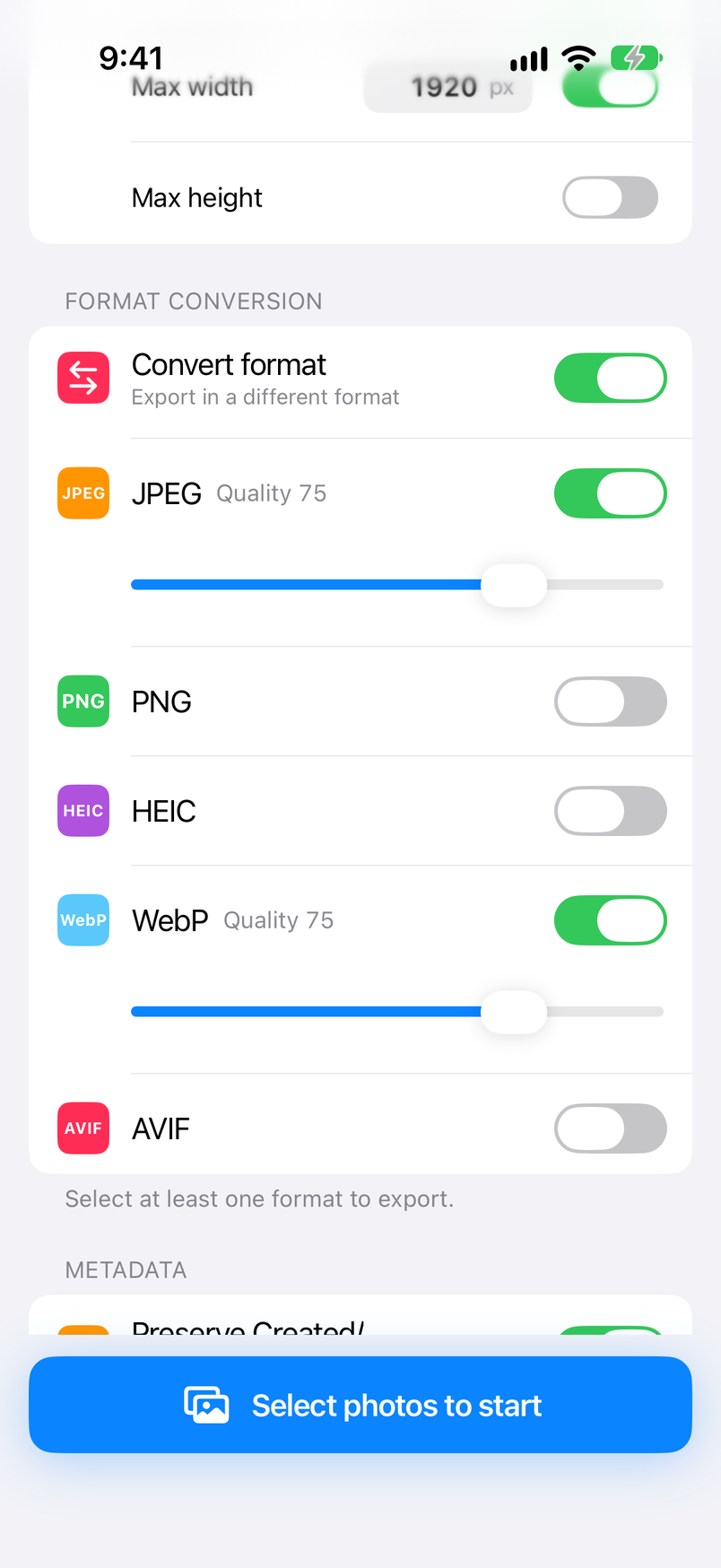
Ative o JPEG
Na tela Home, em “Format conversion” (conversão de formato), ative “JPEG”. Se não quiser mudar o tamanho, desative “Resize” (redimensionar) em “Image processing” (processamento de imagem).
Escolha as fotos
Toque em “Select photos to start” (selecionar fotos para começar), escolha “From Photos” (do app Fotos), toque nas fotos desejadas e depois em “OK”. O processamento começa sozinho.
Toque em “Save to Photos”
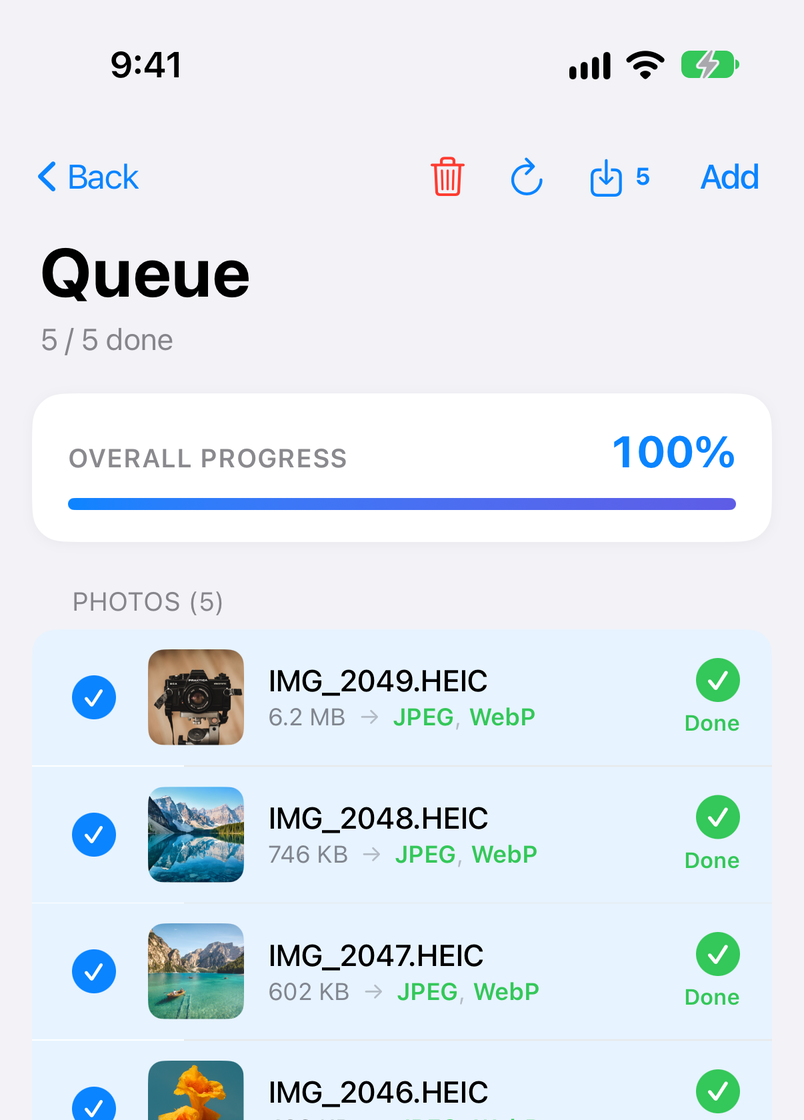
Toque no botão de salvar no canto superior direito da Queue (fila) e, no menu Compartilhar, em “Save to Photos” (salvar no Fotos). As imagens são salvas no app Fotos com os nomes de arquivo originais.
Veja o que ele oferece que as ferramentas nativas não oferecem.
- Direto do app Fotos e de volta com o mesmo nome — não é preciso passar as fotos para o app Arquivos antes, e uma imagem feita a partir de IMG_1234.HEIC é salva no app Fotos como IMG_1234.jpg.
- Qualidade do JPEG à sua escolha — defina a qualidade de 0 a 100 (75 por padrão). Diminua para economizar espaço e aumente quando a qualidade importar mais.
- Redução no mesmo processamento — defina uma largura ou altura máxima em pixels, e as fotos são reduzidas enquanto são convertidas, o que ajuda com limites de tamanho de upload.
- Localização removida — com os ajustes do primeiro uso, os dados EXIF, incluindo a localização, são removidos das imagens exportadas.
- Outros formatos também — ele também converte para PNG, WebP e AVIF e, se você ativar vários formatos, cada foto é exportada em cada um deles.
Converter, redimensionar, remover o EXIF e salvar são gratuitos. A versão gratuita mostra anúncios e aceita até 10 fotos por vez do app Fotos (sem limite quando você as escolhe no app Arquivos). O Pro, uma compra única dentro do app, remove os anúncios, aumenta o limite para 100 fotos e adiciona predefinições para salvar seus ajustes, entre outras coisas. O manual do usuário do Photo Batch explica cada tela.
iPhone e iPad · Grátis (com anúncios) · Processamento no próprio dispositivo
Sem app extraMétodo 2: Usar “Converter Imagem” no app Arquivos
O app Arquivos, que já vem no iPhone, tem a ação “Converter Imagem”, que muda o formato e o tamanho de uma imagem. Ela não funciona diretamente nas fotos do app Fotos, então salve as fotos no Arquivos primeiro.
- No app Fotos, selecione as fotos que deseja converter, toque no botão Compartilhar, escolha “Salvar em Arquivos” e selecione uma pasta.
- Abra essa pasta no app Arquivos e mantenha uma imagem pressionada.
- No menu, escolha Ações Rápidas > Converter Imagem.
- Escolha JPEG como formato.
- Escolha “Original” como tamanho. A conversão começa na hora, e um arquivo JPEG aparece na mesma pasta do original.
Para converter várias imagens de uma vez, toque no botão no canto superior direito da pasta e escolha “Selecionar”, selecione as imagens e depois escolha “Converter Imagem” no menu do botão no canto inferior direito.
O que acontece com o tamanho do arquivo
Converter três fotos HEIC para JPEG no tamanho “Original” deu estes resultados (verificado no iOS 18.0). As dimensões em pixels continuaram as mesmas, e os arquivos ficaram com cerca de 1,5 a 1,7 vez o tamanho original.
| Dimensões | HEIC original | JPEG convertido |
|---|---|---|
| 4032 × 2887 px | cerca de 1,8 MB | cerca de 2,9 MB |
| 4032 × 3024 px | cerca de 2,8 MB | cerca de 4,1 MB |
| 4032 × 2688 px | cerca de 1,4 MB | cerca de 2,4 MB |
Uma das três foi tirada com um iPhone; as outras duas são fotos JPEG convertidas para HEIC em um Mac. Essa relação de tamanho varia conforme o conteúdo da foto e a câmera que a tirou. O novo arquivo fica na mesma pasta, com o mesmo nome e uma nova extensão: IMG_0001.HEIC vira IMG_0001.jpeg. Não é possível escolher a qualidade do JPEG. As novas imagens também ficam no app Arquivos, então, para levá-las de volta ao app Fotos, é preciso salvá-las de novo pelo botão Compartilhar.
Fotos novasMétodo 3: Salvar as fotos novas em JPEG (ajuste da Câmera)
Se preferir não converter nada, mude o formato em que a câmera salva. As fotos que você já tirou continuam como estão; as que você tirar depois de mudar o ajuste serão JPEG.
- No app Ajustes, abra “Câmera”.
- Toque em “Formatos”.
- Em “Captura da Câmera”, escolha “Mais Compatível”.
“Alta Eficiência” salva em HEIF/HEVC, e “Mais Compatível” salva em JPEG/H.264. Com “Mais Compatível”, cada foto ocupa mais espaço, então o armazenamento do iPhone enche mais rápido. Alguns modos de captura, como vídeo 4K a 60 fps, só estão disponíveis com “Alta Eficiência” (varia conforme o modelo). Para economizar armazenamento, é melhor deixar a câmera em “Alta Eficiência” e converter só as fotos que precisarem com o método 1 ou o método 2.
Ajustes que convertem só na hora de enviar
Você também pode manter as fotos em HEIC e deixar que o iPhone as converta quando elas saem do aparelho.
- Ao compartilhar — no app Fotos, selecione uma foto, toque no botão Compartilhar e abra “Opções”, na parte de cima. Em “Formato”, aparecem “Automático”, “Atual” e “Mais Compatível”. Com “Mais Compatível”, as fotos podem ser convertidas para JPEG antes do envio (segundo a nota dessa tela). “Atual” envia as fotos sem converter.
- Ao importar para um Mac ou PC com Windows por cabo — em Ajustes > Apps > Fotos, defina “Transferir para Mac ou PC” como “Automático”, e as fotos serão transferidas em um formato compatível. “Manter Originais” transfere as fotos em HEIC.
Nos dois casos, é o iPhone que decide se converte ou não. Quando uma foto precisa ser JPEG, ou quando você quer guardar a imagem convertida, converta você mesmo com o método 1 ou o método 2.
Qual método escolher
- Muitas fotos já tiradas, convertidas para JPEG de uma vez — Photo Batch. Escolha as fotos no app Fotos e receba-as de volta com os mesmos nomes de arquivo.
- Uma ou duas fotos, sem instalar nenhum app — “Converter Imagem” no app Arquivos.
- JPEG para todas as fotos daqui em diante — defina o ajuste da Câmera como “Mais Compatível”.
- Um limite de tamanho de upload a respeitar — os arquivos JPEG são maiores, então diminua a qualidade no Photo Batch ou reduza a foto no mesmo processamento. Para reduzir, veja como redimensionar fotos no iPhone.
- Conversão em lote no Mac — veja como converter HEIC para JPG, PNG ou WebP no Mac.
Perguntas frequentes
Q. Por que as fotos do meu iPhone estão em HEIC?
Por padrão, a câmera do iPhone salva as fotos no formato “Alta Eficiência” (HEIF/HEVC). O HEIC mantém mais ou menos a mesma qualidade do JPEG em um arquivo menor, mas apps antigos do Windows, alguns serviços web e alguns formulários de upload não conseguem abri-lo ou não o aceitam. É nesses casos que você converte para JPEG.
Q. Converter para JPEG apaga a foto HEIC original?
Não com os métodos deste artigo. O Photo Batch mantém o original e salva o JPEG no app Fotos como uma imagem separada. O “Converter Imagem” do app Arquivos também cria um novo arquivo JPEG na mesma pasta do HEIC original.
Q. Posso converter várias fotos de uma vez?
Sim. O Photo Batch aceita até 10 fotos por vez do app Fotos (100 com o Pro) e não tem limite quando você as escolhe no app Arquivos. O “Converter Imagem” do app Arquivos também converte vários arquivos selecionados de uma só vez.
Q. O que acontece com a qualidade e o tamanho do arquivo ao converter para JPEG?
O JPEG comprime com menos eficiência que o HEIC, então um arquivo de qualidade parecida fica maior. Em três fotos convertidas com o “Converter Imagem” do app Arquivos, os JPEGs ficaram com cerca de 1,5 a 1,7 vez o tamanho dos originais. No Photo Batch, você define a qualidade do JPEG de 0 a 100; quando o tamanho importa, dá para diminuí-la ou reduzir a foto no mesmo processamento.
Q. JPG e JPEG são formatos diferentes?
Não, são o mesmo formato. Só muda a extensão do arquivo: “.jpg” ou “.jpeg”. O “Converter Imagem” do app Arquivos gera arquivos “.jpeg”, e o Photo Batch gera arquivos “.jpg”.
Q. Posso remover a localização (EXIF) ao converter?
Com os ajustes do primeiro uso, o Photo Batch remove os dados EXIF (dados da captura e localização) das imagens exportadas, então as fotos para redes sociais ou marketplaces podem ser publicadas com segurança logo depois de convertidas. Para manter o modelo da câmera e a data, ative “Preserve Exif” (preservar o EXIF); assim, você pode remover só a localização.
Resumo
Para converter muitas fotos para JPEG de uma vez, o Photo Batch é o jeito mais rápido. Para poucas fotos, basta o “Converter Imagem” do app Arquivos. Para as fotos que você ainda vai tirar, defina o formato da Câmera como “Mais Compatível”, e elas serão salvas em JPEG. Os arquivos JPEG são maiores, então vale a pena manter as fotos em HEIC e converter só as que precisar, quando precisar.