Transcrever áudio no iPhone (3 formas): Gravador e Notas
Publicado por @SoNiceInfo em 14/11/2026
Uma reunião ou uma aula gravada, uma mensagem de voz da família — são muitas as vezes em que você quer ler um áudio como texto. O iPhone tem transcrição integrada no Gravador e no Notas, e um app pode transcrever os arquivos de áudio que você recebe. Este artigo mostra três formas e quando cada uma é a mais indicada. Os requisitos dos recursos nativos vêm do manual de uso do iPhone da Apple.
Comparação
| Método | Áudio que dá para transcrever | Requisitos | Como encontrar depois |
|---|---|---|---|
| Voice Memories (recomendado) | Mensagens de voz recebidas, arquivos de áudio e vídeo, gravações do Gravador | iOS 18 ou posterior. O plano gratuito transcreve até 5 por dia | Busca por transcrição, etiquetas e data |
| Gravador (nativo) | Gravações feitas no Gravador | iPhone 12 ou posterior, iOS 18 ou posterior, idioma compatível | Busca por título e transcrição |
| Notas (nativo) | Gravações feitas dentro de uma nota | iPhone 12 ou posterior, iOS 18 ou posterior, idioma compatível | Busca na transcrição dentro da nota |
RecomendadoMétodo 1: Transcrever com um app (Voice Memories)
O Voice Memories é um app para iPhone, desenvolvido pelo autor, que salva as mensagens de voz e os arquivos de áudio que você recebe e os mantém com a transcrição. A transcrição do Gravador e do Notas cobre o que você grava nesses apps; por isso, o Voice Memories ajuda com o áudio que chega depois.
Compartilhe o áudio
Abra o menu Compartilhar de uma mensagem de voz em um app de mensagens, de um arquivo de áudio no app Arquivos, de uma gravação do Gravador etc.
Escolha o Voice Memories e toque em “Open”
Toque em Voice Memories no menu Compartilhar e, quando o salvamento terminar, toque em “Open” (abrir). Você pode enviar até 10 por vez.
Transcrição automática
Os áudios entram na lista e são transcritos um de cada vez, na ordem em que você os salvou. Mantenha o Voice Memories aberto até terminar.
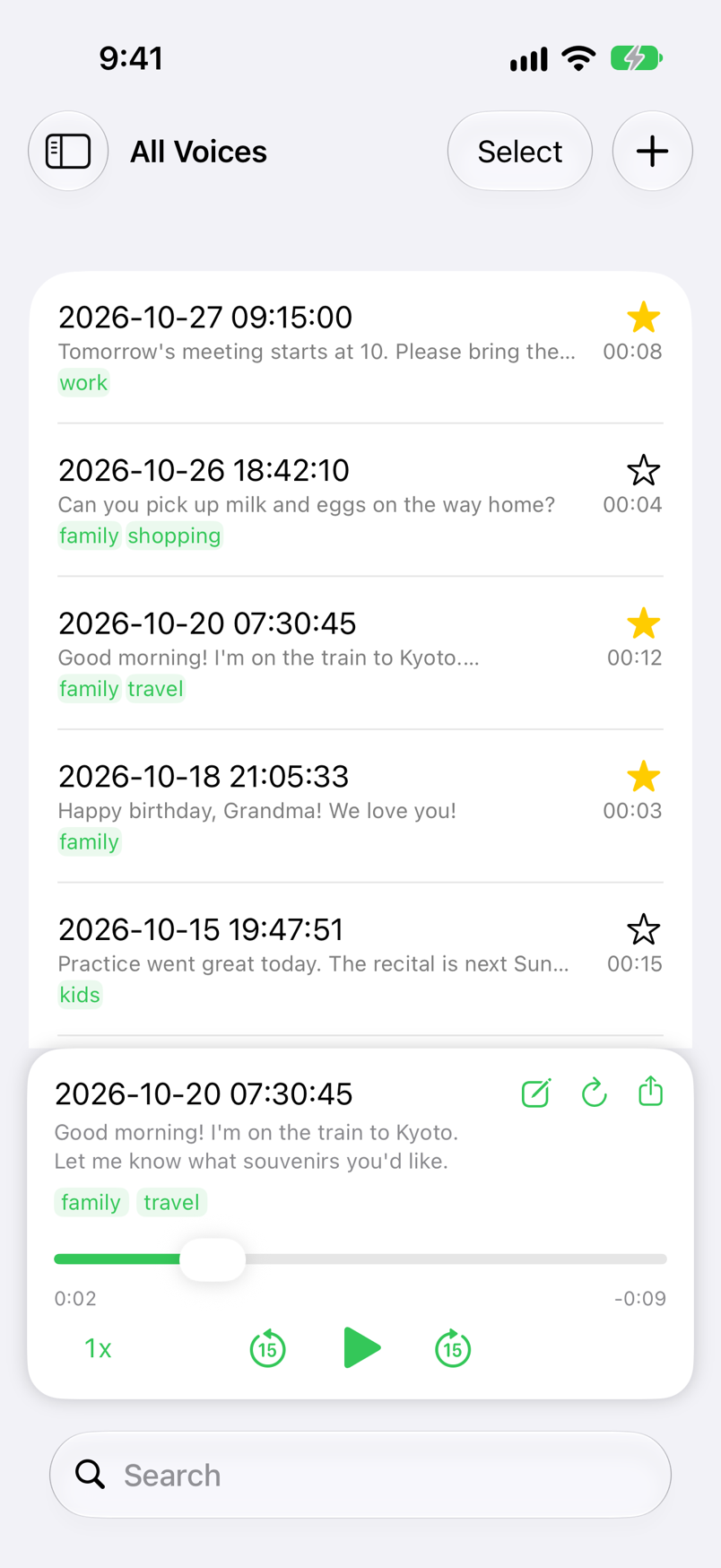
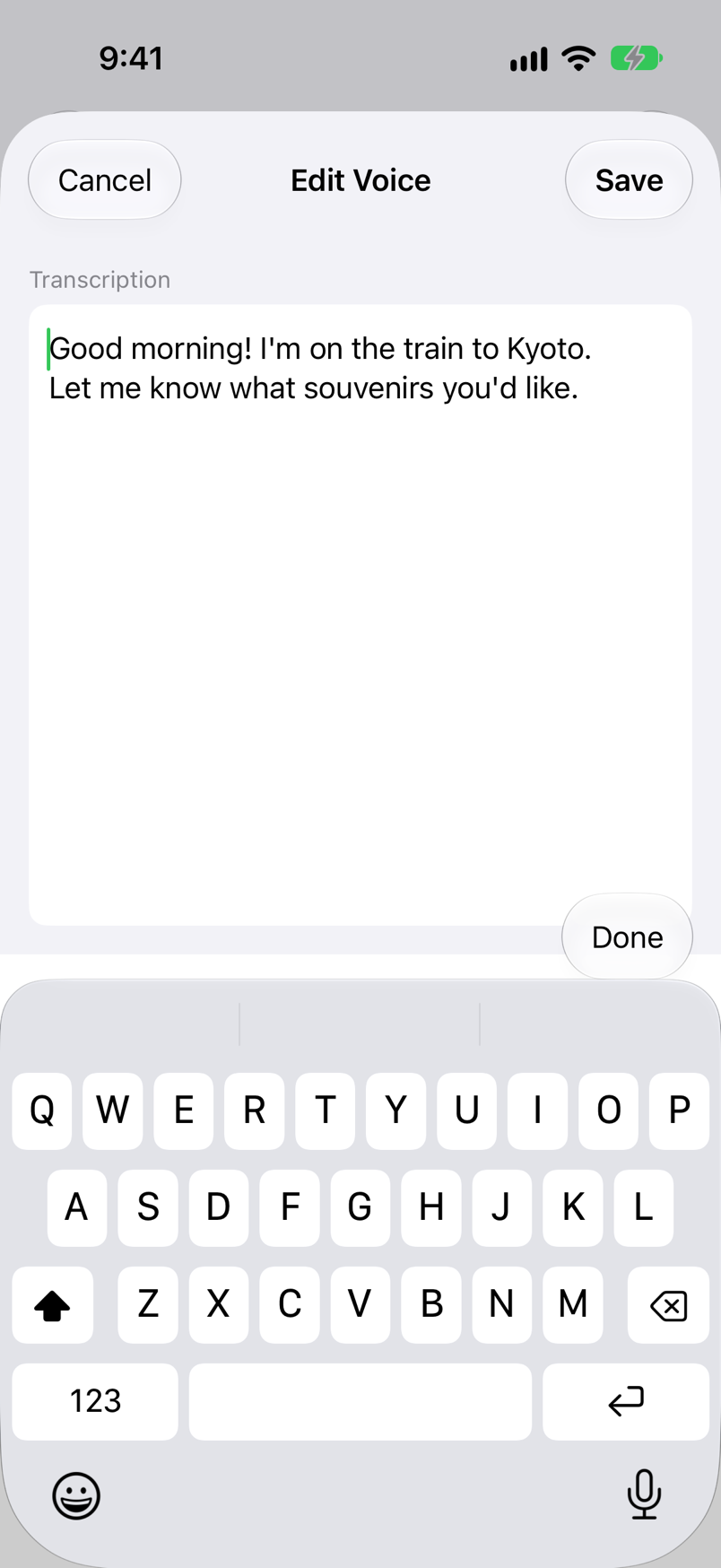
- Arquivos e vídeos também — use o + no canto superior direito da lista para importar arquivos de áudio e vídeo do app Arquivos ou vídeos do app Fotos. Nos vídeos, só o som é transcrito.
- Gravações longas — gravações com mais de um minuto são divididas nas pausas, reconhecidas em ordem e depois juntadas.
- Idioma — o app usa o reconhecimento de fala da Apple. No início, o idioma é definido pelo idioma do iPhone; para transcrever outro idioma, mude antes o “Locale” (idioma da transcrição) em “Settings” (ajustes).
- Corrigir ou refazer — toque na transcrição para abrir a tela de edição e corrigir os erros. Toque em ↻ no player para reconhecer o áudio de novo desde o início.
- Só no seu dispositivo — ative “Run on Device” (executar no dispositivo) em “Settings” para transcrever sem enviar o áudio aos servidores da Apple.
Salvar, ouvir e organizar são gratuitos. O plano gratuito transcreve até 5 áudios por dia; o Premium, uma compra única, deixa a transcrição ilimitada e remove os anúncios. O passo a passo para salvar mensagens de voz do LINE está em Salvar mensagens de voz do LINE no iPhone.
iPhone e iPad · iOS 18 ou posterior · Grátis (com anúncios) · Sem cadastro
Sem app extraMétodo 2: “Ver Transcrição” no Gravador
No iOS 18 ou posterior, o app Gravador pode transcrever a fala das suas gravações. Você pode ver a transcrição durante a gravação ou depois.
Toque na gravação
Abra o app Gravador e toque na gravação cuja transcrição você quer ver.
Escolha “Ver Transcrição”
Abra o menu da gravação e escolha “Ver Transcrição”. Você também pode selecionar parte do texto e tocar em “Copiar”.
“Copiar Transcrição” para o texto inteiro
Escolha “Copiar Transcrição” no mesmo menu para copiar a transcrição inteira e depois cole-a no Mail, no Notas etc.
- Requisitos — segundo o manual de uso da Apple, o recurso está disponível no iPhone 12 ou posterior em inglês, espanhol, português, italiano, francês, alemão, japonês, coreano, chinês simplificado e chinês tradicional, e não em todos os países ou regiões.
- Gravações antigas — uma gravação feita no Gravador no iOS 17 ou anterior é transcrita automaticamente quando você a abre, se tiver fala.
- Busca — digite um texto no campo de busca, e a lista mostra só as gravações com esse texto no título ou na transcrição.
Sem app extraMétodo 3: Gravar e transcrever no app Notas
No app Notas, você pode gravar áudio dentro de uma nota e fazer com que as palavras faladas sejam transcritas. É ideal para reuniões e aulas em que você quer fazer anotações enquanto grava.
Toque em “Gravar Áudio”
Abra uma nota no app Notas e escolha “Gravar Áudio” no botão da barra de ferramentas.
Grave
Comece a gravar. Você vê a transcrição ao vivo durante a gravação e pode deslizar para baixo a partir da parte superior da tela para fazer anotações.
Revise a transcrição
Toque na gravação de áudio para mostrar a transcrição. Toque em qualquer trecho do texto para ouvir o áudio a partir daquele ponto.
- Como usar a transcrição — no menu da tela da transcrição, escolha “Adicionar Transcrição à Nota”, “Copiar Transcrição” ou “Buscar na Transcrição”.
- Requisitos — segundo o manual de uso da Apple, o recurso está disponível no iPhone 12 e posteriores quando o idioma do dispositivo é inglês, espanhol, português, italiano, francês, alemão, japonês, coreano, chinês simplificado ou chinês tradicional.
- Apagar — apagar a gravação de áudio também apaga a transcrição.
Qual método escolher
- Você quer ler as mensagens de voz e os arquivos de áudio da família e dos amigos — Voice Memories. Ele salva o áudio que você recebe e o mantém com a transcrição.
- Você quer o texto de uma reunião ou aula que gravou — Gravador. Dá para acompanhar a transcrição durante a gravação, e ele serve para gravações longas.
- Você quer a gravação e as suas anotações no mesmo lugar — Notas. Você pode adicionar a transcrição direto à nota.
- Seu iPhone não atende aos requisitos dos recursos nativos — Voice Memories. No iOS 18, ele funciona também em modelos anteriores ao iPhone 12.
Perguntas frequentes
Q. Por que não aparece “Ver Transcrição” no Gravador?
Segundo a Apple, a transcrição de áudio no Gravador está disponível no iPhone 12 ou posterior em inglês, espanhol, português, italiano, francês, alemão, japonês, coreano, chinês simplificado e chinês tradicional, e não em todos os países ou regiões. Ela não aparece se o seu modelo ou idioma estiver fora disso. Em versões do iOS anteriores à 18, atualize primeiro.
Q. Como transcrever em um modelo anterior ao iPhone 12, como o iPhone 11?
A transcrição no Gravador e no Notas exige um iPhone 12 ou posterior. O Voice Memories funciona em qualquer iPhone com iOS 18 ou posterior, então, no iOS 18, você pode compartilhar uma gravação com ele e fazer a transcrição.
Q. Como colar a transcrição em outro app?
No Gravador, escolha “Copiar Transcrição” no menu da gravação para copiar todo o texto. No Notas, escolha “Adicionar Transcrição à Nota” ou “Copiar Transcrição” no menu da tela da transcrição. No Voice Memories, toque na transcrição no player para abrir a tela de edição e depois selecione e copie o texto.
Q. O meu áudio é enviado para algum lugar para ser transcrito?
O Voice Memories usa o reconhecimento de fala da Apple. Com “Run on Device” (executar no dispositivo) ativado em “Settings” (ajustes), o áudio é transcrito só no seu iPhone. Com ele desativado, o áudio pode ser enviado à Apple para o reconhecimento. De qualquer forma, os servidores da SoNice! não recebem nada.
Q. Dá para transcrever uma gravação longa, como uma reunião de uma hora?
O Gravador e o Notas mostram a transcrição enquanto você grava. O Voice Memories divide as gravações com mais de um minuto nas pausas, reconhece as partes em ordem e as junta. O Voice Memories precisa ficar aberto durante a transcrição, então, para gravações longas, os recursos nativos do Gravador e do Notas são mais adequados.
Resumo
O áudio que você mesmo grava pode virar texto com “Ver Transcrição” no Gravador ou com “Gravar Áudio” no Notas (iPhone 12 ou posterior, iOS 18 ou posterior). O áudio que chega depois, como mensagens de voz e arquivos de áudio, é transcrito automaticamente quando você o salva no Voice Memories, e depois dá para encontrá-lo por palavras.
iPhone e iPad · iOS 18 ou posterior · Grátis (com anúncios) · Sem cadastro